
Vedi un errore quando provi a convertire il tuo disco da MBR a GPT? Ti senti confuso quando appare un messaggio di convalida e il processo si interrompe? Molti utenti affrontano questo problema durante la preparazione del sistema alla modalità di avvio UEFI. Lo strumento MBR2GPT è integrato in Windows ed è progettato per rendere la conversione sicura. Tuttavia, anche piccoli problemi di struttura del disco possono bloccarlo. È allora che le persone iniziano a cercare come risolvere la conversione MBR2GPT non riuscita e cercano soluzioni sicure.
Ti sei mai chiesto perché la conversione MBR2GPT fallisce anche dopo aver seguito le guide online? Il processo dipende da regole rigide del disco. Se il disco non soddisfa tali condizioni, la convalida fallisce. Potresti vedere messaggi come conversione layout disco non riuscita o errore MBR2GPT exe convert allowfullos. Questi messaggi non spiegano chiaramente il problema alla radice. Indicano solo che qualcosa nel layout del disco non è corretto.
Questo articolo spiega come risolvere in modo chiaro e sicuro la conversione MBR2GPT non riuscita. Capirai anche come convertire MBR2GPT? senza rischiare i tuoi file o la stabilità del sistema.
Indice dei contenuti
-
- Soluzione 1: Assicurati che il disco usi lo stile di partizione MBR
- Soluzione 2: Verifica che il disco abbia meno di 3 partizioni primarie
- Soluzione 3: Controlla la presenza di spazio non allocato alla fine del disco
- Soluzione 4: Elimina le partizioni di ripristino o OEM non necessarie
- Soluzione 5: Esegui CHKDSK per riparare gli errori del disco
- Soluzione 6: Disabilita BitLocker o altre criptazioni prima della conversione
- Soluzione 7: Aggiorna Windows all'ultima versione
- Soluzione 8: Utilizza Diskpart o strumenti di terze parti per pulire e riconfigurare le partizioni
Soluzioni rapide per risolvere la convalida MBR2GPT non riuscita
Ogni metodo riportato di seguito include passaggi chiari di preparazione. Seguili lentamente e ricontrolla ogni azione prima di andare avanti.
Soluzione 1: Assicurati che il disco usi lo stile di partizione MBR
Questa è la verifica più basilare, eppure molti utenti la ignorano. Lo strumento MBR2GPT converte solo i dischi che già utilizzano MBR. Se il tuo disco è GPT, lo strumento non procederà. Il fallimento della convalida in questo caso non significa che qualcosa sia rotto. Significa semplicemente che la conversione non è necessaria.
Alcuni utenti tentano la conversione senza controllare prima il formato del disco. Questo crea confusione e rende inutili le operazioni di risoluzione. Prima di cercare cause più profonde, conferma che il disco abbia effettivamente bisogno della conversione. Un controllo semplice evita sprechi di tempo e previene diagnosi errate del problema.
- Passaggio 1: Premi Win + X e seleziona Gestione disco. Nel riquadro inferiore, individua il tuo disco di sistema (solitamente Disco 0). Fai clic destro sull'etichetta del disco (sul lato sinistro, dove c'è scritto Disco 0) e scegli Proprietà. Vai alla scheda Volumi.
- Passaggio 2: Guarda la voce Stile partizione. Se mostra GUID Partition Table, la conversione non è necessaria. Se mostra MBR, continua con la risoluzione dei problemi.
Soluzione 2: Verifica che il disco abbia meno di 3 partizioni primarie
I limiti delle partizioni sono rigidi in MBR. Lo strumento necessita di spazio per creare una nuova partizione EFI durante la conversione. Se tutti gli slot delle partizioni primarie disponibili sono già occupati, la convalida fallisce immediatamente. Questa è una delle cause strutturali più comuni per il fallimento.
Spesso gli utenti installano più sistemi operativi o creano partizioni aggiuntive nel tempo. Queste partizioni supplementari riempiono tutti gli slot disponibili. Il sistema quindi blocca la conversione perché non riesce a inserire in modo sicuro la partizione di avvio richiesta. È necessario verificare il numero di partizioni prima di rieseguire lo strumento.
- In Gestione disco, controlla attentamente tutte le partizioni sul disco di sistema.
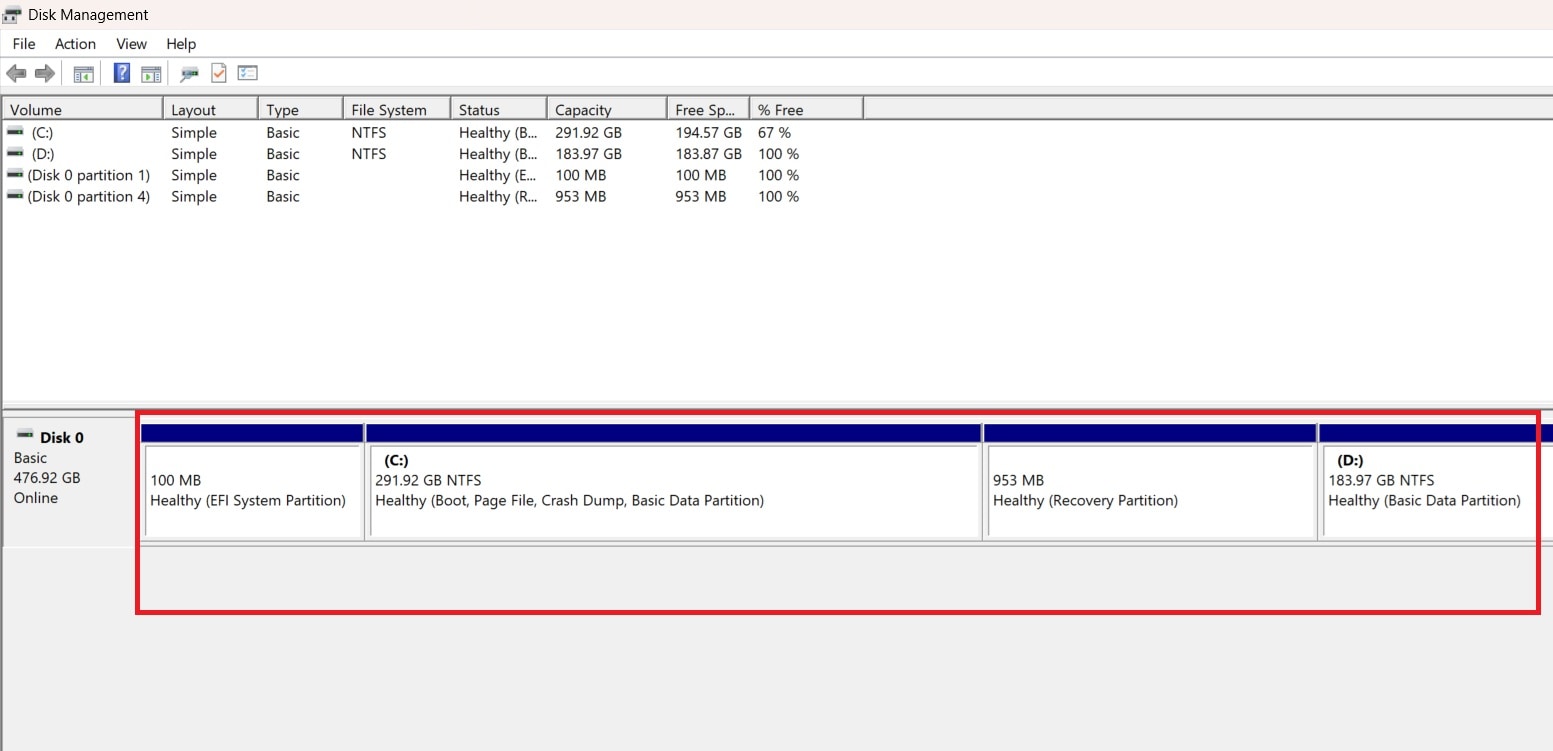
- Elimina o unisci una partizione primaria non necessaria. Assicurati di eseguire un backup dei file importanti prima di eliminarla.
Soluzione 3: Controlla la presenza di spazio non allocato alla fine del disco
Il processo di conversione richiede spazio libero alla fine del disco. Questo spazio viene utilizzato per creare le strutture di avvio del sistema. Se non esiste nessun blocco libero, la convalida non può proseguire. Il sistema deve avere abbastanza spazio non allocato per riorganizzare le partizioni in modo sicuro.
Molti dischi sono completamente occupati senza nessuno spazio libero. Anche se la dimensione totale del disco appare grande, l'assenza di blocchi liberi nel posto giusto causa problemi. Ridurre correttamente una partizione esistente solitamente risolve questa limitazione.
- In Apri Gestione disco e controlla l'estremità destra del layout del disco per verificare la presenza di spazio non allocato.
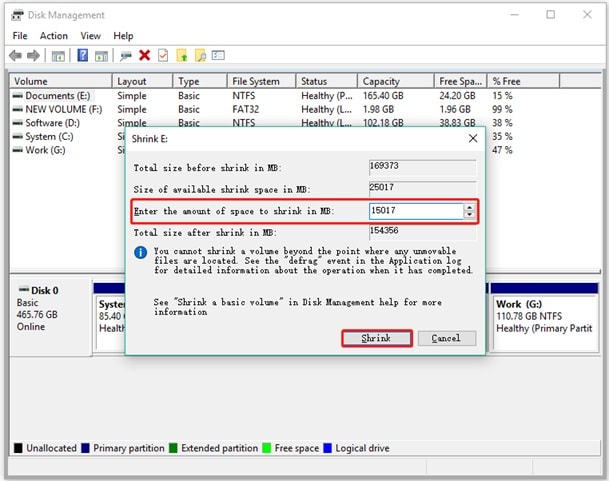
- Se non esiste, fai clic destro sulla partizione principale e scegli Riduci volume. Riducila di almeno 100 MB.
Soluzione 4: Elimina le partizioni di ripristino o OEM non necessarie
I sistemi aggiornati più volte possono contenere partizioni di ripristino duplicate. Queste partizioni supplementari spesso rimangono nascoste alla vista normale. Sebbene possano sembrare innocue, occupano slot di partizione necessari durante la conversione.
Lasciare vecchie partizioni OEM o di ripristino può interferire con la ristrutturazione del layout. È importante confermare quale partizione di ripristino è attiva prima di eliminarne qualcuna. Solo quelle inutilizzate o duplicate dovrebbero essere cancellate.
- Identifica le partizioni di ripristino duplicate in Gestione disco. Conferma quale è attiva.
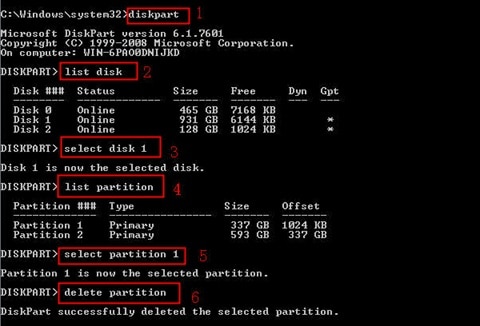
- Utilizza Diskpart nel Prompt dei comandi per eliminare con attenzione le partizioni inutilizzate.
Soluzione 5: Esegui CHKDSK per riparare gli errori del disco
Anche se le partizioni sembrano corrette, possono esserci errori nascosti nel file system. Settori danneggiati e corruzione possono impedire modifiche strutturali. La convalida include la verifica della coerenza del file system prima di procedere.
L'esecuzione di CHKDSK ripara gli errori logici e marca i settori danneggiati. Questo stabilizza la struttura del disco. Saltare questo passaggio di riparazione può causare continue convalide fallite anche quando il layout sembra corretto.
- Apri il Prompt dei comandi come amministratore. Digita chkdsk C: /f /r e premi Invio.
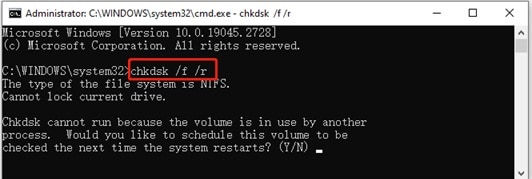
- Consenti al sistema di riavviarsi se richiesto. Attendi il completamento della scansione.
Soluzione 6: Disabilita BitLocker o altre criptazioni prima della conversione
La criptazione protegge il contenuto del disco da accessi non autorizzati. Tuttavia, impedisce anche le modifiche strutturali. La conversione richiede la riscrittura dei dati delle partizioni, che va in conflitto con la criptazione attiva.
Se la criptazione rimane attiva, il sistema blocca le modifiche del layout. Disabilitare temporaneamente la protezione consente modifiche strutturali sicure. Una volta completata la conversione, la criptazione può essere riattivata.
- Apri il Pannello di controllo e vai alle impostazioni di Crittografia unità BitLocker.
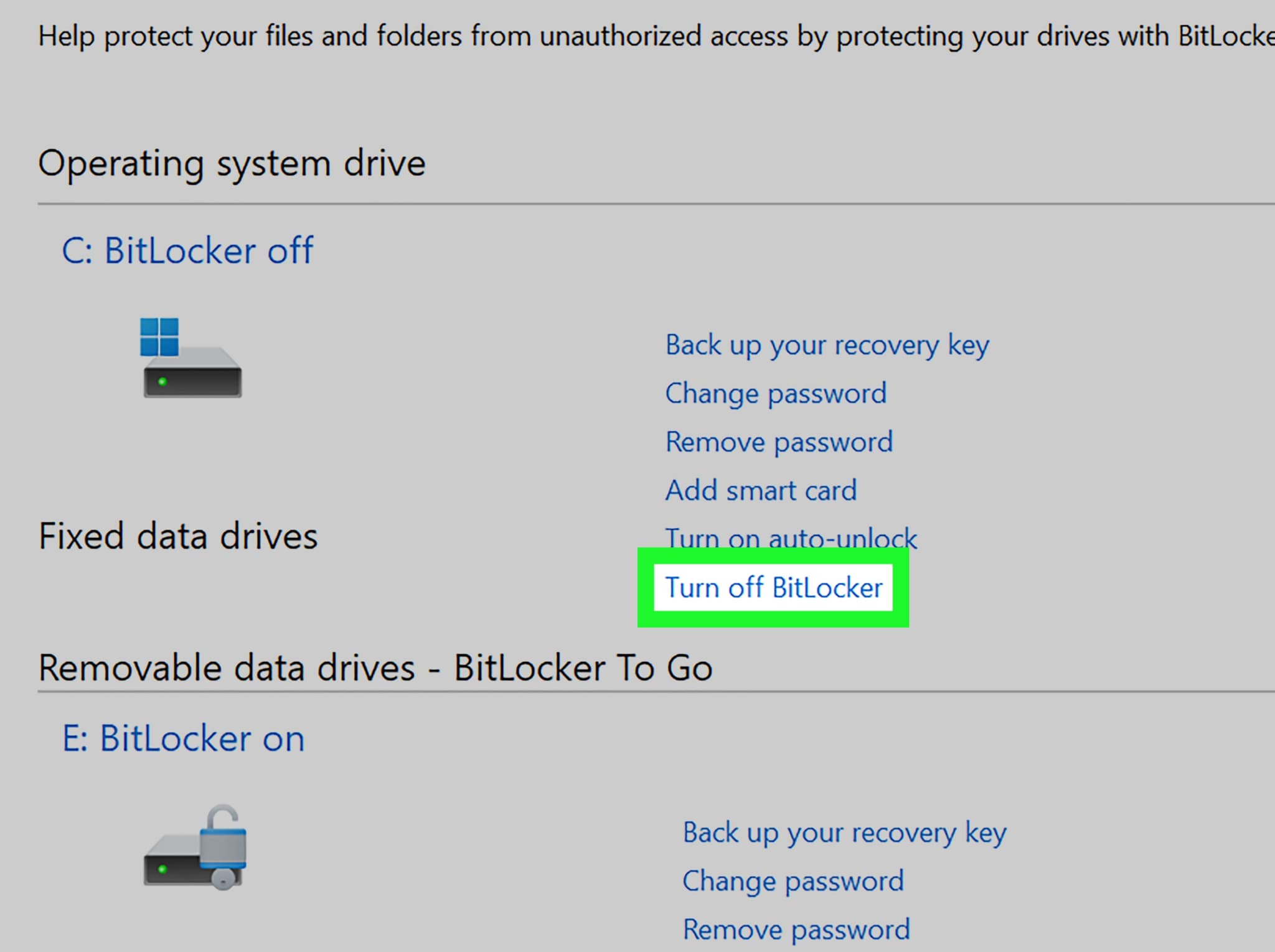
- Disattiva BitLocker per il disco di sistema. Attendi il completamento della decriptazione.
Soluzione 7: Aggiorna Windows all'ultima versione
MBR2GPT funziona meglio su versioni aggiornate di Windows. Le versioni precedenti possono contenere bug di compatibilità o funzionalità incomplete. Eseguire file di sistema obsoleti può causare la convalida non riuscita in modo imprevisto.
Aggiornare Windows aggiorna i componenti di sistema e migliora la stabilità dello strumento. Inoltre, risolve bug relativi alla gestione del disco e alla configurazione di avvio. L'installazione degli aggiornamenti è spesso una soluzione rapida ma trascurata.
- Apri le Impostazioni e seleziona Windows Update. Clicca su Verifica disponibilità aggiornamenti.
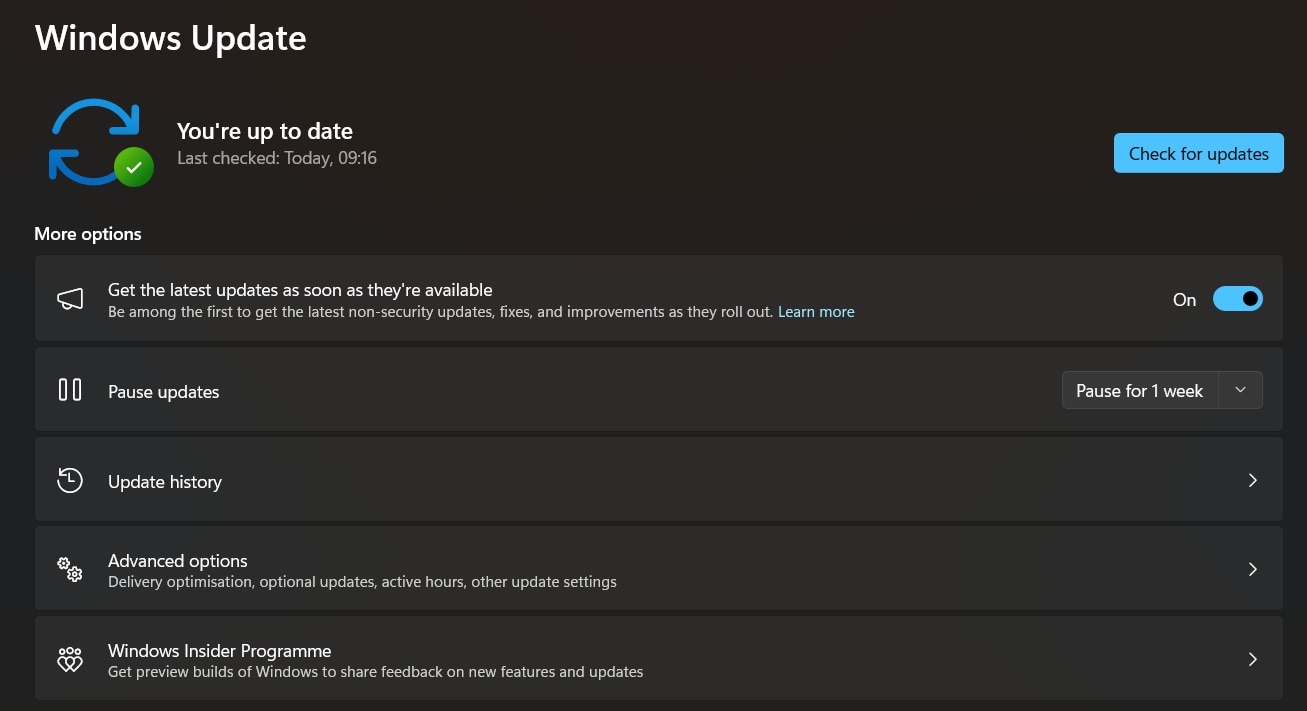
- Installa gli aggiornamenti disponibili. Riavvia il computer dopo l'installazione.
Soluzione 8: Utilizza Diskpart o strumenti di terze parti per pulire e riconfigurare le partizioni
Se la struttura delle partizioni è molto frammentata, potrebbe essere necessaria una ristrutturazione manuale. Nel tempo, i layout dei dischi diventano complessi a causa di aggiornamenti e operazioni di ridimensionamento. La convalida automatica può fallire a causa di layout irregolari.
Diskpart consente un controllo preciso sulla cancellazione e l'ispezione delle partizioni. Questo metodo va usato con attenzione e solo quando le soluzioni più semplici non funzionano. Si raccomanda vivamente un backup totale prima di apportare modifiche manuali.
- Apri il Prompt dei comandi come amministratore. Digita diskpart e poi list disk. Seleziona il numero di disco corretto.
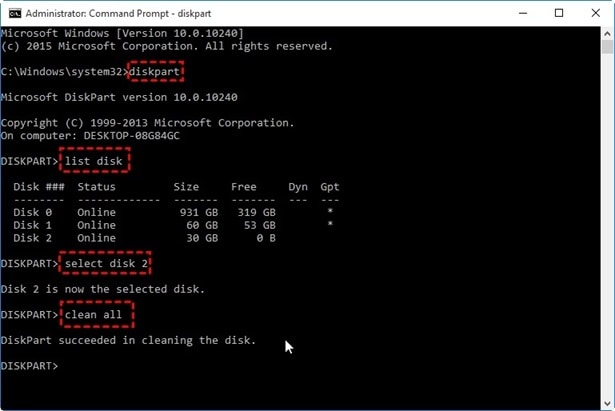
- Controlla le partizioni con list partition. Elimina con attenzione quelle indesiderate e ricostruisci il layout se necessario.
Hai perso dati durante la conversione MBR2GPT? Recupera facilmente i dati persi con Recoverit
In alcuni casi, gli utenti eliminano partizioni durante la risoluzione dei problemi. A volte il sistema si blocca durante la conversione. I file possono sparire dopo le modifiche al disco. Questo può causare stress e panico. Anche mentre impari a risolvere la conversione MBR2GPT non riuscita, la sicurezza dei dati deve rimanere una priorità.

Recoverit aiuta a recuperare file persi da partizioni danneggiate o formattate. Se la conversione layout disco non riuscita ha provocato l'eliminazione accidentale di partizioni, il software può scansionare approfonditamente l'unità. Identifica i file recuperabili in base alle firme dei file.
Lo strumento funziona per dischi di sistema, dischi esterni e dischi formattati. Anche se la conversione fallita di MBR2GPT ha portato a corruzione, in molte situazioni il recupero è ancora possibile.
Perché usare Recoverit?
- Tecnologia avanzata di scansione profonda
- Supporta partizioni cancellate
- Recupera più formati di file
- Interfaccia pulita e semplice
- Consente l'anteprima dei file prima del salvataggio
- Compatibile con le versioni moderne di Windows
Passaggi per recuperare i dati
Passaggio 1: Installa e apri Recoverit. Seleziona il disco interessato dove si sono persi i dati.

Passaggio 2: Avvia la scansione e attendi con pazienza. La scansione approfondita può richiedere tempo a seconda delle dimensioni del disco.

Passaggio 3: Visualizza in anteprima i file trovati. Seleziona i file necessari e salvali su un altro disco sano.

Consigli da ricordare prima di correggere la convalida MBR2GPT non riuscita
Prima di tentare nuovamente la conversione, prepara correttamente il sistema. Una buona preparazione riduce i fallimenti ripetuti. Una pianificazione accurata previene l’instabilità del sistema.
- Di seguito trovi suggerimenti pratici che supportano una modifica sicura del disco.
- Esegui il backup di tutti i dati importanti Conserva copie su un disco esterno prima di modificare le partizioni.
- Conferma il tipo di disco Assicurati che il disco sia di tipo base e non dinamico.
- Controlla lo spazio libero sul disco Mantieni spazio sufficiente alla fine del disco.
- Esegui controlli sulla salute del disco Esegui sempre CHKDSK prima di tentare la conversione.
- Disattiva gli strumenti di crittografia Rimuovi in anticipo la protezione BitLocker.
- Evita interruzioni di corrente Mantieni il sistema collegato a una fonte di alimentazione affidabile.
- Leggi attentamente la sintassi dei comandi Una digitazione errata può fermare il processo di conversione.
- Riavvia prima di ritentare Un riavvio pulito elimina i conflitti temporanei del sistema.
Conclusione
Errori di validazione MBR2GPT possono sembrare complessi, ma in genere sono collegati alle regole della struttura del disco. Messaggi come conversione del layout del disco fallita oppure MBR2GPT exe convert allowfullos failed indicano che mancano requisiti specifici. Controllando stile del disco, numero di partizioni, spazio libero e impostazioni di crittografia, la maggior parte degli utenti può risolvere il problema senza strumenti avanzati.
Ora comprendi le cause principali e le soluzioni. Segui le correzioni con calma e passo dopo passo. Con una preparazione adeguata, puoi risolvere perché la conversione MBR2GPT è fallita e completare l'aggiornamento in sicurezza. Imparare come convertire MBR2GPT nel modo corretto garantisce stabilità del sistema e supporto per l’avvio sicuro a lungo termine.
Domande frequenti
-
1. Perché la validazione MBR2GPT fallisce?
La validazione MBR2GPT fallisce quando il disco non soddisfa le condizioni strutturali richieste. Lo strumento controlla numero di partizioni, spazio non allocato disponibile, tipo di disco e integrità del file system prima di consentire la conversione. Se ci sono troppe partizioni primarie, nessuno spazio libero alla fine del disco, errori nel file system o crittografia attiva come BitLocker, il processo si interrompe per prevenire danni. Queste misure di protezione sono integrate per garantire la stabilità del sistema. -
2. Posso correggere gli errori di validazione senza eliminare dati?
Sì, nella maggior parte delle situazioni puoi risolvere gli errori di validazione senza eliminare dati personali. Molte soluzioni prevedono la riduzione di una partizione, la riparazione degli errori del file system, la disattivazione della crittografia o l’aggiornamento di Windows. Queste azioni modificano la struttura del disco senza cancellare i file. Tuttavia, si consiglia vivamente di creare un backup completo prima di apportare qualsiasi modifica alle partizioni per prevenire la perdita accidentale dei dati. -
3. È sicuro ritentare la conversione dopo aver corretto gli errori?
Sì, generalmente è sicuro ritentare la conversione una volta che tutte le condizioni del disco sono state corrette. Dopo aver ridotto il numero di partizioni, garantito il corretto spazio non allocato, risolto gli errori del disco e disabilitato la crittografia, il sistema dovrebbe superare la validazione. Riavviare il computer prima di provare nuovamente il processo può anche aiutare a eliminare conflitti temporanei del sistema.




