

Disco rigido HGSTsono molto popolari sul mercato per la loro affidabilità e prestazioni. Quando sono stati utilizzati su larga scala in tutto il mercato, sono stati apprezzati da tutti. Anche dopo che la loro produzione è stata interrotta, i proprietari dei dischi rigidi HGST hanno continuato a utilizzarli.
Ancora oggi, i dischi rigidi HGST si dimostrano una grande fonte per l'archiviazione dei dati. Tuttavia, questi dispositivi di archiviazione stanno ormai invecchiando, aumentando il rischio di varie vulnerabilità come la perdita di dati, la corruzione e il malfunzionamento. Indipendentemente da ciò, se il tuo disco rigido si danneggia, potresti subire una perdita di dati.
Ora, è normale andare nel panico in una situazione del genere. Ma la buona notizia è che ora puoi recuperare i dati da un disco rigido HGST e riparare il disco. Questa guida esplorerà tutti i potenziali modi per recupero disco rigido HGST.
Prova Wondershare Recoverit per il recupero dati HGST
 Verificato con sicurezza. Oltre 7.302.189 persone lo hanno scaricato.
In questo articolo

Cosa sono i dischi rigidi HGST?
Dischi rigidi HGST, che sono dispositivi di archiviazione su disco rigido, sono stati prodotti da Hitachi intorno al 2003. Quando IBM ha acquisito il settore dei dischi rigidi, Hitachi ha iniziato con i dischi HGST. La maggior parte delle persone ha preferito disco rigido HGST, considerando la loro buona qualità. Questi dischi rigidi sono così efficaci che dureranno per molti anni a venire.
HGST sta per Hitachi Global Storage Technologies, una filiale di Hitachi che produce tutti i tipi di dispositivi di archiviazione esterna, come SSD e dischi rigidi. HGST è stata eliminata nel 2018, quindi oggi i prodotti vengono commercializzati sotto Western Digital. Il disco HGSTpuò immagazzinare grandi quantità di dati, come quelli generati da social media, dispositivi mobili, fornitori di contenuti internet e altro ancora.

Cause comuni di perdita di dati dai dischi Hitachi
I dischi Hitachi sono ottimi dispositivi di archiviazione. Tuttavia, c'è sempre il rischio di perdita di dati con questi dischi. Alcune delle cause comuni di perdita di dati sui dischi Hitachi sono le seguenti:
- Corruzione del file system: I tuoi file del disco rigido HGST possono corrodersi per una vasta gamma di motivi. Di conseguenza, i file verranno eliminati definitivamente dal disco.
- Virus o malware: I virus possono attaccare tramite malware e truffe di phishing. Questo influenzerà l'archiviazione interna ed esterna. Di conseguenza, tutti i dati del tuo disco HGST diventeranno illeggibili e danneggiati.
- Formattazione: La formattazione accidentale o intenzionale è spesso stata considerata la causa della perdita di dati. Prima di formattare il disco rigido, è importante eseguire un backup dei file. In caso contrario, tutti i file saranno persi.
- Danno fisico: Se il disco HGST subisce danni fisici, il sistema non sarà in grado di leggerlo. Di conseguenza, rischi sempre di perdere completamente i dati.
Come recuperare i dati da un disco rigido HGST?
Per quanto riguarda recupero disco rigido HGST, è fondamentale utilizzare un metodo affidabile che possa aiutare a lungo termine. Sono disponibili diversi tipi di opzioni sul mercato, alcune a pagamento e altre gratuite. Tutte queste possono svolgere un ruolo essenziale nel facilitare il recupero dei dati e potenziali danni.
Alcuni dei modi principali per recuperare i dati dal disco rigido HGST sono i seguenti:
Metodo 1. Usare Recoverit per recuperare i dati dal disco Hitachi
Wondershare Recoverit è uno dei modi più semplici per facilitare il recupero disco HGST . Questo strumento di recupero dati è disponibile per Mac OS e Windows OS, garantendo così il recupero facile dei file in più di 100 formati.Rispetto ad altri, Wondershare Recoverit è uno strumento veloce che può aiutare nel recupero dati indipendentemente dalla causa dell’eliminazione. Il software ha un alto tasso di successo sul mercato, soprattutto per quanto riguarda il recupero dati. È possibile scaricare il software sul proprio sistema per facilitare il processo di recupero dati.
Segui i passaggi indicati di seguito per recuperare i dati dal tuo disco rigido Hitachi usando Wondershare Recoverit:
Passaggio 1: Apri Wondershare Recoverit sul tuo sistema
Dopo aver installato Wondershare Recoverit sul sistema, devi avviarlo sul tuo dispositivo. Quando il software si apre, vai all'opzione Dischi rigidi e Posizioni. Scegli il Disco rigido HGST dal quale vuoi recuperare i dati.

Passaggio 2: Avvia la scansione
Si aprirà una nuova finestra contenente tutte le cartelle presenti sul disco rigido. Seleziona quelle che vuoi scansionare e clicca sul pulsante Scansiona. La scansione inizierà e i progressi saranno visibili nella finestra principale.

Passaggio 3: Anteprima e salvataggio
Al termine della scansione, tutti i dati recuperati saranno disponibili sullo schermo. Puoi aprire ogni file per verificare se si tratta di ciò che vuoi recuperare. Se i file risultano appropriati, fai clic sul pulsante Recupera. Dovrai selezionare una posizione in cui desideri salvare i file recuperati e fare clic su OK.


Metodo 2: Rivolgiti a un servizio di recupero dati
Se il tuo disco HGST ha subito gravi danni fisici, è consigliabile contattare un servizio di recupero dati. Consultarsi con il servizio svolgerà un ruolo importante nel recupero disco rigido HGST. Puoi verificare il centro di assistenza più vicino a te per poterlo riparare immediatamente.
Il servizio di recupero dati per dischi rigidi HGST può gestire tutte le situazioni complesse per il recupero del disco, prevenendo il rischio di perdita di dati. Possono assisterti nella gestione di dischi fisicamente danneggiati, facilitando così il processo di recupero dati. Se non sai come gestire un disco rigido HGST danneggiato fisicamente, devi rivolgerti agli esperti.
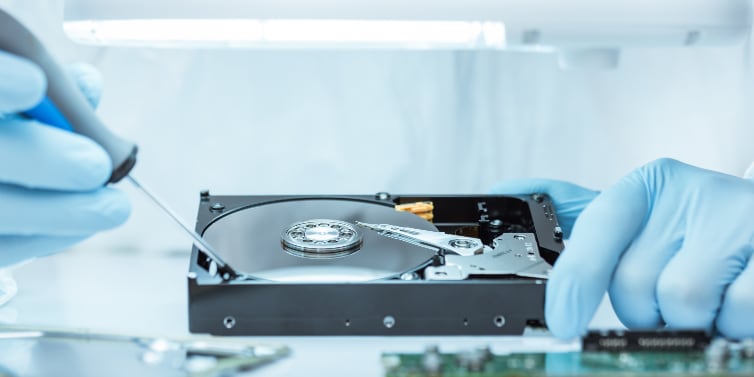
Gestire da solo il disco rigido HGST danneggiato, specialmente se non hai esperienza, può spesso portare a danni maggiori. Di conseguenza, potresti dover optare per un recupero delle altre parti. Normalmente il servizio di recupero dati ha un costo più elevato, ma non sempre garantisce che i tuoi dati vengano recuperati con successo. Il team esaminerà il servizio e poi fornirà il risultato di conseguenza.
Metodo 3: Recuperare i dati da un disco Hitachi usando PhotoRec
PhotoRec è uno strumento gratuito e open source di recupero dati che può recuperare dati dal tuo disco Hitachi. Non è necessario installare PhotoRec sul tuo sistema per recuperare i file. Poiché funziona tramite interfaccia a riga di comando, è uno strumento facile da usare. Quindi, anche se sei un principiante e non hai molta familiarità con la tecnologia, puoi utilizzare il Disco Hitachi.
Devi scaricare PhotoRec sul tuo sistema per effettuare il recupero disco rigido HGST. Di seguito sono riportati i passaggi per iniziare il processo di recupero dati tramite Disco Hitachi:
Passaggio 1: Visita il sito ufficiale di CGSecurity e scarica PhotoRec sul tuo sistema.
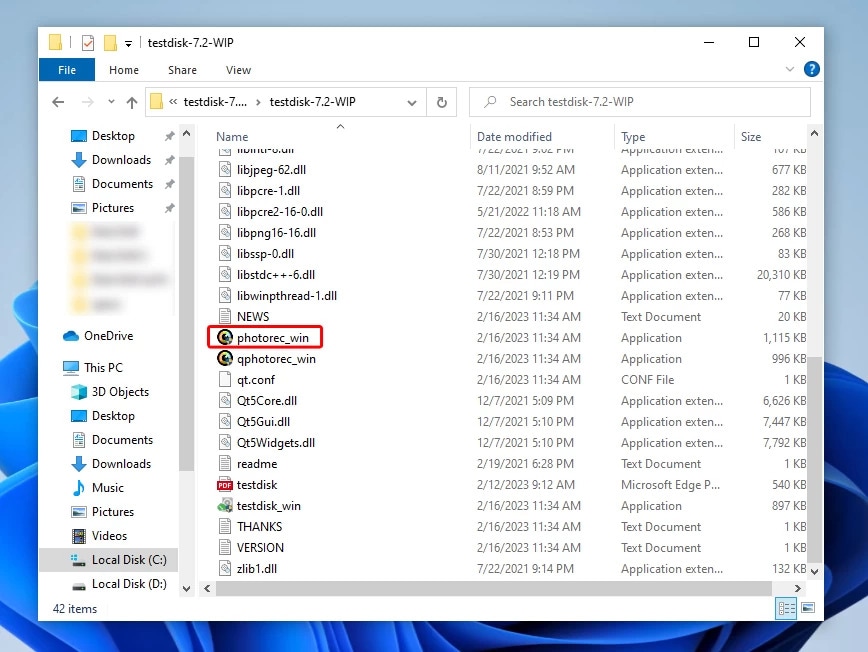
Passaggio 2: Ora dovrai estrarre il file ZIP. Apri il file photorec_win.
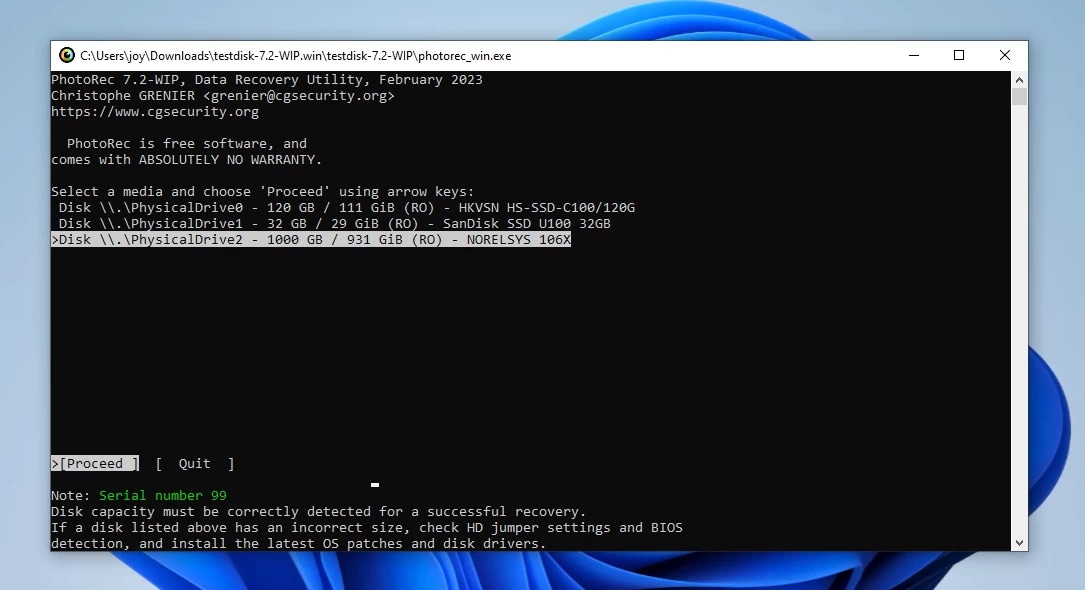
Passaggio 3: Si aprirà l'interfaccia a riga di comando di PhotoRec nel tuo sistema. Lo schermo mostra informazioni sulle partizioni del disco che puoi scansionare, come la dimensione delle partizioni e altre descrizioni. Tuttavia, il nome del disco rigido non verrà visualizzato nella schermata di PhotoRec. Dovrai scansionare la dimensione e il sistema dei file per cercare il disco rigido.
Passaggio 4: Seleziona il disco rigido HGST e premi Invio dopo averlo trovato.
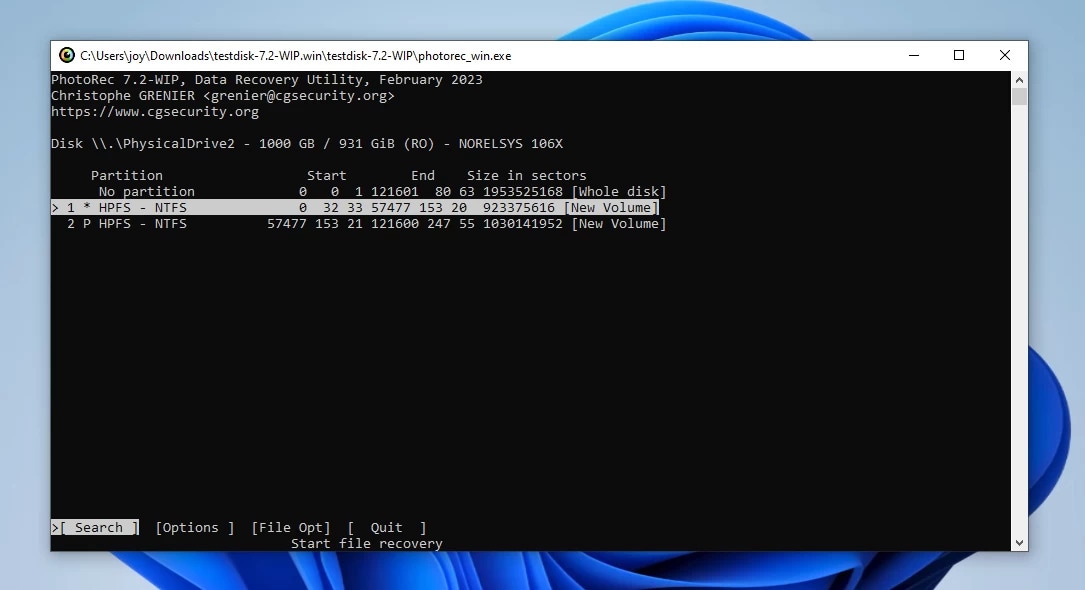
Passaggio 5: Ora, scegli la partizione che vuoi scansionare. Premi il tasto Invio sulla tastiera.
Passaggio 6: Nella sezione successiva, dovrai selezionare il file system del disco. Premi il tasto Invio.
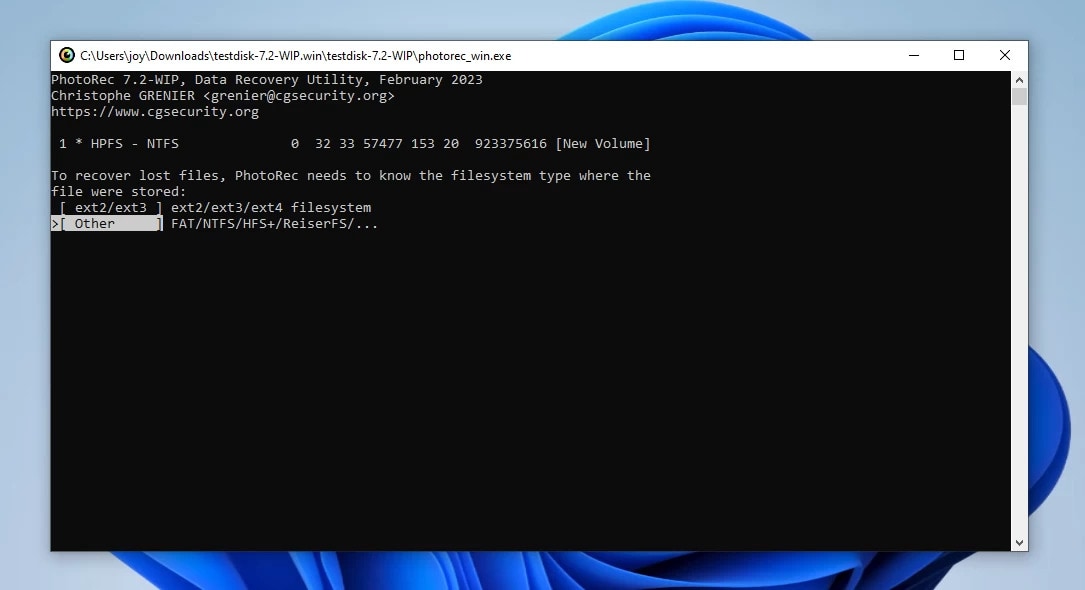
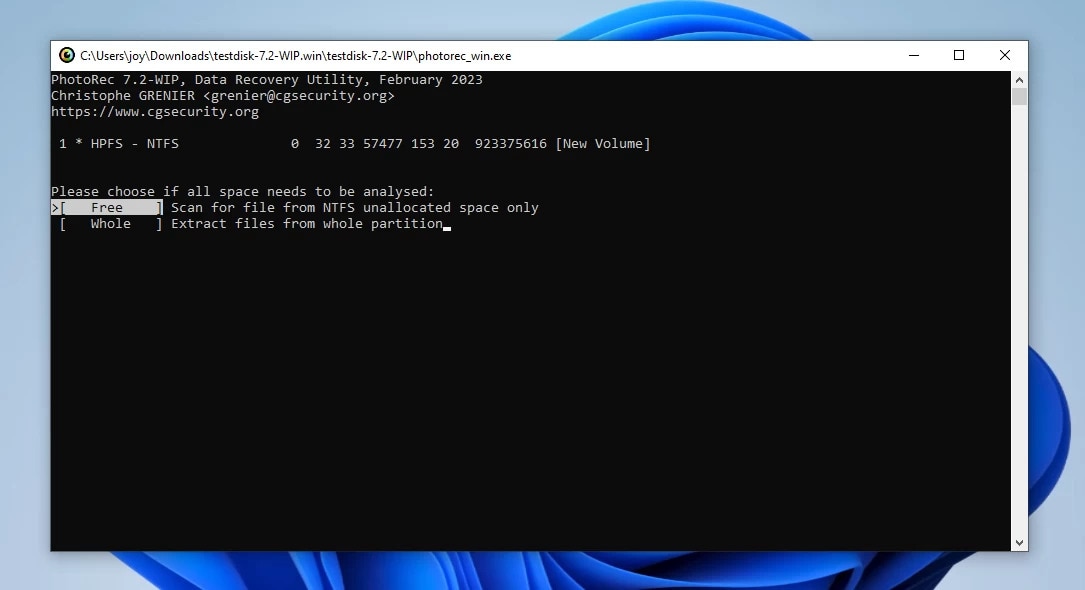
Passaggio 7: Scegli il metodo con cui vuoi che PhotoRec scansiona il disco. Può essere solo per lo spazio NTFS non allocato o per una scansione completa per estrarre i file dall'intera partizione. Premi il tasto Invio.
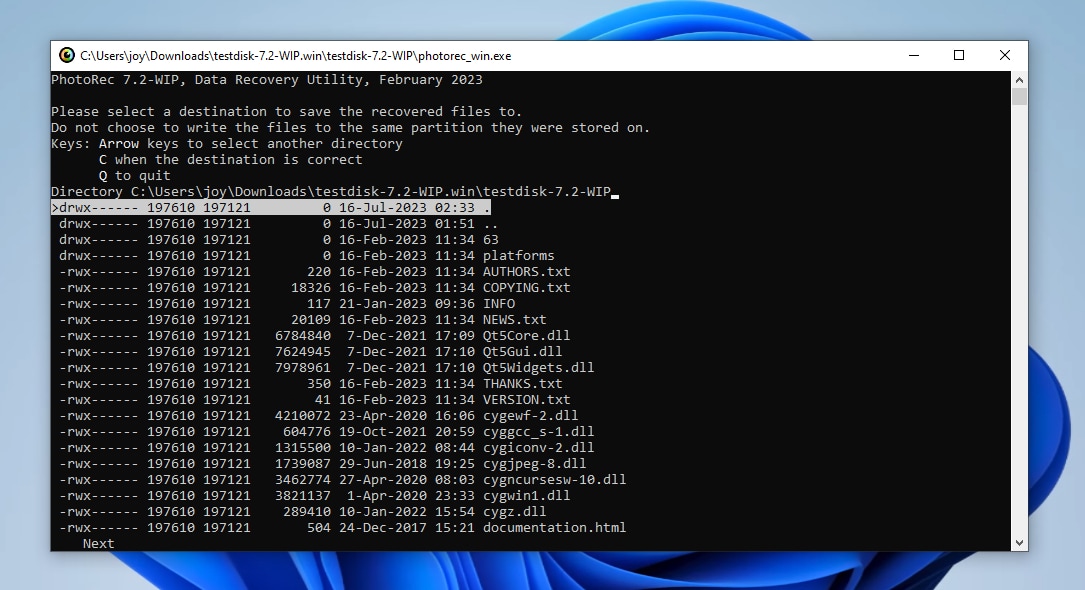
Passaggio 8: Appariranno varie opzioni. Seleziona la destinazione dei file dove PhotoRec può recuperare e salvare i file. Clicca sul tasto C. Ora avrà inizio il processo di scansione.
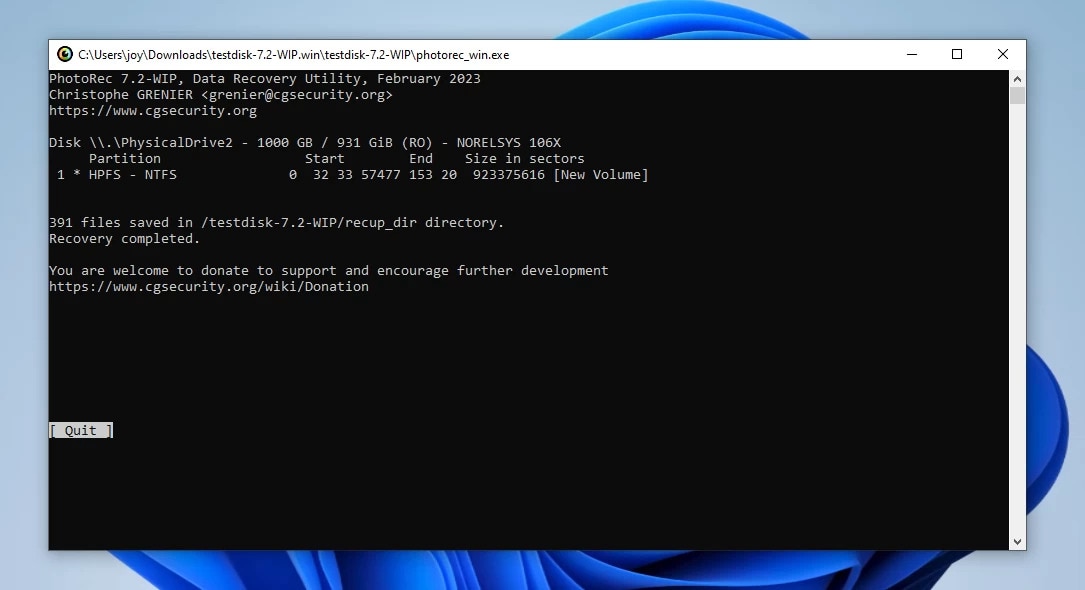
Una volta completato il metodo di recupero dati, riceverai una notifica da PhotoRec con il messaggio "Recupero completato". Ora chiudi PhotoRec.
Come riparare un disco HGST danneggiato?
Dopo aver recuperato i dati dal disco HGST, è importante ripararlo correttamente. La riparazione è estremamente importante per non perdere alcun dato dal tuo disco rigido HGST. Di seguito sono riportati alcuni dei modi principali per riparare il disco HGST danneggiato:
Metodo 1: Ricollega il disco
A volte potresti non riuscire a stabilire la connessione perché il disco non era collegato correttamente al sistema. Pertanto, una delle soluzioni migliori è ricollegare il disco al computer. Questo piccolo passaggio può aiutare a ristabilire la connessione e risolvere eventuali problemi.

Ricollegare il disco assicura che eventuali errori presenti vengano risolti. Inoltre, esaminerà altri problemi del disco per trovare risoluzioni. Devi scollegare il dispositivo di archiviazione dal computer e attendere alcuni minuti. Successivamente, puoi collegarlo nuovamente al PC. Ora, devi riaccendere il PC e testare il disco per verificare se funziona correttamente.
Metodo 2: Aggiorna il firmware
Sono disponibili diversi modelli di dischi rigidi HGST sul mercato e ognuno è leggermente diverso dagli altri. Quindi, se vuoi che funzioni correttamente, devi assicurarti di aggiornare il firmware. Tuttavia, i diversi modelli avranno diversi requisiti per l’aggiornamento dell’hardware.

Ci sono alcuni passaggi generici che dovrai seguire per aggiornare il firmware. Questi includono:
- Devi annotare il numero di serie e il modello del tuo disco rigido HGST. L’etichetta del disco conterrà tutte queste informazioni.
- Esegui un backup di tutti i file importanti sul disco rigido.
- Cerca lo strumento riparazione disco rigido HGST e scegline uno per aggiornare il firmware. Se viene trovata qualche informazione aggiornata, procedi con essa.
Se non hai le informazioni appropriate, devi contattare il servizio clienti del tuo dispositivo di archiviazione. Possono assisterti nell’aggiornamento del firmware e offrirti un adeguato supporto clienti.
Metodo 3: Usare CHKDSK
Se i dispositivi di archiviazione hanno errori diversi, gli strumenti integrati di Windows possono solo svolgere un ruolo importante nel rilevarli e correggerli. CHKDSK è uno degli affidabili strumenti a riga di comando che controllerà e riparerà gli errori del software. Lo strumento a riga di comando cercherà tutti i potenziali errori nel tuo dispositivo di archiviazione eseguendo una scansione e riparerà quelli trovati. Il comando CHKDSK può aiutare anche ad analizzare e riparare i settori danneggiati.
Puoi riparare i dischi HGST usando CHKDSK seguendo i passaggi sottoindicati:
Passaggio 1: Nel menu Start, digita Prompt dei comandi. Fai clic destro e seleziona l’opzione Esegui come amministratore.
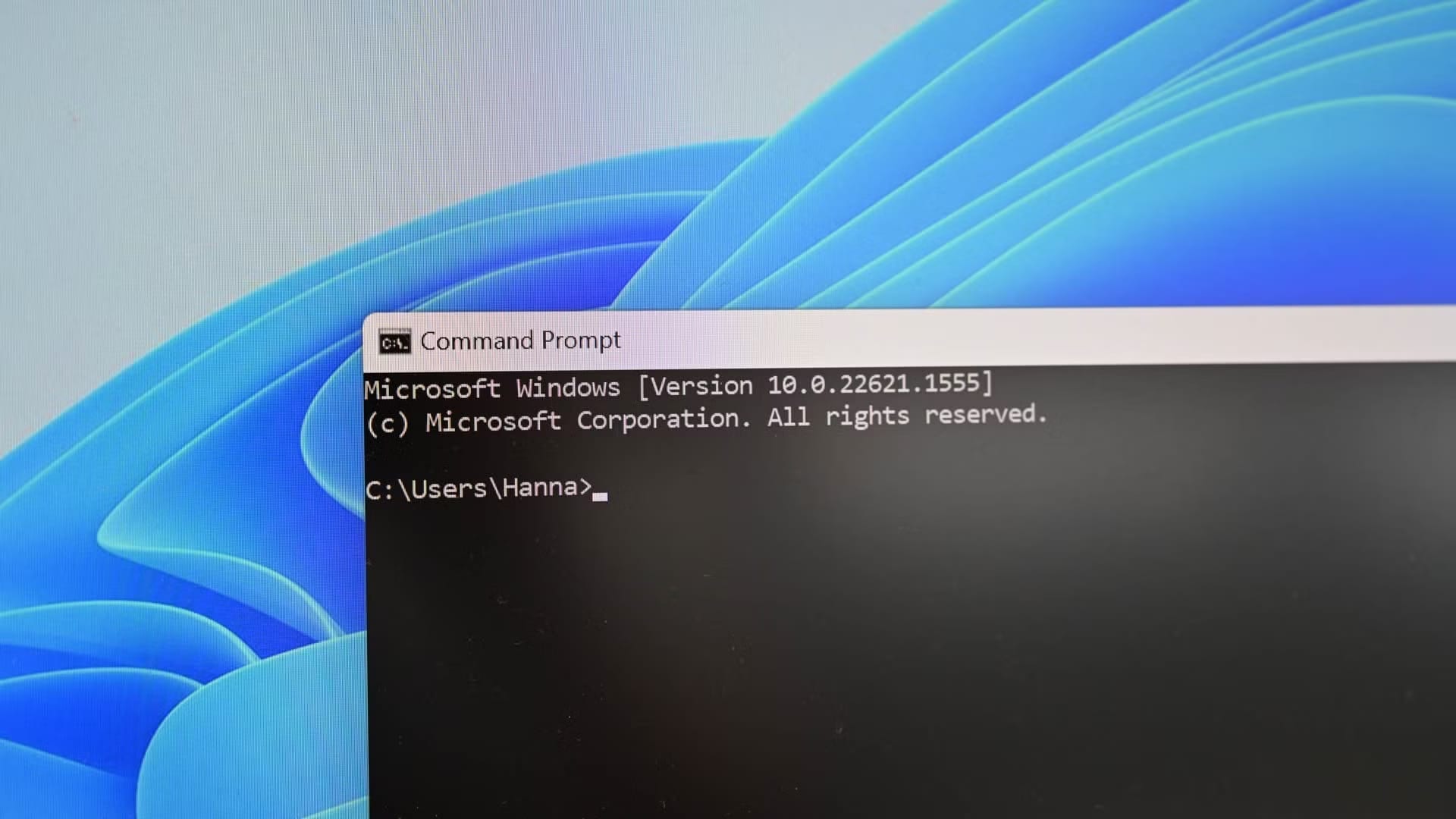
Passaggio 2: Lo strumento si aprirà. Digita il comando CHKDSK B: /r /x. B rappresenta la lettera assegnata al tuo disco rigido HGST. Il numero del tuo sistema può variare, quindi dovrai verificare le informazioni.
Dopo aver digitato il comando e premuto invio, inizierà il processo di riparazione dell’unità. Una volta completata la riparazione, sarà lo stesso CHKDSK a informarti.
Metodo 4: Formatta il disco con Gestione Disco
recupero disco rigido HGST è molto importante, ma a volte può fallire per diverse ragioni. Quindi, se nessuno dei metodi sopra menzionati ha funzionato, dovrai formattare l’unità. Tuttavia, prima di formattare il disco rigido, è consigliabile eseguire un backup di tutti i dati. La formattazione del disco rigido cancellerà solo tutti i dati dal disco. Anche le impostazioni dell’unità verranno reimpostate.
Lo strumento Gestione disco può svolgere un ruolo importante nella formattazione dell’unità. Solitamente, è integrato in Windows ed è responsabile della gestione di diversi dischi e partizioni.
Segui i passaggi sottoindicati per formattare il disco rigido HGST usando Gestione disco:
Passaggio 1: Collega il disco rigido al computer e assicurati che sia leggibile. Ora, apri lo strumento Gestione disco.
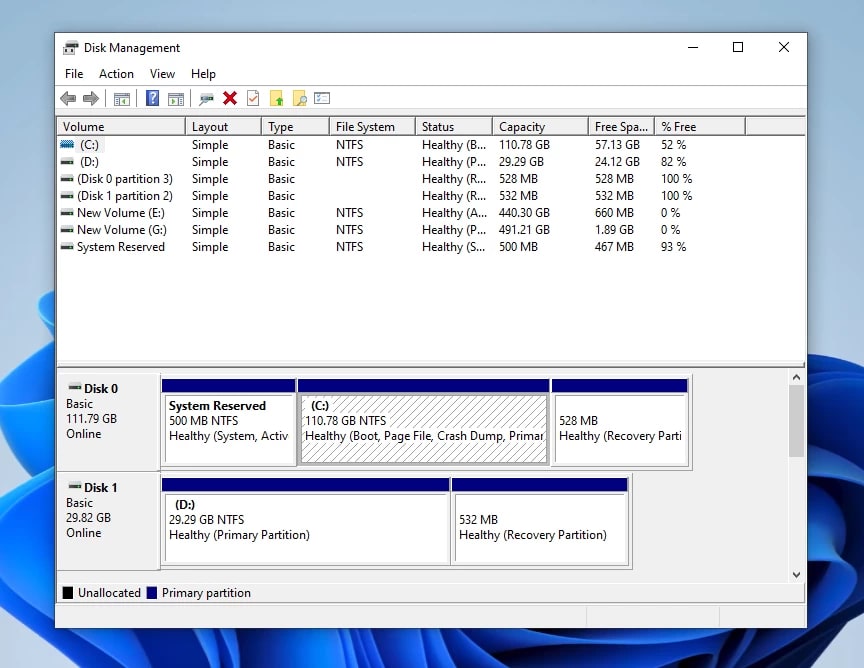
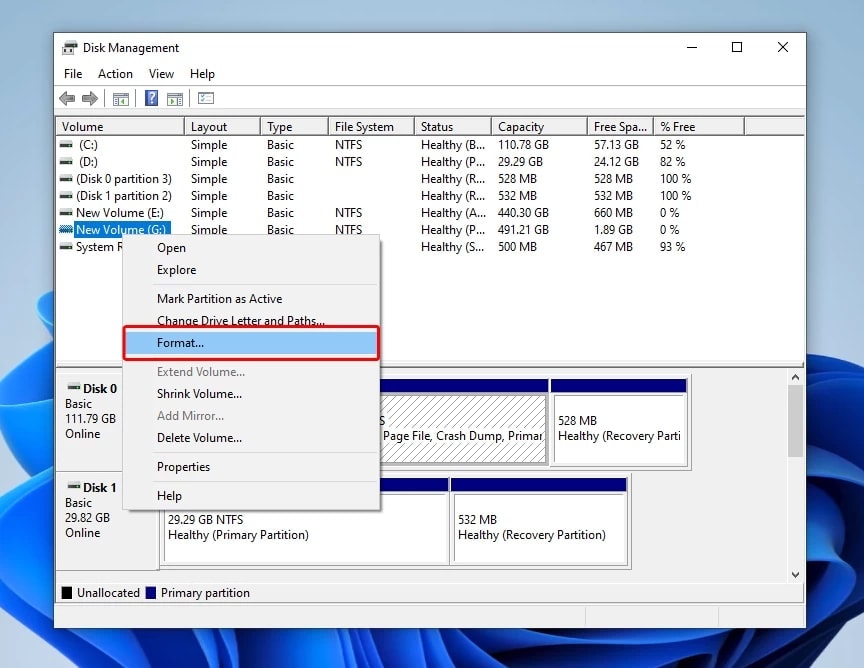
Passaggio 2: Sfoglia i file e fai clic destro sull’unità che vuoi formattare. Dalle opzioni disponibili, fai clic su Formatta.
Passaggio 3: Apparirà un nuovo campo. Modifica il nome e il file system prima di procedere.
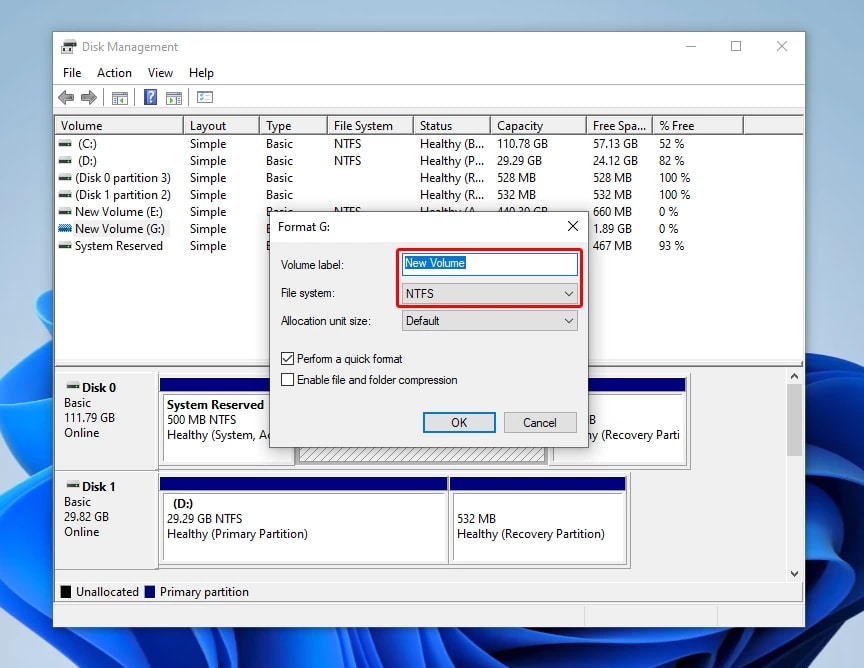
Passaggio 4: Saranno disponibili due opzioni. Per eseguire una formattazione rapida, spunta la casella davanti a Esegui una formattazione rapida. Tuttavia, non devi selezionare questa casella se desideri una formattazione completa.
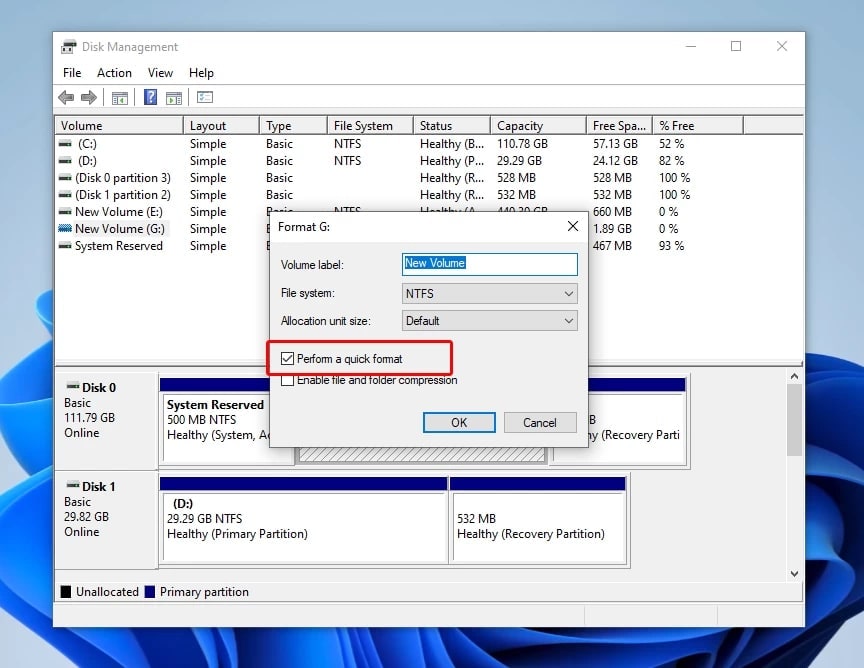
Passaggio 5: Fai clic su OK per avviare il processo di formattazione. A seconda delle dimensioni dell’unità, la procedura richiederà un po’ di tempo. Riceverai una notifica al termine.

Conclusione
Oggi è molto raro che qualcuno possieda un Disco rigido HGST, considerando quanto siano vecchi. Tuttavia, non si può negare che questi restino tra i dispositivi di archiviazione più solidi. L’eliminazione accidentale dal disco rigido HGST non è un fenomeno raro. Puoi utilizzare uno strumento di recupero HGST Hard Drive per recuperare i dati. Una volta recuperati i dati, puoi utilizzare strumenti di riparazione per sistemare il disco HGST. Quindi, se possiedi questi dischi rigidi, assicurati di mantenerli in ottime condizioni per evitare eventuali danni.
Domande frequenti
1. Cosa è successo ai dischi rigidi HGST?
I dischi rigidi HGST sono stati lanciati da Hitachi. L’unità di dispositivi di archiviazione di Hitachi è stata acquisita da Western Digital. Attualmente, vengono commercializzati sotto Western Digital.2. I dischi HGST sono fuori produzione?
Sì, i dischi HGST sono stati dismessi e vengono commercializzati con l’etichetta Western Digital. Nel 2018, Western Digital ha eliminato completamente i dispositivi HGST, commercializzando ora i prodotti come prodotti Western Digital.3. Come recuperare i dati da dischi rigidi HGST/Hitachi illeggibili?
Se possiedi ancora un disco rigido HGST diventato illeggibile, puoi usare uno strumento di recupero dati come Wondershare Recoverit per recuperare i dati. Puoi anche recuperare i dati usando PhotoRec.




