

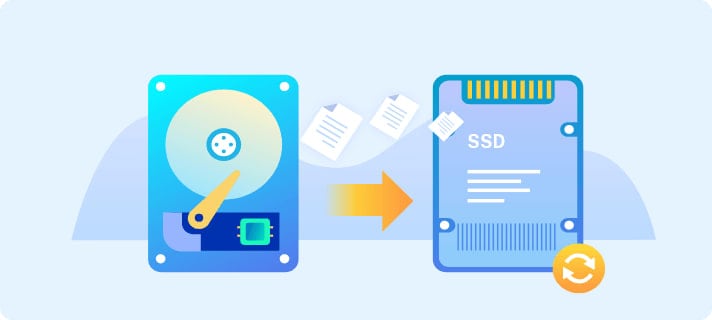
Potresti voler eseguire il mirroring del disco rigido su un SSD per aggiornare il sistema e aumentare le prestazioni. Il mirroring di un disco rigido su un SSD è uno dei modi migliori per trasferire dati e impostazioni. Il mirroring è molto diverso dal trasferimento di file, in quanto consente di creare una copia esatta di un disco rigido senza il rischio di perdita di applicazioni o file di sistema.
Mirror del disco può aiutare nell'aggiornamento dell'archiviazione senza dover reinstallare Windows. Inoltre, non perderai alcun dato personale. Indipendentemente dalla ragione per cui desideri eseguire il mirroring del disco rigido, devi farlo per migliorare la durabilità e l'efficienza energetica dell'unità. Spostare i dati aiuterà a migliorare notevolmente le prestazioni.
Vediamo insieme come eseguire il mirroring di un disco rigido per ottenere prestazioni migliori e più elevate.
In questo articolo

Conoscere le differenze tra HDD e SSD
| Aspetto | SSD (Solid State Drive) | HDD (Hard Disk Drive) |
| Processo di lettura | Il controller SSD individua il blocco dati e legge direttamente la carica. Utilizza la raccolta rifiuti per liberare spazio. | Il braccio attuatore si sposta sulla posizione dei dati sul piatto rotante; la testina di lettura/scrittura recupera i dati. Latenza dovuta al movimento delle parti meccaniche. |
| Processo di scrittura | Richiede la riscrittura dell'intero blocco; utilizza spazio interno extra per i dati temporanei. Utilizza livellamento dell’usura e trim per migliorare la longevità. | Scrive sul settore/traccia disponibile più vicina modificando le cariche dei bit. Utilizza algoritmo di formattazione interna. |
| Prestazioni | Veloce, 500 MBps – 3.500 MBps per trasferimento file, 50–250 MBps in lettura/scrittura; non limitato da parti meccaniche. | Più lento, 30–150 MBps per trasferimento file, 0,1–1,7 MBps per lettura/scrittura; velocità limitata dalla rotazione del piatto (4.200–7.200 RPM). |
| Capacità di archiviazione | In genere più costoso: $0,08–0,10 per GB. Di solito ha una capacità inferiore rispetto agli HDD a causa del costo. | Più economico per GB: $0,03–0,06 per GB. Di solito offre capacità di archiviazione maggiori. |
| Durabilità | Maggiore durabilità grazie all'assenza di parti mobili; consuma meno energia e funziona a temperature inferiori. Cicli di riscrittura limitati gestiti dal livellamento dell’usura. | Meno resistente; le parti meccaniche sono soggette a danni da impatto, maggiore consumo energetico e produzione di calore, che possono ridurre la durata. |
| Affidabilità | Recupero dei dati complesso a causa dei processi di sovrascrittura; richiede strumenti specialistici per il recupero. | Recupero dei dati più semplice, trattandosi di una tecnologia più vecchia con processi consolidati; le parti meccaniche semplificano il recupero anche in caso di corruzione. |
Perché eseguire il mirroring di un disco rigido su SSD?
Potresti voler eseguire un mirroring del disco rigido su SSD, considerando i numerosi vantaggi che offre. Un SSD è affidabile, resistente e immuni agli urti. Inoltre, gli SSD sono anche molto veloci, il che aiuta con il trasferimento dei dati. Eseguendo il mirroring del disco rigido sull’SSD ottieni anche una flessibilità di aggiornamento migliore.
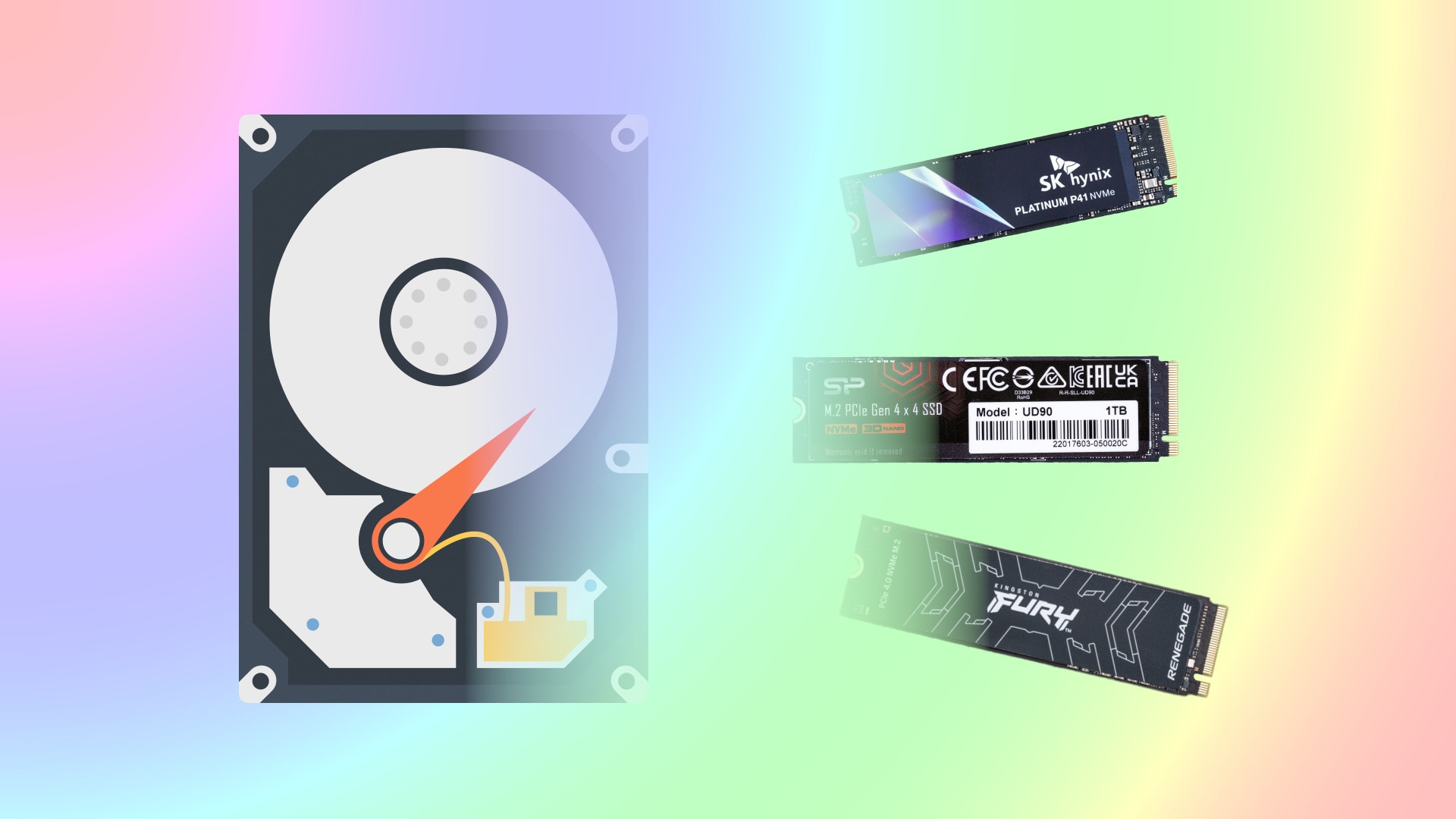
Alcuni dei principali vantaggi del eseguire il mirroring del disco rigido su SSD sono i seguenti:
- Se hai un disco rigido, avrai sempre una fonte extra di dati nell’SSD, che potrai usare per il recupero.
- Il mirroring del disco di Windows può essere estremamente utile per mantenere le applicazioni transazionali.
- Eseguire il mirroring del disco rigido garantisce buone prestazioni di lettura, che possono essere molto utili a lungo termine.
- Se devi scegliere server di posta elettronica, eseguire il mirroring di un disco rigido può rivelarsi migliore della clonazione.
- Se utilizzi sistemi operativi, un mirror del disco si rivela più efficace della clonazione. Si ottiene una maggiore sicurezza dei dati, garantendo la totale privacy.
Prepararsi al mirroring del disco rigido su SSD
Per imparare come eseguire il mirroring di un disco rigido su un SSD, è importante prepararsi nel modo giusto. Alcuni dei principali suggerimenti di preparazione che dovresti adottare per il mirroring del disco rigido su SSD sono i seguenti:
- Se ci sono dati sul disco rigido, devi eseguirne il backup per evitare il rischio di perdere dati.
- Devi determinare la dimensione dell’unità di destinazione e verificare che sia uguale a quella del disco rigido da clonare. Se la dimensione è inferiore, il mirroring fallirà.
- Devi utilizzare il dispositivo giusto per avviare il processo di mirroring per evitare danni importanti.
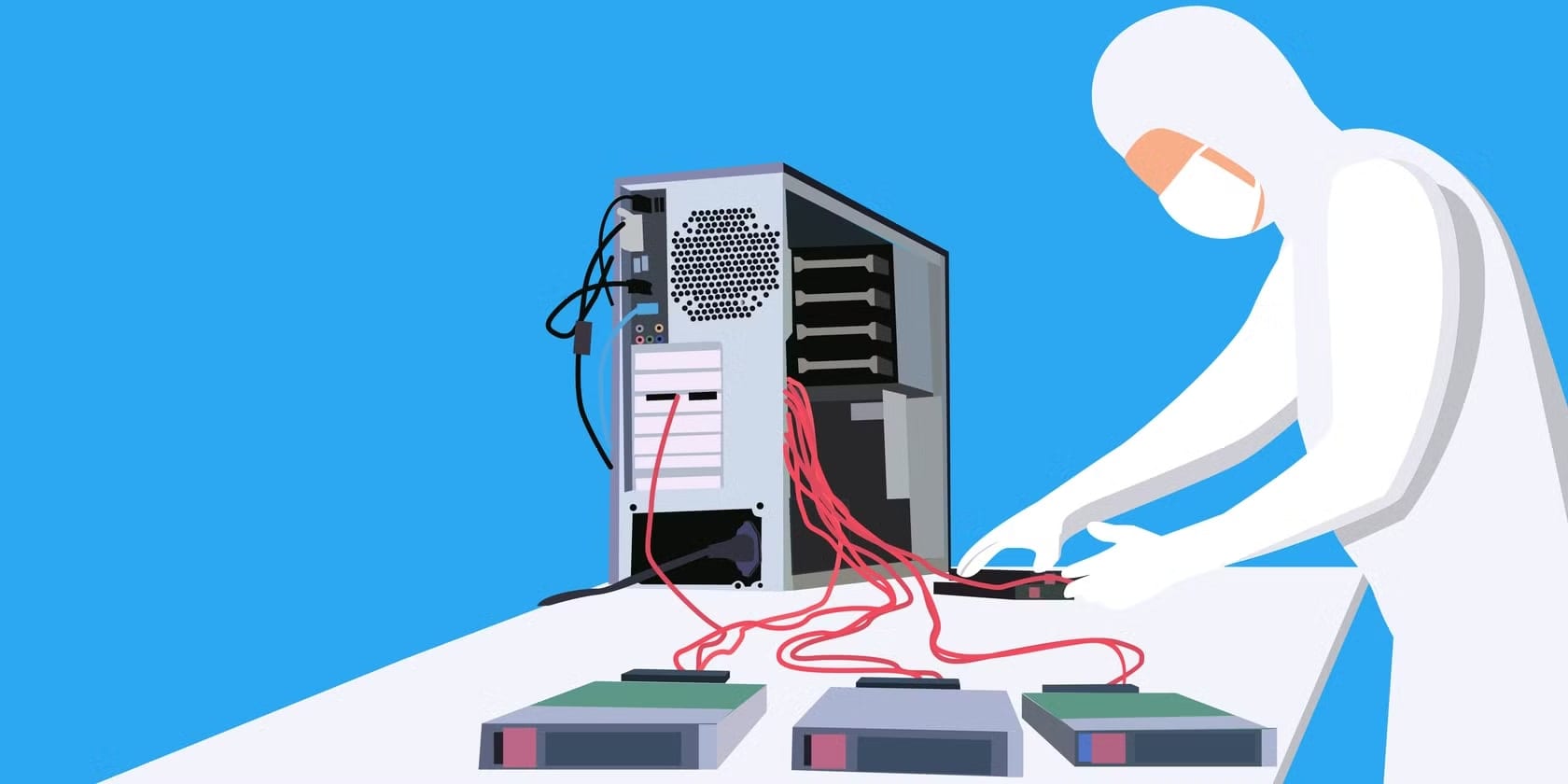
- Poiché devi utilizzare un software per eseguire il mirroring del disco rigido su un SSD, devi sceglierne uno che abbia un alto tasso di successo. I software di terze parti possono offrire praticità ed efficienza clonando il disco rigido.
- Devi collegare l'SSD al tuo sistema usando un cavo compatibile come un cavo SATA-USB. Se non usi il cavo giusto, il dispositivo verrà scollegato e quindi il mirroring fallirà.
- Non devi mai toccare i piedini di collegamento dorati con le dita nude, poiché c’è sempre il rischio di danni fisici.
Come eseguire il mirroring di un disco rigido su SSD con Wondershare UBackit – Disk Clone?
Se vuoi optare per un mirroring del disco rigido, ti serve un software. Uno dei software più popolari per clonare dischi su Mac OS e Windows OS è Wondershare UBackit. Wondershare UBackit offre la flessibilità di clonare il disco rigido su SSD.
Lo strumento dispone di diverse funzionalità che ne aumentano i benefici. Con l'aiuto di Wondershare UBackit, puoi clonare l'intero disco o solo alcuni dati. È inoltre noto per supportare partizioni GPT e MBR, facilitando la clonazione dei dati.
Puoi usufruire del periodo di prova di Wondershare UBackit. Se vuoi solo eseguire il mirroring del disco rigido su un SSD, questo è un impegno una tantum, quindi puoi usare solo la versione gratuita. È uno strumento semplice con un’interfaccia pulita che ti permette di gestire tutte le opzioni di clonazione del disco su Windows. Devi scaricare Wondershare UBackit sul tuo sistema e installarlo.
Puoi seguire i passaggi seguenti per imparare come eseguire il mirroring di un disco rigido usando Wondershare UBackit:
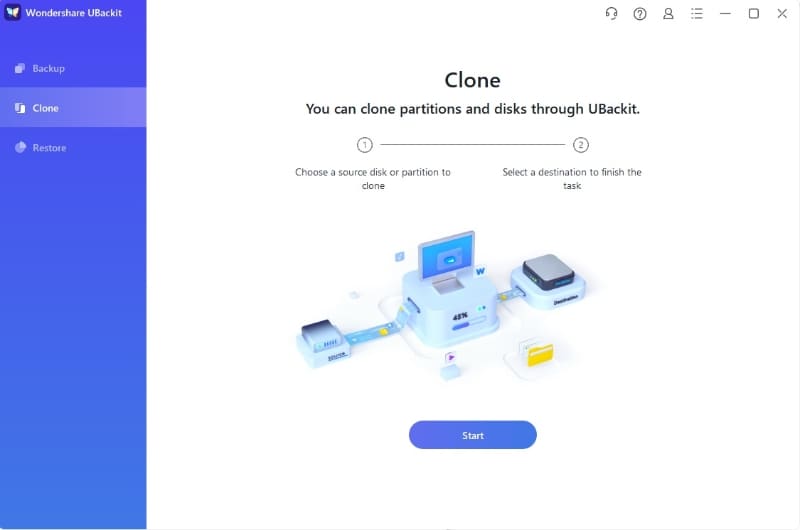
Passo 1: Non appena UBackit è installato sul tuo sistema, devi avviarlo. Sul lato sinistro, clicca sull'opzione Clona per iniziare il processo di clonazione.
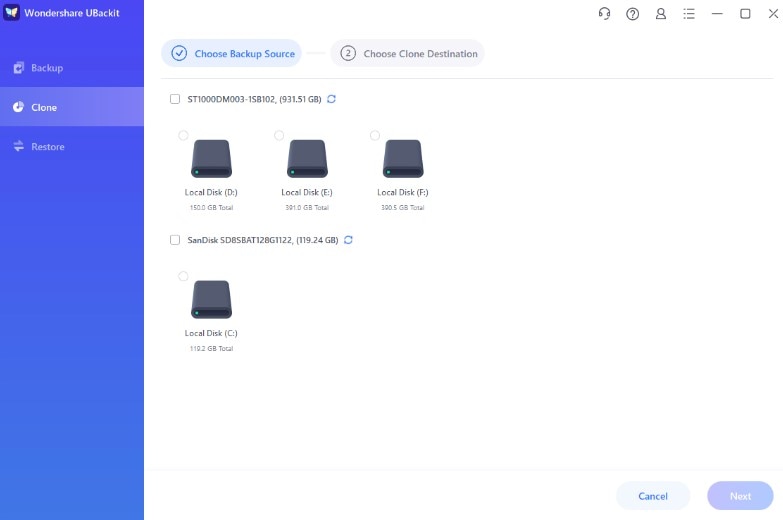
Passo 2: Appariranno diverse opzioni di unità. Scegli prima la sorgente di backup e poi la destinazione della clonazione.
Passo 3: Una volta selezionata la destinazione della clonazione, dovrai cliccare sull'opzione Clona.
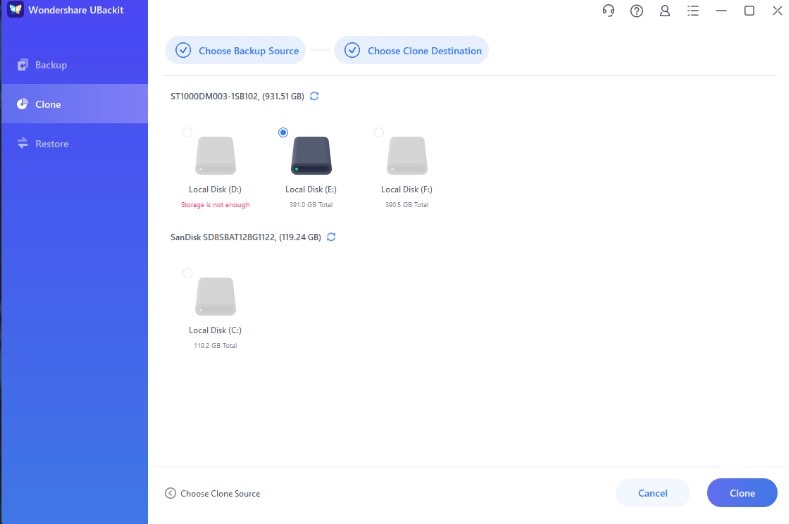
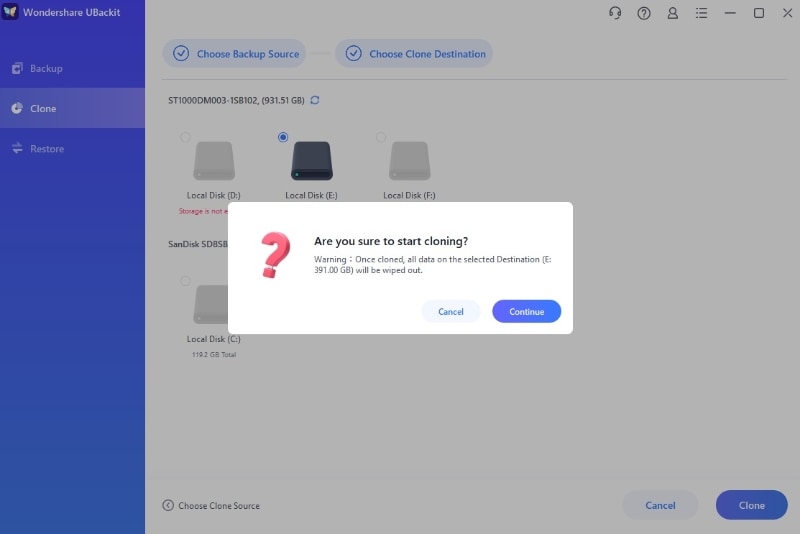
Passo 4: Apparirà una nuova finestra di dialogo che ti chiederà se desideri procedere con la clonazione. Conferma cliccando su Continua.
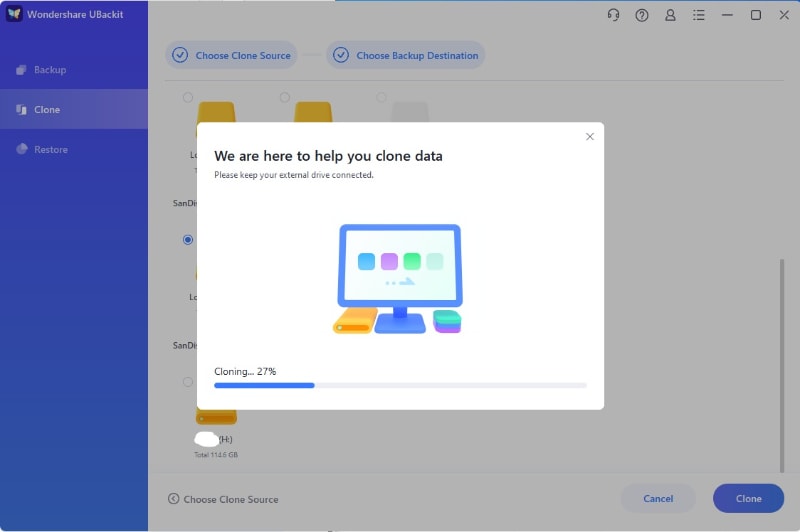
Passo 5: La barra di avanzamento apparirà sullo schermo, mostrando il progresso della clonazione. Attendi alcuni istanti.
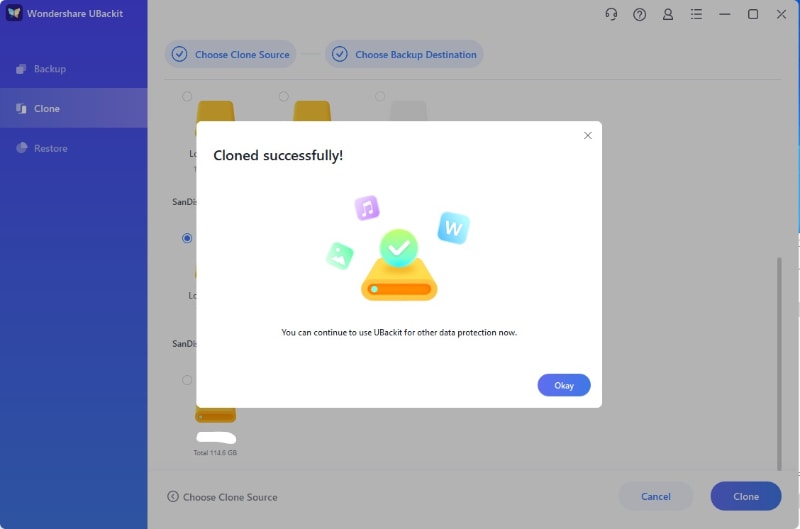
Passo 6: Una volta completato il processo di clonazione, verrà visualizzato un messaggio di conferma sullo schermo.
Avviare Windows dall’SSD clonato dopo il mirroring
Dovrai anche avviare Windows dall'SSD clonato dopo la clonazione. Questo serve a garantire che tutto sia in ordine e che non si presentino problemi.
Devi seguire i seguenti passaggi per avviare Windows dall'SSD clonato dopo la clonazione:
Passo 1: Riavvia il tuo PC. Continua a premere il tasto F2/F8/F11 o Del. Questo ti permetterà di accedere al BIOS.
Passo 2: Vai alla sezione di avvio. Seleziona l’SSD clonato come disco di avvio nel BIOS.
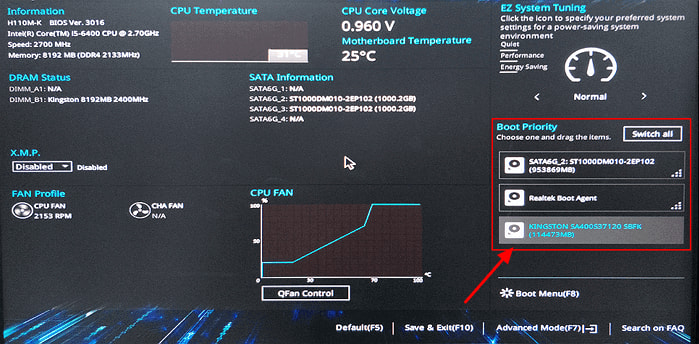
Passo 3: Salva le modifiche effettuate e clicca su OK. Ora riavvia nuovamente il PC. Avrai così la possibilità di avviare il computer da SSD con successo.
Consiglio Bonus: usa Wondershare Recoverit per recuperare i dati persi dopo la clonazione
Dopo il mirroring, c’è un’alta probabilità che alcuni dati possano andare persi. Non importa quanto tu sia attento, gli incidenti possono accadere. Se i dati sono importanti e sono andati persi, non devi preoccuparti perché puoi ancora recuperarli.
Sono disponibili diversi strumenti di recupero dati, tra cui Wondershare Recoverit è uno dei più noti. Wondershare Recoverit è un software disponibile sia per Mac OS che per Windows OS. La versione gratuita consente il recupero di base dei dati tramite scansione. Puoi comunque scegliere la versione a pagamento per usufruire di tutte le funzionalità.
Uno dei maggiori vantaggi di Wondershare Recoverit è che consente il recupero dei dati in tutti i formati e da tutti i dispositivi. Pertanto, che si tratti di HDD o SSD, puoi usare questo software per recuperare i dati. Anche se non hai esperienza con software e tecnologia, puoi utilizzare Recoverit grazie alla sua interfaccia semplice. Wondershare Recoverit deve essere scaricato e installato sul sistema per iniziare il recupero dati dopo la clonazione.
Per recuperare i dati persi dopo la clonazione utilizzando Wondershare Recoverit, segui questi passaggi:
Passo 1: Dopo l'installazione, avvia Wondershare Recoverit sul tuo dispositivo. Nella sezione Recupero File, clicca su Unità Hardware e Opzione Posizione. Scegli l’unità dalla quale desideri recuperare i dati.

Passo 2: Wondershare Recoverit inizierà la scansione del disco rigido. A seconda della quantità di dati che desideri copiare, potrebbe richiedere da alcuni minuti fino a diverse ore.

Passo 3: Una volta che il disco rigido è stato scansionato, i dati saranno disponibili sullo schermo. Applica un filtro per dimensione e tipo di file.

Passo 4: Quando i dati vengono recuperati, clicca su ogni file per verificare che siano integri o meno. Utilizza le parole chiave per ottenere soluzioni appropriate.
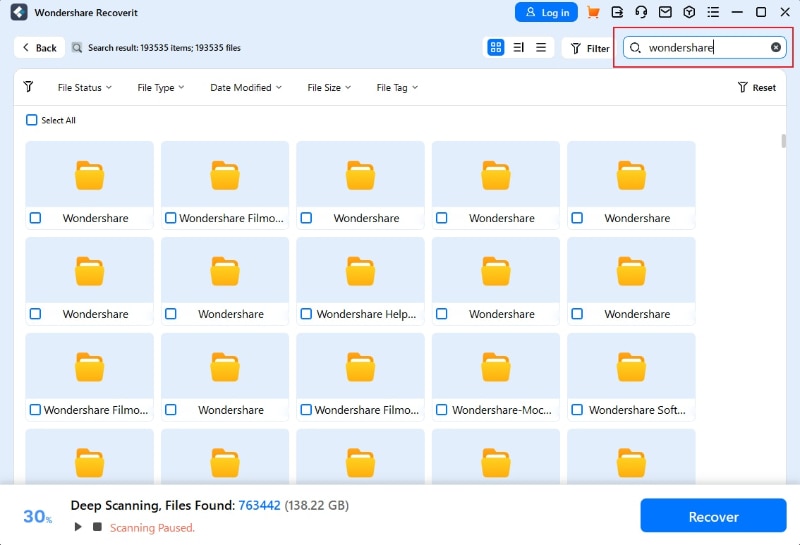
Passo 5: Conferma i dati da recuperare. Clicca sui file che desideri recuperare. Seleziona la nuova posizione in cui vuoi salvare i file. È consigliabile salvare i file in una nuova posizione. Quando i dati sono stati recuperati, riceverai una conferma a schermo.

Risoluzione dei problemi comuni con il mirroring di un disco rigido su Windows 10
Quando esegui la clonazione speculare di un disco rigido, potresti affrontare una vasta gamma di sfide. Dovrai adottare le misure giuste per la risoluzione dei problemi, così potrai superarli facilmente.
Se hai avuto difficoltà con il mirroring del disco, devi risolvere gli errori. Puoi seguire i passaggi riportati di seguito per risolvere i problemi comuni del mirroring dei dischi su Windows 10:
- Devi aggiornare costantemente i driver. I driver obsoleti aumentano sempre il rischio di fallimento della clonazione. Di conseguenza, possono causare problemi anche con la funzione di mirroring.
- Se utilizzi Windows, puoi accedere alla Gestione Disco, quindi abilitare e formattare il disco. Questo ti permetterà di apportare le modifiche in modo efficace.
- Piccoli problemi del computer possono essere una delle ragioni per cui non riesci a eseguire il mirroring del disco. In questo caso, devi riavviare il computer. Puoi scollegare tutti i dispositivi esterni, come unità o docking station, e poi riavviare il PC.
- Puoi pulire il disco per iniziare un corretto mirroring. A volte, il disco rigido potrebbe aver bisogno di essere formattato prima che laclonazione speculare del disco venga avviata.
- Il dispositivo potrebbe avere virus o malware, che impediscono il mirroring di Windows Disk. In questi casi, dovrai espellere i dispositivi e testarli in modo sicuro.
Ulteriori suggerimenti per ottimizzare i dischi clonati su Windows 10
Quando esegui il mirroring di un disco rigido, dovrai prendere in considerazione diversi aspetti, soprattutto per ottimizzarlo. Alcuni suggerimenti fondamentali che possono essere utili in questo caso sono i seguenti:
- Dimensione del disco: Quando scegli il mirroring del disco Windows, devi assicurarti che il disco di destinazione o secondario sia della stessa dimensione o maggiore rispetto al disco di origine.
- RAID Hardware: Dovresti utilizzare RAID hardware per migliorare le prestazioni. A differenza delle varie opzioni software, ciò non dipenderà dal RAID stesso.
- Affidabilità: Se desideri aumentare l’affidabilità di unaclonazione speculare del disco fisso,puoi prendere in considerazione l’uso di tre dischi invece di due. In questo modo otterrai due copie, il che può servire come ulteriore backup.
- Driver di qualità: La qualità dei driver è un fattore importante per clonare dischi rigidi. Devi scegliere dischi rigidi di buona qualità da produttori affidabili per aumentare la durata del dispositivo.
Conclusione
Ora che saicome clonare un disco rigido in Windows 10, devi adottare correttamente i metodi. Il mirroring è meglio che copiare semplicemente i dati per ottenere una fonte aggiuntiva di informazioni. Così, in futuro, se perdi dati, puoi recuperarli facilmente. Il mirroring offre il vantaggio di creare una copia esatta dei file, che può essere molto utile. È fondamentale recuperare anche i dati nel caso tu abbia eliminato per errore il disco rigido.
Domande frequenti
1. Che cos’è il mirroring del disco?
Il mirroring del disco è anche conosciuto come RAID 1. È il metodo di archiviazione dati che porta alla creazione di una copia esatta di un disco rigido su un altro disco fisico. Questo aiuta a ridurre i tempi di inattività in caso di guasti dell’hard disk.2. Puoi clonare un HDD su un SSD?
Sì, puoi clonare l’HDD su SSD. Clonare in questo modo può essere utile per il backup dei dati, il recupero o anche il trasferimento su un nuovo computer. Effettuare il mirroring di un HDD su un SSD aiuta anche a migliorare le prestazioni del computer.3. Come posso clonare il mio disco rigido?
Puoi clonare il disco rigido su SSD utilizzando uno strumento di mirroring di Windows Disk. Si consiglia di verificare se c'è un sistema incorporato nel tuo sistema per eseguire il mirroring del disco rigido.





