

Qualche giorno fa, il mio computer ha iniziato a bloccarsi e quando tento di accedere alle informazioni sul disco locale D: appare l’errore ‘La struttura del disco è danneggiata e illeggibile’. C’è una soluzione a questo problema?
Il "La struttura del disco è danneggiata e illeggibile" rende le informazioni su un disco inaccessibili e può essere un grave problema se non hai un backup dei dati. Fortunatamente, con la conoscenza e gli strumenti adatti, è estremamente facile da risolvere.
Questo articolo spiegherà tutto ciò che devi sapere per capire perché si presenta questo problema e ti mostrerà diversi metodi per risolvere "La struttura del disco è danneggiata e illeggibile" errore.
Indice dei contenuti
Cos'è la struttura del disco?
La struttura del disco si riferisce al modo in cui i dati sono organizzati, memorizzati e accessibili su un hard disk. È una combinazione di componenti fisici (piatti, tracce, settori, cilindri, testine di lettura/scrittura e asse centrale) e elementi logici (file system, MBR/GPT) che consentono lo stoccaggio e il recupero efficiente dei dati da un disco rigido.
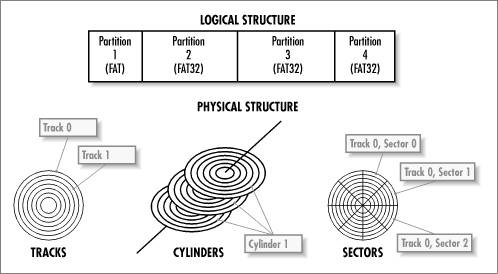
Ecco i principali elementi della struttura di un disco rigido:
| Componenti | Spiegazione |
| Piatti | Gli hard disk contengono dischi circolari, chiamati piatti, realizzati in metallo o vetro rivestito di materiale magnetico. Questi piatti memorizzano i dati sotto forma di schemi magnetici. Possono esserci diversi piatti impilati uno sopra l’altro con un piccolo spazio tra loro. |
| Tracce | I piatti sono suddivisi in cerchi concentrici chiamati tracce. Ogni traccia è un percorso continuo di memorizzazione magnetica che può contenere dati. |
| Settori | Ogni traccia è ulteriormente divisa in unità più piccole chiamate settori, che sono le più piccole unità di memorizzazione indirizzabili su un disco rigido. Generalmente, un settore può contenere 512 byte o 4096 byte di dati. |
| Asse centrale | L’asse centrale è l’asse intorno al quale ruotano i piatti. È collegato a un motore che fa girare i piatti ad alta velocità, generalmente da 5400 a 7200 giri al minuto (RPM) per gli hard disk consumer. |
| Controller del disco | Il controller del disco è la componente hardware che permette ai due tipi di struttura del disco (fisica e logica) di lavorare insieme, consentendo la memorizzazione e l’accesso alle informazioni. Gestisce la comunicazione tra il computer e il disco rigido, traducendo le richieste di dati in azioni specifiche per le testine di lettura/scrittura. |
| File System | Questo è uno strato logico che gestisce come i file e le cartelle vengono memorizzati, organizzati e accessibili sul disco rigido. I sistemi di file comuni includono FAT32, NTFS ed ext4. Il file system traduce le richieste dell’utente in posizioni fisiche sul disco dove sono conservati i dati. |
| Master Boot Record (MBR) or GUID Partition Table (GPT) | Queste sono aree speciali sul disco rigido che contengono informazioni sulle partizioni, le loro dimensioni e il file system utilizzato. Queste informazioni sono necessarie affinché il sistema operativo del computer possa accedere e gestire i dati sul disco rigido. |
Cos'è l’errore "La struttura del disco è danneggiata e illeggibile"
Ora che hai compreso la struttura del disco, sai che l’errore "la struttura del disco è danneggiata e illeggibile" è un chiaro segnale che la struttura del disco si è danneggiata, impedendoti di accedere ai suoi contenuti.
Danni o errori sia nei componenti fisici sia negli elementi logici possono portare la struttura del disco a essere danneggiata e illeggibile. Ecco le cause più comuni e le relative soluzioni riportate nella tabella sottostante.
| Cause | Spiegazione | Soluzioni |
| Problemi di connettività | Connessioni allentate o difettose tra il disco rigido e il computer possono causare la corruzione della struttura del disco o renderlo illeggibile. | Prova a ricollegare i tuoi dischi |
| Driver obsoleti | Driver obsoleti o incompatibili per il disco rigido o il controller possono causare problemi alla struttura del disco. | Aggiorna o reinstalla i driver |
| Problemi di assegnazione | Le lettere delle unità vengono utilizzate dal sistema operativo per identificare e accedere ai dispositivi di archiviazione, ad esempio C, D ed E. Quando due o più dispositivi di archiviazione hanno la stessa lettera o assegnazioni conflittuali, il sistema operativo potrebbe non riuscire a distinguerli, causando errori nell’accesso ai dati. | Prova a cambiare la lettera dell’unità |
| Virus e malware | Virus e malware possono corrompere la struttura del disco modificando o eliminando file di sistema critici. | Scansiona e rimuovi il virus Utilizza DiskPart per pulire il disco |
| Errori del file system | Rimuovere il dispositivo durante il trasferimento dei dati può causare la corruzione del file system, rendendo il disco rigido non riconoscibile dal computer. | 1. Disinstalla e reinstalla il disco rigido 2. Scansiona e correggi errori tramite CHKDSK |
| Incompatibilità del file system | Diversi sistemi operativi utilizzano diversi file system per gestire l’organizzazione, la memorizzazione e il recupero dei dati su un disco. Ad esempio, se colleghi un disco formattato ext4 (comunemente usato nei sistemi Linux) a un computer Windows, il sistema operativo Windows potrebbe non riconoscere il file system ext4 di default e mostrare l’errore "la struttura del disco è danneggiata e illeggibile". | Riformatta il disco |
| 1. Settori danneggiati | I settori danneggiati sono aree sul disco che non possono più essere lette o scritte a causa di danni fisici o usura. | Scansiona e correggi errori tramite CHKDSK 2. Contatta un servizio professionale di recupero dati se ci sono troppi settori danneggiati |
| Danni fisici | Come menzionato sopra, gli hard disk si basano su componenti meccanici ed elettronici precisi per funzionare correttamente. Qualsiasi danno fisico ai piatti, all’asse centrale o ad altri componenti può causare la corruzione della struttura del disco o renderlo illeggibile. | Contatta un servizio professionale di recupero dati |
Se ricevi questo messaggio quando colleghi il tuo disco esterno al PC, dovresti agire rapidamente e provare alcune delle soluzioni citate in seguito. Non farti prendere dal panico se vedi questo messaggio – nella maggior parte dei casi di corruzione puoi risolvere il problema nell’hard disk.
Come recuperare i file da un hard disk illeggibile
Prima di procedere alla correzione, dovresti recuperare e fare backup dei dati. Alcuni dei metodi che menzioneremo di seguito elimineranno tutto dal disco.
Avrai bisogno di un software di recupero dati affidabile di terze parti per recuperare i tuoi dati. In questo tutorial abbiamo scelto Wondershare Recoverit. Indipendentemente dallo scenario di perdita, questo strumento può recuperare qualsiasi tipo di file. Ha uno dei più alti tassi di successo sul mercato (circa 95%), il che significa che sicuramente riuscirai a recuperare i tuoi valori digitali.
- Recupera dati da oltre 2000 tipi di supporti di archiviazione, inclusi HDD, SSD, USB, schede SD, ecc.
- Consente il recupero dei dati persi in seguito a formattazione, corruzione del disco, attacco di virus e altro.
- Funziona con tutti i sistemi di file più diffusi, come NTFS, FAT, HFS+, APFS e molti altri.


Scarica e installa Wondershare Recoverit sul tuo computer e segui i passaggi seguenti per iniziare il recupero dei dati:
- Apri Wondershare Recoverit e vai su Dischi rigidi e Posizioni.
- Seleziona il tuo disco tra le opzioni disponibili.

- Una volta selezionato il disco, lo strumento avvierà automaticamente la scansione. Puoi mettere in pausa il processo se trovi tutti i dati che desideri recuperare.

- Dopo la scansione, puoi visualizzare l’anteprima dei file e assicurarti che tutto sia al suo posto. Seleziona tutti i file che vuoi recuperare e premi Recupera il pulsante.

- Scegli dove vuoi salvare i file.

Il processo richiederà solo pochi minuti, ma potrai recuperare tutti i tuoi valori digitali. Non saltare questo passaggio per assicurarti la migliore esperienza possibile.
Come correggere "La struttura del disco è danneggiata e illeggibile"
Ora che hai recuperato e salvato i tuoi dati, è il momento di risolvere la struttura del disco danneggiata e illeggibile. Presenteremo alcuni metodi che puoi provare per risolvere il problema. Continua a leggere per ulteriori informazioni.
Soluzione 1: Ricollega il tuo drive
Il modo più semplice ed efficace per sistemare il problema di corruzione della struttura del disco è quello di scollegare e ricollegare il drive.
A volte il sistema può rallentare senza motivo apparente, portando a un messaggio che genera ansia. La prima cosa da fare è ricollegare il drive e vedere se era quello la causa del problema.
Puoi anche provare a collegare il disco a un altro dispositivo per verificare se esiste davvero un problema di corruzione della struttura del disco. Se puoi utilizzare il drive senza interruzioni sull’altro dispositivo, potresti non aver alcun problema di corruzione.

Soluzione 2: Aggiorna i driver
Utilizzare una versione obsoleta del drive può causare problemi, incluso il messaggio "la struttura del disco è danneggiata e illeggibile". Prova ad aggiornare i driver seguendo la guida qui sotto:
- ApriGestione dispositivisul tuo PC Windows.

- Trova il tuo drive eclicca con il tasto destrosu di esso.

- Dal menu a discesa, selezionaAggiorna.

Dopo alcuni istanti, il tuo drive sarà aggiornato. Puoi scollegare e ricollegare l’hard disk per verificare se ora riesci ad accedere ai contenuti.
Soluzione 3: Cambia la lettera del drive
I driver hanno lettere che segnalano al sistema operativo l’esistenza di un drive. I sistemi operativi leggono la lettera e riconoscono il dispositivo. Se la lettera del tuo drive non corrisponde al sistema operativo, potresti non riuscire a leggere il disco. Cambia la lettera del drive seguendo questi passaggi:
- Clicca con il tasto destro sulpulsante Starte selezionaGestione discodal menu contestuale.
- Clicca con il tasto destrosul disco desiderato.
- SelezionaCambia lettere e percorsi di unità.

- Nella finestra pop-up, clicca suCambiaOpzione.

- Scegli una nuova lettera per il drive e premiOK.

Se ancora non riesci ad accedere al tuo drive, prova alcune delle soluzioni sotto.
Soluzione 4: Scansiona e rimuovi i virus
Virus e malware possono corrompere la struttura del disco modificando o eliminando file di sistema critici, portando a errori e inaccessibilità dei dati. Sicurezza di Windows, l'antivirus integrato in Windows 10/11, può proteggere il computer da queste minacce e potenzialmente risolvere errori della struttura del disco causati da software malevoli.
- Clicca sulpulsante Startpulsante, poi clicca sull’Impostazioniicona (l’icona a forma di ingranaggio).
- ScegliPrivacy e sicurezza, poi clicca suSicurezza di Windows.
- SelezionaProtezione da virus e minacce.

- Clicca sulScansione rapidapulsante per avviare una scansione base delle minacce.

- Se vengono rilevate minacce, segui le istruzioni a schermo per rimuoverle o gestirle.
Soluzione 5: Disinstalla e reinstalla il tuo hard disk
Disinstallare e reinstallare il disco rigido può anche risolvere i problemi di corruzione e di illeggibilità della struttura del disco. Può risolvere le cause minori di questo problema, quindi prova questo metodo prima di passare a soluzioni più complesse. Ecco come farlo su Windows 10/11:
- ApriGestione dispositivi.
- Seleziona il disco che desideri reinstallare.
- Clicca con il tasto destrosu di esso e selezionaDisinstalla dispositivo.

- Conferma che vuoi disinstallare il drive nella finestra pop-up cliccando suDisinstalla il pulsante.

- Vai alla barra dei menu e clicca suRicerca modifiche hardwareicona per reinstallare il driver.

Dopo aver completato questi passaggi, riavvia il computer.
Soluzione 6: Scansiona e correggi errori del disco tramite CHKDSK
CHKDSK è uno strumento integrato nei sistemi operativi Microsoft Windows, accessibile tramite ilPrompt dei comandie utilizzato per riparare una struttura del disco danneggiata. Questo strumento è in grado di verificare l’integrità delle informazioni sui dischi e avvierà un processo di riparazione e recupero se trova settori danneggiati o informazioni corrotte.
Per eseguire questo comando, segui i passaggi sotto:
- Per aprire il Prompt dei comandi, digita "cmd" nella barra di ricerca di Windows. ScegliEsegui come amministratore.

- Digita il
chkdsk f: /fcomando e sostituisci /f con la lettera del tuo drive. PremiInvio.
Dopo che il programma ha finito la scansione, potrai visualizzare tutti i problemi risolti. Il tuo drive dovrebbe funzionare correttamente grazie a CHKDSK.
Soluzione 7: Usa DiskPart per pulire il disco
Usare DiskPart per pulire il drive rimuoverà tutte le informazioni sulle partizioni e sul file system dal drive, riportandolo essenzialmente a uno stato “raw” o non inizializzato. Questo processo può risolvere problemi causati dalla corruzione del file system, tabelle di partizione errate o altri problemi della struttura del disco.
Tuttavia, è importante notare che la pulizia del drive cancellerà definitivamente tutti i dati presenti. Pertanto, questo metodo deve essere utilizzato solo dopo aver effettuato un backup dei dati importanti o aver esaurito le altre opzioni di risoluzione. Come menzionato, puoi usare Wondershare Recoverit per estrarre i dati quando la struttura del disco è danneggiata e illeggibile.
Recupera facilmente file cancellati o persi da oltre 2000 dispositivi di archiviazione come HDD, SSD, dischi esterni, pen drive USB, schede di memoria e altro ancora. Il software recupera con sicurezza tutti i tipi di dati, indipendentemente da come sono stati persi.
Puoi eseguire DiskPart sia dal Prompt dei comandi che da Power Shell. In questo caso useremo Power Shell, ma i comandi sono identici anche per CMD:
- ApriPowerShellcome amministratore.

- Digita il
diskpartcomando e premiInvio.
- Digita
list diske premiInvio.
- Digita
select disk xe sostituisci x con il numero del tuo drive. PremiInvio.
- Inserisci il
cleancomando e premiInvio.
- Digita il
create partition primarycomando e premiInvio.
- Inserisci
activee premiInvio.
- Digita
select partition 1e premiInvio.
- Inserisci il
format fs=ntfscomando e premiInvio.
- Inserisci
assigne premiInvio.
Come puoi vedere, questo processo eseguirà diverse operazioni contemporaneamente. Pulirà il drive, lo formatterà, assegnerà una nuova lettera e garantirà la migliore esperienza. È tra le soluzioni più potenti per risolvere il problema "la struttura del disco è corrotta".
Soluzione 8: Riformatta il disco
Riformattare il disco lo riporterà allo stato originale. A meno che la struttura del drive non abbia subito danni fisici che hanno causato la corruzione, la formattazione dovrebbe risolvere il problema. Tuttavia, salva prima i dati perché la procedura cancellerà tutto dal disco.
Ecco come riformattare il tuo drive:
- ApriGestione discoe seleziona il drive desiderato.
- Clicca con il tasto destro su di esso e selezionaFormatta.

- Inserisci un nuovo nome e seleziona il tipo di formato nella finestra popup.
- Premi OK per terminare.
Soluzione 9: Contatta un servizio professionale di recupero dati
Se nessuno di questi metodi funziona, dovresti chiedere aiuto a un professionista. Un servizio di recupero dati professionale dovrebbe sapere come riparare la struttura del tuo disco, anche se ha danni fisici.
Inoltre, contattare un professionista potrebbe essere la scelta migliore se hai paura di compromettere il tuo disco e gli strumenti sopra menzionati. Chiedi loro di recuperare prima i tuoi dati (o fallo tu stesso) per ottenere la migliore esperienza possibile.
Considerazioni finali
Una struttura del disco corrotta e illeggibile può sembrare inizialmente frustrante, ma non preoccuparti – sei in buone mani. Abbiamo presentato alcune delle migliori e più efficaci soluzioni sopra, così puoi provare a far funzionare di nuovo il tuo disco.
Non dimenticare di recuperare e fare il backup dei tuoi dati prima di implementare queste soluzioni per evitare una possibile perdita di dati. Wondershare Recoverit sarà il tuo miglior alleato in questo scenario.




