

"Il mio hard disk è scomparso in Windows 10. Stavo lavorando al computer quando improvvisamente ho notato che uno dei miei hard disk era scomparso. Ho provato a riavviare il PC, ma il disco rigido continua a non comparire."
Hai un problema simile? Non preoccuparti – nella maggior parte dei casi, questo problema può essere risolto seguendo alcuni semplici passaggi.
In questa guida completa, esamineremo i motivi per cui il tuo hard disk è scomparso in Windows 10, come risolvere un hard disk che non appare nella gestione disco, e ti forniremo soluzioni efficaci per recuperare un disco mancante in Windows 10/11. Ti guideremo attraverso diversi metodi per affrontare questo problema.
In questo articolo
Parte 1: Perché il disco rigido scompare in Windows 10/11?
Ecco alcune delle principali ragioni per cui il tuo disco rigido è scomparso dal computer:
- Connessioni allentate o difettose: Questo vale soprattutto per i dischi esterni che si collegano tramite cavi USB. Anche i dischi interni possono avere problemi con connessioni SATA o di alimentazione allentate.
- Problemi di driver: Driver obsoleti, corrotti o incompatibili possono impedire a Windows di riconoscere il disco rigido. Ecco perché il disco potrebbe essere scomparso dalla gestione disco.
- Corruzione del file system: Se il file system sul tuo disco rigido si danneggia, Windows potrebbe non riuscire a leggerlo, causando la scomparsa del disco.
- Danni alla tabella delle partizioni:La tabella delle partizioni è come una mappa che indica al computer come è organizzato il disco. Se questa tabella viene danneggiata, Windows potrebbe non essere in grado di rilevare il disco.
- Guasto hardware:A volte il disco rigido potrebbe smettere di funzionare. Questo può accadere a causa di danni fisici, usura dovuta all’uso o problemi di fabbricazione.
- Problemi di alimentazione:Mancanza di energia sufficiente può impedire al disco rigido di avviarsi correttamente, causandone la scomparsa dal sistema.
- Errori nella gestione disco: Errori nello strumento Gestione Disco di Windows possono a volte far sembrare che i dischi siano scomparsi.
Capire queste motivazioni ti aiuterà a risolvere il problema in modo più efficace quando cerchi di capire perché il tuo disco rigido è scomparso in Windows 10/11. Nella prossima sezione esploreremo varie soluzioni per risolvere il problema e aiutarti a recuperare il tuo disco mancante in Windows 11.
Parte 2: Disco rigido scomparso dal mio computer: le migliori soluzioni
Ora che abbiamo capito perché un disco rigido potrebbe scomparire, vediamo alcune delle soluzioni migliori quando il tuo hard disk è sparito dal computer.
Soluzione 1: Formattare il disco rigido
La formattazione può aiutare a risolvere problemi legati alla corruzione del file system o a danni della tabella delle partizioni. Essenzialmente dà al disco rigido un nuovo inizio, che può renderlo di nuovo visibile a Windows.
La formattazione crea un nuovo file system sul disco, risolvendo molte problematiche software che potrebbero causare la scomparsa del disco. Tuttavia, tieni presente che la formattazione cancellerà tutti i dati, quindi usa questa soluzione solo se hai fatto un backup dei tuoi file importanti o se il disco è vuoto.
Passaggi per formattare il disco rigido:
- Premi il tasto Windows + X e seleziona "Gestione Disco" dal menu. Cerca il tuo disco rigido nella lista. Potrebbe apparire come "Non allocato" o senza una lettera. Clicca col tasto destro sul disco. Seleziona “Formatta”.

- Nella finestra Formatta, scegli il file system desiderato (solitamente NTFS per Windows), imposta un’etichetta di volume se lo desideri, e seleziona "Esegui una formattazione veloce."Clicca "OK" per avviare la formattazione. Una volta completato, il disco rigido dovrebbe ricomparire in Esplora File.
Soluzione 2: Controlla le connessioni fisiche
Connessioni allentate o difettose sono una causa comune di dischi scomparsi. Controllare e fissare queste connessioni può spesso risolvere rapidamente il problema.
Assicurarsi che tutti i cavi siano ben collegati permette il corretto trasferimento di dati e alimentazione al disco rigido. Questo può risolvere i casi in cui il disco è fisicamente presente ma non viene rilevato da Windows.
Passaggi per controllare le connessioni fisiche:
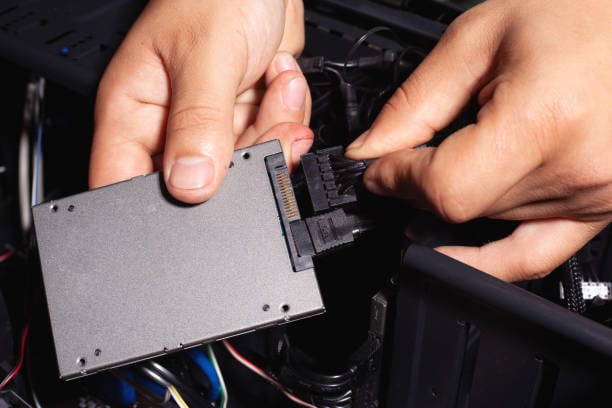
- Scollega il cavo USB sia dal computer sia dal disco rigido.
- Controlla il cavo per eventuali danni visibili. Se ne vedi, prova a usarne un altro.
- Ricollega il cavo, assicurandoti che sia ben inserito su entrambi i lati.
- Se possibile, prova a collegare il disco a una porta USB diversa del computer.
Soluzione 3: Aggiorna o reinstalla il driver del disco
Driver obsoleti o corrotti possono impedire a Windows di comunicare correttamente con il disco rigido. Aggiornare o reinstallare il driver può ristabilire la comunicazione.
Un driver aggiornato e funzionante fa da tramite tra hardware (il disco rigido) e software (Windows). Aggiornarlo o reinstallarlo risolve molti problemi di rilevamento.
Passaggi per aggiornare o reinstallare il driver del disco:
- Premi il tasto Windows + X e seleziona "Gestione Dispositivi" dal menu. Espandi la categoria "Unità disco". Clicca col tasto destro sul disco. Seleziona ""Aggiorna driver.""

- Segui le istruzioni per aggiornare i driver.
Soluzione 4: Riassegna la lettera dell’unità tramite Gestione Disco
A volte Windows potrebbe non assegnare una lettera al tuo disco rigido, rendendolo invisibile in Esplora File. Riassegnare la lettera può rendere di nuovo visibile il disco.
Le lettere di unità servono a Windows per identificare diversi dispositivi di memoria. Assegnandone una manualmente, stai essenzialmente dicendo a Windows di riconoscere e visualizzare il disco.
Passaggi per riassegnare la lettera dell’unità:
- Premi il tasto Windows + X e seleziona "Gestione Disco." Individua il disco nella lista. Potrebbe apparire senza una lettera. Clicca col destro sul disco. Seleziona "Cambia Lettera e Percorsi dell’Unità."

- Clicca "Aggiungi" se manca la lettera, oppure "Cambia" se vuoi assegnarne una nuova. Scegli una lettera dal menu a tendina e clicca "OK". Conferma le istruzioni che appaiono.

Soluzione 5: Esegui lo strumento di risoluzione problemi hardware e dispositivi
Windows dispone di strumenti di risoluzione problemi integrati che possono rilevare e correggere automaticamente problemi comuni. Lo strumento Hardware e dispositivi può spesso risolvere i problemi relativi alla scomparsa dei dischi.
Questo strumento verifica problematiche comuni di hardware e driver, applicando correzioni automatiche e risparmiandoti tempo ed energie nella risoluzione manuale.
Passaggi per eseguire lo strumento di risoluzione problemi hardware e dispositivi:
- Premi tasto Windows + R per aprire la finestra Esegui. Digita msdt.exe -id DeviceDiagnostic e premi Invio.

- Si aprirà lo strumento di risoluzione problemi Hardware e dispositivi. Clicca Avanti e segui le istruzioni a schermo.
Applicando queste soluzioni dovresti riuscire a risolvere la maggior parte dei casi in cui un disco rigido scompare dalla gestione disco o dal computer in generale. Ricorda, se un metodo non funziona, non scoraggiarti – prova il successivo.
In molti casi, può essere necessario applicare più soluzioni per risolvere completamente il problema.
Parte 3: Hai perso i dati a causa della formattazione del disco? Non preoccuparti! Usa Recoverit
Anche se la formattazione del disco può risolvere il problema della scomparsa, comporta una grave perdita di dati. Se hai formattato il disco e ti sei accorto troppo tardi che hai perso file importanti, non farti prendere dal panico. Esistono ancora modi per recuperare i dati e uno dei migliori strumenti è Wondershare Recoverit.
Recoverit è un potente software di recupero dati che può aiutarti a recuperare file persi da hard disk formattati, così come da unità danneggiate o non accessibili.
Ecco come puoi usare Recoverit per recuperare i tuoi dati:
- Installa Wondershare Recoverit sul tuo computer. Avvia il programma e seleziona l’unità dove erano archiviati i tuoi file JPEG danneggiati. Clicca "Avvia".

- Attendi la scansione.

- Una volta completata la scansione, puoi visualizzare in anteprima i file che Recuperaè stato trovato. Seleziona i file che desideri recuperare e clicca su "Recupera" per salvarli in una posizione diversa.

Prima di tentare qualsiasi soluzione che comporti la formattazione o cambiamenti significativi al tuo hard disk, esegui sempre il backup dei tuoi dati importanti. In questo modo, anche se il tuo hard disk è scomparso in Windows 10/11 e hai bisogno di adottare misure drastiche per risolverlo, non perderai i tuoi file preziosi.
Parte 4: Consigli per recuperare un disco mancante in Windows 11
Se stai affrontando un disco mancante in Windows 11, ecco alcuni suggerimenti aggiuntivi:
- Controlla le Opzioni di Esplora File: Assicurati che file e unità nascosti siano visibili nelle impostazioni di Esplora File.
- Usa il Prompt dei Comandi: Utilizza diskpart per elencare i volumi e controllare il tuo disco mancante.
- Controlla gli Aggiornamenti di Windows: Assicurati che Windows 11 sia aggiornato per risolvere possibili problemi di rilevamento dell’unità.
- Usa Ripristino del Sistema: Se il disco è scomparso dopo una modifica recente, prova a tornare indietro con Ripristino del Sistema.
- Controlla le Impostazioni del BIOS: Verifica le impostazioni BIOS relative alla configurazione SATA o al rilevamento dell’unità.
- Usa Spazi di Archiviazione di Windows: Se usi Spazi di Archiviazione, controlla se il tuo disco è elencato e prova a riaggiungerlo.
- Controlla gli Errori del Disco: Utilizza il comando chkdsk per verificare e correggere gli errori del disco.
Ricorda, se questi suggerimenti non funzionano, considera di chiedere aiuto a un professionista, soprattutto per il recupero di dati critici.
Conclusione
Se ti trovi di fronte al disco rigido scomparso in Windows 10/11 può essere un’esperienza stressante, soprattutto se temi di perdere dati importanti. Tuttavia, come abbiamo visto in questa guida, ci sono numerosi modi per affrontare questo problema e recuperare il tuo disco mancante.
Capendo perché i dischi rigidi scompaiono e sapendo come risolvere il problema quando il disco rigido è scomparso dal tuo computer, sarai meglio preparato ad affrontare problemi simili in futuro.
Domande Frequenti
-
Perché il mio disco rigido continua a scomparire in Windows 10/11?
I dischi rigidi possono scomparire in Windows 10/11 per vari motivi, inclusi collegamenti allentati, problemi con i driver, corruzione del file system o guasti hardware. Una manutenzione regolare del sistema, mantenere i driver aggiornati e assicurare collegamenti fisici corretti può aiutare a prevenire questo problema. Se il problema persiste, potrebbe essere un problema hardware più serio che richiede attenzione professionale. -
Come posso recuperare i dati da un disco rigido che è scomparso dalla gestione disco?
Se il tuo disco rigido è scomparso dalla gestione disco e non riesci ad accedere ai tuoi dati, non farti prendere dal panico. Innanzitutto, prova le soluzioni menzionate in questo articolo per rendere di nuovo visibile il disco. Se ci riesci, esegui subito il backup dei dati. Se il disco rimane inaccessibile, considera di usare un software di recupero dati come Recoverit. Nei casi più gravi, potresti dover consultare un servizio professionale di recupero dati per recuperare i tuoi file. -
Cosa devo fare se nessuna di queste soluzioni funziona per recuperare il mio disco mancante in Windows 11?
Se hai provato tutte le soluzioni e i suggerimenti indicati in questo articolo e il disco è ancora mancante in Windows 11, potrebbe essere segno di un serio problema hardware. A questo punto, è consigliabile chiedere aiuto a un tecnico informatico professionista o contattare il supporto del produttore del disco. Potranno fornire diagnosi più avanzate e, se necessario, riparare o sostituire il disco.





