

Hai mai provato a utilizzare la Cronologia file sul tuo computer Windows, solo per scoprire che non riconosce il tuo disco? È un problema frustrante che molti utenti Windows devono affrontare.
Vuoi mantenere i tuoi file al sicuro, ma per qualche motivo la Cronologia file non funziona con il disco che hai scelto.
In questo articolo, esploreremo come risolvere il problema "La Cronologia file non riconosce questo disco". Vedremo diverse soluzioni, dai rimedi semplici alle opzioni più avanzate. Alla fine, avrai una comprensione migliore della Cronologia file e su come farla funzionare per te.
In questo articolo

Parte 1: Perché la Cronologia file non riconosce questo disco
Ci sono diverse ragioni per cui la Cronologia file potrebbe non riconoscere il tuo disco. Vediamo alcune cause comuni:
- Il disco non è formattato correttamente
- Il disco non ha abbastanza spazio libero
- Il servizio Cronologia file non è attivo
- Il disco è impostato come sola lettura
- Il disco è crittografato
- Il disco è una unità di rete che non è sempre collegata
- Windows non può accedere al disco a causa di problemi di permessi
- Il disco viene già utilizzato per backup di sistema
- La Cronologia file è disattivata nelle impostazioni di Windows
- Il disco non è compatibile con la Cronologia file
Ora, passiamo a come possiamo risolvere questo problema.
Parte 2: Come risolvere la Cronologia file che non riconosce questo disco
In questa sezione, analizzeremo diverse soluzioni quando la Cronologia file non riconosce il tuo disco. Per ogni soluzione, spiegheremo perché potrebbe funzionare e poi ti daremo istruzioni passo-passo.
Soluzione 1: Attiva manualmente la Cronologia file tramite il Pannello di controllo
A volte, la Cronologia file potrebbe essere disattivata nelle impostazioni di Windows. Attivarla manualmente spesso può risolvere il problema.
La Cronologia file deve essere abilitata prima di poter riconoscere qualsiasi disco. Se è disattivata, non sarà in grado di vedere o utilizzare nessun disco per il backup.
Passaggi per attivare la Cronologia file:
- Apri l'app del Pannello di controllo. Clicca su "Cronologia file".

- Se la Cronologia file è disattivata, vedrai un pulsante che dice "Attiva". Clicca questo pulsante. Windows cercherà ora i dischi che può utilizzare per la Cronologia file. Se il tuo disco appare, selezionalo e clicca "OK"

Se questo non funziona, non preoccuparti. Abbiamo altre soluzioni da provare.
Soluzione 2: Seleziona un altro disco per il backup della Cronologia file
Se la Cronologia file non riconosce il disco preferito, potresti doverne scegliere temporaneamente un altro.
A volte, la Cronologia file può avere problemi con un disco specifico a causa di questioni di formattazione o altri problemi. Scegliere un altro disco può aiutarti a capire se il problema è della Cronologia file oppure del disco che stai cercando di utilizzare.
Passaggi per selezionare un altro disco:
- Quando compare il messaggio di errore, clicca sul link “Seleziona un altro disco”. Nella finestra successiva, scegli un altro disco dall'elenco e clicca “OK” per confermare.

- Prova a creare un backup utilizzando il nuovo disco. Se l'errore persiste, continua con i prossimi metodi di risoluzione.
- Se la Cronologia file funziona con il nuovo disco ma non con quello originale, il problema potrebbe essere proprio con il disco stesso.
Soluzione 3: Abilita il servizio Cronologia file
La Cronologia file si basa su un servizio di Windows per funzionare. Se questo servizio non è attivo, la Cronologia file non funzionerà correttamente.
Il servizio Cronologia file deve essere attivo affinché la Cronologia file funzioni. Se non è attivato, la Cronologia file non può riconoscere o utilizzare alcun disco.
Passaggi per attivare il servizio Cronologia file:
- Premi il tasto Windows + R per aprire la finestra "Esegui" digita "services.msc" e premi Invio. Scorri verso il basso per trovare "Servizio Cronologia file. Clicca con il tasto destro su di esso e seleziona "Proprietà".

- Imposta "Avvioautomatico" su "Automatico" Clicca su "Applica", poi "OK". Clicca nuovamente con il tasto destro su "Servizio Cronologia file" e seleziona "Avvia".

- Dopo aver fatto questo, prova ad usare di nuovo la Cronologia file per vedere se riconosce il tuo disco.
Soluzione 4: Utilizza strumenti alternativi per il backup dei dati
Se la Cronologia file ancora non funziona, potresti voler considerare l'uso di strumenti alternativi per il backup.
Anche se la Cronologia file è uno strumento utile, non è l'unico metodo per eseguire il backup dei tuoi dati. Altri strumenti potrebbero funzionare meglio con la tua configurazione o essere più affidabili per le tue esigenze.
Alcuni strumenti di backup alternativi che puoi provare:
Backup e Ripristino di Windows
- Apri Pannello di controllo > Sistema e sicurezza > Backup e Ripristino (Windows 7).

- Clicca su "Configura backup" e segui le istruzioni.
Servizi di archiviazione cloud
Servizi come OneDrive, Google Drive o Dropbox possono sincronizzare automaticamente i tuoi file nel cloud. Questo offre un backup off-site e accesso facile ai tuoi file da qualsiasi dispositivo.
Ricorda, la cosa più importante è avere un sistema di backup che funzioni per te, sia che si tratti della Cronologia file che di un altro strumento.
Parte 3: Hai perso i dati a causa di un errore della Cronologia file? Prova Recoverit
Se hai perso dati perché la Cronologia file non funzionava correttamente, non preoccuparti. Esistono strumenti che possono aiutarti a recuperare i tuoi file.
Uno di questi strumenti è Recoverit. Un software per il recupero dati che può aiutarti a ripristinare file persi da diversi dispositivi di archiviazione. Recoverit è facile da usare e funziona bene in molte situazioni, come eliminazione accidentale o errori di sistema. Analizza il tuo dispositivo per trovare file persi e ti aiuta a recuperarli rapidamente.
Con Recoverit puoi recuperare i tuoi dati importanti e continuare con le tue attività senza difficoltà.
Ecco come puoi usarlo:
- Clicca sul link di download sopra per installare Recoverit. Avvia il programma e seleziona il disco dove erano archiviati i tuoi file persi. Clicca su "Avvio".

- Attendi il processo di scansione.

- Quando la scansione è completa, visualizza in anteprima i file che possono essere recuperati. Seleziona i file che vuoi recuperare e clicca su "Recupera" Scegli una posizione sicura per salvare i file recuperati (preferibilmente su un disco diverso).
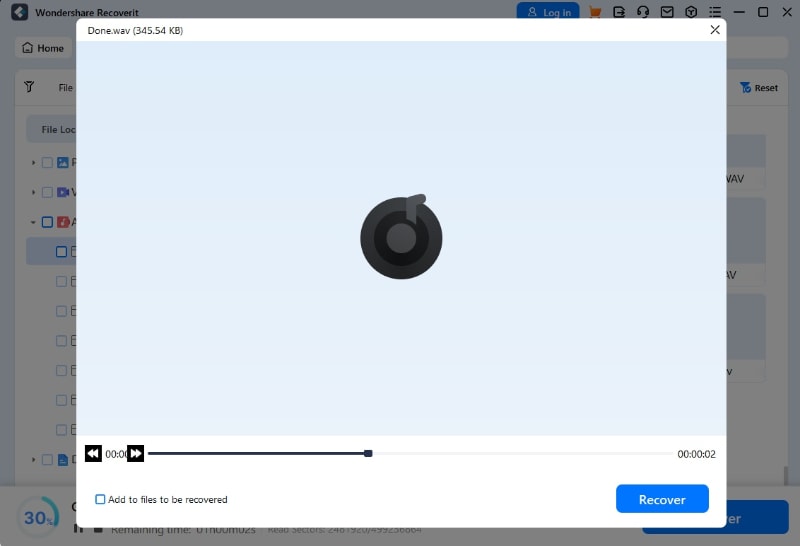
Ricorda, più velocemente tenterai di recuperare i file persi, maggiori saranno le probabilità di successo. Evita di scrivere nuovi dati sul disco dove hai perso i file, perché questo potrebbe sovrascrivere i dati che stai cercando di recuperare.
Parte 4: Consigli per il recupero dati della Cronologia file
Per sfruttare al meglio la Cronologia file e prevenire la perdita di dati, considera questi consigli:
- Controlli regolari: Controlla la Cronologia file regolarmente per assicurarti che funzioni e che esegua correttamente il backup dei tuoi file.
- Backup multipli: Non usare solo la Cronologia file. Usa anche altre opzioni di backup come i servizi cloud o dischi esterni.
- Spazio sufficiente: Assicurati che il disco di backup abbia abbastanza spazio libero. La Cronologia file ha bisogno di spazio per salvare diverse versioni dei tuoi file.
- Formattazione corretta: Assicurati che il tuo disco di backup sia formattato correttamente. Cronologia file funziona al meglio con dischi formattati come NTFS.
- Autorizzazioni: Assicurati di avere le autorizzazioni necessarie per accedere e salvare i file sul disco di backup.
- Connessione stabile: Se stai usando un'unità di rete, assicurati che sia sempre collegata quando il computer è acceso.
- Manutenzione regolare: Occasionalmente elimina i backup vecchi per liberare spazio e mantenere la Cronologia file efficiente.
- Aggiorna Windows: Mantieni aggiornato il sistema Windows per assicurarti di avere i miglioramenti e le correzioni più recenti per la Cronologia file.
- Effettua il backup delle cartelle importanti: Assicurati che tutte le tue cartelle importanti siano incluse nell'elenco di backup della Cronologia file.
- Test di ripristino: Di tanto in tanto prova a ripristinare dei file dal backup della Cronologia file, per assicurarti che tutto funzioni correttamente.
Seguendo questi consigli, puoi ridurre al minimo il rischio di problemi con la Cronologia file e assicurarti che i tuoi file importanti siano sempre protetti.
Conclusione
La Cronologia file è uno strumento prezioso per eseguire il backup dei tuoi file importanti in Windows 10 e 11. Tuttavia, a volte può essere frustrante quando la Cronologia file non riconosce il tuo disco. Abbiamo esplorato diversi motivi per cui questo potrebbe accadere, dai problemi semplici come il servizio disattivato a questioni più complesse come la compatibilità del disco.
Ricorda, se la Cronologia file non riconosce il tuo disco, hai diverse opzioni. Puoi provare ad attivare manualmente il servizio, selezionare un altro disco o persino usare strumenti di backup alternativi. La cosa più importante è eseguire regolarmente il backup dei tuoi dati, tramite Cronologia file o altri metodi. Comprendendo questi problemi e sapendo come affrontarli, puoi mantenere sicuri i tuoi file e vivere con maggiore tranquillità.
Domande frequenti
-
La Cronologia file esegue il backup di tutti i dischi?
La Cronologia file non esegue automaticamente il backup di tutti i dischi. È progettata per eseguire il backup dei tuoi file personali, tipicamente quelli nella cartella utente (come Documenti, Immagini, Musica, ecc.). Puoi aggiungere altre cartelle da includere, ma non effettua un backup completo del sistema. Per eseguire un backup completo di tutti i tuoi dischi, potresti considerare Windows Backup and Restore o una soluzione di terze parti. -
Come seleziono un disco per la Cronologia file?
Per selezionare un disco per la Cronologia file, vai su Impostazioni > Aggiornamento e sicurezza > Backup. Clicca su "Aggiungi un'unità" sotto "Esegui backup utilizzando Cronologia file". Windows ti mostrerà un elenco delle unità disponibili. Scegli il disco che vuoi usare per i backup della Cronologia file. Assicurati che il disco abbia spazio sufficiente e sia formattato correttamente (preferibilmente NTFS). -
Come fare in modo che la Cronologia file riconosca un disco rigido?
Se la Cronologia file non riconosce il tuo disco rigido, prova questi passaggi: Prima assicurati che il disco sia collegato correttamente e visibile in Esplora file. Controlla che sia formattato come NTFS e che abbia abbastanza spazio libero. Poi vai su Pannello di controllo > Sistema e sicurezza > Cronologia file e clicca su "Seleziona unità". Se il disco non appare, prova a riavviare il servizio Cronologia file o il computer. Se ancora non funziona, il disco potrebbe non essere compatibile con la Cronologia file.





