

Questa situazione ti suona familiare? Se sì, potrebbe sembrare che sei nei guai. In realtà, non lo sei.
Adobe Lightroom è lo strumento principale per i foto editor. La semplicità e la comodità offerte da questa piattaforma consentono una migliore gestione delle foto. Dopotutto, ogni foto editor deve avere un catalogo di foto ben organizzato dove può visualizzare e modificare i file secondo necessità.
Indipendentemente dal motivo, cancellare file dal Catalogo di Lightroom può essere davvero frustrante. In effetti, non solo le foto, ma talvolta anche un catalogo completo può andare perso. In questo caso, dovrai capire come recuperare i file cancellati LRCAT così da non avere troppe difficoltà.
Questo blog è la tua guida completa sui semplici passaggi per comprendere che cos'è il catalogo Lightroom LRCAT e come recuperarli in caso di cancellazione o perdita.
Prova Recoverit per eseguire il recupero dei file LRCAT
 Sicurezza verificata.3,591,664 persone lo hanno scaricato.
In questo articolo
- Metodo 1. Recuperare i file cancellati usando un software di recupero dati: Recoverit Data Recovery Software

- Metodo 2. Ripristinare i file cancellati dal Cestino
- Metodo 3. Recuperare i file cancellati dai backup del Catalogo Lightroom
- Metodo 4. Recuperare i file LRCAT cancellati tramite Cronologia File
- Metodo 1. Recuperare i file cancellati usando un software di recupero dati: Recoverit Data Recovery Software
Parte 1: Che cos'è il formato di file LRCAT?
Potresti chiederti che cos'è il formato di catalogo Lightroom LRCAT. File LRCAT sono riconosciuti da Adobe Lightroom Classic. Questi file sono organizzati in modo adeguato attraverso il catalogo digitale di Adobe Lightroom Classic. Puoi selezionare la foto che vuoi modificare. Tutte queste foto nel Catalogo Lightroom Classic vengono salvate con l'estensione .LRCAT. Potrai utilizzare questi file solo se hai Adobe Lightroom Classic sul tuo sistema.

LRCAT contengono tutte le informazioni sulle foto importate nel Catalogo Lightroom. Pertanto, informazioni cruciali come la cronologia delle modifiche e la posizione del file saranno sempre memorizzate, garantendo la completa sicurezza. Usando questo formato file, sarai in grado di evitare il rischio di sovrascrivere qualunque file nello storage. Inoltre, ogni cambiamento sarà tracciato tramite il file LRCAT-DATA. Di conseguenza, avrai il vantaggio dell'editing delle immagini non distruttivo.
Parte 2: Motivi per cui i file LRCAT possono essere cancellati
Catalogo Lightroom LRCAT foto e file devono essere conservati correttamente sul tuo dispositivo. Tuttavia, per vari motivi, possono essere spesso cancellati. Alcune delle motivazioni più comuni per la LRCAT cancellazione sono le seguenti:
- Cancellazione accidentale da parte degli utenti: La cancellazione accidentale è uno dei motivi più comuni per cui i file possono venire eliminati. Potresti voler cancellare un file in particolare ma, a causa di un errore di sistema, potresti finire per cancellare tutti i file, compresi quelli LRCAT.
- Guasto hardware o crash del sistema: Devi essere molto attento quando lavori con i file LRCAT. È consigliabile fare un backup di tutti i file mentre lavori. Se possibile, cerca di fare un backup in tempo reale. Se il sistema va in crash o si verifica un guasto hardware nel dispositivo, verrà spento.
- Corruzione dovuta a spegnimento improprio o malfunzionamento del software: Se non spegni correttamente il sistema, i file non saranno salvati. Ad esempio, se il sistema viene spento forzatamente mentre il software è ancora in esecuzione, il software non salverà i file correnti. Di conseguenza, potresti perdere i LRCAT foto e file nel tuo sistema.
Parte 3: Come recuperare i file Lightroom cancellati?
Le foto di Lightroom non sono perse per sempre dal tuo sistema. Puoi comunque recuperare queste foto e file. Grazie ai diversi sistemi integrati nel tuo telefono, salvare questi file cancellati non è più un problema.
Ecco alcuni dei metodi più comuni per recuperare i file nuovi LRCAT cancellati:
Metodo 1. Recuperare i file cancellati usando un software di recupero dati: Recoverit Data Recovery Software
Uno dei primi e più affidabili metodi per recuperare i file Lightroom cancellati è usare un software di recupero dati. Quale software può essere migliore di Wondershare Recoverit. Wondershare Recoverit può aiutare a recuperare file cancellati o persi in molti formati, incluso LRCAT. Pertanto, non dovresti avere difficoltà a usare questa piattaforma per recuperare i tuoi file.
Wondershare Recoverit è disponibile per il download gratuito su dispositivi Windows. Quindi, puoi facilmente recuperare i tuoi dati dalla piattaforma con un alto tasso di successo. La cosa migliore è la sua interfaccia molto intuitiva, che permette anche ai principianti di avviare il processo di recupero dati senza problemi. Anche se sei un utente alla prima esperienza, non dovresti avere problemi ad iniziare.Dopo aver scaricato e installato Wondershare Recoverit sul tuo sistema, segui i passaggi indicati di seguito per recuperare i file cancellati Catalogo Lightroom LRCAT cancellati:
Passo 1:Avvia Wondershare Recoverit sul tuo sistema. Nella sezione Hard Drives and Locations, scegli la posizione dell'hard disk da cui deve essere recuperato il file.

Passo 2:Clicca sul pulsante di scansione affinché il software inizi a scansionare ogni cartella. Il software eseguirà una scansione approfondita di tutte le cartelle per individuare quelle che contengono i file cancellati. Sii paziente durante la scansione, poiché la durata dipende dalla dimensione dei file nella cartella.

Passo 3:Dopo aver scansionato i file, tutti i file cancellati saranno visibili sullo schermo. Visualizza l'anteprima di tutti i file e clicca sul pulsante Recupera per quelli che desideri recuperare. Ora scegli una posizione (diversa dalle precedenti) dove salvare i file e premi Salva per memorizzare le foto.

Visita la posizione e verifica se i file sono stati ripristinati e recuperati con successo.
Metodo 2. Ripristinare i file cancellati dal Cestino
Appena i LRCAT vengono cancellati dal tuo computer, vengono trasferiti nel Cestino. Nel Cestino, questi file sono conservati per un numero limitato di giorni prima di essere eliminati definitivamente. È una sorta di memoria temporanea che garantisce la possibilità di recuperare i file se qualcosa va storto.
Puoi seguire i passaggi indicati di seguito per recuperare i file Catalogo Lightroom LRCAT cancellati usando il Cestino:
Passo 1:Sul desktop, apri il Cestino dal menu Start.
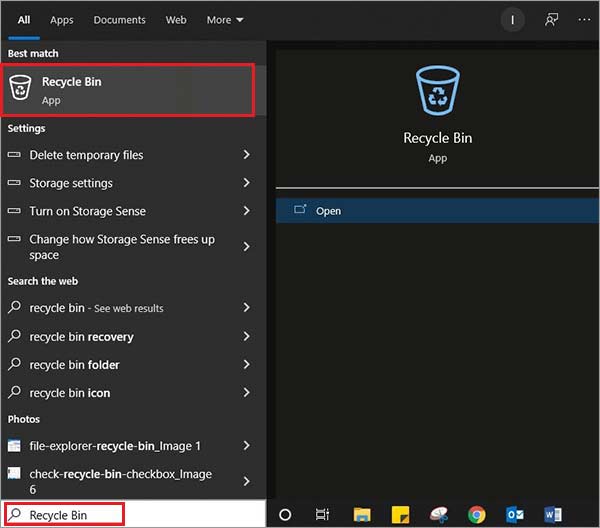
Passo 2:Naviga nella finestra e controlla i file che vuoi recuperare.
Passo 3:Quando hai trovato il LRCAT file, fai clic con il tasto destro e seleziona Ripristina dalle opzioni disponibili nel menu a tendina.
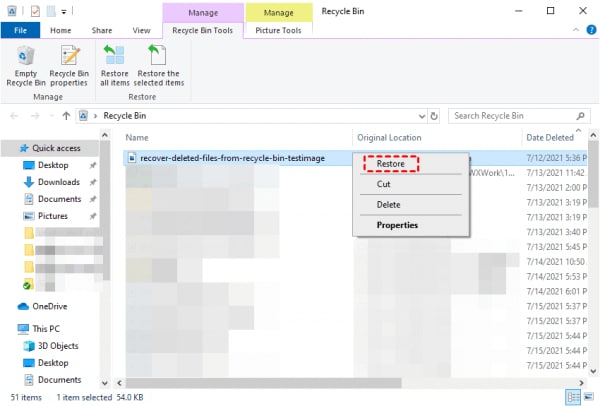
Il file verrà trasferito nella sua destinazione originale. Vai alla posizione originale e verifica se il file è stato ripristinato con successo. Potrai iniziare ad usarlo secondo le tue esigenze.
Metodo 3. Recuperare i file cancellati dai backup del Catalogo Lightroom
Lightroom Classic offre il vantaggio di creare backup regolari dei file su cui lavori. Usando questa funzione di backup integrata, potrai recuperare i file rapidamente. Tuttavia, prima dovrai localizzare i file nei Backup del Catalogo Lightroom per avviare il processo di recupero dati.
Puoi seguire i passaggi indicati sotto per recuperare il LRCAT dai Backup del Catalogo Lightroom:
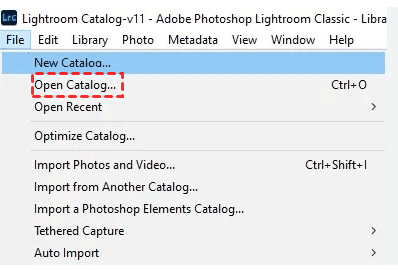
Passo 1:Il file probabilmente è salvato nei Backup del Catalogo Lightroom nella tua cartella. Una volta individuato il file, prova ad estrarre il backup. Apri l'app Lightroom Classic dal tuo sistema e seleziona Apri Catalogo nella sezione File.
Passo 2:Controlla tutti i dettagli per scoprire dove sono stati salvati i file di catalogo.
Passo 3:Seleziona i file .lrcat o .lrcat-data di backup, quindi premi il pulsante Apri per aprire i file di backup.
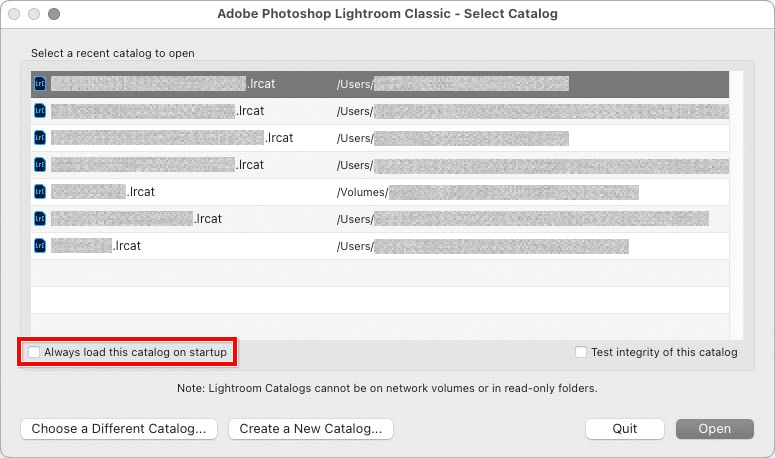
Se il file di backup è disponibile, puoi anche crearne una copia nella posizione originale del catalogo e incollarla. Dovrai verificare quanto spesso Lightroom effettua il backup dei file. In base a ciò, puoi anche impostare la frequenza di backup.
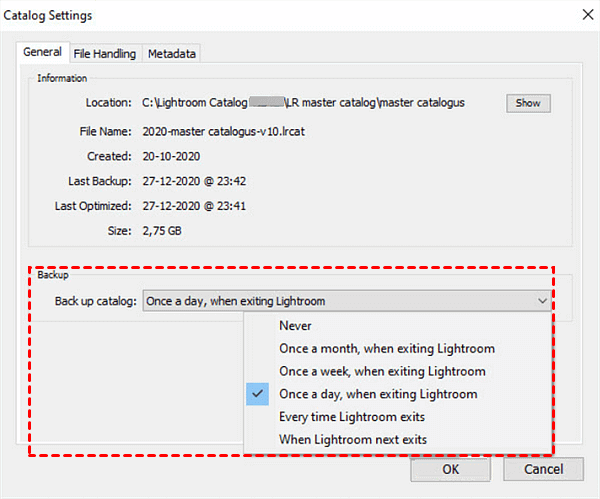
La frequenza di backup può essere impostata dalla scheda Generale nelle Impostazioni Catalogo. Devi accedere alle Impostazioni di Lightroom Classic per modificare il catalogo di backup. Una volta terminato, puoi impostare la frequenza dal menu a tendina.
Metodo 4. Recuperare i file LRCAT cancellati tramite Cronologia File
Se nessuna delle funzioni dei metodi precedenti ti aiuta a recuperare i LRCAT, puoi provare a usare il sistema integrato di Windows - Cronologia File. Questa funzione di backup è molto efficiente e disponibile da Windows 7 in poi. Se la attivi sul tuo sistema, creerà automaticamente il backup di tutti i file.
Cronologia File, oltre a creare un backup dei file, salva anche le versioni precedenti. Pertanto, se devi ripristinare una versione specifica del file, potrai farlo rapidamente. Devi mantenere attivata la funzione Cronologia File sul tuo sistema così da avere il backup dei file. Se non è attiva, non sarai in grado di recuperare i file.
Puoi recuperare la copia dei dati dalla cartella con il backup abilitato. Quindi, potrai accedere a tutti i file persi rapidamente. Di seguito i passaggi per recuperare i file nuovi LRCAT cancellati usando Cronologia File:
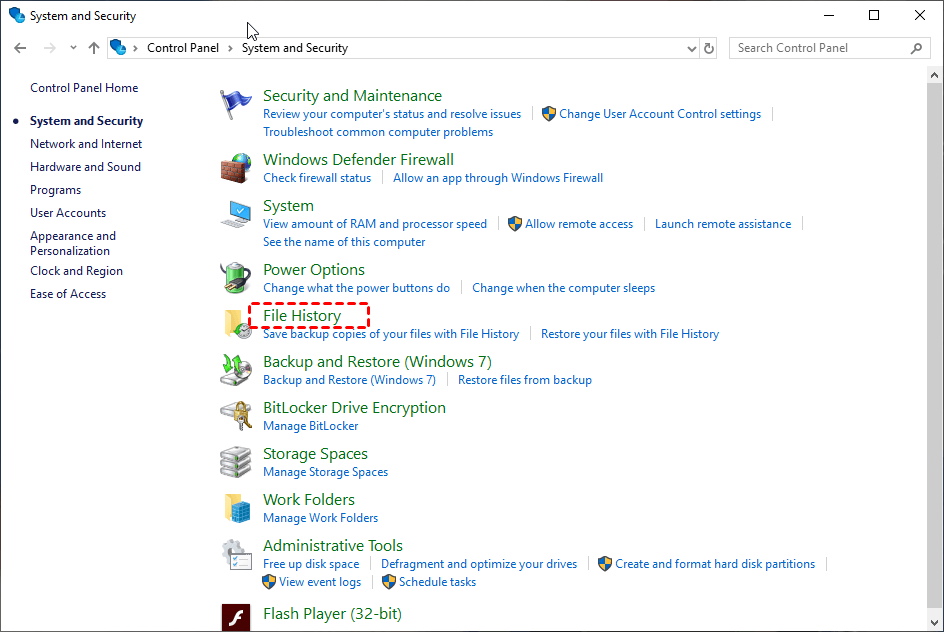
Passo 1:Apri il Pannello di controllo sul tuo PC. Vai su Sistema e Sicurezza e poi scegli Cronologia File.
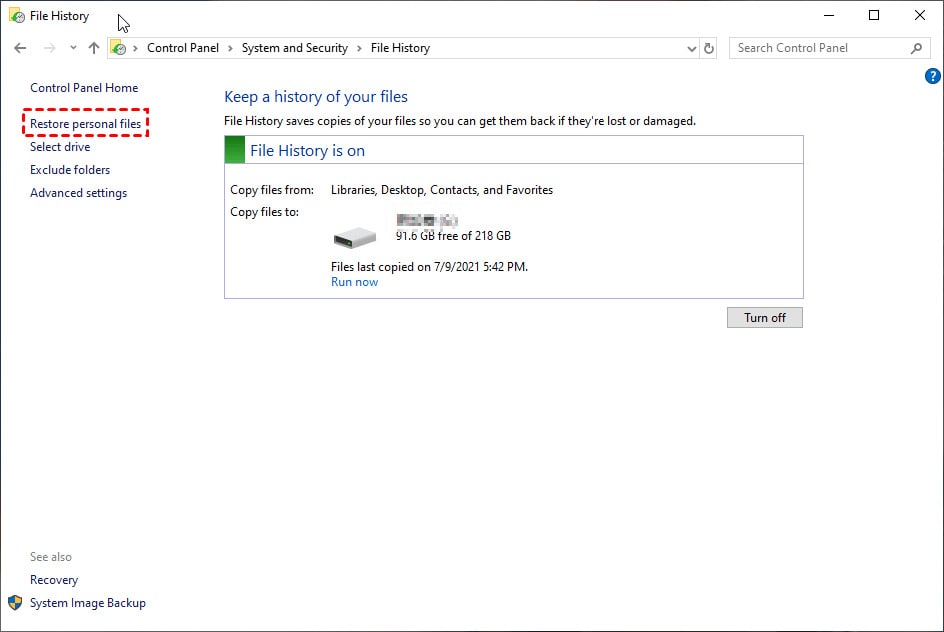
Passo 2:Nella sezione Cronologia File, clicca su Ripristina file personali.
Passo 3:Vai al percorso/alla posizione dove probabilmente erano conservati i file LRCAT. Quindi, premi il pulsante verde Recupera e avvia il processo di recupero dei file.
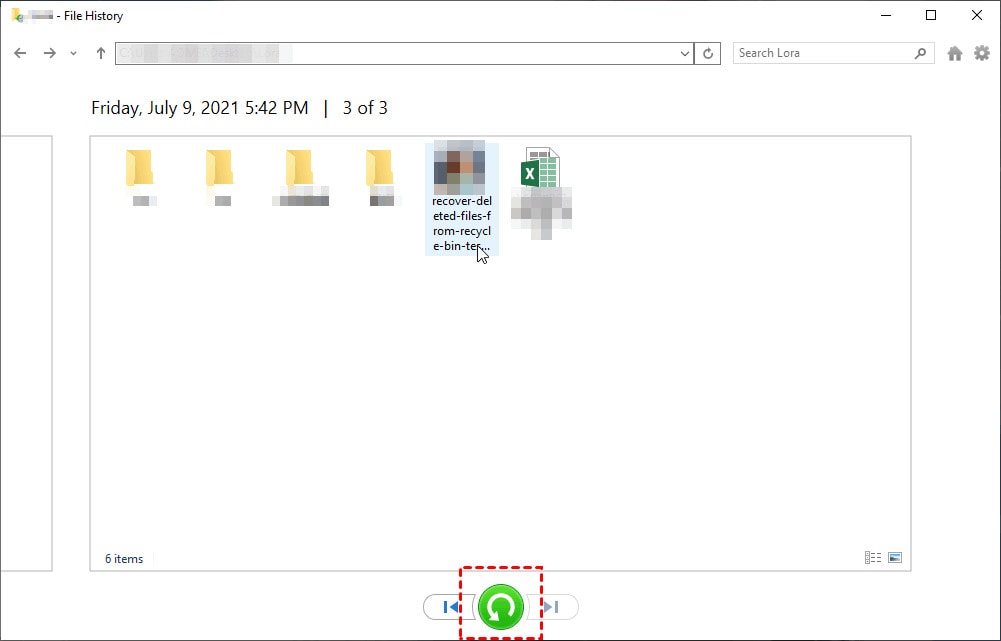
I file, una volta recuperati, saranno disponibili nella loro posizione originale. Vai in quella sezione e recupera tutti i documenti.
Conclusione
I LRCAT sono tra i file principali del tuo sistema. Quindi, è importante conservarli mediante delle buone pratiche. Tuttavia, devi sapere che esistono alcuni rischi e questi file possono facilmente essere cancellati. Tuttavia, finché segui i corretti metodi di recupero, non dovresti avere problemi. Oltre agli strumenti integrati, puoi anche usare un tool di terze parti come Wondershare Recoverit per semplificare il problema. Wondershare Recoverit è veloce e ha un alto tasso di successo, garantendo che i file siano ripristinati nel tuo sistema in poco tempo.
Domande frequenti
1. Cosa succede se elimino il catalogo di Lightroom?
Se elimini il catalogo di Lightroom, verranno cancellate tutte le modifiche alle foto effettuate. Tutti i file importati nel tuo sistema saranno eliminati definitivamente. Sebbene i file originali non saranno influenzati, i file importati andranno persi per sempre.2. Dove finiscono i file di Lightroom eliminati?
I file di Lightroom eliminati dal tuo sistema sono disponibili come backup nel catalogo di Lightroom. Tuttavia, se li hai eliminati dal computer, saranno salvati nel Cestino. Pertanto, puoi visitare il Cestino per verificare se puoi recuperare questi file. Se i file non sono disponibili nel Cestino, significa che sono stati eliminati definitivamente. Quindi, dovrai utilizzare Wondershare Recoverit per recuperare questi file.3. Come posso trovare vecchi cataloghi di Lightroom?
Puoi trovare i vecchi cataloghi di Lightroom controllando l'opzione Impostazioni Catalogo nella sezione Modifica. Una volta aperta l'opzione Impostazioni Catalogo, puoi cliccare sull'opzione Mostra per aprire la cartella del catalogo. Così potrai trovare i vecchi cataloghi di Lightroom e salvare i dati.4. Come recuperare i file .lrcat eliminati accidentalmente?
Puoi utilizzare lo strumento integrato di Backup e Ripristino di Windows - Cronologia File e i Backup del Catalogo di Lightroom per recuperare i file eliminati accidentalmente. Questi file sono anche archiviati nel Cestino, da dove puoi ripristinarli facilmente. Tuttavia, se stai cercando una soluzione completamente sicura per recuperare i file .LRCAT eliminati accidentalmente, devi scegliere Wondershare Recoverit Data Recovery Software.




