

Quando lavori al computer, a volte noti che facendo clic su un file EXE non si avvia alcuna installazione automatica, senza nessuna operazione visibile. Tali problemi si verificano quando i file si corrompono o il sistema non riesce a riconoscere il file stesso. Come soluzione, è importante innanzitutto essere consapevoli di che cos'è un file EXE e cosa fare se non si apre.
Saper aprire e recuperare i file EXE garantisce il corretto funzionamento del sistema e protegge dai potenziali rischi di sicurezza. Inoltre, conoscere i metodi di recupero può essere di ulteriore aiuto per risolvere i problemi. Quindi, questa guida copre soluzioni pratiche per accedere o recuperare questi file eseguibili.
Prova Recoverit per eseguire il recupero dei file EXE
 Sicurezza verificata.3,591,664 persone lo hanno scaricato.
In questo articolo

Parte 1. Cosa dovresti sapere su un file EXE?
Per iniziare la discussione di questo articolo, vediamo cos'è un file eseguibile per migliorare la comprensione di base di questo tipo di file. Generalmente, i file EXE sono la base per eseguire software su Windows e consentono agli utenti di installare applicazioni. A differenza dei documenti o dei file multimediali, i file EXE contengono codice compilato che indica al sistema operativo come eseguire compiti specifici.
Tali file sono utilizzati anche per l'automazione, aggiornamenti software e risoluzione dei problemi. Molti sviluppatori creano file EXE personalizzati per semplificare operazioni ripetitive. Questi file devono essere gestiti con attenzione a causa delle loro potenti capacità, per evitare rischi di sicurezza come malware o modifiche non autorizzate alle impostazioni di sistema.
Parte 2. Metodo semplice per aprire un file EXE (Per Windows/Mac)
Una volta compreso a cosa serve un file EXE, ecco i passaggi da seguire per aprirli su dispositivi Windows e Mac. Poiché questi file sono progettati per Windows, gli utenti Mac hanno spesso bisogno di strumenti aggiuntivi per eseguirli. Comprendere l'approccio corretto per ciascun sistema operativo garantisce un'esecuzione senza errori e previene eventuali problemi.
Per Windows
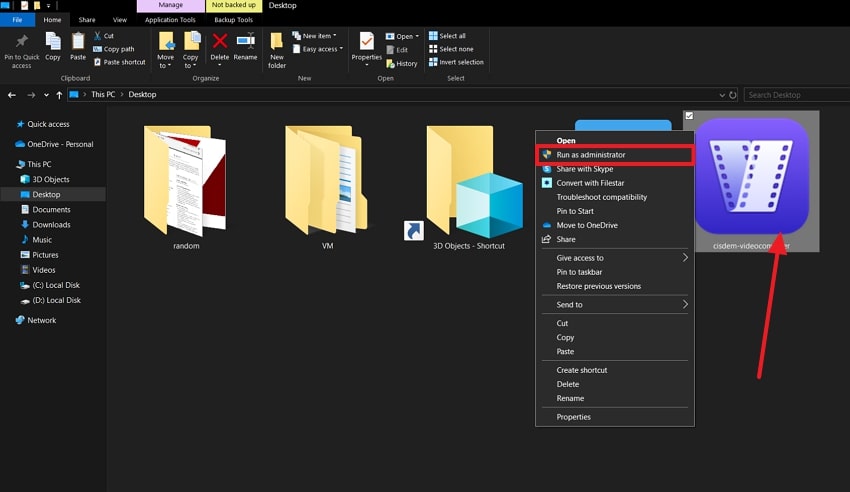
Istruzioni. Inizialmente, puoi avviare automaticamente il file EXE valido facendo doppio clic sul file. Un altro modo è fare clic destro sul file eseguibile per aprire un menu. Quindi, scegli "Esegui come amministratore" per aggirare le restrizioni di sicurezza.
Per Mac
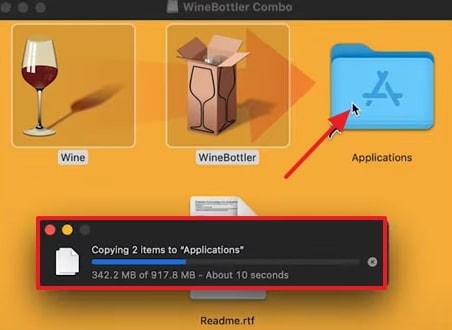
Passaggio 1. Per accedere a tali file su Mac, è necessario prima installare uno strumento di terze parti come WineBottler. Una volta scaricati i due file del software, sposta i file "Wine" e "WineBottler" nella cartella "Applicazioni" del dispositivo.
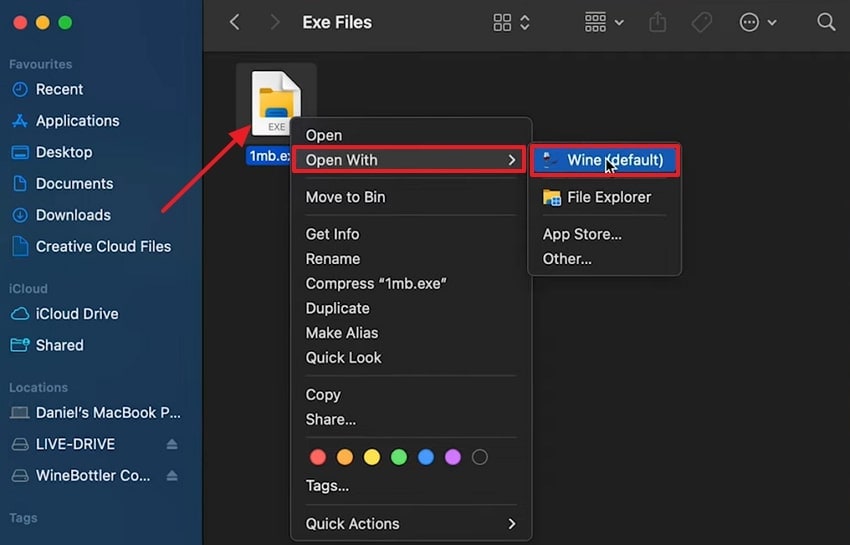
Passaggio 2. Individua il file EXE che desideri eseguire e fai clic destro su di esso per visualizzare l’elenco a discesa. Qui, seleziona la voce "Apri con" e poi clicca sull'opzione "Wine".
Parte 3. È sicuro avere/usare file EXE nei computer?
Sebbene i file EXE non siano di per sé pericolosi, alcuni possono contenere malware che causano seri problemi di sicurezza. Le minacce potenziali possono essere ridotte quando gli utenti eseguono la scansione dei file EXE con software antivirus e mantengono il sistema operativo aggiornato. È sicuro utilizzare tali file eseguibili su un computer finché provengono da fonti affidabili. Molti programmi essenziali si basano sui file EXE per funzionare correttamente.
Abilitando le funzionalità di sicurezza integrate, aggiungi un ulteriore livello di protezione contro le potenziali minacce. Se gli utenti seguono pratiche adeguate di gestione e sicurezza dei file, avranno quasi nessun problema nell’archiviare e utilizzare i file EXE.
Parte 4. File EXE importante eliminato: come recuperarlo?
A volte, gli strumenti antivirus possono accidentalmente eliminare file EXE utili a causa di falsi rilevamenti. Tuttavia, il loro recupero è molto più semplice grazie a diversi strumenti integrati e di terze parti. Windows fornisce strumenti che possono aiutare a recuperare file EXE eliminati di recente o rimossi a causa di un aggiornamento di sistema. Seguendo la guida qui sotto, potrai ripristinare i file desiderati senza difficoltà.
Metodo 1. Cestino
Nel caso in cui il file EXE sia stato eliminato di recente, potrebbe trovarsi ancora nel Cestino. Windows archivia temporaneamente qui i file eliminati, a meno che non vengano rimossi definitivamente. Seguendo i passaggi seguenti, puoi ripristinare dal Cestino, poiché è il modo più semplice per recuperare un file EXE.
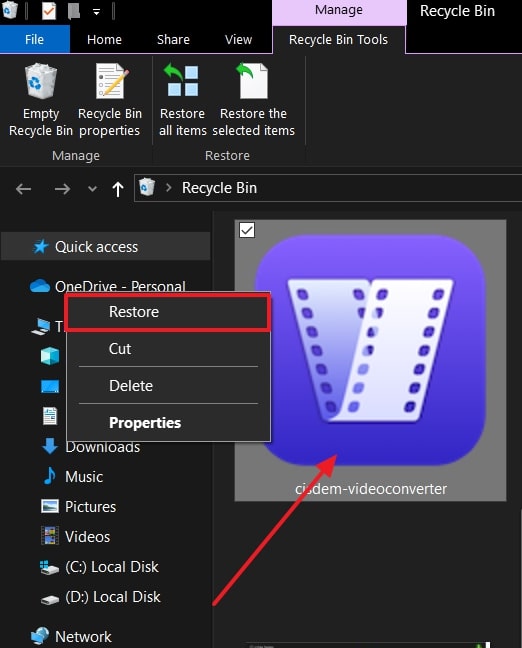
Istruzioni. Accedi alla cartella del Cestino sul desktop di Windows. Individua il file "EXE" appena eliminato e fai clic destro su di esso. Nel menu a discesa, scegli l'opzione "Ripristina" per eseguire il recupero dati EXE.
Metodo 2. Ripristino della versione precedente di Windows
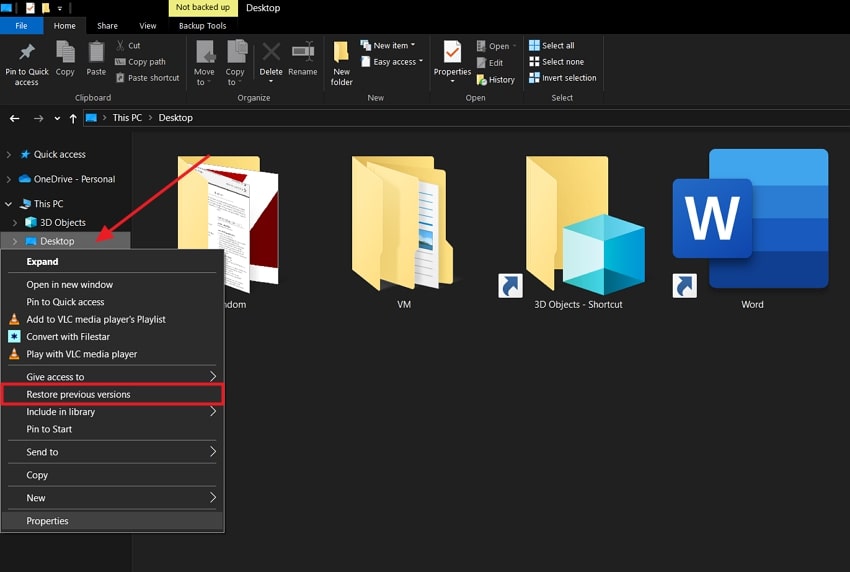
In un altro scenario, Windows potrebbe aver salvato una versione precedente come parte dei punti di ripristino o della Cronologia file, se hai eliminato definitivamente il file. Questo metodo è utile per recuperare file eliminati definitivamente o sovrascritti. Consulta i passaggi seguenti per comprendere meglio la procedura di recupero EXE del file:
Istruzioni. Inizia individuando dove era precedentemente archiviato il file EXE e fai clic destro sulla cartella per selezionare l'opzione "Ripristina versioni precedenti". Si aprirà una nuova finestra da cui potrai scegliere la versione desiderata e fare clic su "Ripristina" per completare il processo.
Parte 5. Migliore soluzione per il recupero dati EXE: Wondershare Recoverit
Quando perdi un file EXE a causa di eliminazione definitiva o attacchi malware, può influire sul download del software desiderato. Recoverit è stato progettato per recuperare file persi o eliminati, consentendo agli utenti di ripristinare importanti file eseguibili senza problemi. A differenza delle opzioni di recupero di base, che non sempre sono efficaci, questo strumento esegue scansioni approfondite per trovare i file mancanti su diversi dispositivi di archiviazione. La sua interfaccia intuitiva semplifica il procedura di recupero EXE.
Inoltre, supporta sia sistemi Mac che Windows, permettendo a diversi utenti di accedere e utilizzare le sue funzionalità. Funziona con oltre 1000 diversi formati di file, offrendo agli utenti flessibilità. Recoverit non si limita a uno scenario fisso, funziona in oltre 500 situazioni di corruzione o danneggiamento dei file.
Caratteristiche principali di Recoverit
- Varie tipologie di file recuperate: Permette il recupero di oltre 1.000 tipi di file, tra cui file EXE, garantendo un recupero dati completo.
- Anteprima dei file prima del recupero: Gli utenti possono esaminare i file EXE prima di ripristinarli, per evitare recuperi inutili. Questa funzione aiuta a verificare l'integrità dei file, prevenendo il ripristino di dati indesiderati.
- Tecnologia Deep Scan: Recoverit utilizza un potente algoritmo di scansione per individuare file persi, anche da unità formattate o danneggiate.
- Supporto per più dispositivi: Lo strumento recupera file EXE da hard disk, chiavette USB, schede SD e anche dispositivi di archiviazione esterni. È una soluzione versatile per recuperare dati da dispositivi interni ed esterni.Da dischi rigidi, unità flash USB, schede SD e persino dispositivi di archiviazione esterni. Si tratta di una soluzione versatile per il recupero di dati da storage interno ed esterno.
Guida al recupero di file EXE con Wondershare Recoverit
Oltre a quanto discusso sopra, ecco i passaggi da seguire per eseguire il procedura di recupero EXE del file:
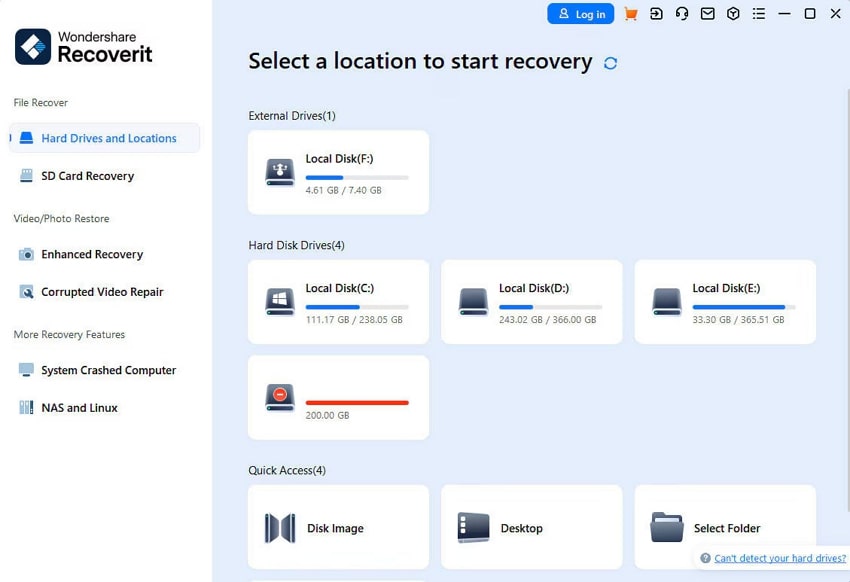
Passaggio 1. Accedi a Recoverit e seleziona la posizione
Avvia il processo lanciando lo strumento e andando sulla scheda "Dischi e Percorsi". Ora scegli l’unità o la cartella in cui hai perso il file EXE e fai clic su “Avvia” per procedere.
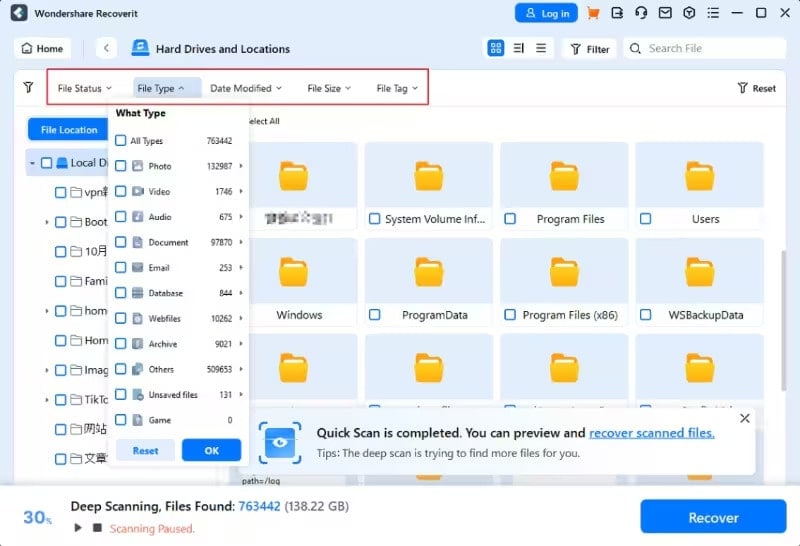
Passaggio 2. Scansiona la posizione selezionata utilizzando i filtri
Successivamente, puoi ottenere risultati accurati usando i filtri "Tipo di file" o "Dimensione file" sulla barra superiore. Poi, fai clic sul pulsante "Recupera" e scegli una posizione sicura dove salvare il file ripristinato.
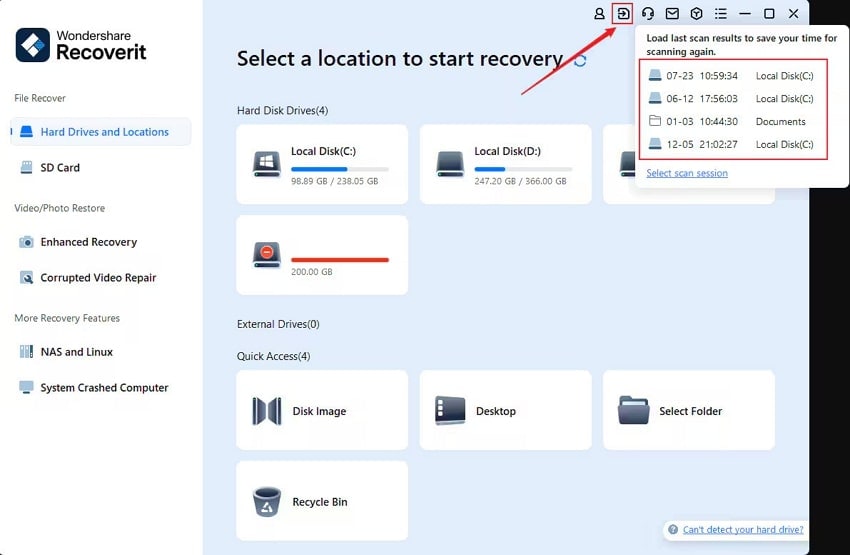
Passaggio 3. Trova i file EXE recuperati
Infine, una volta recuperati, vai sull'icona in alto per individuare il file EXE salvato e accedervi dal File Explorer.
Conclusione
Abbiamo visto in questo articolo come la perdita di un file EXE possa influire sulla capacità di installare software. Questa guida ti ha anche fornito una comprensione adeguata su che cos'è un file EXE. Sebbene le opzioni di recupero di base come Cestino e Ripristino di Windows possano essere d’aiuto in alcuni casi, Wondershare Recoverit offre un modo più affidabile per recuperare file EXE da hard disk, chiavette USB, schede SD e anche dispositivi di archiviazione esterni. È una soluzione versatile per recuperare dati da dispositivi interni ed esterni.. Scarica quindi Recoverit sui tuoi dispositivi desktop oggi stesso per accedere alle sue funzionalità avanzate.
FAQ
1. Perché il mio file EXE recuperato non si apre?
Se il file EXE recuperato non si apre, potrebbe essere danneggiato. Puoi provare a utilizzare uno strumento di riparazione dei file come Wondershare Repairit per correggere eventuali corruzioni prima di eseguire il programma.2. È sicuro eseguire file EXE recuperati?
Sì, se il file EXE era sicuro prima dell'eliminazione, puoi eseguirlo senza problemi. Tuttavia, gli utenti dovrebbero sempre effettuare una scansione antivirus dopo il recupero per assicurarsi che non sia stato compromesso da file dannosi.3. Come recuperare i file tramite CMD?
Puoi recuperare i file EXE eliminati utilizzando il Prompt dei comandi (CMD) con il comando degli attributi. Apri il CMD come amministratore ed inserisci il comando appropriato. In questo modo verranno ripristinati i file EXE nascosti o protetti dal sistema, permettendoti di accedervi nuovamente.




