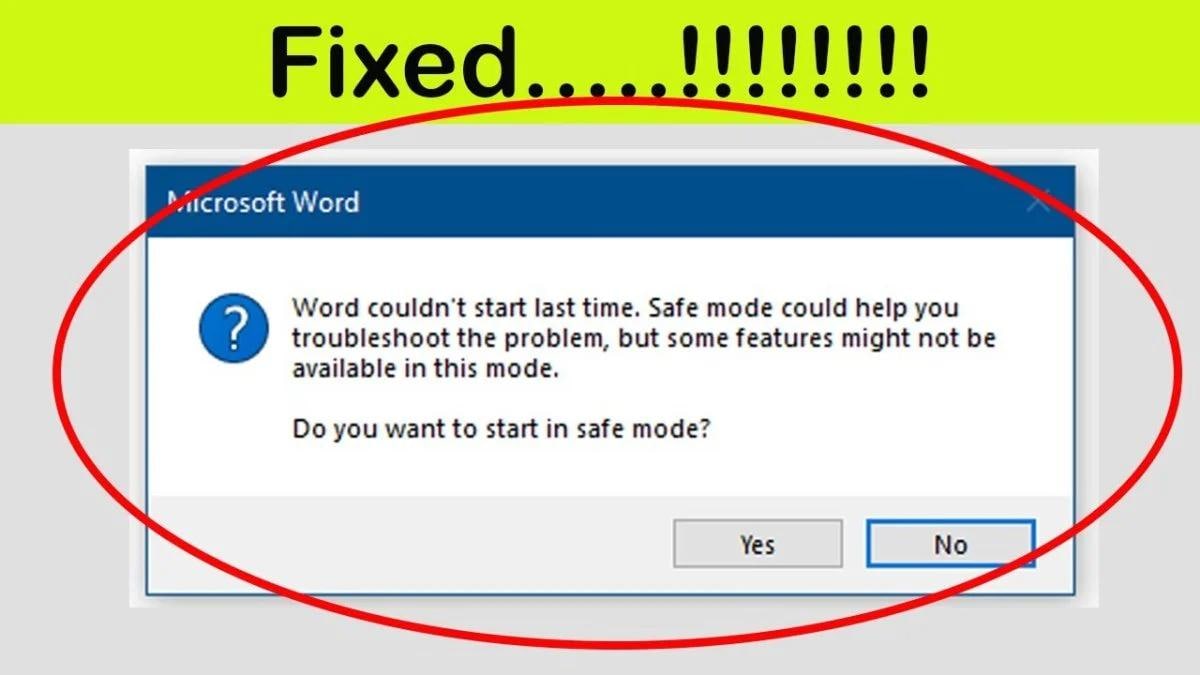

Quando Microsoft Word non funziona correttamente, impostarlo per l'apertura in modalità provvisoria aiuta a trovare e risolvere i problemi molto rapidamente. Ecco come aprire Word in modalità provvisoria, alcuni semplici passaggi da seguire e come correggere componenti aggiuntivi o impostazioni che sono stati danneggiati. Word si avvia in modalità provvisoria con funzionalità molto limitate, offrendo un ambiente pulito per la risoluzione dei problemi e per controllare che le funzioni principali funzionino correttamente.
Questo è particolarmente utile con i normali errori di avvio o interruzioni dell’attività dovute a errori. Sapere come aprire Word in modalità provvisoria ti consente di separare e risolvere i conflitti, evitando modifiche nei documenti. Segui queste istruzioni semplici per riportare la tua applicazione Word al suo antico splendore, garantendo stabilità e prestazioni migliorate mentre lavori costantemente su progetti e documenti importanti.
Prova Recoverit per Recuperare Dati di File Word
 Sicurezza Verificata.3,591,664 persone lo hanno scaricato.
In questo articolo
-
- Metodo 1: Aprire le app di Office in Modalità Provvisoria tramite Ricerca Windows
- Metodo 2: Aprire le App di Office in Modalità Provvisoria tramite la Finestra Esegui
- Metodo 3: Aprire le App di Office in Modalità Provvisoria con il Tasto Ctrl
- Metodo 4: Disabilitare Componenti Aggiuntivi in Microsoft Word

Che cos’è la Modalità Provvisoria in Word?
Generalmente, è riconosciuto che Microsoft Word è l’applicazione di elaborazione testi più utilizzata, e a volte può presentare alcuni problemi. Se dovessero verificarsi tali problemi, usare questa applicazione in modalità provvisoria sarebbe sicuramente d’aiuto. Questa è la modalità di risoluzione dei problemi dove l’applicazione si carica con funzionalità limitate disattivando componenti aggiuntivi, modelli e altre configurazioni modificate che possono ostacolare il normale funzionamento del programma.Apri Word in modalità provvisoria se si verificano arresti anomali frequenti o messaggi di errore. Questa metodologia ti consente di scoprire se un’estensione di terze parti sta causando o interferendo con il problema.
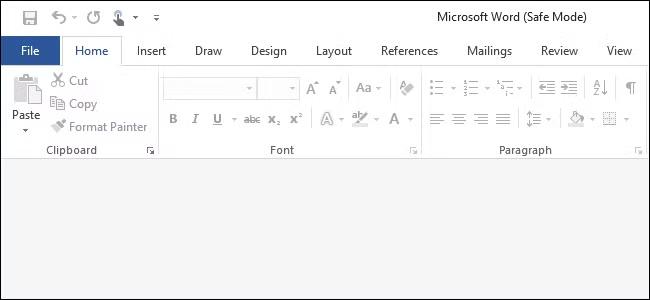
La modalità provvisoria è un utile mezzo diagnostico per aiutare a identificare le possibili cause d’instabilità. I componenti di base di Word funzionano normalmente, senza personalizzazioni o componenti aggiuntivi che potrebbero interferire; quindi, il programma non carica plug-in, macro o impostazioni che normalmente eseguirebbe in una sessione standard. Con tutti gli accessori eliminati, spesso gli utenti possono risparmiare tempo e sforzi nel trovare una soluzione. Un’attenta analisi del comportamento del programma senza quei tipici accessori può evidenziare la causa principale di errori e crash frequenti.
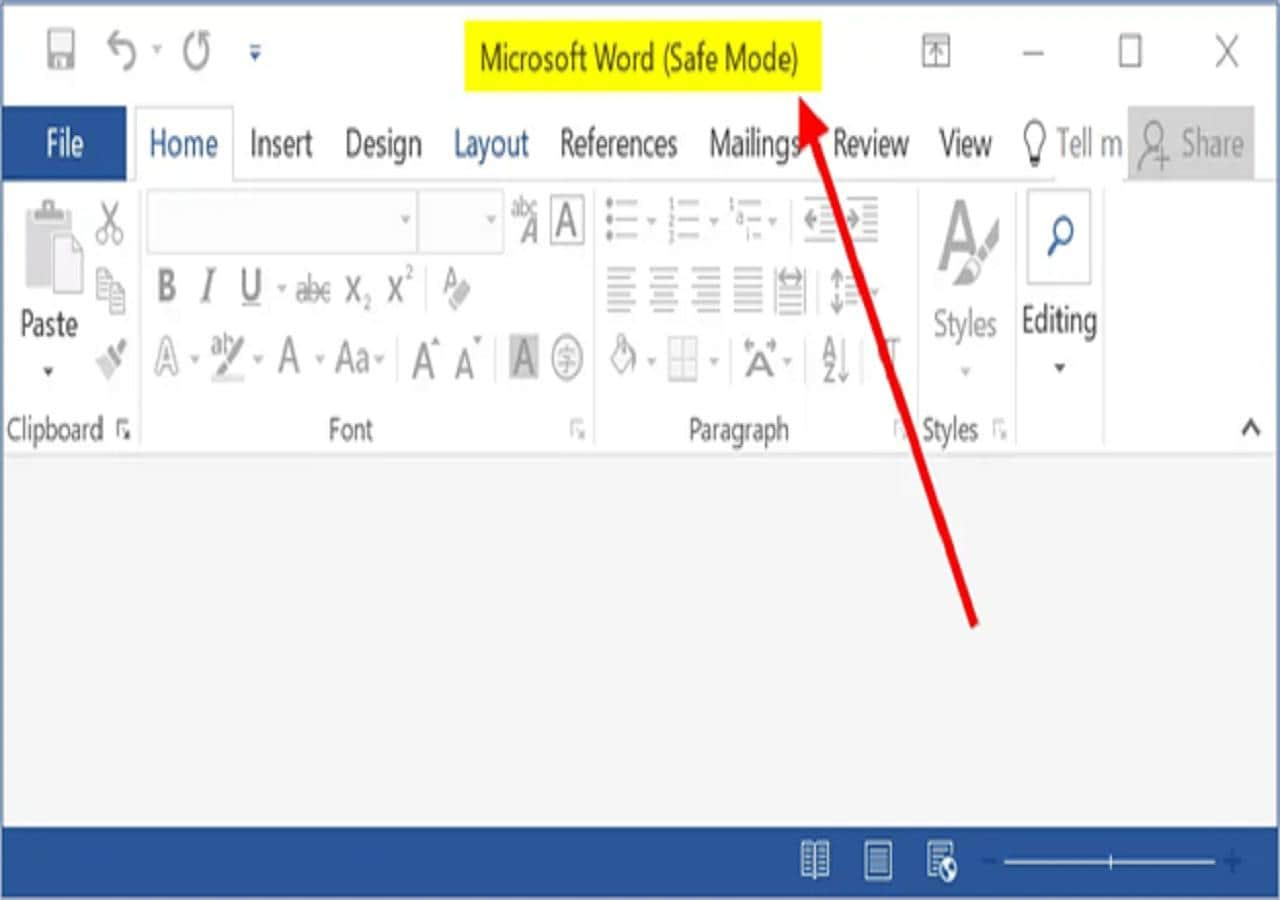
In generale, un elemento difettoso che può essere ripristinato o aggiornato è spesso sufficiente per ristabilire la normalità, prevenendo problemi simili in futuro. Analizzando l’applicazione in questa configurazione minima, emergono molti conflitti che rimangono nascosti durante il normale funzionamento. È questa l’intuizione su cosa potrebbe causare il disturbo: l’applicazione in esecuzione in modalità provvisoria. Tutto ciò fornisce una prospettiva sulle ulteriori misure correttive da adottare.
Microsoft Word in modalità provvisoria è cruciale per risolvere i problemi persistenti, così che le prestazioni restino affidabili. In questa modalità, l’applicazione viene ridotta al minimo indispensabile per diagnosticare e correggere gli errori senza che funzioni aggiuntive causino interferenze. Gli utenti possono regolare le impostazioni o persino aggiornarle dopo aver identificato il colpevole. La modalità provvisoria fa miracoli per la stabilità. Questo metodo funziona.
Recupera File Word Eliminati/Persi/Danneggiati Velocemente!

Perché Non Si Può Aprire Microsoft Word?
Come apro Word in modalità provvisoria?Può essere frustrante quando Microsoft Word non si avvia normalmente. I file danneggiati, i componenti aggiuntivi e gli errori di sistema causano problemi a molti utenti, e parleremo di questi aspetti e di alcune soluzioni per superare questi ostacoli. Comprendere questi problemi può aiutare a riportare il sistema in funzione e migliorarne la capacità. Segui questi punti e potresti trovare risposte ad alcuni problemi fastidiosi che molti utenti riscontrano oggi.
1. La causa più comune è la corruzione del software. File di installazione corrotti o installazioni di aggiornamenti che interferiscono con l’apertura di Word possono essere una fonte di problemi. Controllare aggiornamenti di sistema e reinstallare l’applicazione può aiutare a risolvere questi errori che altrimenti renderebbero l’avvio un incubo. Verifiche regolari assicurano una funzione dell’applicazione più fluida e senza interruzioni.
2. Solitamente Word ha problemi di avvio che spesso influenzano le prestazioni causando errori inattesi. Gli utenti possono risolvere disabilitando tutti i componenti aggiuntivi di terze parti o testando le funzioni di base tramite una modalità provvisoria in MS Word per determinare se i componenti aggiuntivi sono la causa e avere un ambiente pulito per la risoluzione dei problemi.
3. Le risorse di sistema possono impedire l’apertura di Word. Ad esempio, la mancanza di memoria o un elevato utilizzo della CPU possono interferire con l’avvio dell’applicazione. Chiudere programmi indesiderati e riavviare il sistema solitamente risolve queste situazioni. Un rapido controllo delle prestazioni del sistema aiuta a identificare se i vincoli di risorse sono davvero il problema.
4. Profili utente danneggiati e file di sistema corrotti possono anche ostacolare le operazioni di Word. Conflitti di configurazione e problemi al registro potrebbero impedire il normale funzionamento di Word. Utilizzare strumenti di riparazione o creare un nuovo profilo potrebbe risolvere il problema. Buoni backup e manutenzione aiutano a contenere i danni e riducono eventuali errori ricorrenti all’avvio, garantendo così una buona salute al sistema.
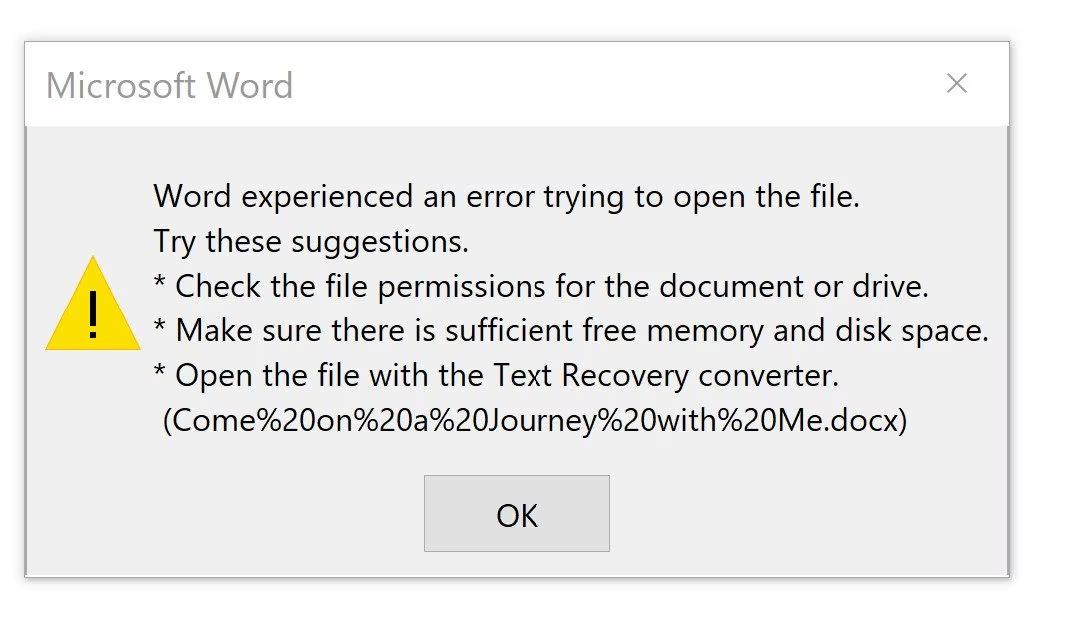
In sintesi, la corruzione del software, i componenti aggiuntivi in conflitto, risorse scarse o profili corrotti possono causare l’impossibilità di aprire Microsoft Word. Aggiornamenti, riparazioni e manutenzioni mirate solitamente ripristinano la funzionalità.
Metodi per Aprire Word in Modalità Provvisoria
Scopri come puoi avviare Word in modalità provvisoria, che è un ottimo modo per risolvere quegli errori fastidiosi durante l’avvio. Avviare Word in modalità provvisoria permette di saltare componenti aggiuntivi danneggiati e modifiche alle impostazioni. Ecco alcuni semplici metodi per accedere alla versione minimalista di Word così che tu abbia tutto quello che ti serve per modificare rapidamente e facilmente i documenti.
Metodo 1: Aprire le app di Office in Modalità Provvisoria tramite Ricerca Windows
È un metodo efficace per gestire i problemi delle app di Open Office riguardanti l’applicazione, cioè la modalità provvisoria attraverso la ricerca Windows. Questa guida descrive come risolvere il problema in caso di difficoltà simili al problema della modalità provvisoria di Microsoft Word. Windows Search aprirà la suite in modalità provvisoria, permettendo così una minima configurazione per isolare rapidamente gli errori e ripristinare la funzionalità in modo efficiente.
Passaggi:
1. Premi Windows + S per aprire l’utilità Ricerca Windows.
2. Digita il comando per l’app di Office desiderata nella casella di ricerca. Ad esempio, per avviare Word in modalità provvisoria, digita "winword.exe /safe".
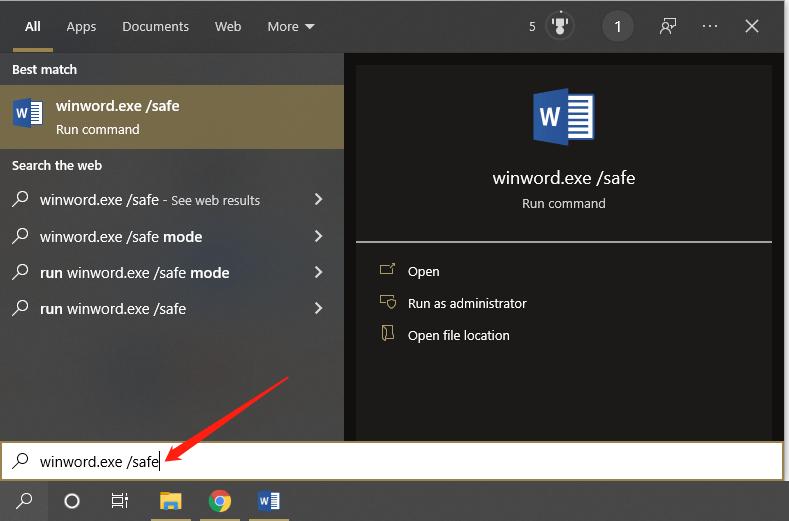
3. Clicca su Esegui comando per avviare l’app in modalità provvisoria.
Metodo 2: Aprire le App di Office in Modalità Provvisoria tramite la Finestra Esegui
Usare la modalità provvisoria tramite la Finestra Esegui è un metodo semplice per la risoluzione dei problemi delle app di Office. La procedura si occupa infatti di aprire Word in modalità provvisoria tramite file eseguibili. Avviando dall’utility Esegui, gli utenti possono disabilitare componenti aggiuntivi e impostazioni personalizzate problematiche assicurando così un avvio molto pulito. Questo è un metodo diretto e molto affidabile per ripristinare rapidamente la funzionalità quando le app di Office danno errori.
Passaggi:
1. Premi Windows + R per aprire la finestra Esegui. Questo apre una finestra di dialogo per l’inserimento dei comandi.
2. Digita il comando per l’app Office desiderata. Ad esempio, digita "winword /safe" per aprire Excel in modalità provvisoria.
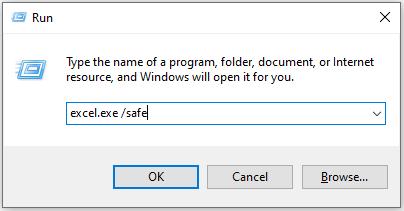
3. Premi Invio o clicca OK; l’applicazione verrà avviata in modalità provvisoria, caricando solo i componenti essenziali necessari per qualsiasi diagnostica. Questa configurazione semplificata permette di bypassare componenti aggiuntivi e impostazioni personalizzate, aiutando notevolmente nella diagnosi e risoluzione del problema in modo molto più efficace.
Metodo 3: Aprire le App di Office in Modalità Provvisoria con il Tasto Ctrl
Tenendo premuto il tasto Ctrl, l’utente può avviare rapidamente qualsiasi applicazione di Office in modalità provvisoria, con il minimo ingombro di componenti aggiuntivi e impostazioni personalizzate. Ad esempio, per eseguire la Modalità Provvisoria di MS Word, tieni premuto Ctrl mentre fai doppio clic sull’icona collegamento sul desktop. Comparirà una finestra di dialogo che ti chiederà conferma per un avvio rapido del programma con solo le funzioni necessarie.
Passaggi:
1. Clicca sul pulsante Start per aprire il menu Start. Scorri verso il basso fino a individuare l’app Office desiderata, quindi fai clic destro su di essa e scegli "Altro", seguito da "Apri percorso file" per visualizzare il file eseguibile.
2. Nella finestra della posizione del file, individua l’eseguibile dell’app Office.

3. Tieni premuto il tasto Ctrl mentre fai doppio clic sul file eseguibile per avviare l’app in modalità provvisoria, con il minimo disturbo dai componenti aggiuntivi indesiderati e dalle impostazioni personalizzate, per una risoluzione efficace dei problemi.
Metodo 4: Disabilitare Componenti Aggiuntivi in Microsoft Word
Quando si riscontrano problemi in Microsoft Word, disattivare i componenti aggiuntivi può spesso alleviare errori inattesi e problemi di prestazioni. Aprire Word in modalità provvisoria è una tecnica efficiente per gestire le estensioni problematiche. Questo metodo disabilita temporaneamente i componenti aggiuntivi, permettendoti di individuare eventuali problemi. E assicura che solo le funzioni essenziali siano attive, rendendo la diagnosi molto più semplice ed efficace per ottenere i migliori risultati.
Passaggi:
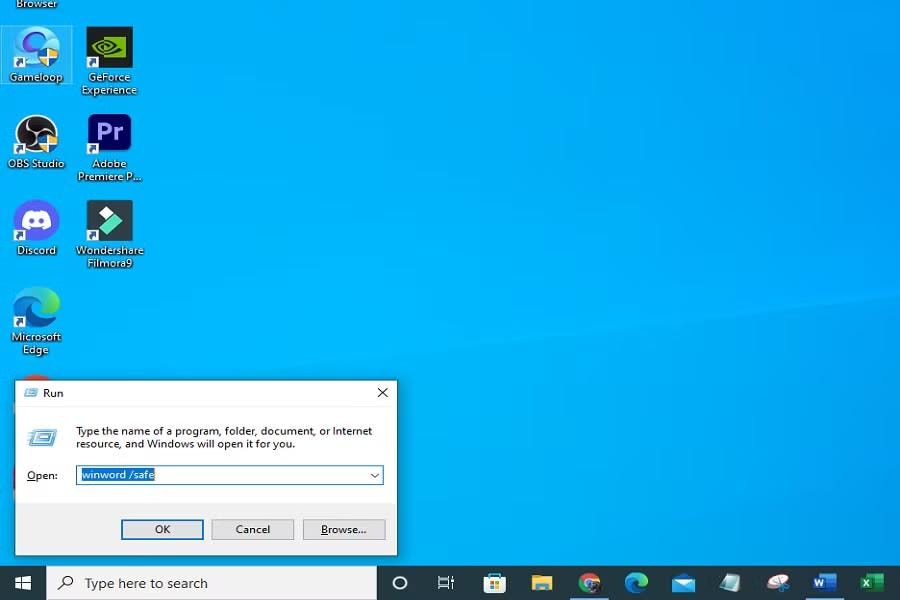
1. Premi il tasto Windows e il tasto R insieme per aprire la finestra Esegui. Digita "winword.exe /a" e premi Invio. Questo comando apre Microsoft Word senza caricare alcun plug-in, fornendo un ambiente pulito per la risoluzione dei problemi.
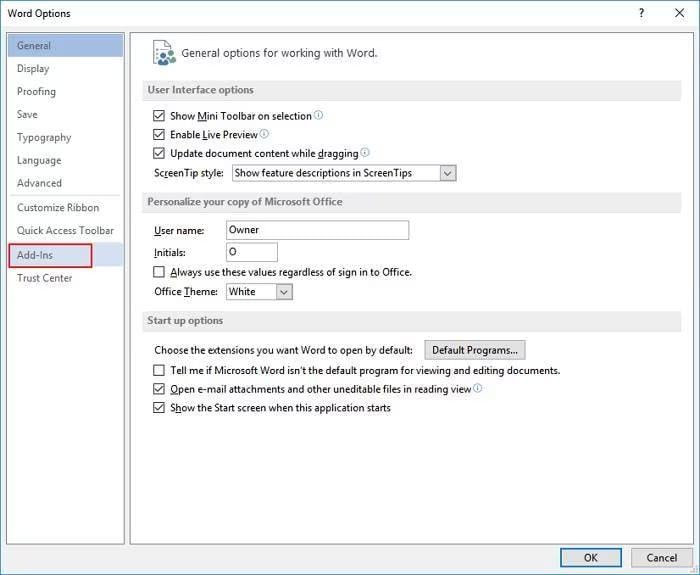
2. Clicca sulla scheda File, poi scegli Opzioni dal menu. Vai alla sezione Componenti aggiuntivi per visualizzare l’elenco di quelli attivi installati in Word.
3. In basso nella finestra, clicca su Gestisci Componenti aggiuntivi COM, poi clicca Vai. Deseleziona i componenti aggiuntivi che potrebbero causare problemi e clicca OK per disabilitarli. Infine, riavvia Microsoft Word per applicare le modifiche e verificare che il problema sia stato risolto.

Ripara File Word Danneggiati Causati da Mancata Risposta con Repairit?
Ti ritrovi con “Word non risponde”, che spesso porta a un file danneggiato o perso? Fortunatamente esiste un’opzione che può ripristinare il tuo documento al formato e testo originale. Questo strumento di Riparazione Word di Repairit offre tre modalità per un recupero efficace e senza danni. Indipendentemente dall’opzione scelta, sia modalità provvisoria di Word che normale, ti garantisce il 100% di soddisfazione. Quindi segui questi passaggi per riparare i tuoi file Word danneggiati e continuare il lavoro.
Passaggi:
1. Inizia visitando il sito ufficiale dello strumento Repairit Word Repair e scarica subito l’installer. Una volta scaricato, segui le indicazioni a schermo per completare l’installazione. Avvia lo strumento per essere pronto al recupero del file.

2. Nell’interfaccia dello strumento, trova e clicca molto facilmente sull’opzione "Riparazione File" nella barra laterale sinistra. Poi clicca su Aggiungi per selezionare il file Word danneggiato da riparare.

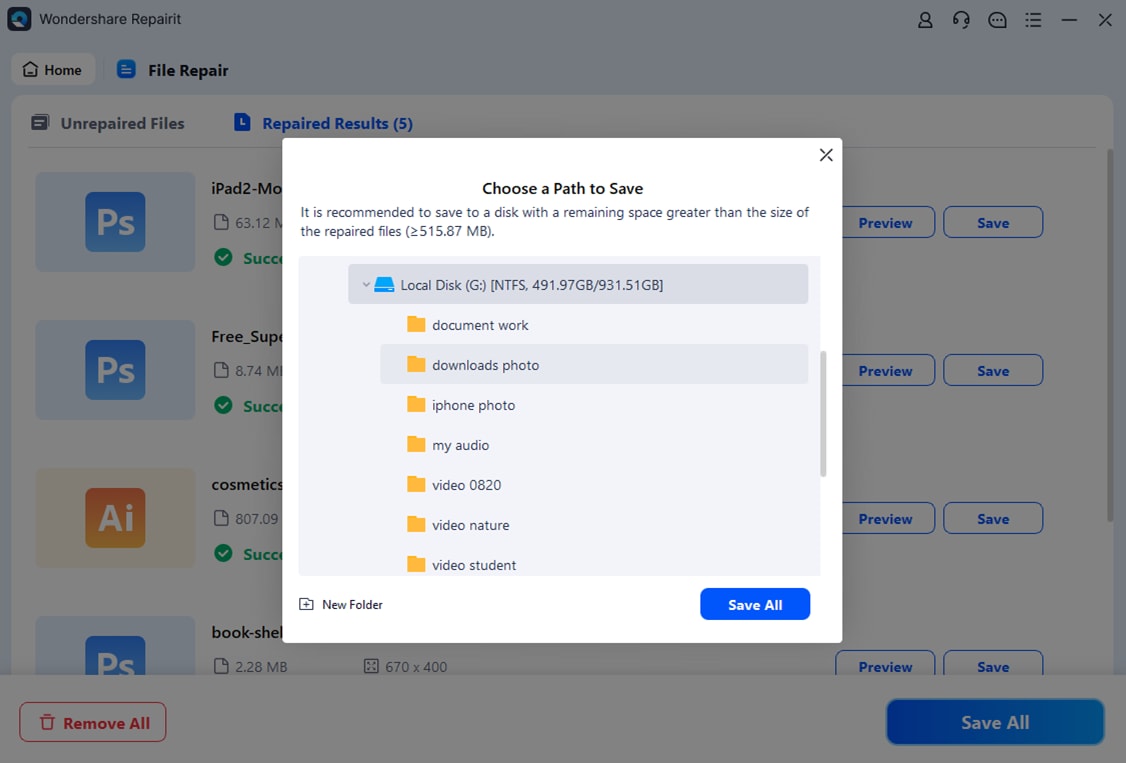
3. Clicca su Ripara per iniziare il processo di riparazione. Una volta completata la riparazione, fai doppio clic sul file per controllare attentamente il risultato e assicurarti che il documento sia stato recuperato. Infine, clicca su Salva per scaricare il file corretto localmente e in modo sicuro.
Le soluzioni possibili per riparare gratuitamente online un file Word corrotto.

Conclusioni
Che si tratti di usare la modalità provvisoria per la risoluzione dei problemi o uno dei vari strumenti per correggere file Word corrotti, tutti sono metodi semplici ed efficaci. Come già spiegato, sono stati discussi diversi approcci, dalla Ricerca Windows alla Finestra Esegui, fino alla disattivazione delle estensioni e alla riparazione tramite strumenti di recupero. Ogni metodo offre un modo efficiente per affrontare i problemi e ripristinare la funzionalità. Ci sono istruzioni chiare e dettagliate su come apro Word in modalità provvisoria, assicurando una produttività fluida e senza interruzioni nel lavoro quotidiano.
FAQ
-
1. Come avvio Microsoft Word in modalità provvisoria?
Per lanciare Microsoft Word in modalità provvisoria, tieni premuto il tasto Ctrl mentre avvii il programma oppure digita "winword.exe /safe" nella finestra Esegui. In questo modo si evitano componenti aggiuntivi e personalizzazioni. -
2. Che cos’è la modalità provvisoria nei documenti Word?
La modalità provvisoria nei documenti Word è un ambiente di diagnostica che avvia l’applicazione solo con le funzioni di base, eliminando componenti aggiuntivi e personalizzazioni non necessari. Aiuta a isolare eventuali difficoltà caricando solo le funzionalità di base. -
3. Perché Word chiede di avviarsi in modalità provvisoria?
Word può richiedere di avviarsi in modalità provvisoria se individua problemi come componenti aggiuntivi, file corrotti o errori durante il normale funzionamento. Questa modalità permette la risoluzione dei problemi riducendo le funzionalità.




