
Microsoft Word, per impostazione predefinita, apre tutti i documenti Word in modalità sola lettura. Questo viene fatto per garantire il rispetto degli standard di sicurezza. Tuttavia, sarà necessario disattivare la modalità sola lettura in Word se desideri modificare o apportare delle modifiche al file. A volte, il file può anche aprirsi in modalità sola lettura se le impostazioni predefinite del dispositivo sono impostate su tale modalità.
Ora potresti chiederti, 'perché il mio file Word è in sola lettura?', in tal caso devi sapere che ci possono essere numerosi motivi per cui ciò sta accadendo, sicurezza essendo uno dei principali. Questo blog ti aiuterà a capire tutti i potenziali metodi per rimuovere la modalità Sola Lettura del file Word.
Prova Recoverit per effettuare recupero documenti Word
 Sicurezza verificata.3,591,664 persone lo hanno scaricato.
In questo articolo

Parte 1: Perché Microsoft Word apre i file in modalità sola lettura?
I file Microsoft Word che si aprono in modalità sola lettura possono essere fastidiosi in quanto non ti sarà permesso apportare modifiche. Ecco alcune delle principali ragioni per cui il documento si apre in modalità sola lettura:
- Visualizzazione Protetta
Se il documento Word è salvato in una posizione pericolosa, Microsoft Word aprirà quel file in modalità sola lettura. Questo serve a garantire che il sistema non sia esposto a malware o attacchi virus dovuti al file specifico. Sono file potenzialmente corrotti, quindi dovrai abilitare la modifica a meno che tu non faccia delle modifiche forzatamente.
- Proprietà del file e attributi sola lettura
A volte potresti salvare accidentalmente un file con l'attributo sola lettura selezionato. In tal caso, Word sarà in grado di aprire il file solo in modalità sola lettura. Devi disabilitare le impostazioni dalla sezione Proprietà del file.
Parte 2: Metodi per risolvere Microsoft Word che apre i file in modalità sola lettura
Microsoft Word che apre i file in modalità sola lettura richiederà alcune modifiche nelle impostazioni di salvataggio. Questo ti aiuterà a risolvere il problema. Alcuni dei principali metodi per disattivare la modalità sola lettura in Word sono i seguenti:
Metodo 1: Modificare le proprietà del file
Uno dei modi più semplici per risolvere il problema di Microsoft Word che apre i file in modalità sola lettura è modificare le proprietà del file. Si consiglia di esaminare le proprietà e poi apportare le modifiche di conseguenza.
Di seguito sono riportati i passaggi da seguire per modificare le proprietà del file e comprendere come cambiare Word da sola lettura:
Passo 1: Vai nella posizione dove è archiviato il file. Clicca con il tasto destro sul file in modalità sola lettura e seleziona Proprietà. Questo ti permetterà di visualizzare le proprietà del file.

Passo 2: La sezione Sola lettura si trova nella scheda Generale. Deselezionala. Poi clicca su OK per uscire dalle impostazioni.
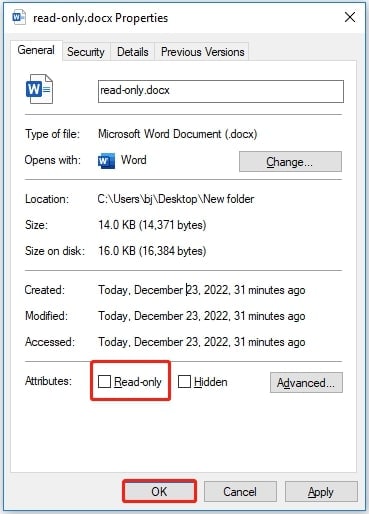
Passo 3: Riapri il file. Il metodo sola lettura dovrebbe essere ormai disabilitato.
Metodo 2: Disattivare la visualizzazione protetta dei documenti Word
La Visualizzazione Protetta è una delle parti più importanti del Trust Center di Microsoft e ti permette di gestire le impostazioni di sicurezza e privacy dei programmi Microsoft Office. Se la Visualizzazione Protetta è abilitata sul tuo dispositivo, Microsoft Word aprirà i file in modalità sola lettura.
È importante notare che la Visualizzazione Protetta è l'impostazione predefinita di Microsoft Word. Pertanto, aprirà tutti i file in modalità protetta per impedire ai malware di danneggiarli. Tuttavia, molti utenti non vogliono la Visualizzazione Protetta attivata nei propri sistemi. Pertanto, puoi disabilitarla dalle impostazioni.
Segui i passaggi di seguito per disabilitare la Visualizzazione Protetta e disattivare la modalità sola lettura nei documenti Word:
Passo 1: Avvia il software MS Word nel tuo sistema.
Passo 2: Vai nelle opzioni File e seleziona Opzioni.
Passo 3: Si aprirà la finestra Opzioni Word sullo schermo. Nella parte sinistra, clicca sulla scheda Trust Center per aprirla.
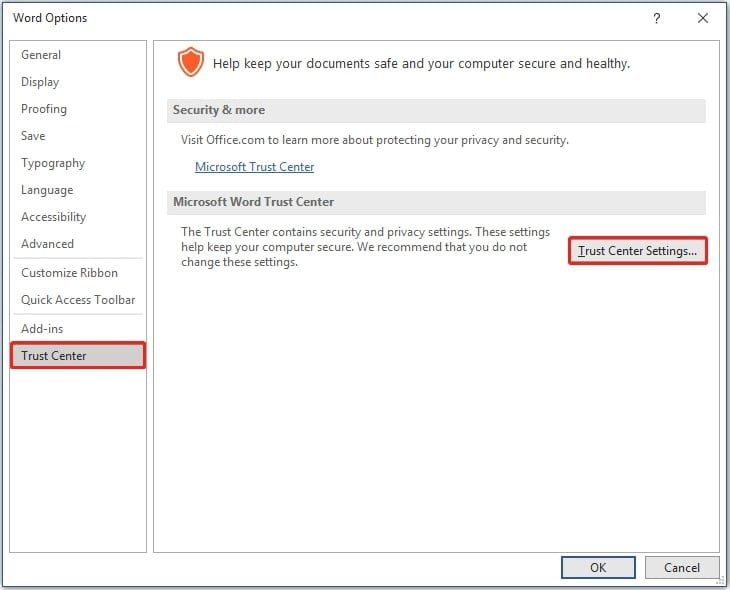
Passo 4: Sotto la sezione Trust Center di Microsoft Word, scegli Impostazioni Trust Center.
Passo 5: La scheda Visualizzazione Protetta è abilitata nel pannello di sinistra. Cliccaci sopra.
Passo 6: Nel pannello di destra, controlla se le seguenti opzioni sono abilitate. Se sì, disattivale:
- Abilita Visualizzazione Protetta per file provenienti da Internet
- Abilita Visualizzazione Protetta per file situati in posizioni potenzialmente non sicure
- Abilita Visualizzazione Protetta per allegati Outlook
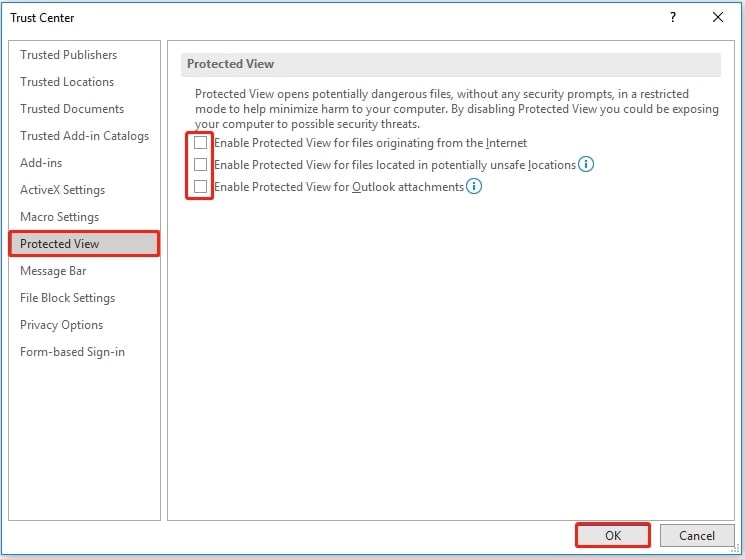
Passo 7: Clicca sul pulsante Ok per salvare le impostazioni. Esci da Microsoft Word.
Passo 8: Apri nuovamente il documento Word per verificare se si apre senza restrizioni.
Metodo 3: Cambiare un'opzione di avvio per i documenti Word
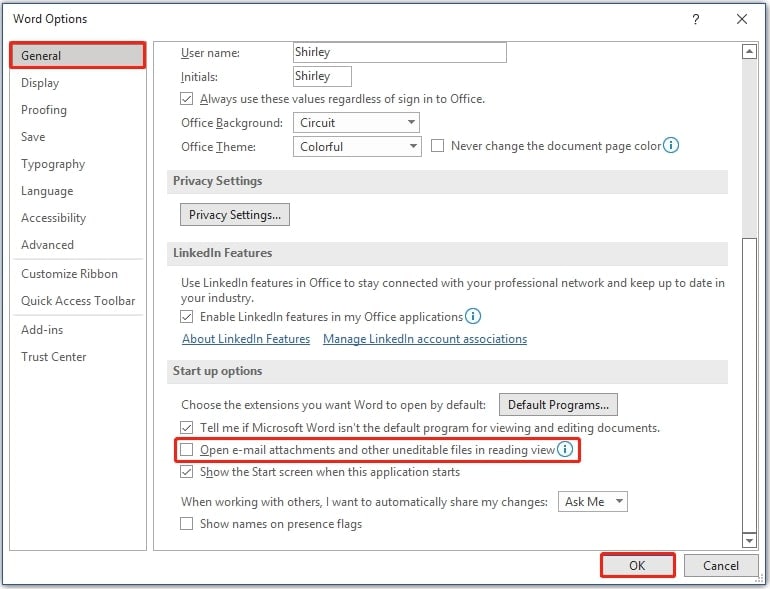
L'opzione di avvio sul tuo dispositivo può spesso interferire con i documenti Word. Dovresti considerarla un problema di avvio se anche gli allegati e-mail si aprono in modalità sola lettura.
Ecco come puoi cambiare l'opzione di avvio per i documenti Word per annullare la modalità sola lettura Word documenti:
Passo 1: Apri il documento Word e vai sulla scheda File. Poi seleziona Opzioni.
Passo 2: Si aprirà una nuova finestra. Vai sulla scheda Generale e cerca l'opzione Apri allegati e-mail e altri file non modificabili nella visualizzazione di lettura. Se la casella è selezionata, deselezionala e clicca su Ok.
Metodo 4: Cambiare la modifica limitata in Microsoft Word
Microsoft Word dispone delle funzioni di Modifica Limitata, che ti permettono di usare una password per proteggere il documento. Questo garantisce che non vengano apportate modifiche al file senza autorizzazione. Devi disabilitare la funzione Modifica Limitata per garantire che il documento sia rimosso dalla modalità sicura e tu possa usarlo nuovamente per disattivare la modalità sola lettura in Word.
Di seguito sono riportati i passaggi da seguire per modificare la modalità Modifica Limitata in Microsoft Word e comprendere come disattivare la modalità sola lettura in Word:
Passo 1: Sul tuo computer, apri il documento Word in sola lettura.
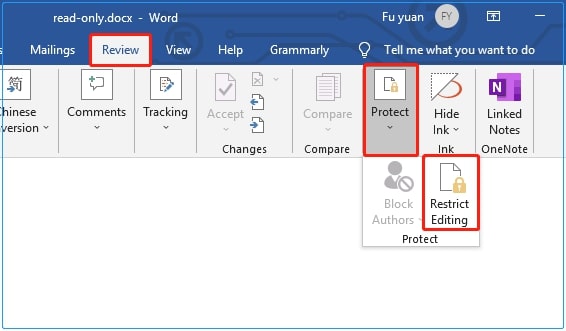
Passo 2: Clicca sulla scheda Revisione e poi scegli Proteggi. Dalle due opzioni disponibili, seleziona Modifica Limitata.
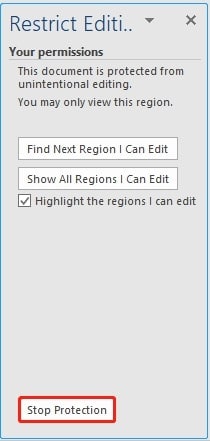
Passo 3: In basso a destra dello schermo, scegli Interrompi protezione.
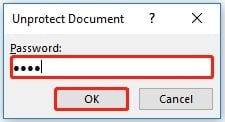
Passo 4: Nella casella di immissione, digita la password per la protezione del documento. Ora clicca sul pulsante OK.
Passo 5: La modalità sola lettura è ora disabilitata per il file specifico, quindi esci. Poi riapri il file e verifica se si apre senza restrizioni.
Metodo 5: Disattivare il riquadro di anteprima in Esplora file
Il riquadro di anteprima nei documenti Microsoft Office mostra solo i file selezionati in modalità anteprima in Esplora File. Tuttavia, se lo fai, Microsoft può finire per bloccare tutti i tuoi file. In questo caso, dovrai disattivare la funzione Riquadro di anteprima in Esplora File per cambiare un documento Word da sola lettura.
Disattivare la funzione Riquadro di anteprima dovrebbe aiutare a risolvere il problema. Di seguito sono riportati i passaggi su come disattivare il Riquadro di anteprima in Windows 11:
Passo 1: Avvia Esplora File premendo i tasti Windows + E sulla tastiera.
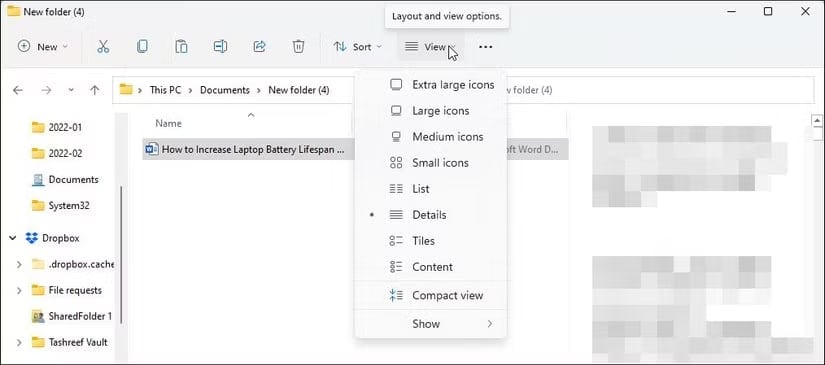
Passo 2: Apri la posizione dove è archiviato il file. Dalla sezione delle schede, seleziona Visualizza per aprire il menu a discesa.
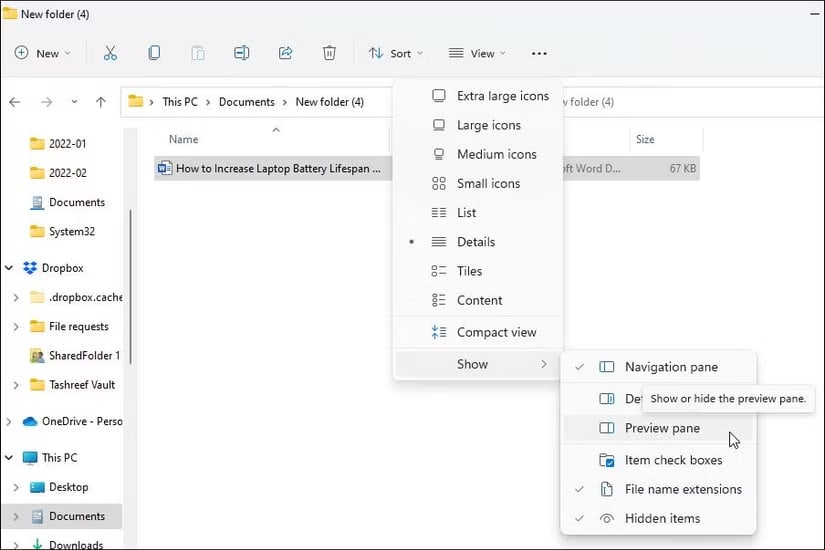
Passo 3: Clicca su Opzione Mostra. Poi, deseleziona il Riquadro di anteprima.
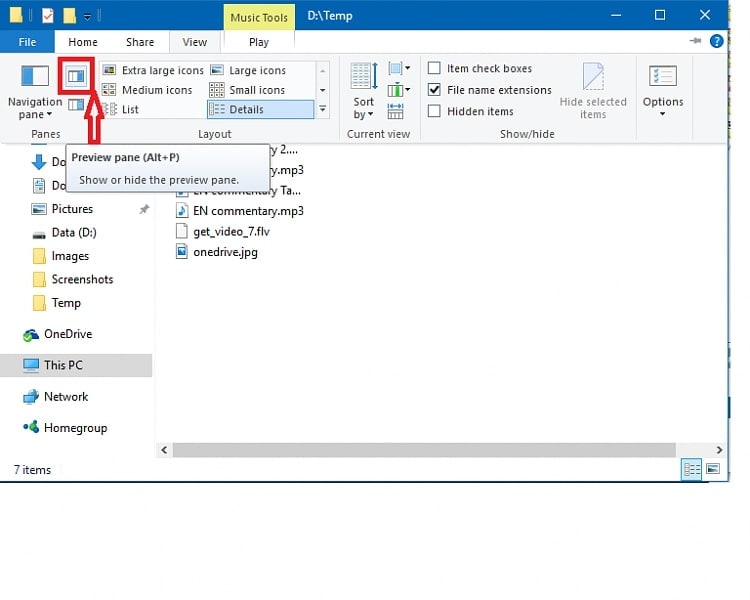
Ora che sai come disattivare il Riquadro di anteprima in Windows 11, segui i passaggi di seguito per disattivare il Riquadro di anteprima in Windows 10 per disattivare la modalità sola lettura in Word:
Passo 1: Avvia Esplora File nel tuo sistema.
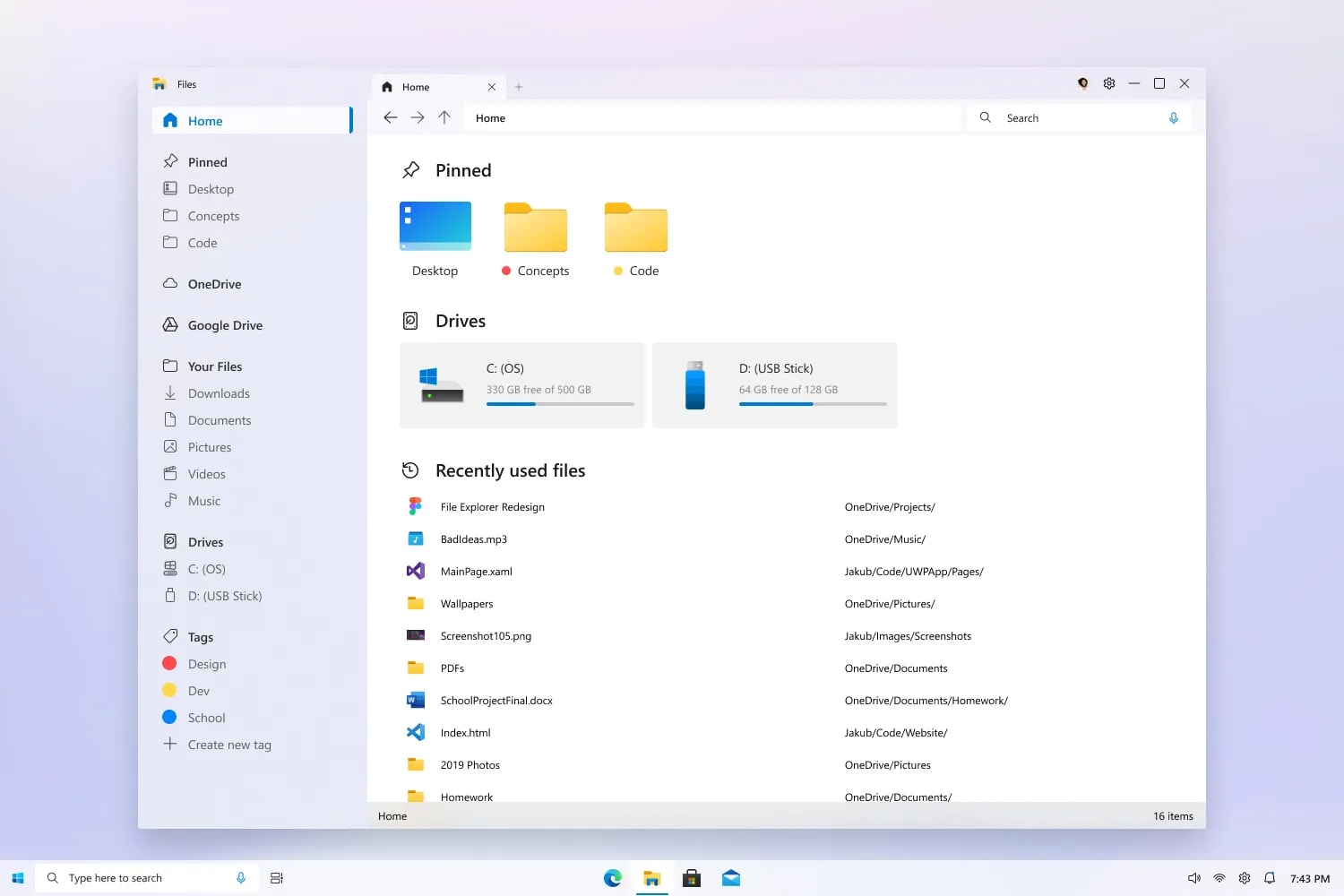
Passo 2: L'opzione Apri apparirà in alto allo schermo. Cliccaci sopra.
Passo 3: Ora, apri la sezione Riquadro di anteprima. Disattivala.
Suggerimento extra: Come recuperare file Word eliminati o persi in sola lettura?
Durante il processo di risoluzione del file Word in sola lettura, c'è la possibilità che il file venga perso o eliminato accidentalmente. Tuttavia, devi sapere che il file sarà ancora sul disco rigido. Dovrai usare un software a algoritmo avanzato, come Wondershare Recoverit, per risolvere il problema.
Wondershare Recoverit è un software avanzato disponibile per dispositivi Mac e Windows. Puoi scaricare il software gratuitamente e iniziare il processo di recupero del file. Wondershare Recoverit può svolgere un ruolo importante nel recupero di tutti i tipi di dati, assicurando una sicurezza del 100%.
- Recoverit può recuperare file non salvati, eliminati accidentalmente e persi facilmente grazie all'algoritmo avanzato.
- La funzione di recupero può aiutare a recuperare documenti in diversi scenari, come corruzione del disco, crash del sistema, ecc.
- Wondershare Recoverit supporta diversi dispositivi e può recuperare documenti da oltre 2000 dispositivi, come HDD, SSD, SD card, chiavette USB e altro.
Dopo aver scaricato e installato il software nel sistema, puoi seguire i passaggi di seguito per recuperare i documenti:
Passo 1: Avvia Wondershare Recoverit nel sistema. Nella sezione Disco Rigido e Posizioni, seleziona il disco rigido da cui vuoi iniziare il processo di recupero documenti.

Passo 2: Recoverit inizierà a scansionare il disco rigido per cercare eventuali documenti persi o eliminati.

Passo 3: Wondershare Recoverit eseguirà la scansione e il recupero di tutti i tipi di file. Puoi applicare dei filtri per restringere la ricerca. Nell’opzione Tipo di file, devi scegliere Documento affinché il software recuperi solo i documenti persi.

Passo 4: Una volta recuperati tutti i rispettivi documenti, visualizzali in anteprima. Questo ti aiuterà a determinare se ci sono problemi con il file.

Passo 5: Clicca sul pulsante Recupera e salva il file in una posizione sicura, dove il file MS Word in sola lettura non andrà perso per sempre.

Conclusione
Se ti capita che Microsoft Word apra i documenti in modalità Sola lettura, dovrai disabilitarla, specialmente se desideri modificare i file. Ora che conosci la risposta a come cambiare un documento di sola lettura in Word, assicurati di farlo correttamente. Microsoft Word è una delle piattaforme più comunemente utilizzate e, di conseguenza, comporta molti rischi e minacce. Integrare le funzionalità di sicurezza può svolgere un ruolo importante nel prevenire malware o danni al sistema. Tuttavia, dovresti prestare attenzione alla sicurezza dei documenti. Nel caso il documento venga perso durante la risoluzione del problema, puoi scegliere Wondershare Recoverit per risolvere la situazione.
FAQ
-
1. Perché il mio documento Word si apre in modalità Sola lettura?
Word si apre in modalità Sola lettura se è stato salvato in modalità Visualizzazione protetta. Il documento Word può anche mostrare alcuni attributi specifici del file (Sola lettura) per cui si aprirà in tale modalità. -
2. Come posso disattivare la modalità Sola lettura in Word?
Per disattivare la modalità Sola lettura in Word, puoi: 1) Cambiare le proprietà del file cliccando con il tasto destro sul documento, selezionando 'Proprietà' e deselezionando la casella 'Sola lettura'; 2) Disattivare la Visualizzazione protetta andando su File > Opzioni > Centro protezione > Impostazioni Centro protezione > Visualizzazione protetta e deselezionando le opzioni corrispondenti; oppure 3) Modificare le opzioni di avvio dei documenti Word per evitare l’apertura in modalità con restrizioni. -
3. Come posso risolvere i problemi di Sola lettura con OneDrive o SharePoint?
Per risolvere i problemi di Sola lettura su OneDrive o SharePoint: 1) Accedi al tuo account sulla piattaforma; 2) Trova il file in questione; 3) Fai clic destro sul file, seleziona 'Proprietà'; 4) Controlla se l'attributo 'Sola lettura' è attivo. Se sì, deseleziona la casella, clicca su 'OK' e salva le modifiche. Questo rimuoverà la restrizione Sola lettura e permetterà la modifica.




