
Microsoft Excel è una delle applicazioni più utilizzate per la creazione di grafici, tabelle, report, ecc. È uno dei software più efficienti. Tuttavia, a volte potresti apportare delle modifiche e salvarle, ma queste non si riflettono nel tuo sistema. Si tratta di un problema comune che può essere molto frustrante.
Sappi che Excel non salva le modifiche non è un problema che affligge solo te; anche molti altri ne soffrono. Nonostante molteplici tentativi manuali, le persone non riescono a fare le modifiche necessarie. Nella peggiore delle ipotesi, anche la funzionalità di salvataggio automatico di Excel potrebbe non funzionare correttamente. Sono diversi i fattori che possono causare questo problema. Questo blog coprirà tutti i possibili modi per risolvere Excel non salva le modifiche.
Prova Recoverit per recuperare i dati dei file Excel
 Sicurezza verificata. 3,591,664 persone lo hanno scaricato.
In questo articolo
- Metodo 1. Ripara i file con Wondershare Repairit

- Metodo 2. Controlla i permessi
- Metodo 3. Disabilita la modalità sola lettura
- Metodo 4. Apri e ripara il file Excel
- Metodo 5. Deseleziona le caselle dei componenti aggiuntivi
- Metodo 6. Apri Excel in modalità provvisoria
- Metodo 7. Salva il file Excel in un altro formato
- Metodo 8. Aggiorna MS Office
- Metodo 9. Ripara MS Office con la riparazione rapida
- Metodo 1. Ripara i file con Wondershare Repairit
Parte 1: Ragioni comuni per cui Excel non salva le modifiche
Se Excel non salva le modifiche, devi comprenderne le cause. Le cause possono variare notevolmente da semplici a complesse. Alcune delle ragioni comuni per cui Excel non salva le modifiche sono le seguenti:
- Mancanza di autorizzazioni dalla posizione in cui il file è stato salvato.
- Il file Excel si è danneggiato a causa di diversi errori.
- Spazio su disco insufficiente che impedisce modifiche importanti all’Excel.
- Componenti aggiuntivi di terze parti che possono interferire con Excel.
- Conflitti con software antivirus nel sistema che impediscono a Excel di apportare modifiche.
Parte 2: Come risolvere Excel che non salva le modifiche?
Excel è uno degli strumenti più utilizzati oltre a Word. È fondamentale capire come risolvere Excel non salva le modifiche. Alcuni dei metodi comuni per risolvere il problema e assicurarsi che Excel salvi le modifiche sono i seguenti:
Metodo 1. Ripara i file con Wondershare Repairit
Se ci sono problemi gravi con il tuo file Excel, non verrà riparato normalmente. Pertanto, devi utilizzare lo strumento Wondershare Repairit Online File Repair per risolvere il problema. Repairit può essere utile per riparare file in diversi formati come PowerPoint, Word, Excel, PDF e altri con pochi clic.
Con Repairit puoi superare il problema di Excel che non salva le modifiche. Questo strumento è uno dei modi più rapidi ed efficaci per riparare file Excel. Dopo aver riparato i file con Repairit, puoi anche esportare i file modificati in una posizione specifica.
Alcune delle caratteristiche principali di Wondershare Repairit che ti permettono di riparare i file Excel sono le seguenti:
- Excel supporta tutti i formati come xlsx, xlsm, xls, e xltm.
- Repairit può riparare tutti i file Excel danneggiati come corruzione, contenuti illeggibili, layout del file modificato e formato non riconoscibile.
- Ripara dati nei file Excel come commenti, immagini, grafici, tabelle e formule.
- Diversi dispositivi Windows e macOS supportano Wondershare Repairit.
- Non ci sono limiti alla quantità e alle dimensioni dei file riparabili.
Dovresti scaricare e installare Wondershare Repairit sul tuo computer per iniziare la riparazione. Segui i Passaggi riportati di seguito per iniziare la riparazione di Excel e risolvere il Excel non salva le modifiche:
Passaggio 1: Apri Excel Repair per Repairit
Apri Wondershare Repairit sul tuo sistema e poi seleziona Riparazione di altri tipi. Quindi, scegli l'opzione Riparazione file dalla barra laterale. Devi cliccare sul pulsante Aggiungi per trovare e caricare il file Excel danneggiato.

Passaggio 2: Ripara i documenti Excel
Quando il file Excel danneggiato viene caricato sul sistema, controlla tutti i dettagli rilevanti come dimensione e posizione. Clicca sul pulsante Ripara per iniziare il processo.
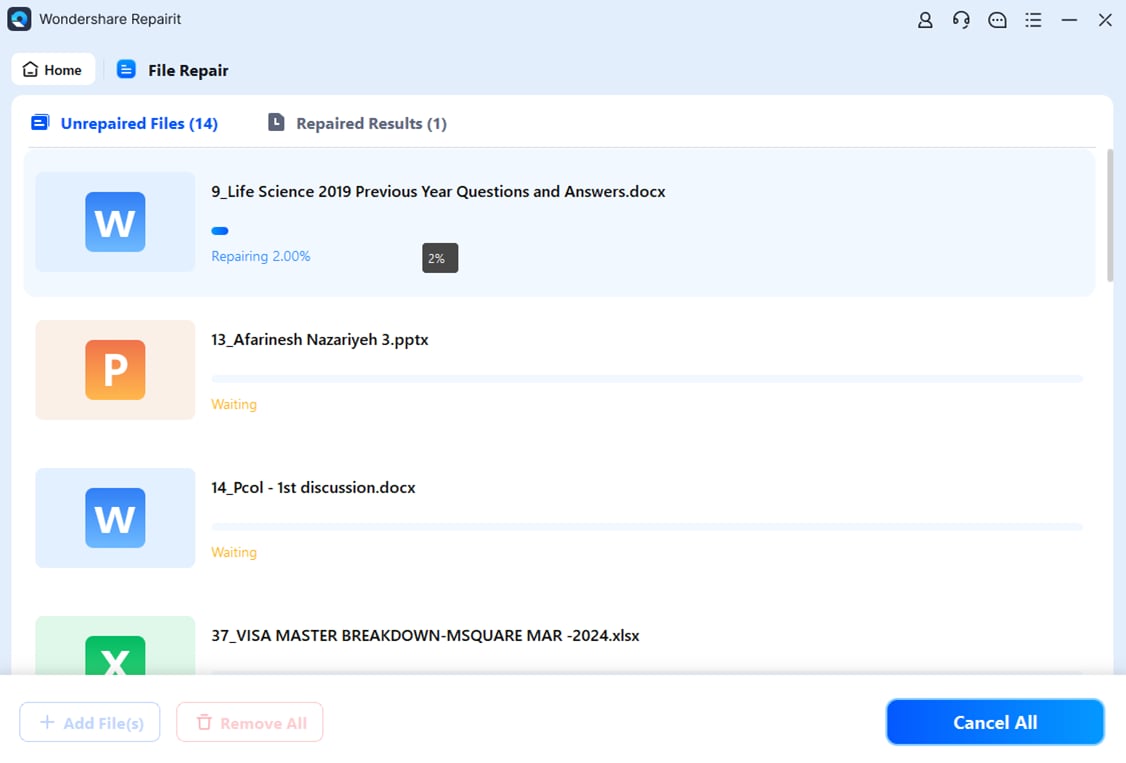
Devi attendere un po' affinché il software inizi il processo di riparazione dei file Excel danneggiati. L'avanzamento della riparazione sarà visibile nell’applicazione.
Passaggio 3: Anteprima dei risultati ed esportazione dei file Excel riparati
Una volta che il file è stato riparato, clicca sul pulsante Anteprima. Questo ti permetterà di verificare il processo di riparazione dei dati. Solo nella sezione anteprima puoi controllare tutte le informazioni.

Se sei soddisfatto dei risultati, clicca sul pulsante Salva accanto ai dettagli del file. Poi, devi selezionare una nuova posizione per esportare i file. Assicurati di salvare i file nella nuova posizione e non in quella vecchia.
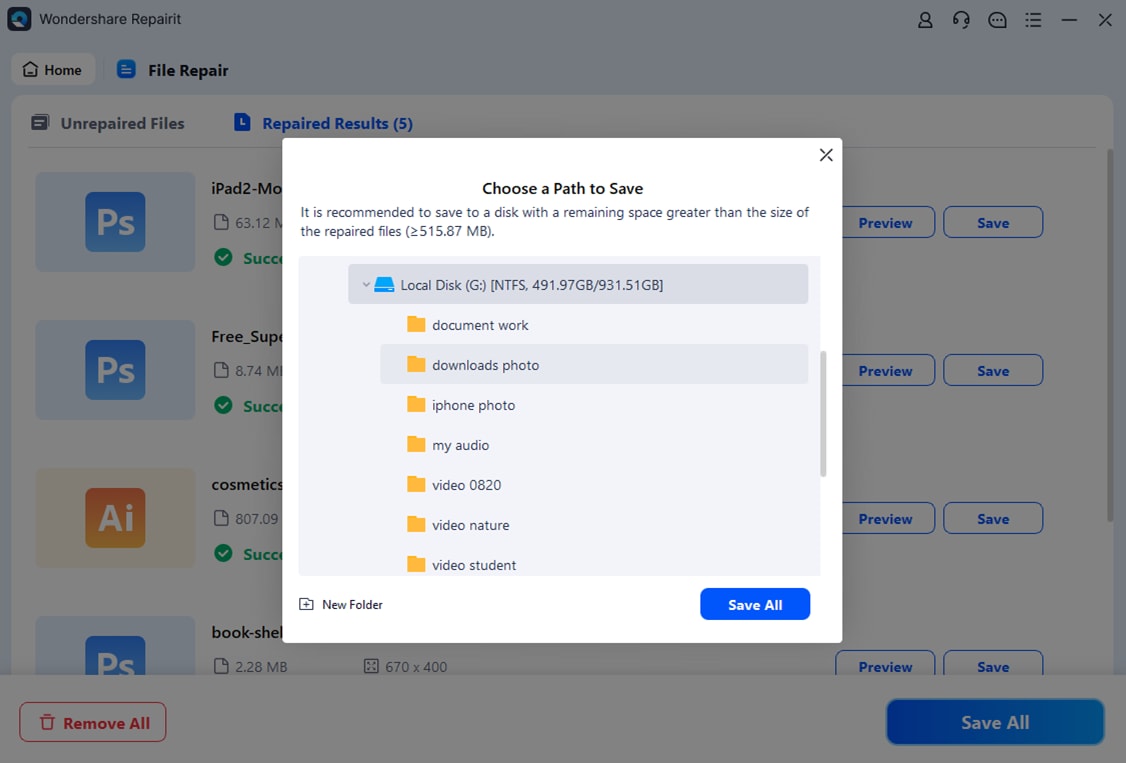
Le possibili soluzioni per riparare un file Microsoft danneggiato online gratuitamente.

Metodo 2. Controlla i permessi
Se ti stai chiedendo perché Excel non mi fa salvare il file, dovresti controllare i permessi. Continua a controllare permessi di lettura, scrittura e modifica per tutte le cartelle. Si consiglia di controllare e salvare la cartella di lavoro dopo aver effettuato le modifiche necessarie.
Segui le Passaggi riportate di seguito per controllare i permessi del file:
Passaggio 1: Fai clic con il tasto destro sul file che vuoi aprire e scegli Proprietà. Vai alla sezione Protezione e controlla le Autorizzazioni nella finestra del proprietario. Là puoi verificare tutte le opzioni del proprietario.
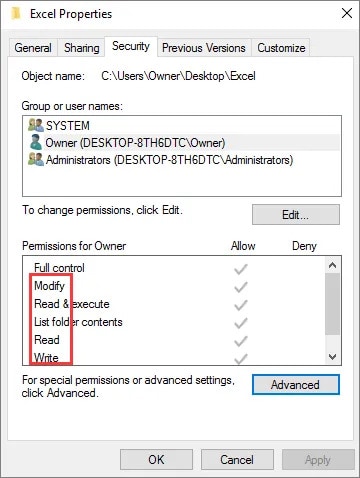
Passaggio 2: È importante verificare quali permessi sono attivi e determinare se puoi eseguire la normale operazione. Ora puoi salvare il file Excel dopo aver apportato le modifiche necessarie. In caso contrario, dovrai cliccare su Modifica. Fai le modifiche necessarie selezionando/deselezionando le caselle in modo da poter apportare gli aggiustamenti.
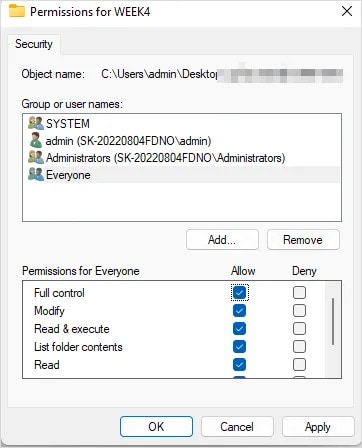
Passaggio 3: Fai clic sul pulsante Applica per salvare tutte le modifiche necessarie.
Metodo 3. Disabilita la modalità sola lettura
Se hai un documento in modalità sola lettura, devi prima disattivare questa opzione. Ciò sarà importante per risolvere gli errori di Excel che non salva i file. Ecco come puoi disabilitare la modalità sola lettura su Excel:
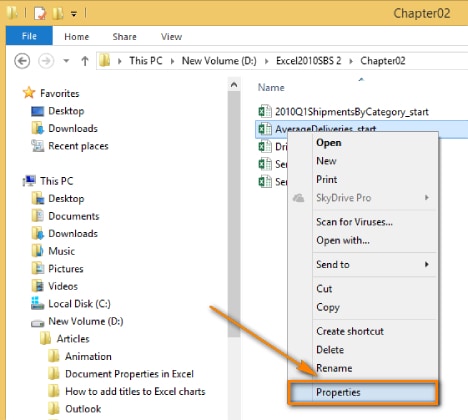
Passaggio 1: Fai clic con il tasto destro sul file Excel. Tra tutte le opzioni disponibili, scegli Proprietà.
Passaggio 2: Vai alla scheda Generale e poi seleziona la sezione Attributi.
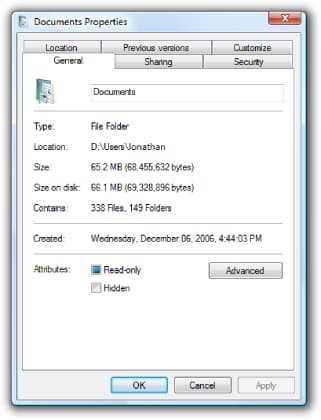
Passaggio 3: Controlla se la casella 'Sola lettura' è selezionata. Deseleziona questa sezione per disattivarla.
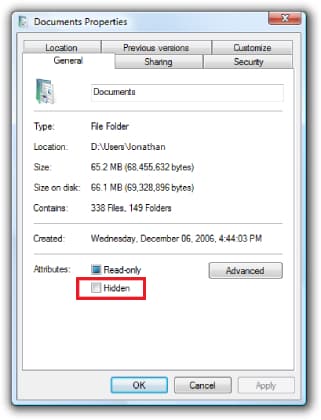
Passaggio 4: Clicca su Applica e salva le modifiche.
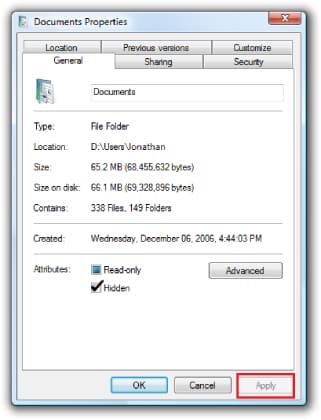
Questa soluzione dovrebbe essere valida anche per la versione Excel 2022. Si consiglia di controllare e regolare queste impostazioni per tutti i file.
Metodo 4. Apri e ripara il file Excel
L'opzione Apri e ripara file è una funzionalità integrata fornita da Microsoft Office. Usare questa opzione dovrebbe essere di grande aiuto per riparare Excel non salva le modifiche. Questa opzione si utilizza per correggere eventuali piccoli problemi di MS Office.
Segui le Passaggi riportate di seguito per Aprire e riparare il file Excel:
Passaggio 1: Apri il file Excel che non funziona correttamente.
Passaggio 2: Nell’angolo in alto a sinistra dello schermo, troverai tutte le opzioni; clicca su File. Poi seleziona Apri.
Passaggio 3: Scegli l'opzione Cartelle di lavoro recenti. Scegli il file Excel che non salva le modifiche tra tutte le opzioni disponibili.
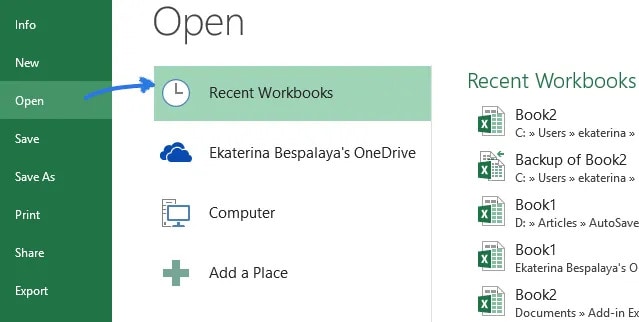
Passaggio 4: Ora, fai clic sulla freccia verso il basso accanto al pulsante Apri. Clicca sulla voce Apri e ripara.
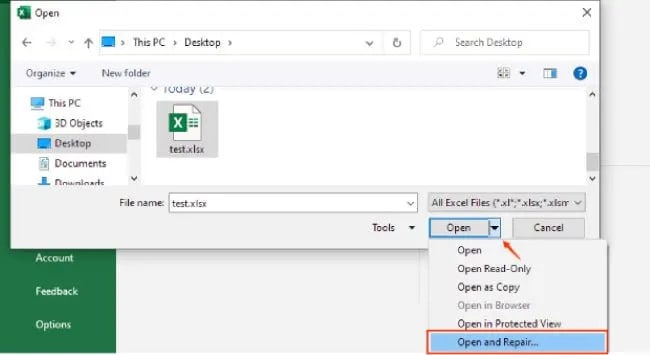
Metodo 5. Deseleziona le caselle dei componenti aggiuntivi
I componenti aggiuntivi possono interferire con la funzionalità del sistema. Pertanto, potrebbero impedire a Excel di aprire i file e persino a non salvare le modifiche effettuate. Disabilita i componenti aggiuntivi per risolvere il problema "Excel non salva" le modifiche. Puoi seguire le Passaggi riportate di seguito per deselezionare la casella dei componenti aggiuntivi.
Passaggio 1: Apri Excel sul tuo sistema, e nella barra di ricerca digita opzioni. Scegli Opzioni.
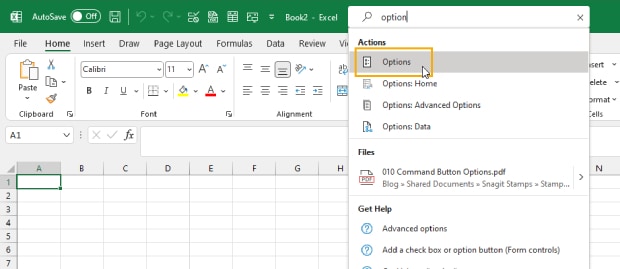
Passaggio 2: Si aprirà la finestra di dialogo Opzioni di Excel. Clicca sulla sezione Componenti aggiuntivi.
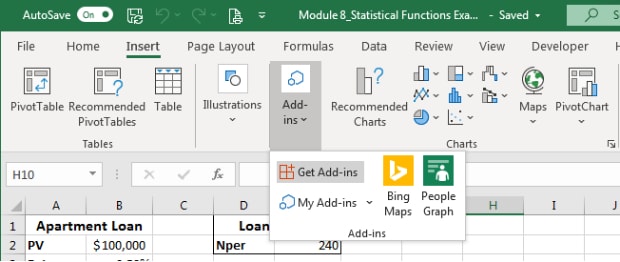
Passaggio 3: Vai alla casella Gestisci, che si trova in fondo alla finestra di dialogo. Clicca sulla funzionalità "Componenti aggiuntivi COM". Deseleziona tutte le caselle dei componenti aggiuntivi che pensi stiano causando il problema.
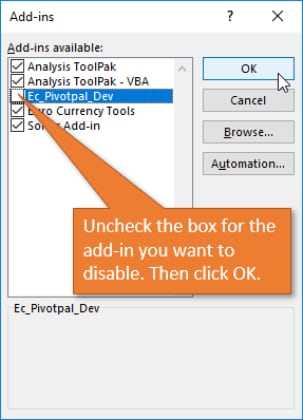
Passaggio 4: Salva le modifiche. Poi, riavvia Excel per poter risolvere il problema.
Metodo 6. Apri Excel in modalità provvisoria
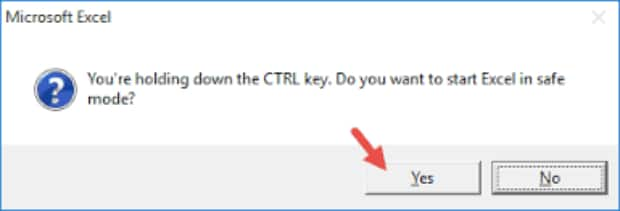
Se si verifica un Excel non salva le modifiche, è consigliabile aprire il file specifico in Modalità provvisoria. Aprire il file in Modalità provvisoria può essere di grande aiuto. Segui la Passaggi di seguito indicata per aprire Excel in Modalità provvisoria:
Passaggio 1: Premi i tasti Windows + R sulla tastiera per aprire la finestra di dialogo Esegui.
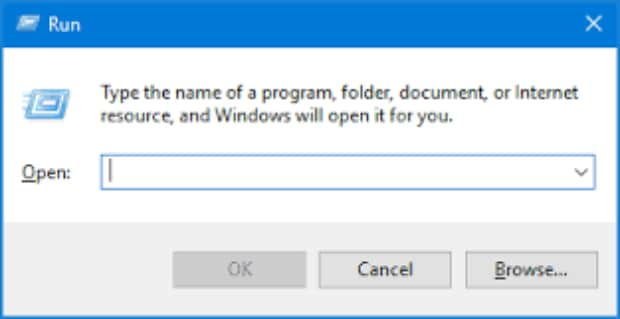
Passaggio 2: Accanto alla sezione 'Apri:', digita excel/safe e premi Invio. Questo avvierà Excel in Modalità provvisoria.
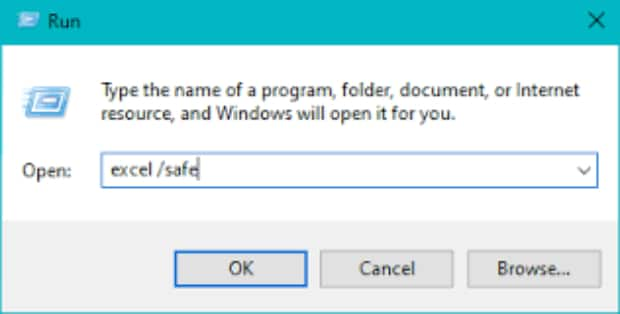
Passaggio 3: Fai clic sul pulsante OK per aprire il file Excel in Modalità provvisoria.
Metodo 7. Salva il file Excel in un altro formato
Se i file Excel non sono salvati in un determinato tipo di file, potresti volerli salvare in un altro formato. Ad esempio, puoi convertire .xlsx in .xls e viceversa. Puoi anche scegliere di salvare il file Excel come copia. Se lo salvi nella nuova finestra, assicurati di fare clic sulla freccia verso il basso. Seleziona un tipo di file che pensi sia compatibile e procedi. Questo aiuterà a superare il problema di Excel che non risponde quando si salva i file.
Metodo 8. Aggiorna MS Office
Aggiornare MS Office può essere un modo eccellente per superare i problemi di compatibilità. Inoltre, ti aiuterà anche a correggere eventuali file corrotti nel tuo tipo di file Excel. Dovresti aggiornare regolarmente MS Office.
Aggiornare MS Office può essere utile anche quando Excel non risponde al momento del salvataggio dei file. Segui la Passaggi di seguito riportata per aggiornare MS Office:
Passaggio 1: Avvia l'applicazione MS Excel sul tuo sistema.
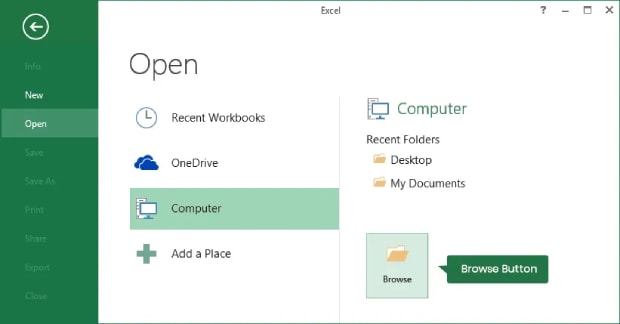
Passaggio 2: Fai clic sulla scheda File e seleziona l'opzione Account.
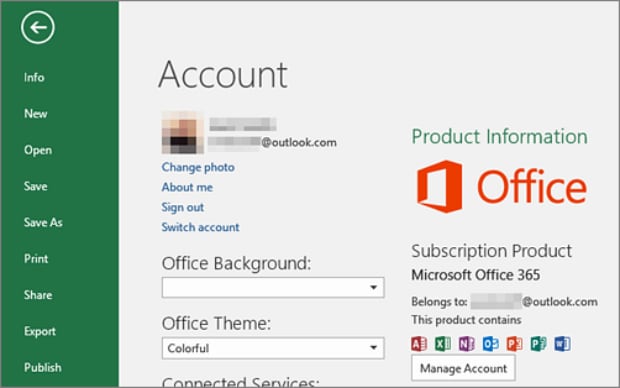
Passaggio 3: Sono disponibili tutte le opzioni; scegli Aggiorna opzioni nella sezione Informazioni sul prodotto. Poi, seleziona Aggiorna ora.
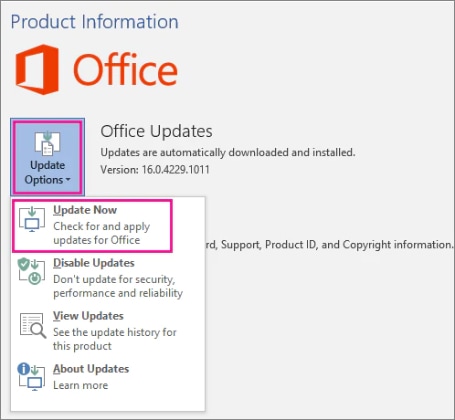
Questo aggiornerà MS Office. Esci dal sistema e poi riavvia il software; questo dovrebbe risolvere il problema.
Metodo 9. Ripara MS Office con la riparazione rapida
Microsoft offre lo strumento di riparazione per tutti i problemi di Office. Questo dovrebbe aiutare a risolvere il problema del file Excel che non salva le modifiche. Devi adottare prima il metodo di Riparazione rapida e poi il metodo Riparazione online. La modalità di Riparazione online spesso non è raccomandata perché potrebbe richiedere molto più tempo per correggere installazioni corrotte.
Puoi seguire la Passaggi riportata in basso per eseguire la Riparazione rapida di MS Office e risolvere Excel non salva le modifiche:
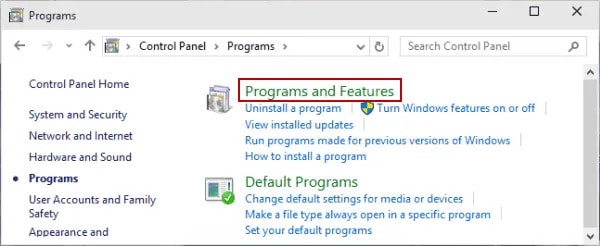
Passaggio 1: Avvia il Pannello di controllo sul tuo PC.
Passaggio 2: Clicca sulla scheda Programmi. Poi, seleziona l'opzione Programmi e funzionalità sotto Microsoft Office.
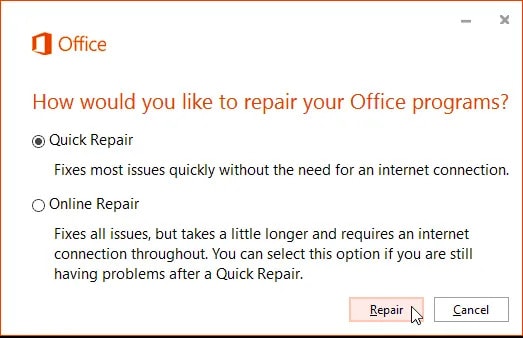
Passaggio 3: Dalle opzioni disponibili, clicca su Ripara e poi premi il pulsante Continua. Scegli l'opzione Riparazione rapida. Infine, premi il pulsante Ripara. Questo richiederà alcuni minuti. Esci dal software. Poi, riavvia il file Excel e controlla se il problema persiste.
Parte 3: Bonus: Recupera tutti i file persi con Wondershare Recoverit
Hai perso accidentalmente dei file durante il processo di trasferimento o la correzione di Excel non salva le modifiche? In questo caso, dovrai recuperare i file. Uno dei modi migliori per recuperare tutti i file è usare Wondershare Recoverit.
Wondershare Recoverit è un software di terze parti che ti permette di recuperare i documenti corrotti, anche i file Excel. Usare Wondershare Recoverit è completamente gratuito. Puoi scaricarlo sia per dispositivi Windows che Mac e iniziare il processo di recupero. Dovrai scaricare Wondershare Recoverit e installarlo nel tuo sistema per recuperare i file persi.
Devi seguire la Passaggi fornita di seguito per iniziare il processo di recupero dati usando Recoverit:
Passaggio 1: Apri Wondershare Recoverit recupero file Excel nel tuo sistema. Nella sezione Recupero File, seleziona Unità Dure e Posizioni. È disponibile sul lato sinistro dell’interfaccia, quindi consulta i dettagli e scegli di conseguenza.
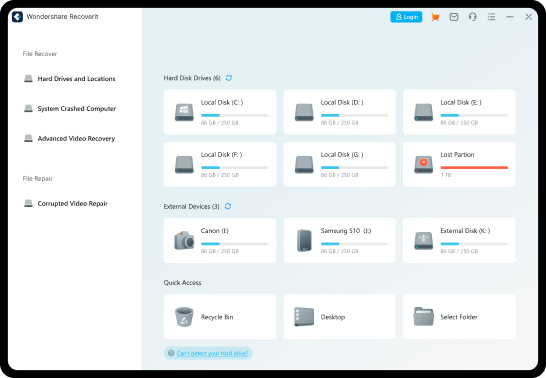
Passaggio 2: Seleziona l’unità da cui desideri recuperare i file. Avvia una Scansione Rapida e poi una Scansione Avanzata per trovare i file. Il software ti offre anche la possibilità di mettere in pausa la scansione automatica così da trovare i file Excel persi.
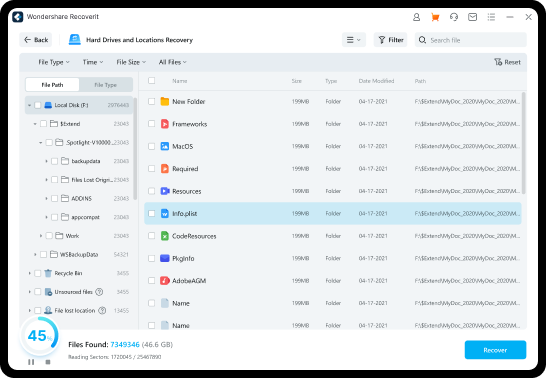
Passaggio 3: Visualizza in anteprima tutti i file Excel recuperati e clicca su Recupera. Scegli una nuova area in cui salvare i file recuperati. Infine, salva i file in una nuova posizione e acquisisci tutti i dettagli.

Parte 4: Consigli per salvare i file Excel con le modifiche
Anche se potresti voler evitare di salvare le modifiche in Excel, è comunque fondamentale conoscere il processo con cui è possibile salvare i file. Alcuni consigli comuni per salvare i file Excel con modifiche sono i seguenti:
- Abilita sempre l’opzione di salvataggio automatico per Excel per applicare le modifiche in automatico.
- Non usare caratteri speciali durante il salvataggio dei nomi dei file.
- Se ci sono dati non necessari nel tuo Excel, rimuovili.
- Chiudi l’applicazione di tanto in tanto, poiché può occupare risorse aggiuntive ed impedire un salvataggio corretto.
- Utilizza l’opzione Salva con nome per salvare i file e rivedere le informazioni per evitare il rischio di sovrascrittura.
- Salva sempre il documento in nuove o diverse posizioni.
- Devi salvare i file Excel in Modalità provvisoria.
- Salva il file Excel specifico in diversi formati o tipi di Excel.
Conclusione
Scegliere i metodi giusti per risolvere Excel non salva le modifiche può essere estremamente vantaggioso. Tuttavia, devi essere particolarmente attento durante il salvataggio dei file. Se i file vengono persi, dovrai adottare metodi di recupero appropriati. Uno dei metodi più affidabili per recuperare il file è Wondershare Recoverit. Può svolgere un ruolo importante nel recupero dei file e garantire la completa sicurezza dei tuoi dati.
Domande frequenti
-
1. Perché il documento Excel non salva le modifiche?
I documenti MS-Excel potrebbero non salvare le modifiche per una vasta gamma di motivi. Alcune delle cause comuni per cui Excel non salva le modifiche sono le seguenti:
- Conflitti aggiuntivi
- Impostazioni di sola lettura
- Aggiornamenti software
- Corruzione dei file
È importante comprendere le cause e sapere come risolverle.
-
2. Le modifiche in Excel vengono salvate automaticamente?
No, Excel non salva automaticamente le modifiche. In alcuni casi, dovrai salvare le modifiche manualmente. Talvolta, potresti anche perdere dati importanti. In questo caso, devi conservare i file persi.
-
3. Come posso salvare automaticamente le modifiche in Excel?
Se vuoi salvare automaticamente le modifiche in Excel, dovrai usare uno strumento di riparazione o uno strumento di terze parti. Questi strumenti possono aiutarti a prevenire il rischio di crash e perdita dei dati, permettendo così di salvare ulteriori modifiche.




