
A volte, un file importante sembra scomparire senza lasciare traccia. In molti casi, non viene eliminato, ma semplicemente nascosto all'interno del dispositivo. Questo può essere frustrante e stressante, soprattutto quando il file mancante contiene lavoro prezioso o ricordi personali cari. La sfida spesso sta nel non sapere dove cercare o quali impostazioni regolare, lasciando gli utenti confusi e preoccupati per i loro dati.
Questa guida offre un approccio semplice per scoprire i file nascosti su computer, unità USB e altri dispositivi di archiviazione.
Seguendo, imparerai non soloCome ripristinare i file nascosti in modo sicuroMa anche perché i file diventano nascosti in primo luogo e come evitare che accada di nuovo.
Prova Recoverit per recuperare e riparare Video/foto/documenti ecc.
 Sicurezza verificata.Oltre 7.302.189 persone lo hanno scaricato.
Indice dei contenuti:
Cause comuni: perché i file diventano nascosti?
Molte persone si chiedono perché i file svaniscono anche quando nulla viene cancellato. I file possono diventare nascosti per semplici ragioni o a causa di problemi più profondi. Ecco le cause più comuni. Questi punti ti aiutano a capire perché è necessario sapere come recuperare i file nascosti e come recuperare i problemi di cartelle nascoste nel lavoro quotidiano. Quando conosci la causa, puoi scegliere il metodo giusto in seguito.
- Impostazioni della cartella sbagliateA volte il sistema nasconde gli elementi perché le impostazioni della visualizzazione vengono modificate. Quando la modalità nascosta è attiva, i file non vengono visualizzati. Questo è un motivo comune quando si impara a trovare i file nascosti sui dischi rigidi. Molti utenti dimenticano che il sistema può nascondere gli elementi per mantenere la cartella ordinata.
- Errore utenteLe persone possono fare clic con il tasto destro del mouse su un file e contrassegnarlo come nascosto per errore. Questo può accadere quando qualcuno ha fretta. Potresti pensare che il file sia scomparso, ma non viene cancellato. Le persone spesso nascondono i file per pulire una cartella e dimenticano di snasconderli in seguito.
- Attività di MalwareAlcuni programmi dannosi nascondono i file su dischi rigidi, chiavi USB o unità flash. Lo fanno per causare confusione. Quando ciò accade, è necessario recuperare i file nascosti dall'USB o recuperare i file nascosti dal pendrive con attenzione. Il Malware tenta di distrarre l'utente rendendo i file invisibili.
- Unità USB difettosaUn'unità USB o un'unità flash potrebbe non caricare correttamente gli elementi. Quando il file system presenta errori, le cartelle possono diventare nascoste. Potrebbe quindi essere necessario recuperare i file nascosti da un'unità flash o altri dispositivi portatili. Ciò è comune quando le unità sono vecchie o utilizzate su molti computer.
- Regole di protezione del sistemaAlcuni sistemi nascondono determinati file per proteggerli. Questi possono includere elementi di sistema importanti. Quando le impostazioni cambiano, anche altri file possono essere nascosti. Nuovi aggiornamenti o vecchie impostazioni possono entrambi influenzare questo.
- Archiviazione corrottaUnità vecchie o archiviazione danneggiata possono nascondere file durante errori di lettura. Il contenuto può apparire perso, ma è impostato solo su nascosto. Un file system corrotto spesso contrassegna intere cartelle come nascoste.
Come recuperare i file nascosti?
Questa parte spiega come recuperare i file nascosti utilizzando diversi metodi. Ogni metodo si adatta a una situazione diversa. È possibile utilizzare software, impostazioni, strumenti di comando o servizi di backup. I passaggi sono brevi e chiari.
I file nascosti potrebbero riapparire una volta seguiti i passaggi giusti.
Metodo 1: Utilizzare lo strumento di recupero dati Recoverit
Molte persone preferiscono il software perché è facile da usare. Uno strumento comeRecuperareScansiona profondamente il dispositivo. Trova gli oggetti che sono nascosti, persi o danneggiati. Questo aiuta quando si desidera recuperare file nascosti da USB, unità flash o grande archiviazione. Lo strumento è noto per individuare i file che non vengono visualizzati nella visualizzazione normale. Funziona su molti tipi di archiviazione e ti dà un'anteprima prima di salvare.
Il processo è agevole. Non hai bisogno di competenze. Seleziona solo l'unità e la scansione. Questo strumento funziona anche quando il dispositivo presenta errori. È utile quando si vuole sapere come ripristinare i file nascosti in modo sicuro. Molte persone lo usano quando temono che i file siano persi per sempre.
Come utilizzare Recoverit per recuperare i file nascosti:
Fase 1. apri ilRecuperaresoftware e selezionare l'unità da scansionare.

Fase 2. Scansione e recuperare i file desiderati. Il software mostrerà i file nascosti che trova.

Fase 3. cliccarecuperare. Scegli una posizione sicura sul tuo PC per salvare i file recuperati.

Metodo 2: Abilita l'opzione Mostra File nascosti in Esploratore di File (Windows)
Windows può nascondere i file automaticamente. Questo è il motivo per cui molte persone cercano come recuperare i file nascosti o come recuperare un file nascosto anche quando nulla viene eliminato. L'opzione Mostra file nascosti ti aiuta a visualizzare tali elementi. È un metodo veloce che funziona per problemi semplici. Molti utenti non sanno che l'opzione esiste.
Questa opzione ti aiuta a trovare elementi su dischi rigidi o unità USB. Molti utenti dimenticano che Windows ha questa funzionalità integrata. È il primo metodo da provare prima di utilizzare gli strumenti. Spesso risolve il problema rapido di come trovare i file nascosti sull'unità USB pure. Questo metodo ti aiuta a vedere sia i file di sistema che i tuoi file.
Come fare Abilita l'opzione Mostra File nascosti nell'Esplora File (Windows):
Fase 1. Apri l'esploratore di File e vai aVisualizzatab.
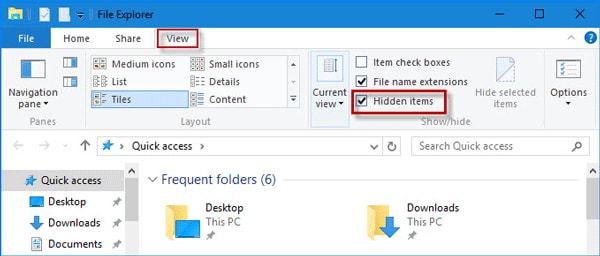
Fase 2. Selezionare l'opzione che consente di visualizzare gli elementi nascosti. Quindi controlla di nuovo la cartella.
Metodo 3: Utilizzare il terminale o il Prompt di comando per smascherare i file
A volte gli attributi dei file cambiano a causa di problemi di sistema. Il Prompt di comando aiuta a ripristinare questi valori. Questo metodo aiuta quando i file non vengono visualizzati anche dopo aver abilitato la visualizzazione file nascosta. Gli strumenti di comando sono potenti e possono risolvere molti problemi di attributo. Funzionano bene per unità USB e ampio spazio di archiviazione.
Se si desidera recuperare i file nascosti dall'unità flash o pendrive, i comandi funzionano bene. Il dispositivo può presentare errori, ma i comandi aiutano ad esporre gli elementi. Questa è una buona opzione per le persone che vogliono più controllo. Aiuta anche quando si desidera sapere come recuperare un file nascosto in casi complessi. Il sistema di comando legge più in profondità delle impostazioni di visualizzazione normali.
Come utilizzare il terminale o il Prompt di comando per snascondere i file:
Fase 1. Apri il Prompt di comando come amministratore.
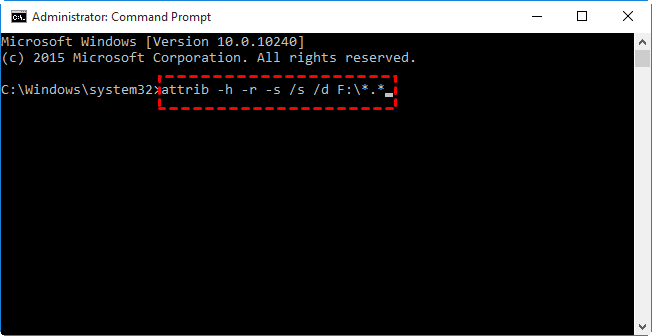
Fase 2. Usa ilattrib Comando per smascherare i file. Quindi aggiorna la cartella.
Metodo 4: Controllare le impostazioni dei file nascosti su macOS Finder
Gli utenti Mac affrontano anche problemi di file nascosti. Finder dispone di impostazioni che filtrano gli elementi. Se l'impostazione sbagliata è attiva, potresti pensare che il file sia scomparso. Le scorciatoie di Finder aiutano a rivelare oggetti nascosti con una semplice azione. Questo metodo è adatto a chiunque utilizzi macOS. Funziona velocemente per la maggior parte degli oggetti persi.
Finder consente di visualizzare e ispezionare i file facilmente. Molte persone che vogliono imparare come recuperare i file nascosti su un Mac iniziano con questo metodo. È veloce e non richiede strumenti. Aiuta anche a verificare se una cartella è semplicemente impostata su nascosta. macOS nasconde i file per sicurezza, quindi è necessario rivelarli manualmente.
Come controllare le impostazioni dei file nascosti su macOS Finder:
Fase 1. Apri Finder e utilizza la scorciatoia per mostrare gli elementi nascosti.
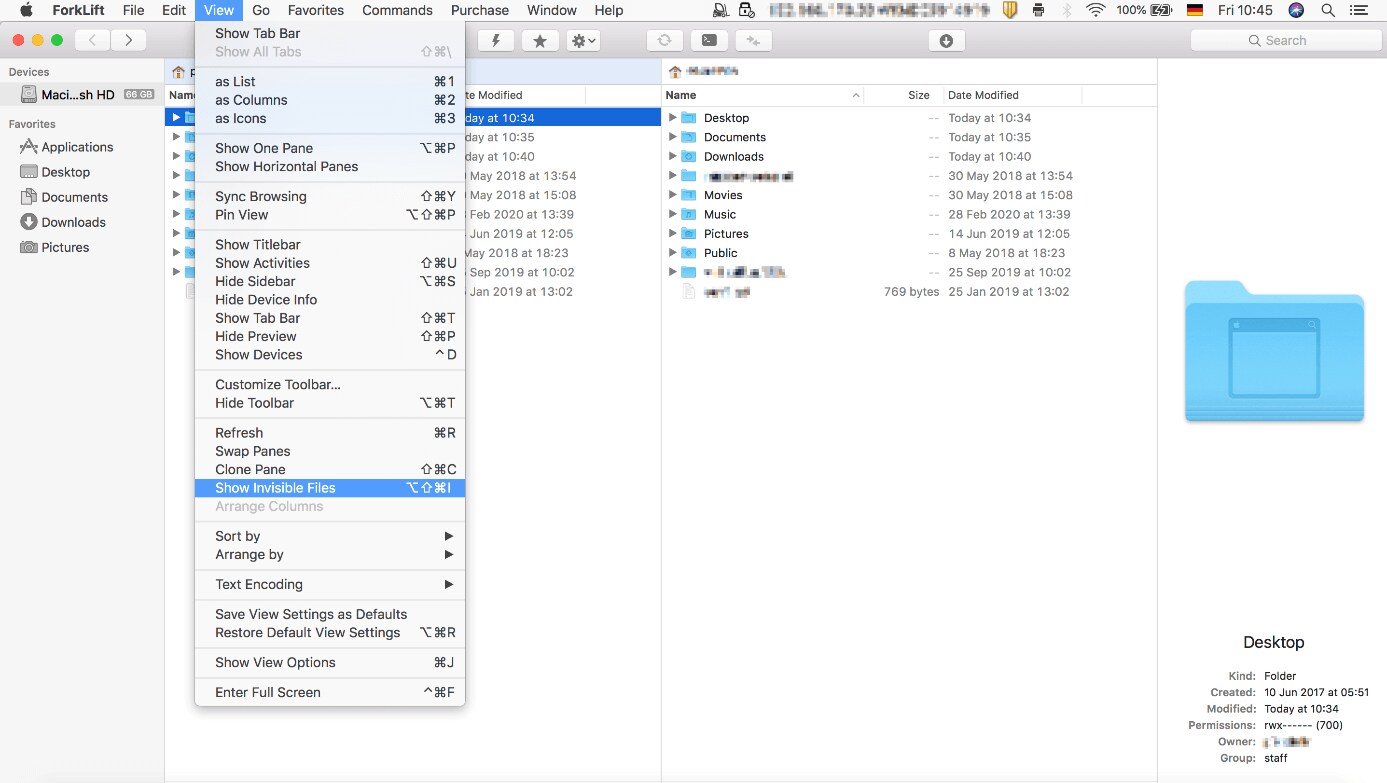
Fase 2. Cerca in ogni cartella i file mancanti e modifica le impostazioni se necessario.
Metodo 5: Scansione per malware o virus che nascondono i file
Il Malware spesso nasconde i file. Se il dispositivo si comporta in modo strano, è necessario scansionarlo. Una scansione approfondita trova programmi dannosi che contrassegnano le cartelle come nascoste. Molti utenti affrontano questo problema su unità USB e unità flash. È comune nei computer condivisi. Il Malware può nascondere più cartelle in pochi secondi.
Una volta che il malware è stato rimosso, i file potrebbero apparire di nuovo. In caso contrario, è ancora possibile recuperare i file nascosti da un USB con altri metodi. La scansione del Malware è importante per le persone che vogliono sapere come recuperare i file nascosti in modo sicuro. Un sistema pulito evita ulteriori danni.
Come scansionare per malware o virus che nascondono i file:
Fase 1. Eseguire una scansione completa del sistema utilizzando un software di sicurezza aggiornato.
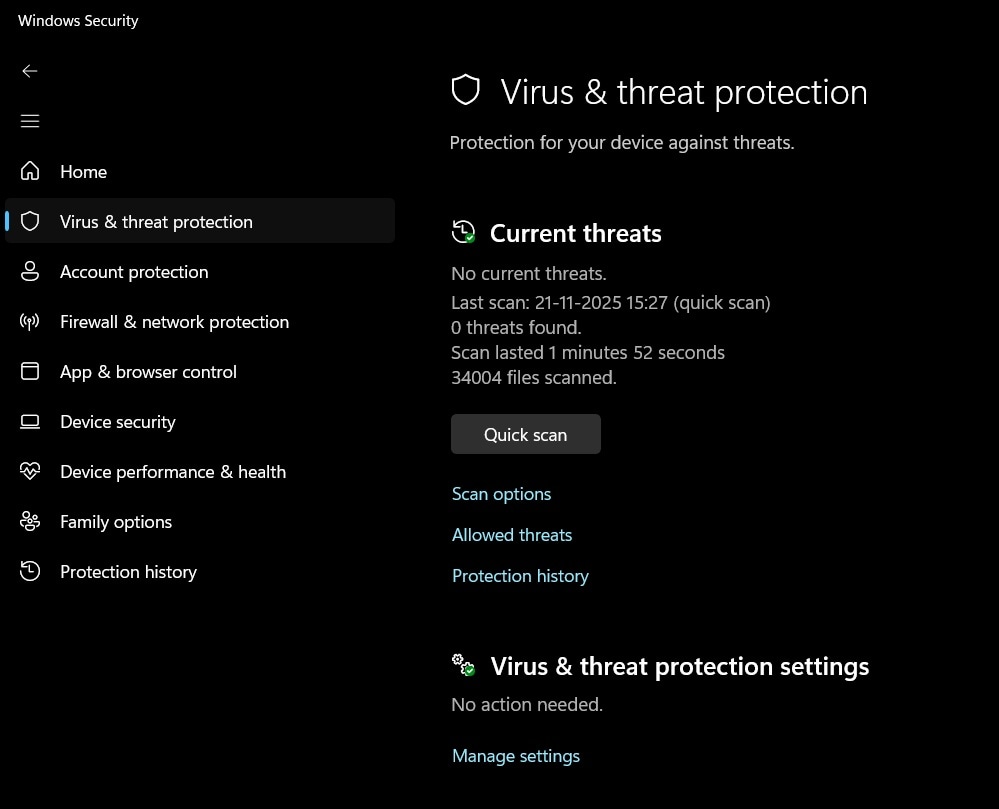
Fase 2. Rimuovere gli elementi dannosi e riavviare il dispositivo per aggiornare il file system.
Metodo 6: Ripristina i file dal backup o dall'archiviazione cloud
I servizi di Backup sono utili quando i file mancano. Se hai salvato i tuoi dati prima, puoi riportarli indietro. I backup Cloud o esterni memorizzano le versioni precedenti. Anche se il dispositivo nasconde i file, il backup può mantenerli al sicuro e puliti. Questo metodo è semplice e funziona bene durante le emergenze.
Il ripristino del Backup è semplice. Funziona bene per le persone che imparano a ripristinare i file nascosti senza utilizzare strumenti avanzati. Questo aiuta anche quando il dispositivo è danneggiato oltre il normale recupero. È un buon piano a lungo termine. Molti utenti tengono backup per evitare stress.
Come ripristinare i file da backup o cloud storage:
Fase 1. Apri lo strumento di backup o l'account cloud come Google Drive.
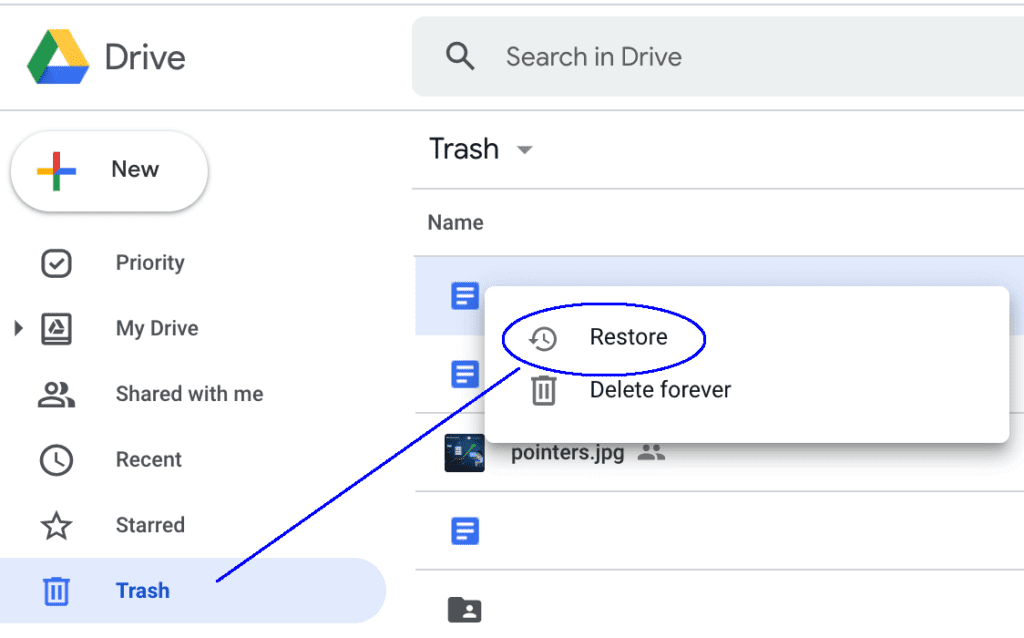
Fase 2. Ripristinare i file sul dispositivo. Assicurarsi che il percorso della cartella sia corretto.
conclusione
I file nascosti possono causare stress. La buona notizia è che la maggior parte dei problemi con i file nascosti sono facili da risolvere. Ora sai come recuperare i file nascosti utilizzando semplici strumenti e impostazioni comuni. Anche tu saiCome recuperare un file nascosto da molti tipi di dispositivi. Questi passaggi danno risultati rapidi per principianti e utenti avanzati.
Con un lavoro attento, è possibile ripristinare le cartelle. È possibile recuperare i file nascosti da una memoria USB o flash. È inoltre possibile utilizzare strumenti di backup, passaggi di comando o opzioni di sistema. Una volta che si sa come trovare i file nascosti sui dischi rigidi e come trovare i file nascosti sui sistemi di unità USB, il processo sembra facile. Segui i consigli per mantenere i tuoi file al sicuro in futuro. Le buone abitudini impediscono lunghe ore di ricerca.
Domande frequenti:
-
1. Perché i file diventano nascosti?
I file diventano nascosti a causa di impostazioni di sistema, errori dell'utente, malware o errori di archiviazione. Alcuni programmi modificano anche gli attributi dei file. Una volta risolta la causa, i file potrebbero essere visualizzati di nuovo. I file nascosti spesso non vengono cancellati. -
2. Posso recuperare I file nascosti da un'unità USB danneggiata?
Sì, in molti casi. È possibile utilizzare strumenti di recupero o passaggi di comando. Questi aiutano a recuperare i file nascosti da unità USB o flash che hanno errori. Se l'unità è gravemente danneggiata, provare Strumenti di backup. Alcune unità devono essere riparate prima della scansione. -
3. Il malware nasconde i file senza eliminarli?
Sì. Molti programmi dannosi nascondono i file per causare confusione. Una scansione completa spesso rivela il problema. Dopo aver rimosso il malware, i file potrebbero apparire di nuovo. Alcuni malware contrassegnano cartelle come elementi di sistema.




