
UNetbootin è uno strumento potente per gli utenti Linux. Aiuta a creare facilmente unità USB avviabili. Molte persone utilizzano UNetbootin Linux per installare sistemi. L’applicazione funziona su Ubuntu, Linux Mint e altre distribuzioni. Puoi scaricare UNetbootin per Linux da fonti ufficiali.
Creare media avviabili è essenziale per gli utenti Linux. Il supporto UNetbootin Ubuntu lo rende popolare tra i principianti. Il tool converte file ISO in USB avviabili. Supporta diverse distribuzioni Linux direttamente. La compatibilità di UNetbootin con Linux Mint garantisce un uso diffuso su molti sistemi.
Imparare a usare UNetbootin su Linux fa risparmiare tempo. Il processo è semplice ed intuitivo. Non è necessario avere competenze tecniche per utilizzarlo. La creazione di USB UNetbootin richiede solo pochi minuti. Questa guida copre tutto sul download di UNetbootin per Ubuntu e altri sistemi Linux.
Parte 1: Cause comuni – Problemi UNetbootin su Linux
Gli utenti UNetbootin Linux spesso affrontano diversi problemi. Questi possono impedire la buona riuscita della creazione USB. Comprendere le cause comuni aiuta a risolvere velocemente. La maggior parte dei problemi ha soluzioni semplici ed efficaci.
- Mancanza di diritti di accesso: Per assicurare il corretto funzionamento di UNetbootin, avvialo con sudo per concedere i privilegi amministrativi necessari.
- File ISO danneggiati: Prima di usare un ISO con UNetbootin su Ubuntu, controllane l’integrità per evitare problemi di installazione.
- Problemi di formattazione della chiavetta USB: Formatta la USB in FAT32 prima di iniziare
- UNetbootin non aggiornatoversione: Scarica UNetbootin per Linux da fonti ufficiali
- Spazio USB insufficiente: Assicurati che la USB abbia abbastanza memoria per la distribuzione selezionata
- Compatibilità hardware: Alcune vecchie USB potrebbero non funzionare con la creazione USB di UNetbootin
- Conflitti UEFI/BIOS: Controlla le impostazioni di avvio se UNetbootin Linux Mint non parte
Parte 2: Cos’è UNetbootin?
UNetbootin significa “Universal Netboot Installer”. Crea chiavette USB avviabili da file ISO. L’applicazione supporta molte distribuzioni Linux direttamente. Gli utenti possono scaricare UNetbootin per Ubuntu e altri sistemi facilmente. Elimina la necessità di masterizzare CD o DVD.
Il software offre due principali modalità operative. La prima scarica le distribuzioni automaticamente da internet. La seconda utilizza file ISO presenti sul computer. La modalità UNetbootin Ubuntu supporta varie versioni di Ubuntu. Puoi creare USB UNetbootin per test o installazione.
La compatibilità di UNetbootin Linux si estende a molte distribuzioni. Funziona con Fedora, openSUSE, Debian e altre. Il supporto per Linux Mint lo rende versatile. Richiede poche risorse di sistema per funzionare.
Parte 3: Come usare UNetbootin su Linux
Imparare a usare UNetbootin su Linux richiede la conoscenza dei metodi di installazione. Le distribuzioni Linux offrono diverse opzioni di installazione. I gestori di pacchetti forniscono il metodo più semplice. UNetbootin per Linux può essere scaricato manualmente da siti affidabili. Questo ti consente di accedere direttamente al file di installazione senza affidarti ai gestori di pacchetti.
I metodi di installazione variano secondo la distribuzione. Gli utenti Ubuntu e Debian possono utilizzare il gestore APT. Altre distribuzioni possono richiedere approcci differenti. Scarica UNetbootin per Ubuntu tramite repository ufficiali quando possibile. Così otterrai la versione stabile più recente.
Passo 1: Ottieni UNetbootin dal sito ufficiale
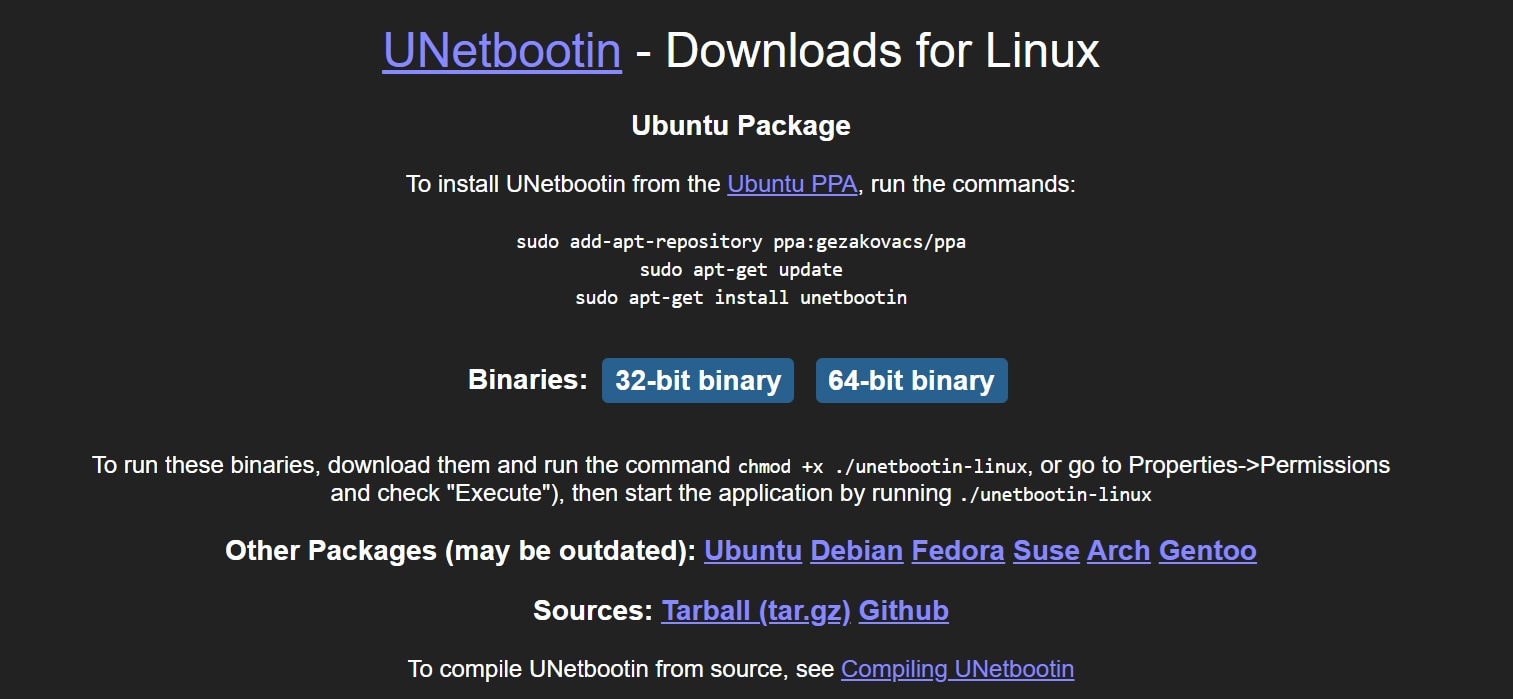
Puoi ottenere UNetbootin scaricandolo direttamente dal sito ufficiale. È una buona scelta se vuoi la versione più aggiornata del software. Talvolta altri metodi, come l’uso di un PPA, potrebbero non essere aggiornati.
Scaricare dal sito è utile anche se il PPA non funziona o è obsoleto. È un modo rapido e semplice per assicurarti di avere la versione più affidabile e recente di UNetbootin.
Passo 2: Avvia UNetbootin dal file binario
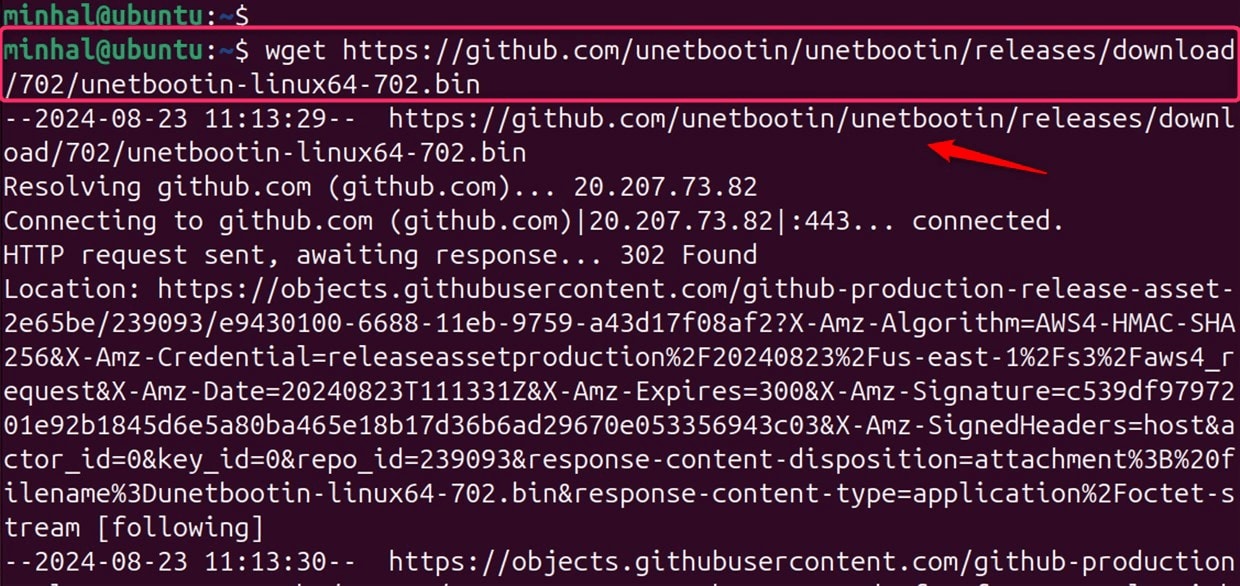
Gli utenti avanzati possono preferire l’installazione tramite file binario. Scarica UNetbootin per Linux dal sito ufficiale. Dopo aver scaricato il file, dovrai renderlo eseguibile. Puoi farlo usando il comando chmod nel terminale. Poi puoi avviare direttamente il programma senza una vera e propria installazione.

Questo metodo funziona con qualsiasi distribuzione Linux. Non occorrono privilegi amministrativi. Il metodo binario offre la massima flessibilità. Le funzioni di creazione USB UNetbootin rimangono identiche.
Passo 3: Crea una USB avviabile usando l’opzione Distribuzione
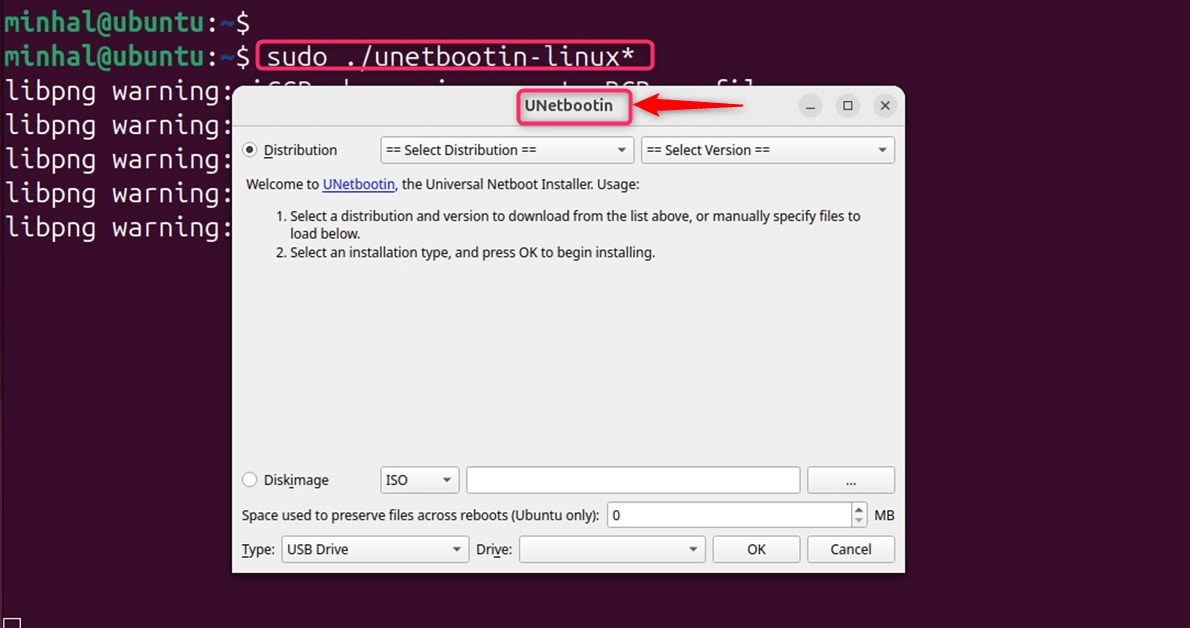
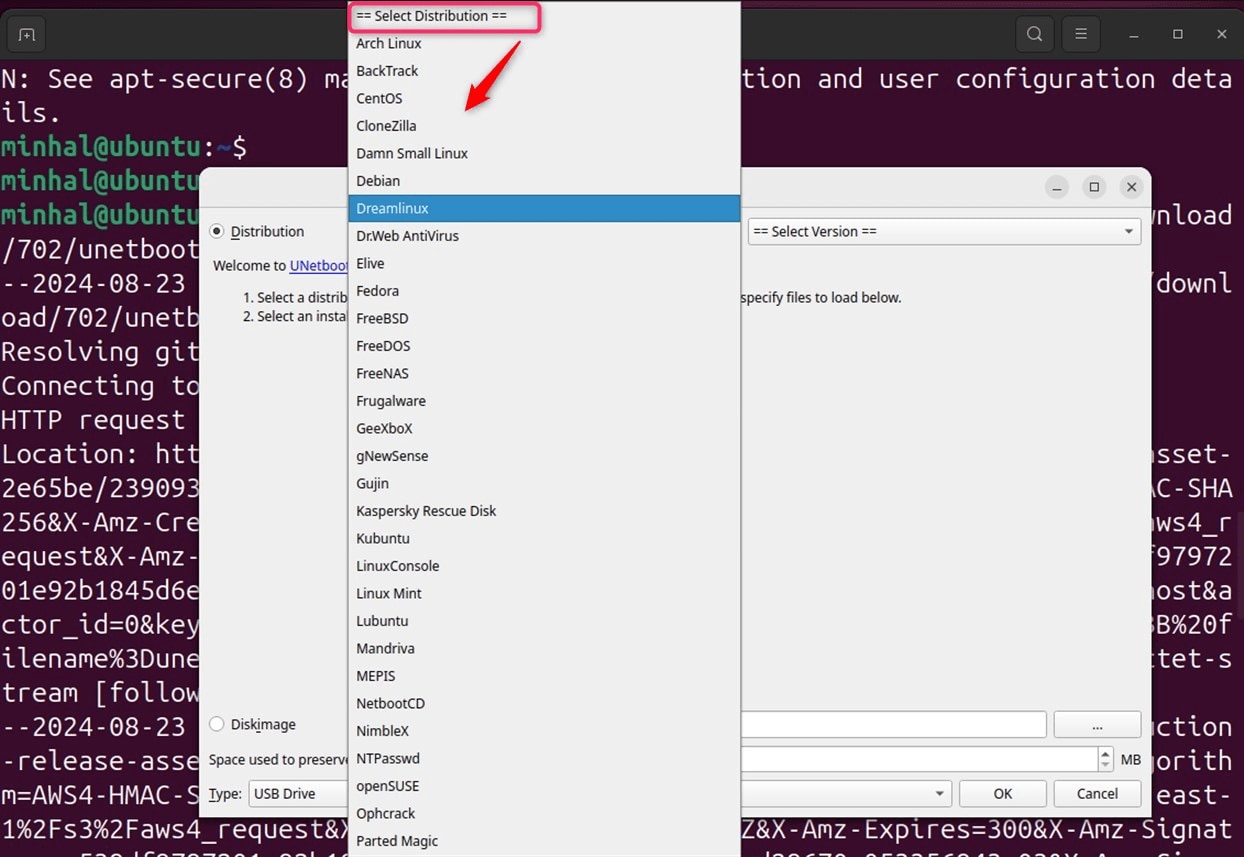
Avvia UNetbootin dal menu applicazioni. Seleziona l’opzione “Distribution” con il pulsante radio. Scegli la distribuzione Linux desiderata dal menu a tendina. L’opzione Ubuntu è inclusa di default e verrà visualizzata automaticamente.
Seleziona la versione di Linux che vuoi scaricare e installare. Prima di procedere, inserisci la chiavetta USB. Selezionala dalla lista dei dispositivi disponibili. Quando tutto è pronto, clicca su “OK” per iniziare a creare la USB avviabile Linux con UNetbootin.
Passo 4: Crea una USB avviabile usando il file ISO
Seleziona il pulsante radio "Diskimage" per i file ISO. Naviga nella posizione del file ISO sul disco. Gli ISO UNetbootin Linux Mint funzionano perfettamente con questo metodo.
Verifica che il percorso del file ISO sia corretto. Inserisci la USB nel computer. Seleziona il giusto dispositivo USB dal menu a tendina. Avvia la creazione USB UNetbootin cliccando “OK”.
Passo 6: Imposta la persistenza per la Live USB
La persistenza permette di salvare le modifiche su USB live. Sposta il cursore della persistenza per scegliere quanto spazio riservare ai dati. Questa funzione funziona con Ubuntu e sistemi Linux simili. Quando la persistenza è attivata, la USB live mantiene file e modifiche anche dopo il riavvio.
Lo spazio persistente salva file e impostazioni. Puoi installare software sul sistema live. Le modifiche rimangono tra i diversi avvii. Usare UNetbootin su Linux diventa più pratico con la persistenza.
Parte 4: Dati persi su PC Linux? Usa Recoverit oggi!
Le operazioni UNetbootin su Linux comportano il rischio di perdita dati. Durante la creazione USB, è possibile formattare erroneamente la chiavetta sbagliata, causando la scomparsa di file critici. In questi casi, l’uso di tool professionali di recupero dati può essere essenziale per recuperare le informazioni perse.
Recoverit offre un recupero dati completo per sistemi Linux. Il software supporta tipologie e formati di file vari. Può recuperare dati da chiavette USB formattate. Gli incidenti durante la creazione USB UNetbootin sono recuperabili con gli strumenti giusti.
Il processo di recupero funziona su diversi dispositivi di archiviazione. Hard disk, SSD e chiavette USB sono supportati. Recoverit gestisce scenari complessi di perdita dati in modo efficace. Le attività di download UNetbootin per Linux diventano più sicure con soluzioni di backup.
Prova Recoverit per recuperare dati persi
 Sicurezza verificata. Oltre 7.302.189 persone lo hanno scaricato.
Perché scegliere Recoverit per il recupero dati Linux:
- Ampio supporto formati: Recupera documenti, immagini, video e file di sistema
- Compatibilità con più dispositivi: Funziona con hard disk, SSD, chiavette USB e SD card
- Algoritmi di scansione avanzati: La scansione approfondita trova dati persi in modo efficace
- Funzione di anteprima: Visualizza i file recuperabili prima di iniziare il recupero
- Interfaccia intuitiva: Il design semplice rende il recupero accessibile a tutti
- Elevati tassi di successo: Record comprovato di recuperi dati riusciti
Passo 1: Scarica e installa Recoverit

Scarica Recoverit sul tuo PC. Seleziona Linux Recovery. Scegli la versione compatibile con Linux per il tuo sistema. Installa il software seguendo le istruzioni. Avvia Recoverit dopo aver completato correttamente l’installazione.
Seleziona il dispositivo che ha perso dati. Può essere il tuo hard disk o la USB. Se conosci esattamente la partizione, selezionala. Clicca su scansione per avviare il processo di recupero.
Passo 2: Collegati al PC Linux
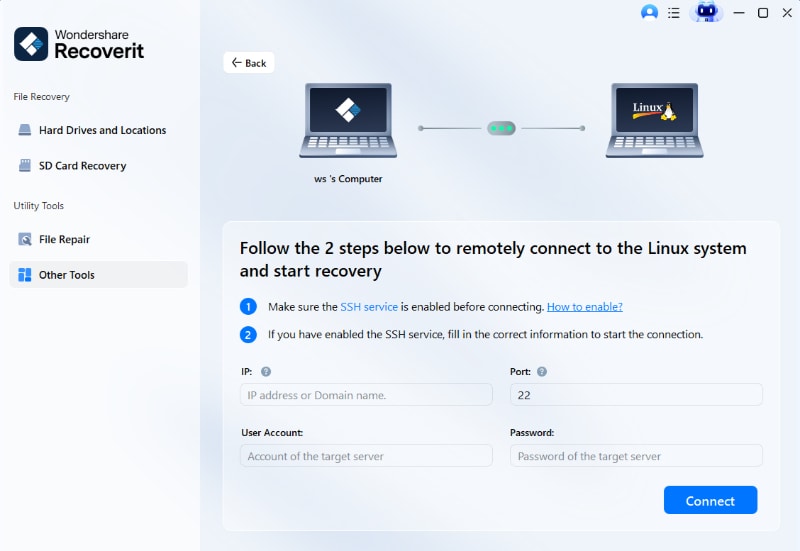
Comparirà una nuova finestra sullo schermo, simile a quella mostrata di seguito. Inserisci i dettagli richiesti per configurare la connessione remota. Quando sei pronto, premi il pulsante blu “Connetti” per continuare.
Passo 3: Scansiona i file persi
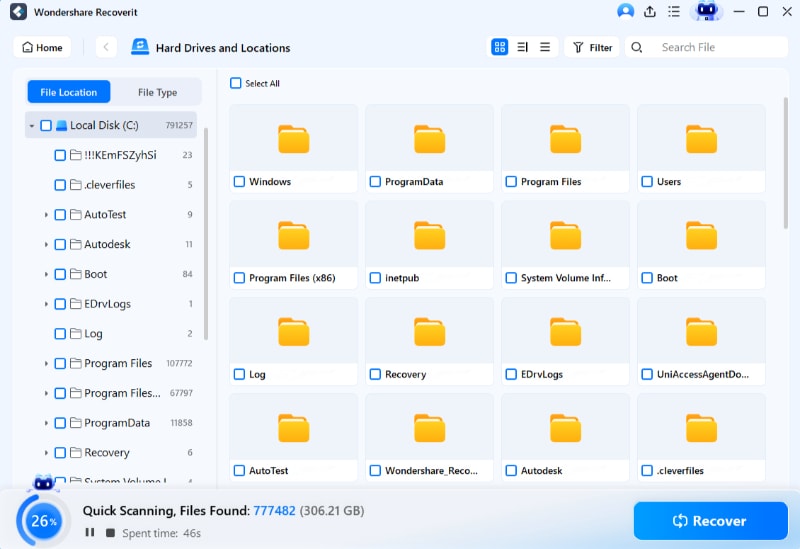
Recoverit esegue una scansione approfondita della posizione selezionata. Il processo può richiedere tempo a seconda della dimensione della memoria. Monitora la scansione tramite l’interfaccia. I file trovati appaiono in tempo reale durante la scansione.
Passo 4: Anteprima e recupera file
Verifica i file trovati con la funzione anteprima. Seleziona i file che vuoi recuperare completamente. Scegli una destinazione sicura per i dati recuperati. Evita di salvare sulla stessa unità da cui hai perso i dati.
Parte 5: Consigli esperti per scaricare UNetbootin per Linux
Il corretto uso di UNetbootin Linux richiede il rispetto delle best practice. Questi suggerimenti migliorano notevolmente l’esperienza. Una buona preparazione evita problemi durante la creazione USB. Gli utenti esperti seguono queste linee guida per risultati migliori.
- Verifica checksum ISO: Controlla sempre l’integrità dei file prima di usarli con UNetbootin Linux
- Usa chiavette USB di qualità: Investi in USB affidabili per la creazione USB UNetbootin
- Fai backup dei dati importanti: Proteggi i file esistenti prima di iniziare il processo
- Verifica i requisiti di sistema: Assicurati che il tuo computer soddisfi le specifiche minime necessarie
- Aggiorna non aggiornatoregolarmente: Scarica gli aggiornamenti UNetbootin per Ubuntu per una migliore compatibilità
- Testa il media avviabile: Verifica che le USB create funzionino correttamente sui sistemi target
- Mantieni più versioni: Conserva diverse versioni UNetbootin Ubuntu per varie esigenze
- Monitorare lo spazio su disco: Assicurarsi di avere spazio di archiviazione sufficiente per scaricare UNetbootin per operazioni su Linux
Conclusione
UNetbootin rimane uno strumento essenziale per gli utenti Linux di tutto il mondo. Il software semplifica notevolmente la creazione di USB avviabili. Imparare a usare UNetbootin su Linux apre nuove possibilità. È possibile testare distribuzioni, eseguire installazioni e creare supporti di ripristino.
La compatibilità di UNetbootin con Linux copre numerose distribuzioni. Ubuntu, Linux Mint, Fedora e altri funzionano senza problemi. Scarica UNetbootin per Linux solo da fonti affidabili. Aggiornamenti regolari garantiscono prestazioni ottimali e sicurezza.
Le conoscenze acquisite con questa guida migliorano la tua esperienza su Linux. Con la pratica, creare USB con UNetbootin diventa naturale. Ricordati di fare il backup dei dati importanti prima di creare supporti avviabili. Il tuo percorso con UNetbootin, Ubuntu e altre distribuzioni inizia qui.
Domande frequenti
-
1. Cos’è UNetbootin e come funziona sui sistemi Linux?
UNetbootin è un’utility multipiattaforma per creare unità USB avviabili. Funziona scrivendo immagini ISO su dispositivi di archiviazione USB. L’applicazione supporta il download diretto delle distribuzioni e file ISO locali. La compatibilità di UNetbootin con Linux include la maggior parte delle distribuzioni principali come Ubuntu e Mint. Gli utenti possono scaricare UNetbootin per Linux dai repository ufficiali o dai siti web. Il software crea USB live per test o installazioni. -
2. Come scarico UNetbootin per Ubuntu e altre distribuzioni Linux?
Esistono diversi metodi per scaricare UNetbootin per sistemi Ubuntu. I gestori di pacchetti offrono l’approccio d’installazione più semplice per la maggior parte degli utenti. Gli utenti Ubuntu possono installare tramite APT usando i comandi del terminale. I pacchetti UNetbootin per Linux sono disponibili nei repository ufficiali. I repository PPA forniscono versioni più recenti per le distribuzioni basate su Ubuntu. Scarica UNetbootin per Linux direttamente dal sito ufficiale. I file binari funzionano su qualsiasi distribuzione Linux senza installazione. Gli utenti di UNetbootin su Linux Mint possono usare gli stessi metodi. L’installazione da riga di comando richiede privilegi di amministratore. Anche i centri software grafici offrono opzioni di installazione per UNetbootin. -
3. Le unità USB create con UNetbootin funzionano con sistemi UEFI e secure boot?
La moderna creazione di USB con UNetbootin supporta le modalità di avvio UEFI. L’applicazione crea unità compatibili sia con BIOS legacy che UEFI. La compatibilità con secure boot dipende dalla specifica distribuzione Linux utilizzata. Le unità UNetbootin Ubuntu spesso funzionano anche con secure boot attivato. Alcune distribuzioni richiedono la disattivazione temporanea di secure boot per l’installazione. UNetbootin su Linux crea automaticamente partizioni EFI formattate correttamente. Il processo di avvio varia a seconda del produttore e del modello del computer. Testare il supporto avviabile sull’hardware di destinazione garantisce la compatibilità in anticipo.




