
Accedi al tuo computer Windows e noti che il nome utente visualizzato sullo schermo non corrisponde più a come vuoi essere identificato dal sistema. Aggiornarlo può sembrare semplice, ma molti utenti temono di perdere file, app o impostazioni personalizzate durante il processo. Windows offre modi sicuri per modificare il nome dell'account mantenendo tutto intatto, purché vengano seguiti i passi corretti.
Questo articolo spiega come cambiare nome utente su Windows per le versioni 11, 10, 8 e 7 con istruzioni chiare e facili da seguire. Utilizzando il metodo giusto, puoi aggiornare il tuo nome utente in modo fluido senza alterare la configurazione esistente o il lavoro quotidiano.
Prova Recoverit per effettuare il recupero dati su Windows
 Sicurezza verificata. 3,591,664 persone lo hanno scaricato.
In questo articolo

Parte 1. Comprendere i nomi utente negli account Windows
I nomi utente di Windows identificano i singoli account e controllano l’accesso a file, app e impostazioni di sistema. Appaiono sulla schermata d’accesso, nei percorsi dei file e nelle strutture di permessi. Cambiare nome utente aiuta a mantenere la coerenza su dispositivi e ambienti condivisi. Migliora anche la personalizzazione senza influenzare i dati memorizzati. Quando viene effettuato correttamente, Windows aggiorna il nome visualizzato in modo sicuro. Comprendere i nomi utente garantisce una gestione più fluida dell’account e evita confusioni di configurazione.
Perché aggiornare il nome dell’account Windows può essere utile
Sapere come cambiare nome utente su Windows 11 aiuta gli utenti a gestire gli account più efficacemente. Di seguito i principali motivi per cui cambiare il nome dell’account può essere utile:
- Migliore identificazione dell’account: Un nome utente chiaro aiuta a distinguere gli account su computer condivisi o multiutente. Riduce confusione durante l’accesso e la navigazione del sistema.
- Aspetto professionale migliorato: Un nome utente raffinato appare più ordinato nelle schermate di login e nei prompt di sistema. Presenta un’identità più curata durante la condivisione dello schermo o l’utilizzo lavorativo.
- Gestione dei file semplificata: Nomi utente coerenti rendono più facile riconoscere le cartelle utente. Semplificano la ricerca dei file su diversi drive e directory.
- Personalizzazione migliorata: Un nome aggiornato riflette meglio le preferenze attuali dell’utente. La personalizzazione migliora il comfort senza modificare le impostazioni o i dati salvati.
Articoli correlati: Correggi l’errore ‘Le tue credenziali non possono essere verificate’ su Windows 11/10 - Guida completa.
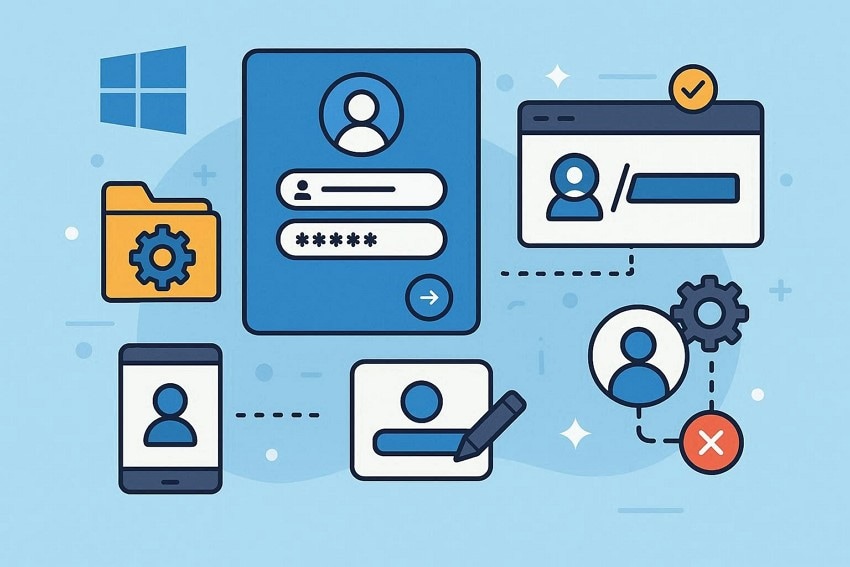
Parte 2. Come cambiare il nome dell’account in Windows 11/10/8/7
Una volta compresi i motivi, è il momento di agire. Imparare come cambiare nome utente su Windows 10 richiede passi avanzati. La sezione successiva mostra metodi affidabili per cambiare il nome dell’account:
Modificare il nome dell’account locale tramite Pannello di controllo
Il metodo del Pannello di controllo consente agli utenti di cambiare il nome dell’account locale senza influenzare file o impostazioni di sistema. Aggiorna il nome visualizzato sulla schermata di accesso e sul menu Start. Questo metodo funziona su diverse versioni di Windows. Se applicato correttamente, il processo mantiene intatti i dati utente e le applicazioni installate. Per imparare come cambiare nome utente su Windows con il Pannello di controllo, segui i passaggi indicati di seguito:
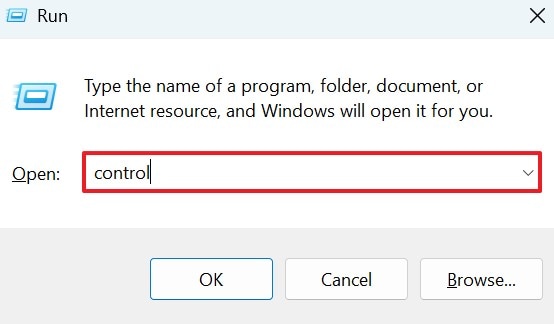
- Per iniziare, premi i tasti “Windows + R” sulla tastiera. Ora digita “control” nel campo e premi il pulsante “OK” per avviare il pannello di controllo.
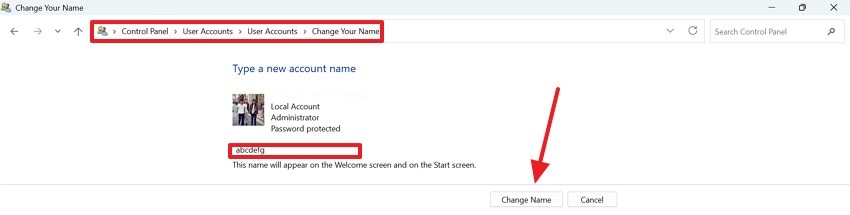
- Apri la seguente navigazione nel Pannello di controllo: “Account utente > Account utente > Cambia il nome”. Una volta aperto, inserisci il nuovo nome sotto la voce “Immettere un nuovo nome dell’account”. Quando hai inserito il nuovo nome, premi il pulsante “Cambia nome” per salvare con successo le modifiche effettuate.
Aggiornare il nome utente dell’account Microsoft nelle impostazioni di Windows
Aggiornare il nome utente dell’account Microsoft tramite le impostazioni di Windows cambia il nome visualizzato collegato al tuo profilo online. Questo metodo sincronizza il nome aggiornato tra dispositivi e servizi Microsoft connessi. Comprendere come cambiare nome utente su Windows 11 assicura che l’aggiornamento venga visualizzato correttamente dopo l’accesso. Il processo preserva file, app e personalizzazioni mantenendo l’account collegato all’ecosistema Microsoft. Ecco come puoi cambiare il nome:
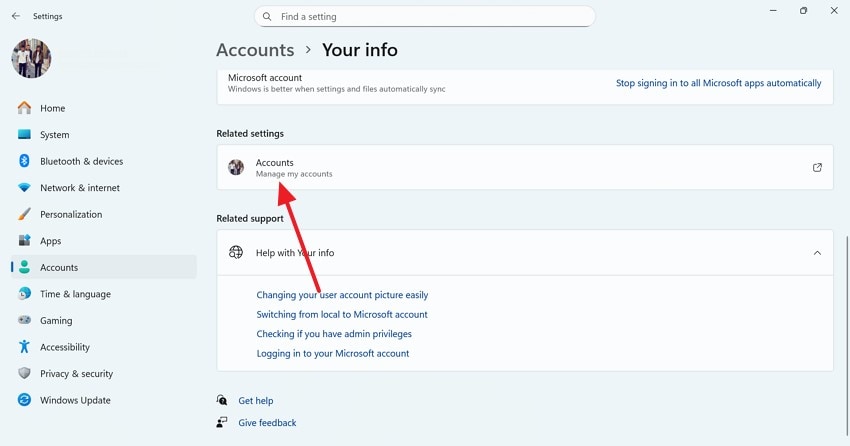
- Inizia accedendo alle “Impostazioni” sul tuo dispositivo e selezionando la sezione “Account” a sinistra. Successivamente, premi l’opzione “Account” presente nella sezione “Le tue informazioni”.
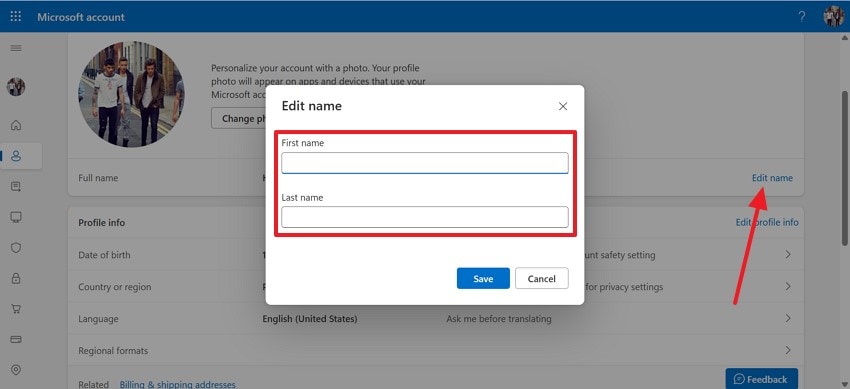
- Ora premi l’opzione “Modifica nome” e, nella nuova finestra di dialogo, inserisci il nuovo nome desiderato per il tuo account. Inserisci nome e cognome nei campi appositi e premi il pulsante “Salva” per cambiare il nome.
Metodo Netplwiz: modifica rapidamente il nome dell’account Windows
Il metodo Netplwiz offre un modo rapido per modificare il nome dell’account Windows tramite impostazioni avanzate. È comunemente utilizzato da utenti esperti per una gestione più veloce. Imparare come cambiare nome utente su Windows 10 o altre versioni con Netplwiz. Permette di aggiornare rapidamente il nome visualizzato senza influenzare file, permessi o applicazioni installate. Per imparare questo metodo, leggi i passaggi indicati qui sotto:
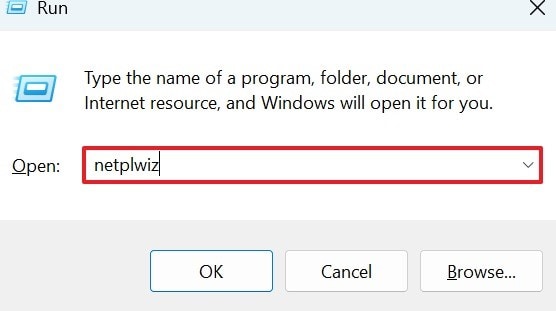
- Premi i tasti “Windows + R” e digita “Netplwiz” nel campo di testo. Premi “OK” per aprire le impostazioni utente.
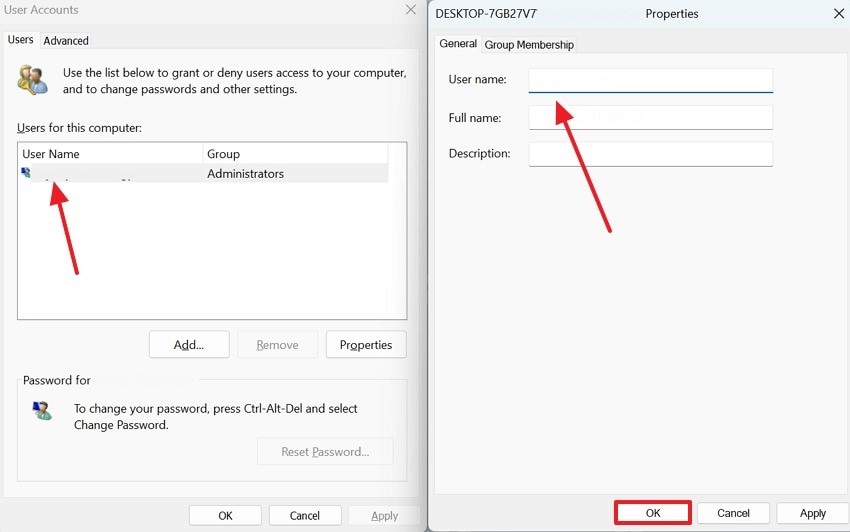
- Nella schermata seguente, clicca sul tuo nome utente presente nella sezione “Nome utente” per aprire le relative proprietà. Nella finestra “Proprietà”, inserisci il nuovo nome utente, cognome ed eventualmente una descrizione nei campi appositi. Al termine, premi “OK” per applicare con successo le modifiche.
Parte 3. Cambiare il nome utente con Prompt dei comandi e PowerShell [Metodo avanzato]
Prompt dei comandi e PowerShell offrono opzioni avanzate per cambiare il nome utente Windows. Questi strumenti sono utili per amministratori che gestiscono account multipli o configurazioni automatizzate. Se utilizzati correttamente, modificano il nome dell’account a livello di sistema. Una corretta esecuzione garantisce stabilità, mantenendo intatti dati e permessi utente.
Cambiare nome utente con Prompt dei comandi
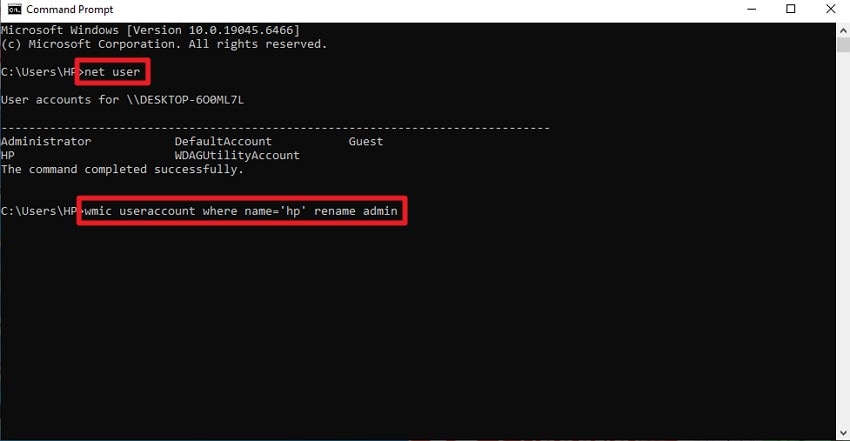
Istruzioni. Per imparare come cambiare nome utente su Windows, apri Prompt dei comandi sul tuo dispositivo e digita “Net User”. Premi Invio e il programma elenca tutti gli utenti del sistema. Ora inserisci il comando: “wmic useraccount where name="CurrentUsername" rename "NewUsername".” Premi “Invio” per cambiare il nome con successo.
Cambiare nome utente con PowerShell
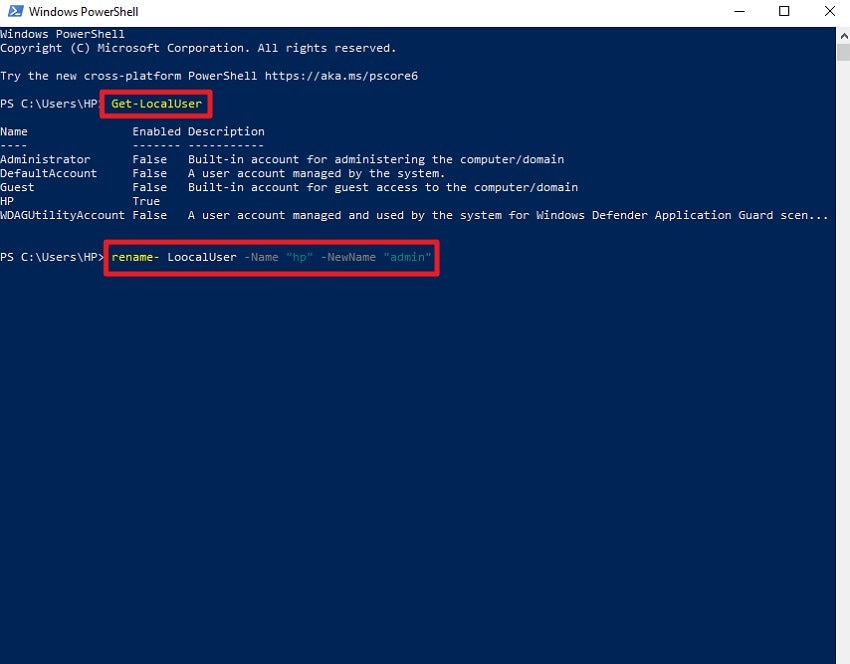
Istruzioni. Accedi a PowerShell sul tuo dispositivo e verifica gli account utente esistenti digitando “Get-LocalUser”, annota il nome esatto che vuoi cambiare. Poi, rinomina l’account con il comando: “Rename-LocalUser -Name "CurrentUsername" -NewName "NewUsername", sostituendo i segnaposto con i nomi correnti e desiderati. Infine, conferma la modifica rieseguendo Get-LocalUser.
Parte 4. Passo dopo passo: Cambiare il nome utente Windows tramite Microsoft Online
Cambiare il nome utente Windows tramite Microsoft Online aggiorna il nome collegato al tuo account Microsoft. Questo metodo sincronizza automaticamente tra tutti i dispositivi e servizi collegati. Accedi online al tuo account, modifica il nome del profilo e salva le modifiche. Il nome utente aggiornato sarà visibile sul login Windows mantenendo file, app e impostazioni intatte. Per imparare come cambiare nome utente su Windows 11 e altre versioni, leggi i passaggi indicati:
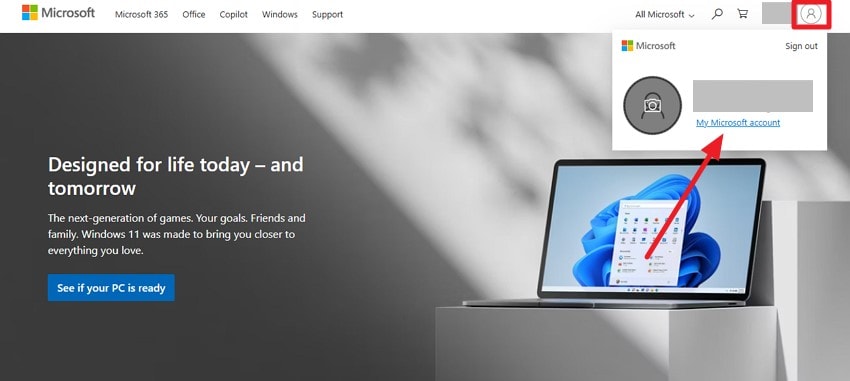
- Vai sul sito ufficiale di Microsoft e accedi al tuo account. Poi, in alto a destra, premi l’icona “Profilo”. Clicca su “Il mio account Microsoft” per accedere alla sezione “Profili”.
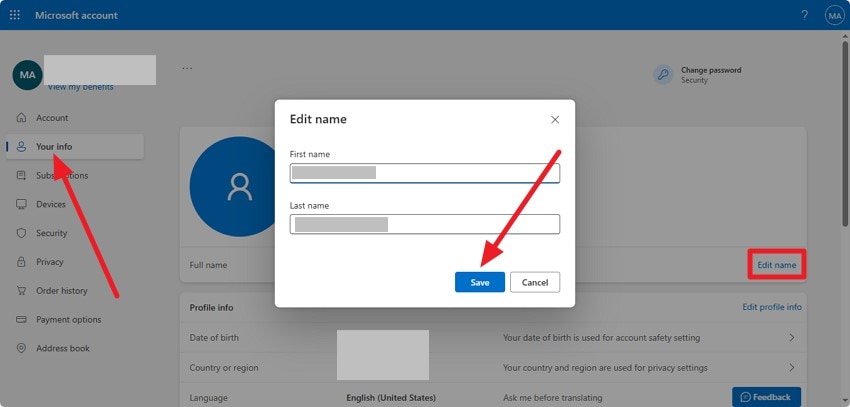
- Nella schermata seguente, accedi alla sezione “Le tue informazioni” a sinistra. Ora premi l’opzione “Modifica nome” a destra e modifica Nome e Cognome nei campi. Premi “Salva” per confermare le modifiche appena effettuate.
Consiglio professionale: usa Recoverit per recuperare e proteggere i file prima di rinominare gli account
Prima di rinominare un account Windows, è fondamentale proteggere i file importanti per evitare la perdita di dati. Recoverit aiuta a recuperare rapidamente documenti, foto e video persi o accidentalmente eliminati. Scansionando il sistema, ripristina file dalle directory cruciali in modo sicuro. Imparare come cambiare nome utente su Windows 10 e altri metodi diventa privo di rischi se i tuoi dati sono protetti da uno strumento affidabile di recupero.
Recoverit protegge anche i file da corruzione durante cambiamenti di sistema o modifiche al nome utente. Ripristina file danneggiati da errori temporanei o processi interrotti durante la rinomina degli account. I file recuperati mantengono il formato e la posizione originale, ove possibile. Inoltre, hai la possibilità di cercare file specifici all’interno dello strumento.
Funzionalità coerenti di Recoverit Data Recovery
- Recupero batch: Recoverit consente di ripristinare più file contemporaneamente, risparmiando tempo nei processi di recupero dati su larga scala.
- Supporto di dispositivi multipli: Lo strumento può recuperare dati da dischi interni, storage esterni e media rimovibile.
- Modalità di recupero avanzata: Esegue scansioni profonde per recuperare file da scenari di perdita complessi con maggiore precisione.
Guida passo passo su come recuperare file prima di rinominare
Dopo aver imparato come cambiare nome utente su Windows, vediamo come recuperare i dati con questo strumento efficace:
- Inizia scegliendo una posizione
Per iniziare, avvia Recoverit sul tuo dispositivo e seleziona la posizione del file perso o corrotto. Una volta selezionata la posizione, lo strumento avvierà immediatamente la scansione, che potrai interrompere in qualsiasi momento.
- Scegli i file da ripristinare
Dopo che la scansione è terminata, tutti i file recuperabili appariranno nell’elenco dei risultati. Sfoglia le cartelle, seleziona i file da ripristinare e clicca sul pulsante “Recupera” per procedere.
- Anteprima e recupero completo
Una volta ripristinati i file, utilizza l’opzione di anteprima integrata per verificare contenuto e qualità. Se tutto è corretto, clicca ancora su “Recupera” per salvare i file in una posizione sicura.
Conclusione
In conclusione, questo articolo ha fornito una guida completa su come cambiare nome utente su Windows utilizzando metodi differenti. Prima di apportare modifiche, proteggere i file importanti è sempre una scelta intelligente. Utilizzare uno strumento affidabile come Recoverit aggiunge un ulteriore livello di protezione, garantendo che i tuoi dati rimangano recuperabili. Questo strumento avanzato permette di recuperare tutti i tipi di file mantenendo intatta la qualità.
FAQ
-
1. Cambiare il nome utente di Windows elimina i miei file?
No, cambiare il nome utente aggiorna solo il nome dell'account. I tuoi file, cartelle e impostazioni rimangono intatti. -
2. Cambiare il nome utente influisce sulle applicazioni installate?
Le applicazioni installate continuano a funzionare normalmente dopo il cambiamento. Non è necessaria reinstallazione o riconfigurazione. -
3. Devo eseguire il backup dei dati prima di cambiare il nome utente?
Sì, è sempre consigliato eseguire il backup dei file importanti prima delle modifiche di sistema. Recoverit può aiutare a recuperare i file in caso di perdita accidentale. -
4. Posso cambiare il nome utente di un account Microsoft online?
Sì, puoi aggiornare il nome dell'account Microsoft online. Il cambiamento si sincronizza automaticamente su tutti i dispositivi Windows collegati.




