
Stai anche affrontando un problema di schermo nero persistente con un cerchio blu? È uno dei problemi frustranti affrontati dalla maggior parte degli utenti sia su Windows che su Mac. Appare esplicitamente quando il sistema operativo non è in grado di caricare i processi essenziali, causando il computer a rimanere bloccato in un loop.
Fortunatamente, questoSchermo nero con un cerchio bluspesso può essere risolto ora senza richiedere assistenza professionale. In questo articolo, abbiamo ristretto i 9 metodi più efficaci per risolvere questo problema, insieme alla loro guida dettagliata passo dopo passo.
Prova Recoverit per eseguire il recupero dei dati del Computer
 Sicurezza verificata.3,591,664La gente lo ha scaricato.
In questo articolo
-
- Forza arresto e riavvio
- Avvio in modalità provvisoria (Mac)
- Ripristina NVRAM e SMC (Intel Mac)
- Disinstalla aggiornamenti/applicazioni recenti (Windows)
- Aggiornare o ripristinare il Driver grafico (Windows)
- Eseguire Disk Utility in modalità di recupero (Mac)
- Reinstallare macOS
- Crea un nuovo Account utente
- Eseguire la diagnostica della memoria di Windows per RAM

Parte 1. Cosa significa lo schermo nero con un cerchio blu rotante?
IlSchermo nero con un cerchioSia su Windows che su Mac indica che il sistema operativo non è in grado di caricare completamente l'ambiente desktop. Il cerchio blu mostra che il sistema è in genere attivo, ma si sta caricando che non viene mai completato, con conseguente aggancio del software.
Su Windows, significa che il sistema ha problemi con i driver recentemente eliminati. Mentre su un Mac, sintomi simili possono indicare problemi con il disco di avvio o le risorse di sistema.
Parte 2. Perché si verifica lo schermo nero con un cerchio blu di caricamento?
Per sapere perché ilSchermo nero con segno di caricamentosi verifica, abbiamo elencato alcune ragioni nella sezione seguente:
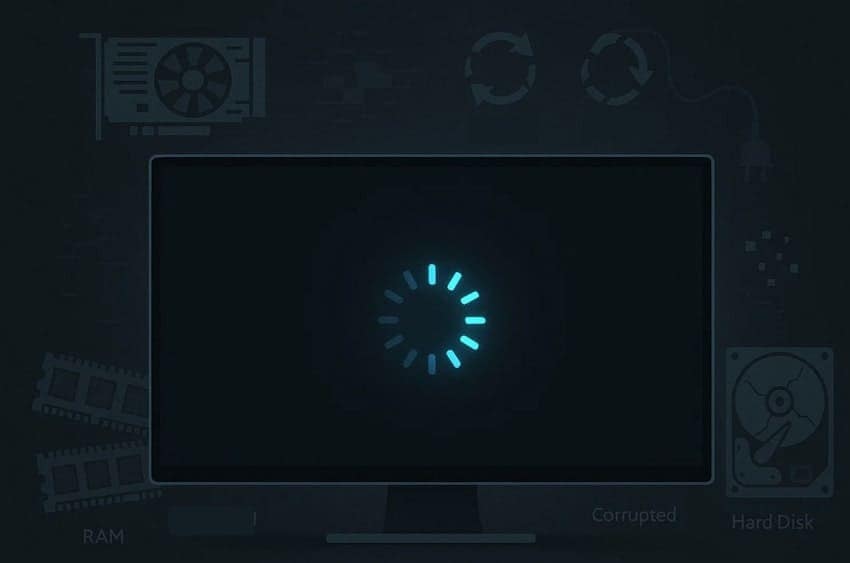
- Problemi con il Driver grafico: Occasionalmente, l'errore schermo nero con cerchio blu si verifica subito dopo l'aggiornamento dei driver della scheda grafica, impedendo al sistema operativo di caricare correttamente i file.
- Aggiornamenti difettosi del Software:Quando vengono installati nuovi aggiornamenti o software di terze parti, i processi essenziali potrebbero essere bloccati a causa di alcuni errori.
- Guasto RAM/Hardware: Un malfunzionamento hardware, come un problema con la RAM o il disco rigido, provoca il blocco del sistema operativo durante la fase di avvio.
- File di sistema danneggiati:I file incompleti, causati da arresti improprii o attacchi di malware, possono lasciare il sistema operativo parzialmente caricato, con conseguente schermo nero con un cerchio blu.
- Problemi di alimentazione:Questo problema può essere causato dall'interruzione dell'alimentazione all'interno del computer, principalmente quando si verifica in modo casuale.
Parte 3. Come correggere lo schermo nero con il cerchio blu di caricamento
Se siete desiderosi di risolvere ilSchermo nero con un cerchio bluproblema, passare attraverso la sezione seguente per esplorare 9 metodi efficienti:
1. Forza lo spegnimento e il riavvio
In caso di schermo nero, la prima cosa che puoi fare è forzare il dispositivo a spegnersi premendo il pulsante di accensione per 10 secondi. Una volta fatto questo, attendere 30 secondi per riposare il sistema operativo e rimuovere la batteria, se possibile. Successivamente, avviare il dispositivo, e dovrebbe iniziare a funzionare correttamente ora. Tuttavia, evitare di usare questo metodo frequentemente, in quanto potrebbe danneggiare il disco rigido del dispositivo.
2. Avvio in modalità provvisoria (Mac)
È importante avviare il Mac perché questo consentirà al macOS di caricare solo i driver più importanti. Ciò impedisce che il sistema operativo venga influenzato da software di terze parti o file danneggiati. Applicando la modalità provvisoria, gli utenti possono facilmente determinare se le applicazioni di sfondo o problemi hardware stanno causando l'errore dello schermo nero. Se anche tu stai affrontando unSchermo nero con un cerchio, passare attraverso la seguente guida:
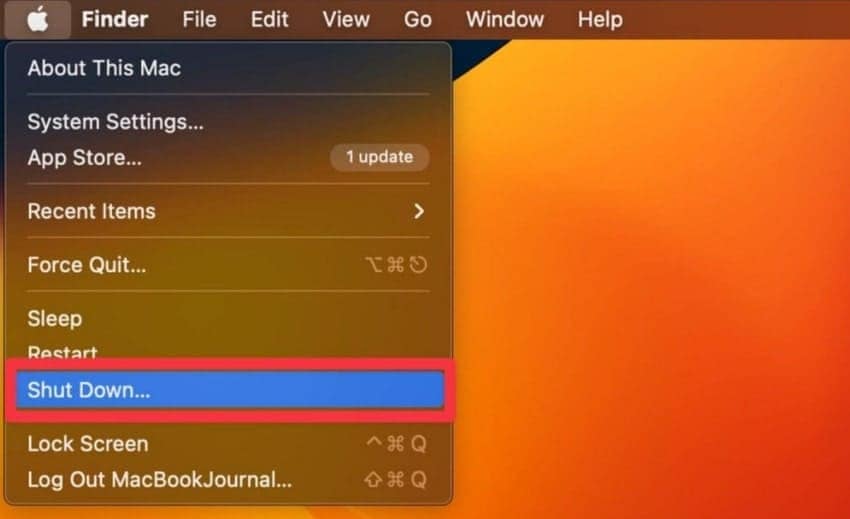
- Iniziare cliccando sull'icona "Apple" nell'angolo in alto a sinistra dello schermo e selezionando l'opzione "Spegnere" dal menu pop-up.
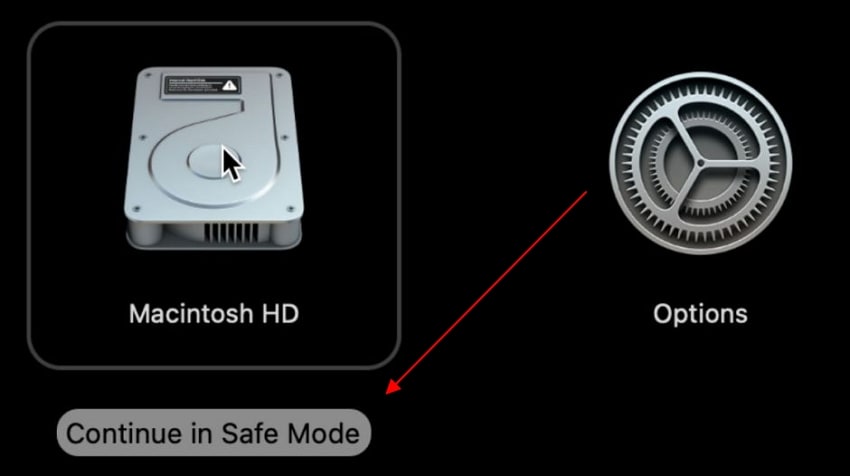
- Dopo 10 secondi, tenere premuto il pulsante di accensione fino a quando lo schermo non mostra "Caricamento opzioni di avvio". Premere il tasto Shift sulla tastiera e attendere alcuni secondi fino a quando il pulsante "Continua" cambia in "Continua in modalità provvisoria".
3. Ripristinare NVRAM & SMC (Intel Mac)
Il ripristino di NVRM e SMC sui Mac Intel è essenziale, poiché queste aree memorizzano le informazioni di impostazione essenziali relative alla configurazione hardware e di sistema. Se questi vengono corrotti, si tradurrà in unSchermo nero con un segno di caricamento. Ripristinando NVRAM e SMC, gli utenti possono risolvere problemi come le impostazioni del suono o del display impostando il dispositivo sulle impostazioni predefinite. Per saperne di più su come funziona questo metodo, leggi quanto segue:
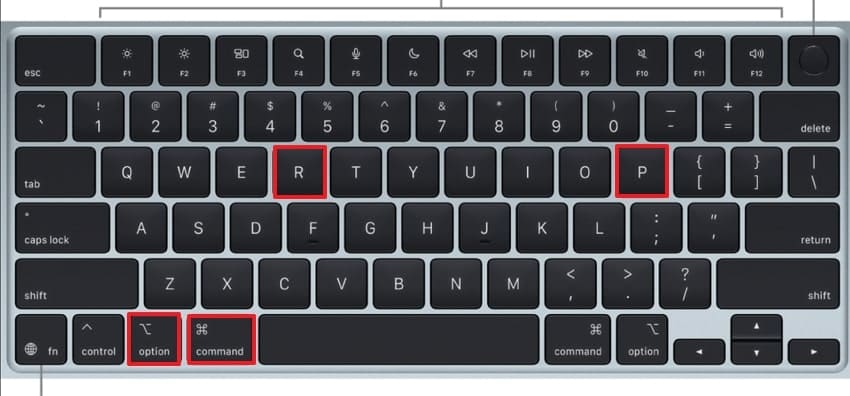
Istruzioni.Inizia spegnendo il Mac e accendendolo di nuovo. Qui, premere immediatamente i tasti "Command + Option + P + R" insieme per circa 15-20 secondi. Esso cancellerà le impostazioni di sistema danneggiate collegate a problemi di avvio, visualizzazione e suono.
4. Disinstalla gli aggiornamenti/le applicazioni recenti (Windows)
A volte, gli utenti sperimentano unSchermo nero con un cerchio bluErrore dovuto a malware nei recenti aggiornamenti di Windows o applicazioni di terze parti. La rimozione o l'eliminazione di questi aggiornamenti o applicazioni può ripristinare il sistema allo stato predefinito e permettergli di funzionare senza intoppi. Il vantaggio principale è che gli utenti non devono utilizzare alcun software di terze parti, quindi consultare le seguenti guide per disinstallare sia gli aggiornamenti che le app:
Guida passo passo per disinstallare gli aggiornamenti recenti su Windows
- Dopo aver spento il dispositivo, riavvialo con forza premendo continuamente il tasto "Shift" mentre il sistema si avvia.
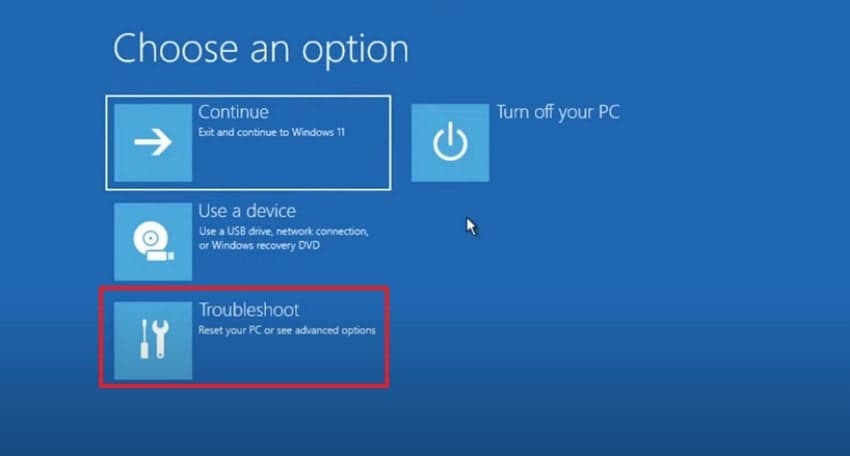
- Quando si entra nell'ambiente di recupero di Windows, fare clic sull'opzione "Troubleshooting" disponibile qui.
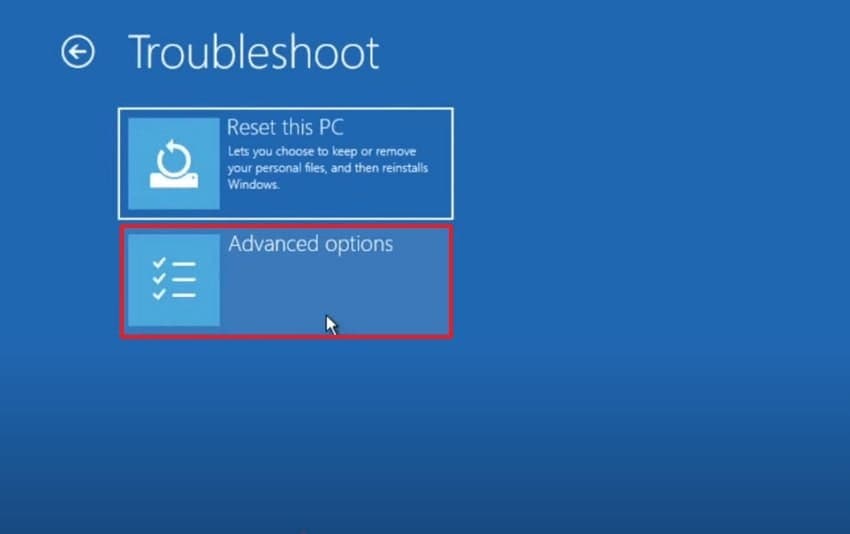
- Successivamente, da questa interfaccia, toccare "Opzioni avanzate" per accedere alle sue ulteriori impostazioni.
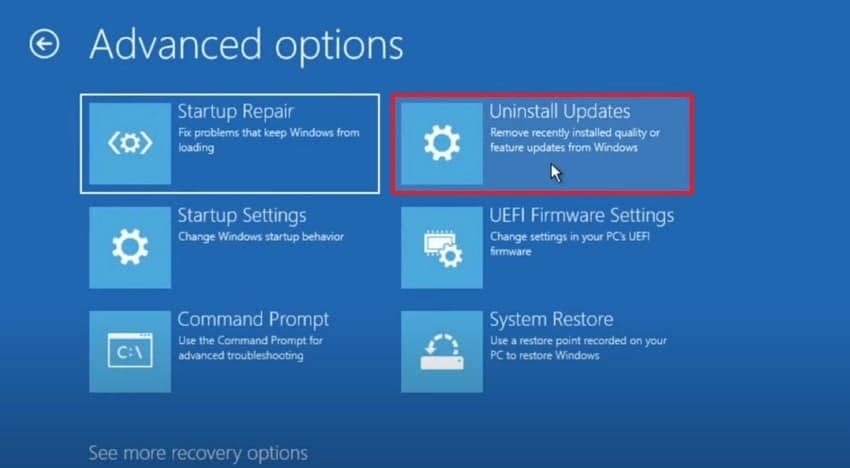
- Fare clic sull'opzione "Disinstalla aggiornamenti" per accedere agli aggiornamenti che si desidera disinstallare.
- Scegli l'opzione "Disinstalla gli aggiornamenti più recenti" per disinstallare tutti gli aggiornamenti più recenti.

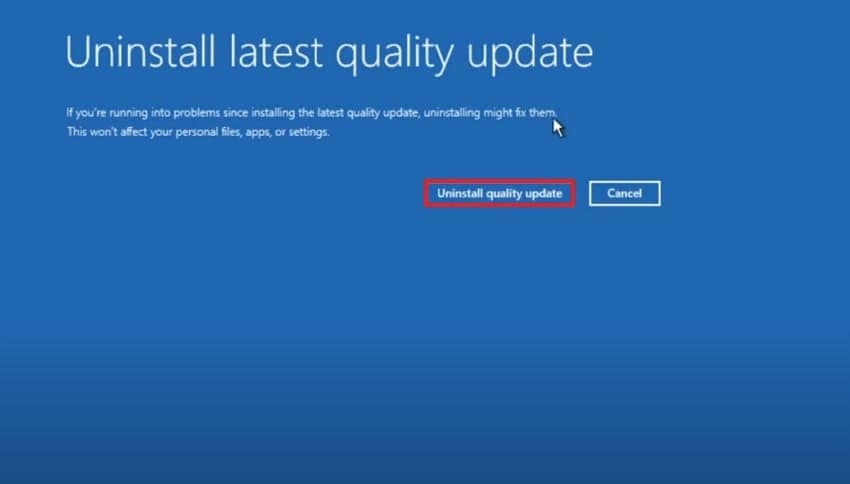
- Qui, fare clic sul pulsante "Disinstalla Quality Update" sulla schermata seguente per avviare il processo di disinstallazione.
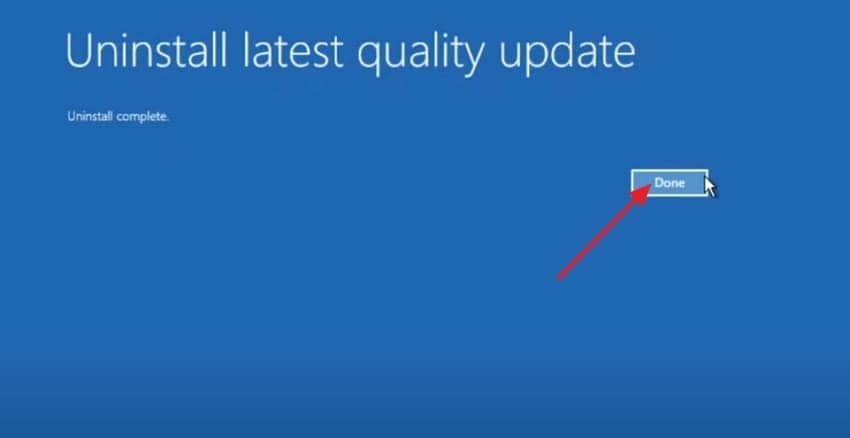
- Infine, fai clic sul pulsante "Fatto" per riavviare il dispositivo per un flusso di lavoro più fluido.
Guida dettagliata per disinstallare le app richieste su Windows
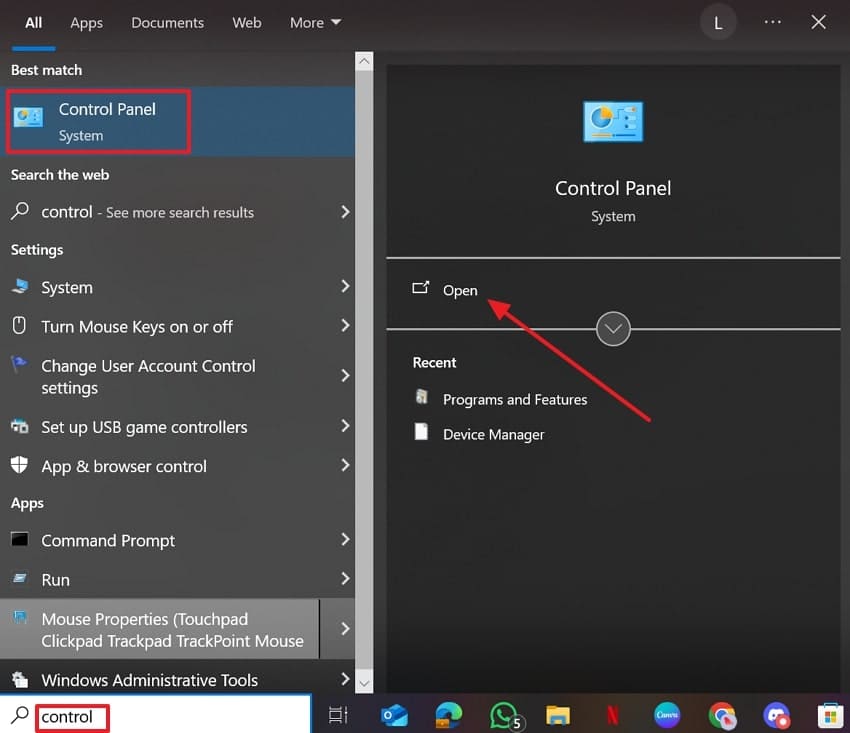
- Inizia cercando "Pannello di controllo" nella barra di ricerca di Windows e cliccando su "Apri" per accedere alla sua interfaccia.
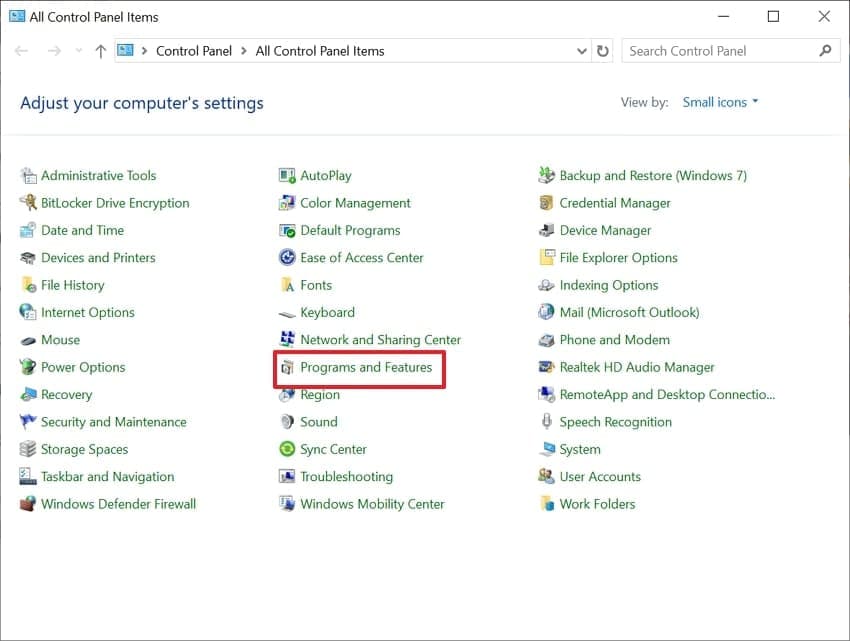
- All'entrata nella sua interfaccia, toccare l'opzione "Programmi e funzionalità" disponibile.
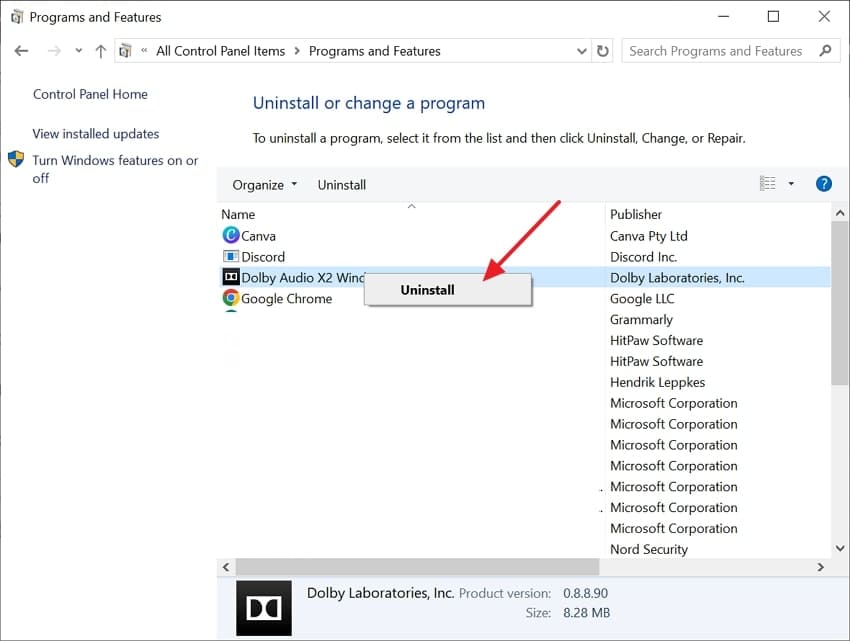
- Scegli l'app desiderata che vuoi disinstallare, fai clic con il pulsante destro del mouse e premi l'opzione "Disinstalla" per elaborarla immediatamente.
5. Aggiornare o rotolare indietro il Driver grafico (Windows)
per risolvere ilSchermo nero con segno di caricamentoproblema, gli utenti possono provare ad aggiornare o ripristinare i driver grafici. Molti problemi di visualizzazione sono correlati al driver della GPU e un driver difettoso può impedire a Windows di visualizzare correttamente lo schermo, causandolo a bloccarsi. Aggiornandoli, puoi correggere gli errori e migliorare la compatibilità, quindi dai un'occhiata alla loro guida dettagliata qui sotto:
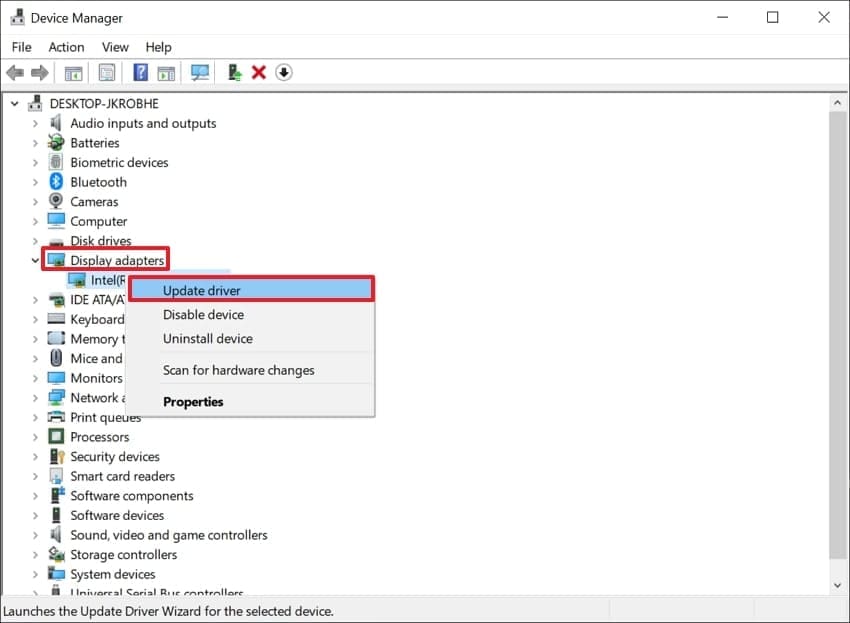
- Apri la finestra "Gestione dispositivi", vai a "Adattatori Display" ed espandi il suo menu. Qui, fare clic con il pulsante destro del mouse sulla scheda grafica e premere l'opzione "Aggiorna Driver" nel menu pop-up.
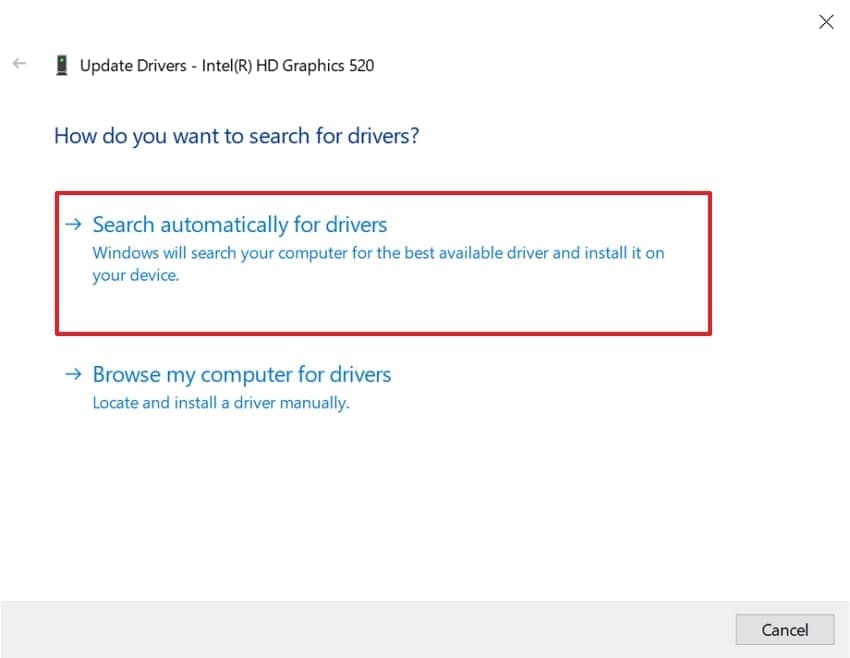
- Ora, selezionare "Cerca automaticamente driver" per avviare l'aggiornamento del driver grafico.
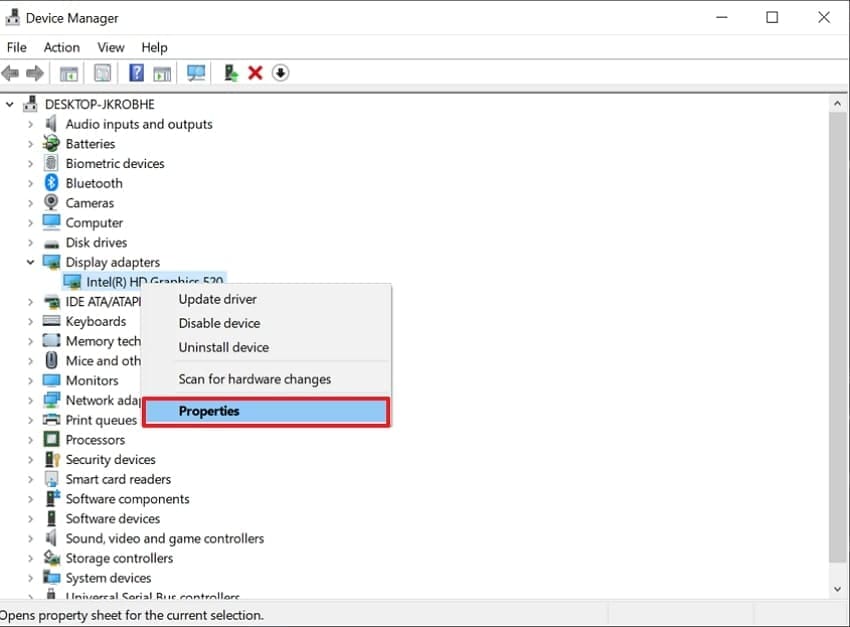
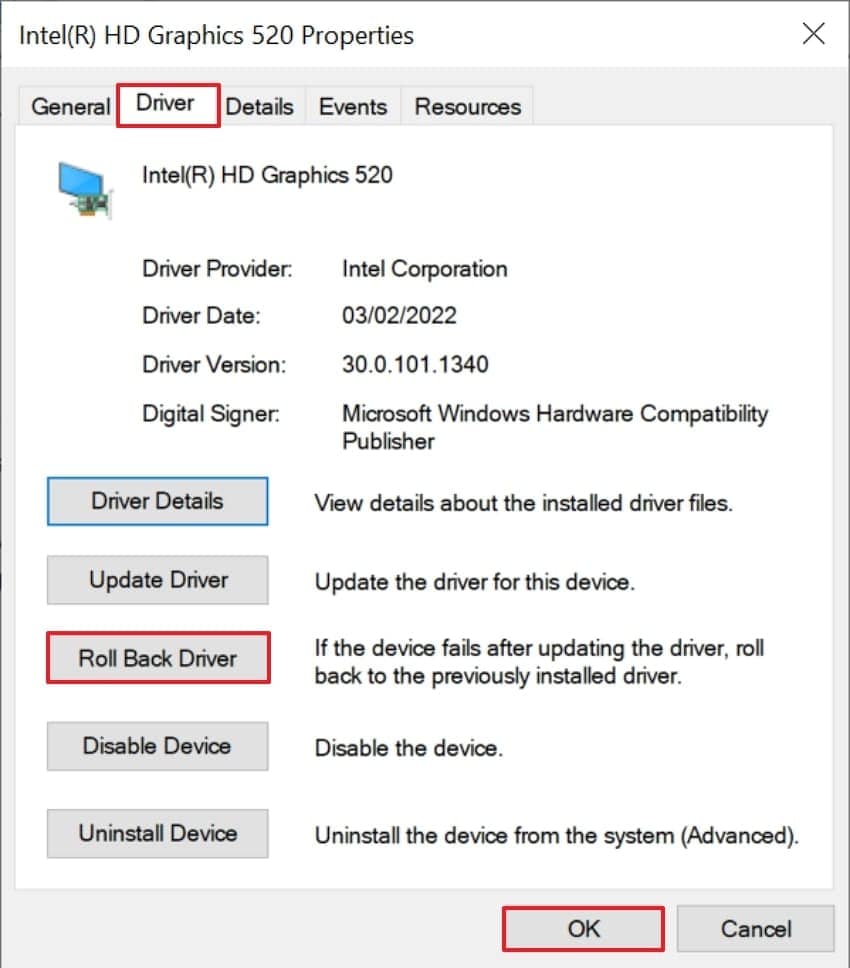
- Se si desidera ripristinare lo stato del driver, fare clic con il pulsante destro del mouse e selezionare l'opzione "Proprietà" disponibile nel menu pop-up.
- Scegli la scheda "Driver", fai clic su "Roll Back Driver" e premi il pulsante "OK" per avviare il processo.
6. Eseguire l'utilità disco in modalità di recupero (Mac)
Se il disco rigido è danneggiato, eseguire la gestione del disco è essenziale per risolvere il problema dello schermo nero.Utilizzare lo strumento di primo soccorso di Disk Utilitypuò scansionare e riparare questi errori, assicurando che macOS possa funzionare senza intoppi. Questo è uno dei metodi più sicuri ed efficienti per ripristinare rapidamente il flusso di lavoro del sistema. Quindi, se anche tu stai affrontando ilSchermo nero con cerchio bluproblema, quindi seguire la guida:
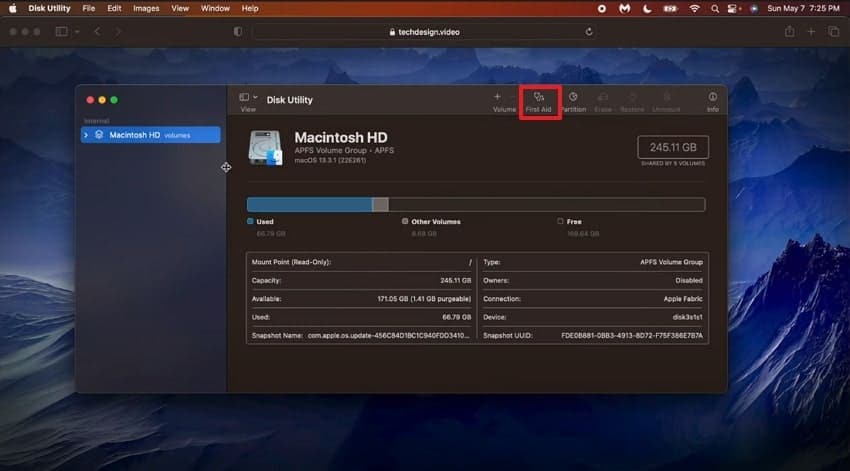
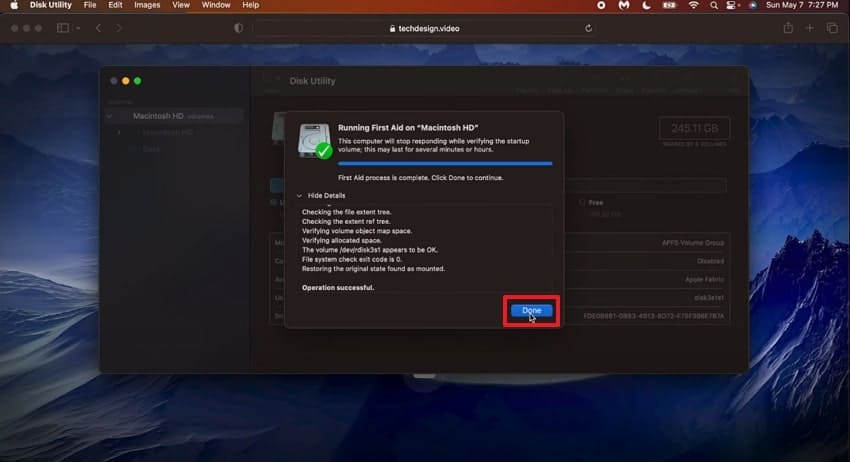
- Dopo aver avviato Disk Utility, fare clic sull'opzione "Primo soccorso" disponibile nella sua barra degli strumenti.
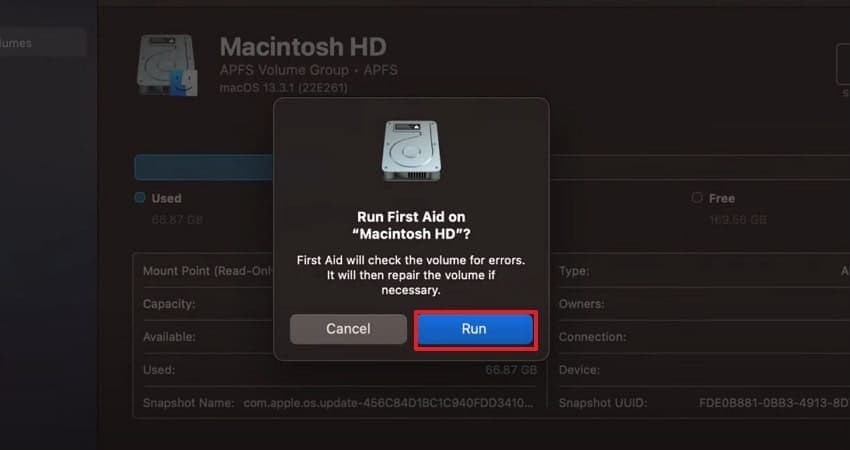
- Qui, fare clic sull'opzione "Esegui" per avviare il processo di recupero di Mac.
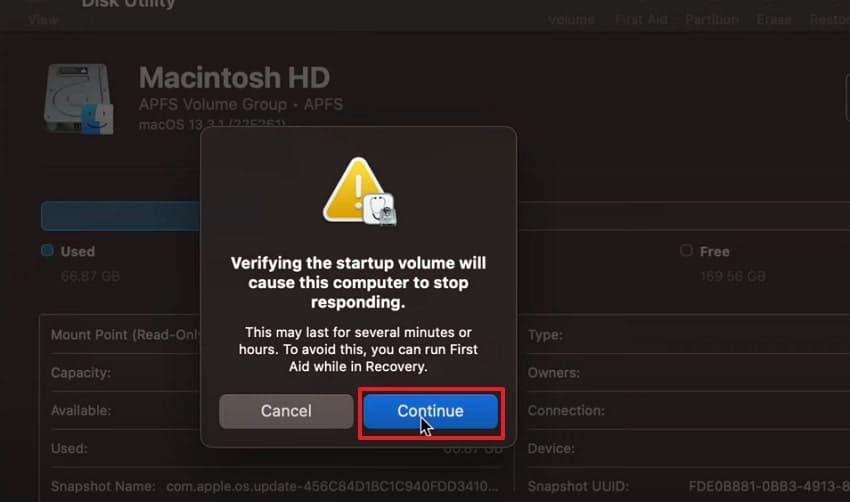
- Qui, fornirà alcune istruzioni e toccare il pulsante "Continua" per ulteriori procedure.
- Dopo un po', completerà il processo Ora puoi verificare i dettagli e premere il pulsante "Fatto" per completare la procedura.
7. Reinstallare macOS
Sei ancora confuso sul perché ilSchermo nero con un cerchioL'errore è persistente? Puoi provare a eliminare macOS e scaricarlo nuovamente, che sostituirà tutti i file danneggiati e completerà tutti i download in sospeso che stanno causando problemi. Questo metodo è vantaggioso in quanto risolve problemi di sistema profondi che le riparazioni di livello inferiore non possono risolvere. Quindi, se si desidera reinstallare macOS, quindi seguire la guida fornita:
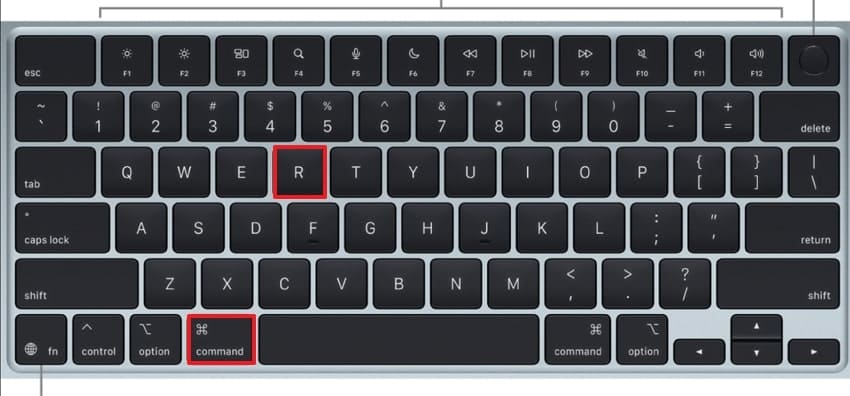
- Prima di avviare la procedura di reinstallazione, mantenere un backup di tutti i dati tramite Time Machine o altre risorse. Successivamente, spegni il computer e poi accendilo dopo un po'. Quando si accende, premere e tenere premuto immediatamente il tasto "Comando + R" fino a quando non apparirà il logo Apple.
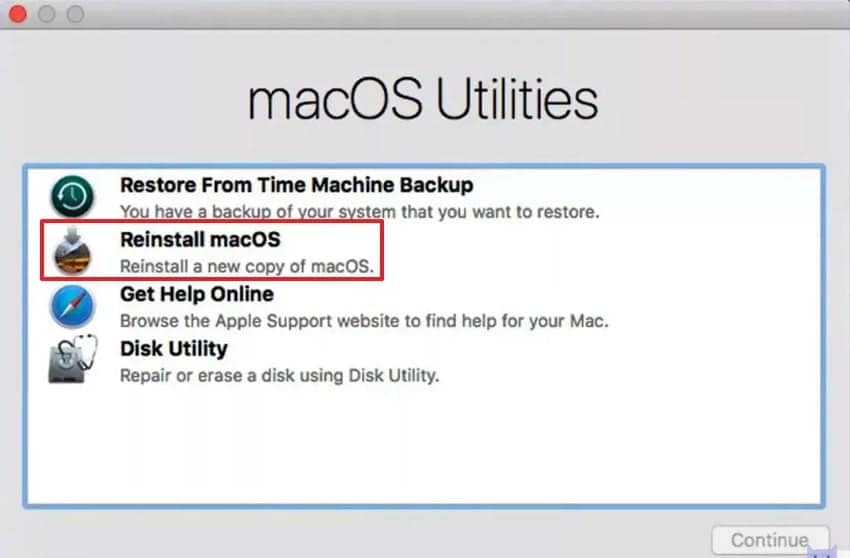
- Quando si aprirà la scheda Utilità di macOS, fare clic sull'opzione "Reinstalla macOS" per avviare la procedura di reinstallazione.
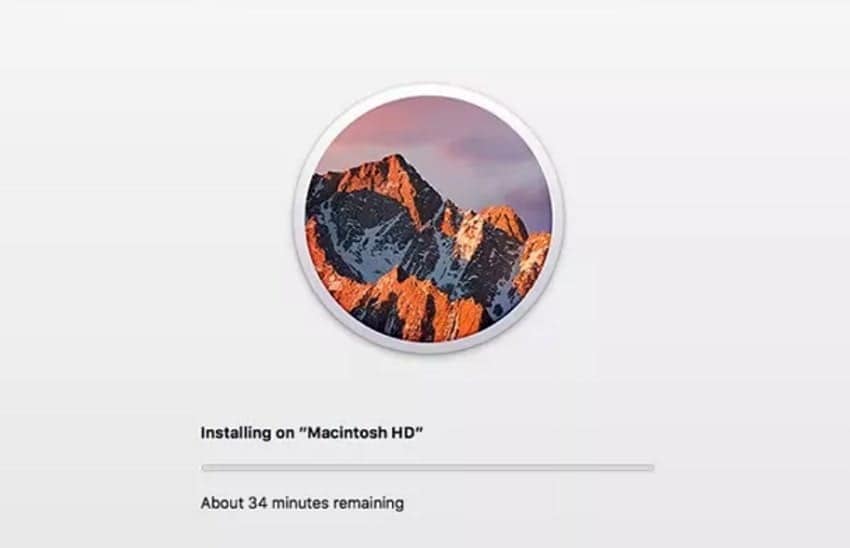
- Qui, toccare l'unità desiderata "Macintosh HD" opzione dove si desidera installare il nuovo software macOS.
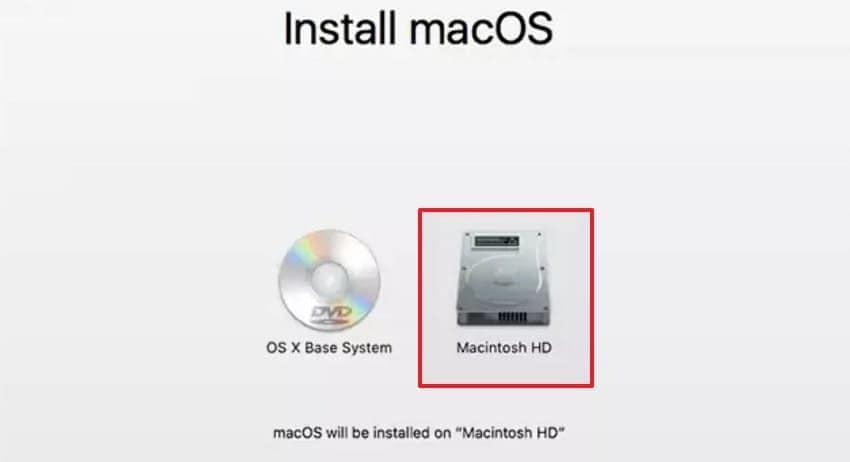
- Qui ci vorrà del tempo per installare macOS. Successivamente, segui le linee guida che verranno e inserisci il tuo Apple ID per accedere al nuovo macOS.
8. Crea un nuovo Account utente
Gli utenti possono creare un nuovo account utente per il loro Windows o Mac, in quanto fornirà un ambiente separato per il loro sistema. Se l'errore è causato da un profilo danneggiato o da una configurazione danneggiata, crearne uno nuovo risolverà immediatamente il problema. Questo metodo è considerato un modo non distruttivo per risolvere unSchermo nero con segno di caricamento, quindi seguiamo le guide fornite per creare un nuovo account:
Guida dettagliata per creare un nuovo account su Windows
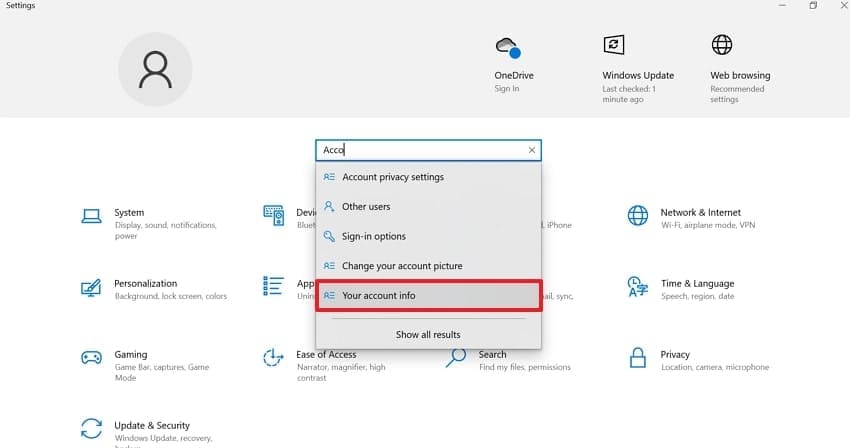
- Apri l'app "Impostazioni", cerca "Le tue informazioni account" e apri la relativa interfaccia.
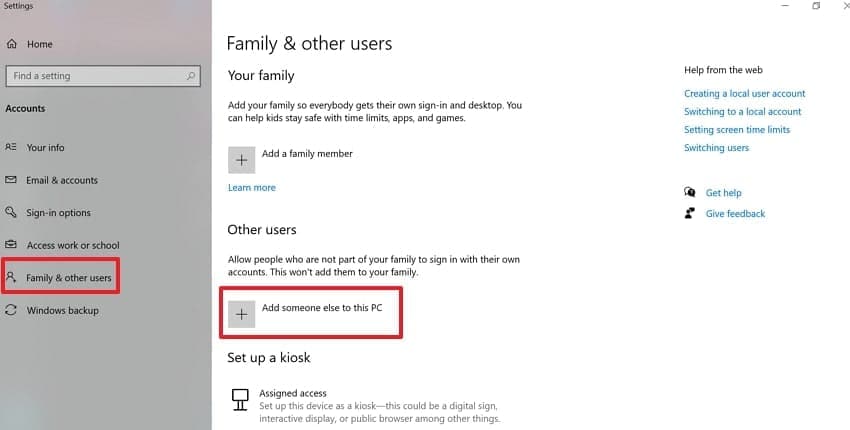
- Qui, scegli "Famiglia e altri utenti", seleziona l'opzione "Aggiungi un altro utente a questo PC" nella sezione "Altri utenti".
- Ora, clicca su "Non ho le informazioni di accesso di questa persona" per accedere alla schermata successiva.
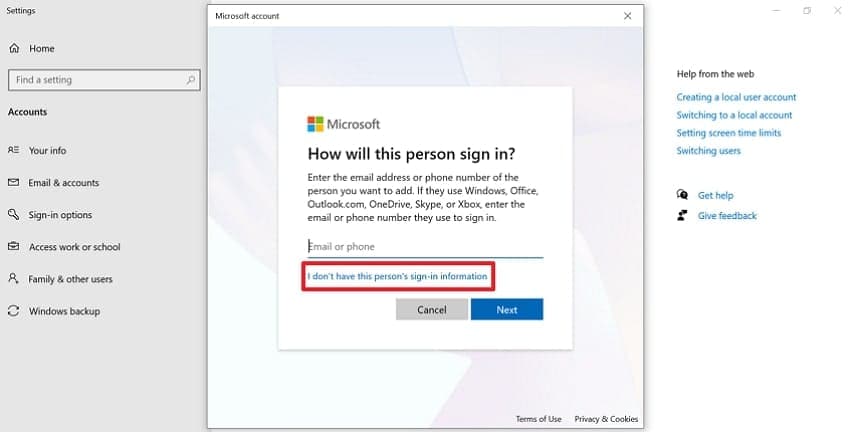
- Segui le istruzioni successive per creare un nuovo account per il tuo PC, che verrà aggiunto automaticamente.
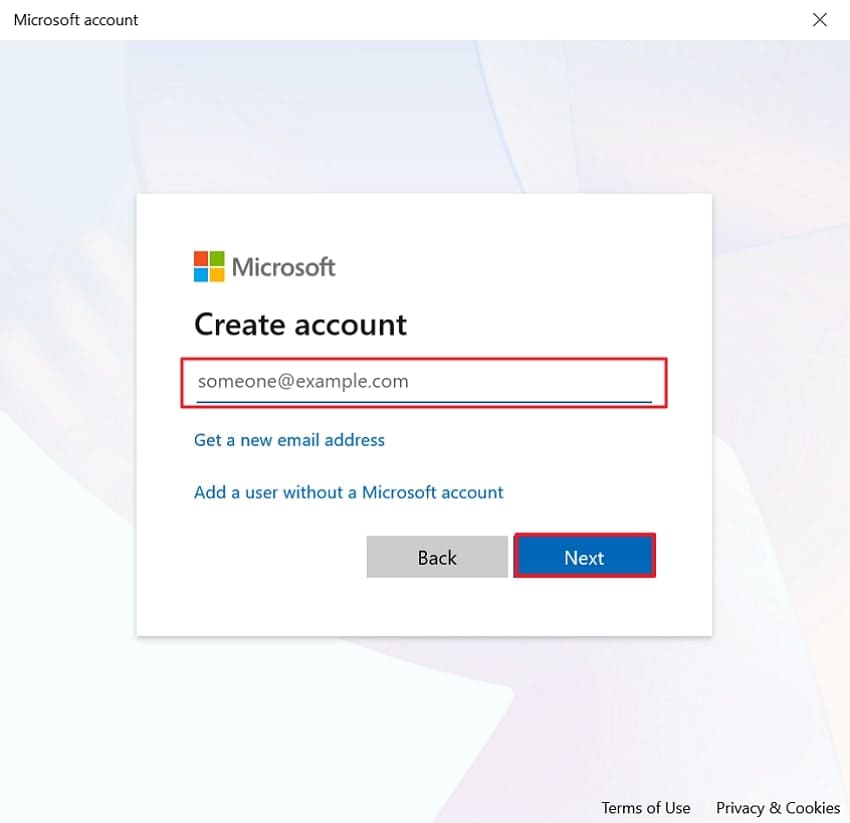
Guida dettagliata all'aggiunta di un nuovo account su Mac
- Per iniziare, clicca sull'icona Apple e seleziona "Impostazioni di Sistema" per aprire l'interfaccia.
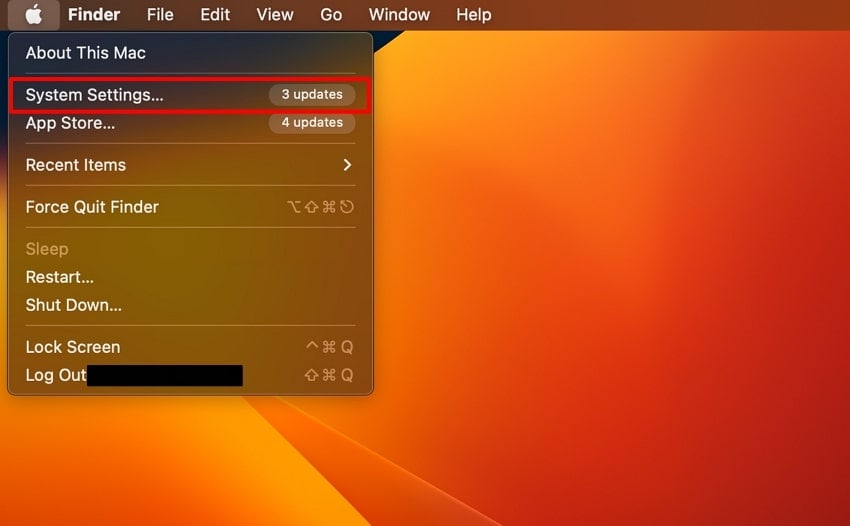
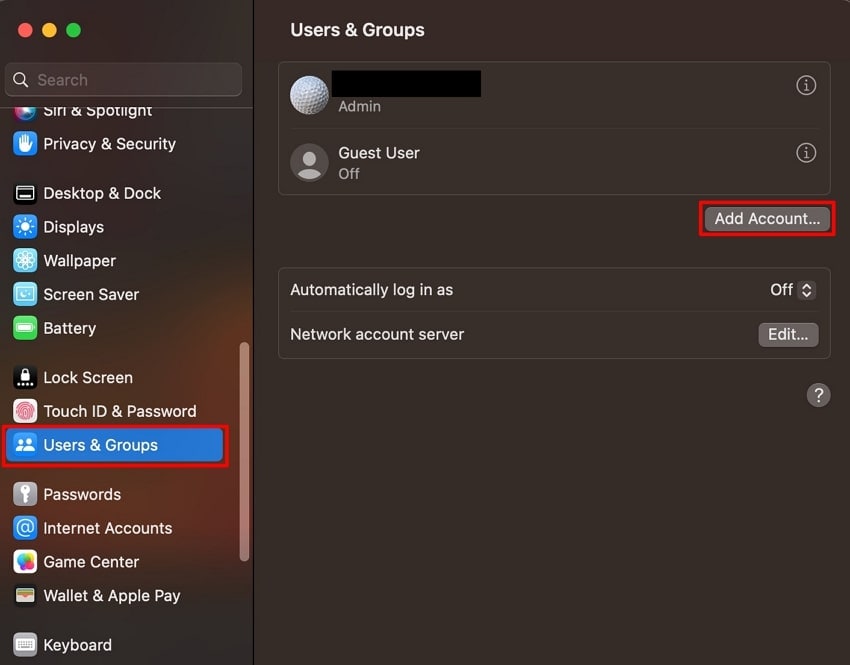
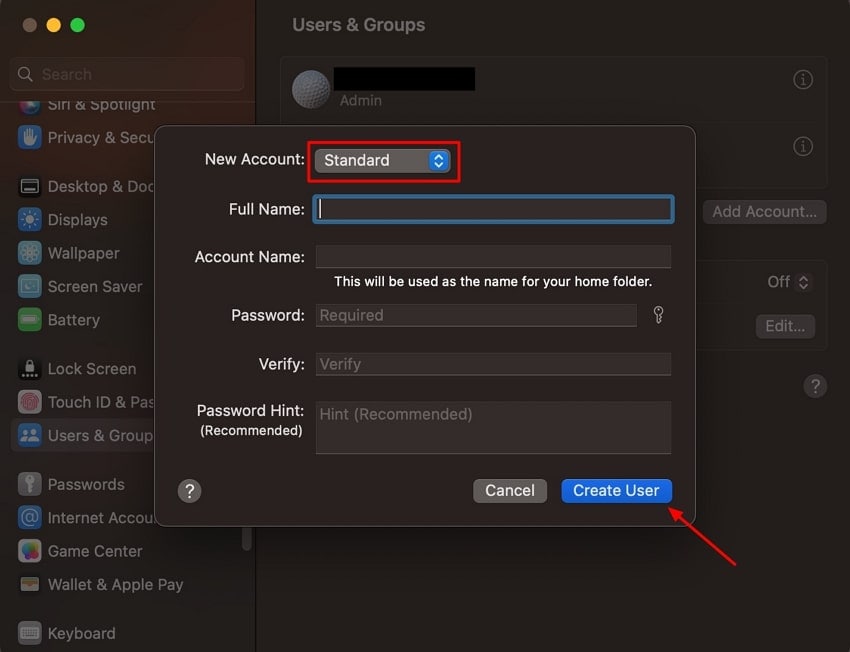
- Entrando nelle impostazioni, seleziona dal menu a sinistra "Utenti e Gruppi" e poi premi qui il pulsante "Aggiungi account".
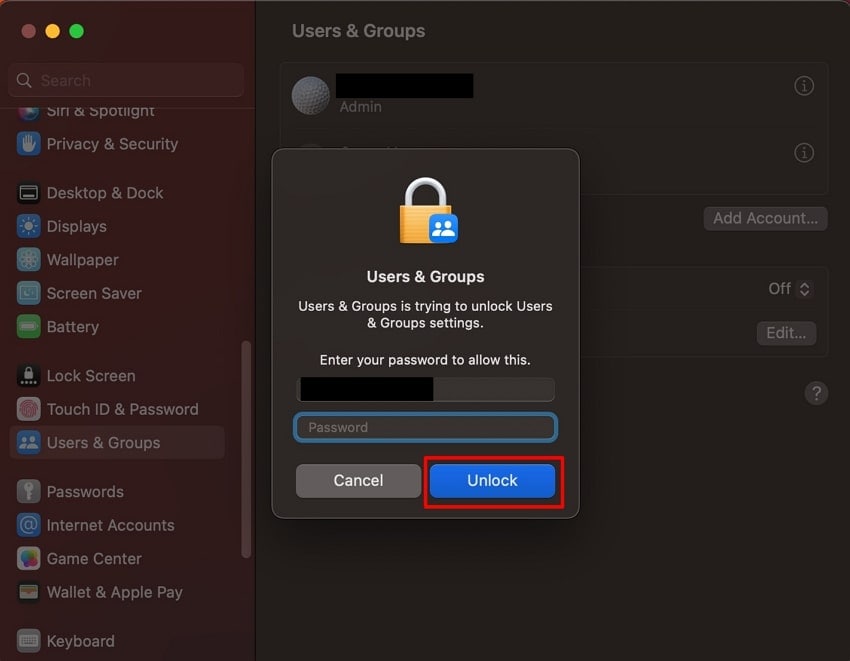
- A questo punto, inserisci la password dell'account e premi il pulsante "Sblocca" per consentire l'accesso.
- Scegli il tipo di account come "Standard", inserisci gli altri dettagli e poi premi "Crea utente" per generare l'account.
9. Esegui Diagnostica memoria Windows per la RAM
Se la tua RAM è difettosa, devi eseguire lo strumento Diagnostica memoria Windows, che ti aiuterà a risolvere il problema Schermo nero con un cerchio blu. In questo metodo, basta riavviare il computer usando questo strumento, che correggerà tutti gli errori. Vengono eseguiti test approfonditi per identificare e sostituire la RAM difettosa prima che porti a corruzione dei dati più gravi. Esploriamo quindi la guida dettagliata fornita di seguito:
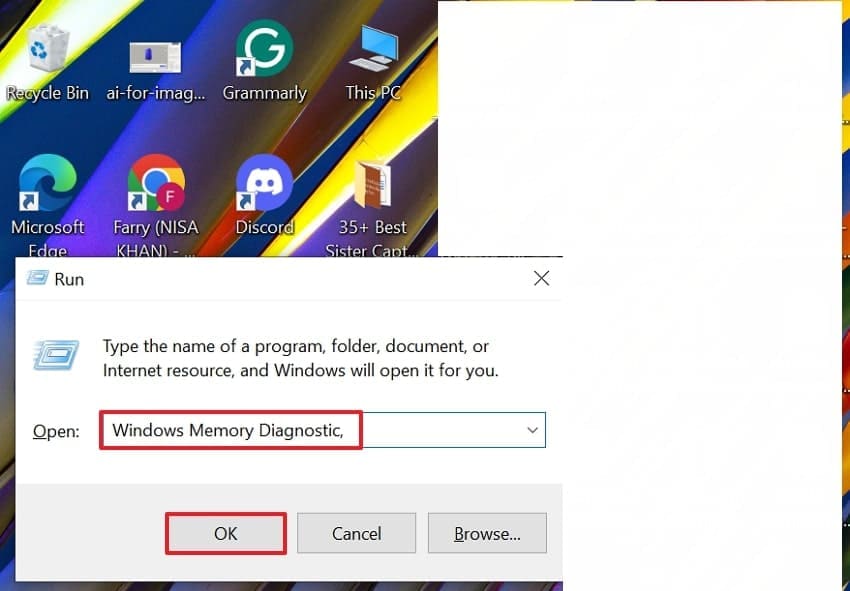
- Premi i tasti "Windows+R" sulla tastiera per aprire una finestra di dialogo, scrivi "Diagnostica memoria Windows" nella barra di ricerca e premi il pulsante "OK".
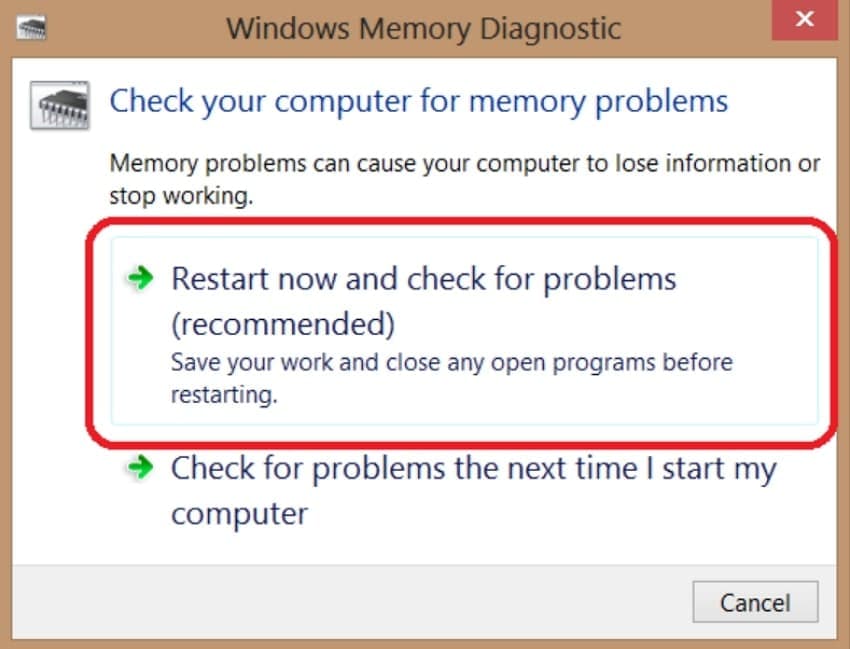
- Qui, scegli l'opzione "Riavvia ora e verifica la presenza di problemi (consigliato)" per avviare il processo di individuazione.
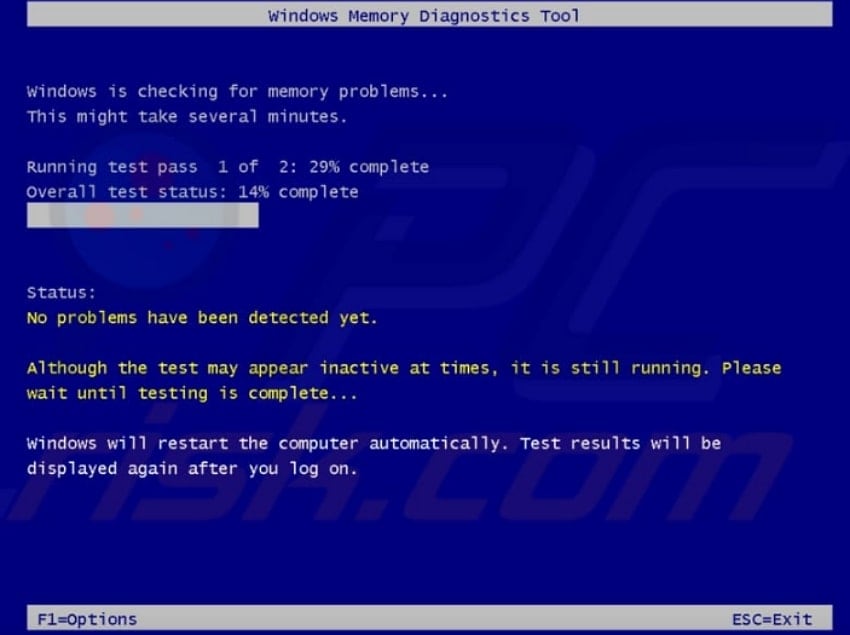
- Dopo un po', al termine della scansione, il PC si riavvierà automaticamente e mostrerà i seguenti risultati del test della procedura di rilevamento.
Parte 4. Suggerimento professionale: recuperare i dati persi dopo un incidente dello schermo nero con Recoverit
Supponiamo che tu abbia recentemente incontrato un Schermo nero con segno di caricamento errore e lo abbia risolto utilizzando i metodi sopra menzionati. Tuttavia, quando riavvii il PC, scopri che i tuoi dati essenziali sono stati eliminati a causa di questo problema. In questa situazione, consigliamo di utilizzare Recoverit, che ti permette di selezionare l'opzione di scansione desiderata per il recupero dei tuoi dati essenziali.
Utilizzando Recoverit, gli utenti possono recuperare i dati persi da oltre 1000 formati di file su 1 milione di dispositivi. Può recuperare dati da più di 10.000 scenari di perdita di dati, con un tasso di successo del 99,5%. Inoltre, offre funzionalità avanzate di recupero, tra cui recupero foto avanzato, recupero dati Linux, e recupero di hard disk e posizioni perse.
Caratteristiche principali
- Elaborazione batch: Recoverit ti offre un sistema di elaborazione batch che ti permette di recuperare tutti i tuoi dati contemporaneamente.
- Opzione Anteprima: Gli utenti possono visualizzare in anteprima i dati recuperati per assicurarne l'accuratezza prima di esportarli nella cartella designata del dispositivo.
- Funzionalità di scansione: Durante la scansione, puoi cercare il tuo file per nome o tipo di file per un recupero rapido.
Guida dettagliata per esperti su come recuperare i file con Recoverit
Ora, se vuoi recuperare file che sono stati persi a causa di un Schermo nero con un cerchio problema, segui i passaggi dettagliati qui sotto:
- Seleziona la posizione desiderata dei file persi
Entrando nello strumento, clicca su "Dischi rigidi e posizioni" dalla scheda a sinistra e scegli la posizione desiderata del file perso nella scheda "Accesso rapido".

- Scansiona la posizione per ripristinare i file eliminati
Dopo aver selezionato la posizione desiderata, la scansione rapida partirà automaticamente. Tuttavia, se non riesci a trovare il file desiderato, puoi accedere anche all'opzione Scansione approfondita per scenari più complessi.

- Salva i file recuperati sul dispositivo
Una volta ripristinati i file, puoi visualizzare l'anteprima o premere il pulsante "Recupera" per recuperarli sul dispositivo.

Conclusione
In sintesi, molte persone si frustrano ancora quando Schermo nero con cerchio blu appare sullo schermo. Quindi, per risolvere questo problema, abbiamo elencato i 9 metodi più efficienti per sistemare questo errore sia su Windows che su Mac. Tuttavia, se durante la risoluzione del problema hai perso dei dati, consigliamo di utilizzare Recoverit, che offre sia la scansione rapida che quella approfondita.
FAQ
1. Qual è il primo passo da fare subito dopo la comparsa di uno schermo nero?
Se stai lavorando al PC e compare un errore a schermo nero, inizia forzando lo spegnimento del computer e poi riavvialo. Molto spesso funziona, ma se non va, puoi provare altri metodi.2. È possibile recuperare file persi a causa di un errore a schermo nero?
Sì, assolutamente, è possibile utilizzando software di recupero dati avanzati disponibili. Si può usare Recoverit, che recupera i dati essenziali offrendo funzionalità avanzate e una precisione del 99,5%.3. Quando serve l'aiuto di un professionista per risolvere l'errore di schermo nero?
Se hai già provato i metodi principali come la diagnosi hardware o la modalità provvisoria e non funziona, allora dovresti rivolgerti a un professionista.. Quei tecnici sono molto esperti e dispongono di strumenti avanzati per risolvere il Schermo nero con segno di caricamento problema.4. Cosa bisogna fare se il disco rigido è la causa principale dell’errore a schermo nero?
Se la causa principale dell’errore è un problema al disco rigido, devi eseguire una scansione dello stato del disco tramite il prompt dei comandi: digita "chkdsk C: /f /r /x". Poi segui le istruzioni successive e inizierà a controllare e riparare tutti gli errori del disco.




