
Una scheda grafica è una necessità sia per il gioco che per il lavoro quando si tratta di elaborare video HD e grafica. Tuttavia, quando si utilizzano software pesanti, spesso si verificano problemi con le schede grafiche, come schermo nero, immagine sfocata o uno schermo completamente nero. Questi tipi di malfunzionamenti sono solitamente dovuti alla mancanza di aggiornamenti dei driver o al surriscaldamento del sistema, che si possono facilmente risolvere se si affrontano nel modo giusto.
In questo articolo forniremo 8 metodi efficienti, insieme a una guida dettagliata, per aiutarti a imparare come riparare la scheda grafica. Inoltre, ti presenteremo anche un software di recupero dati che può ripristinare i dati persi a causa di un errore della scheda grafica.
In questo articolo

Parte 1. Quali sono alcuni problemi comuni relativi alla scheda grafica?
Prima di entrare nei dettagli su come riparare la scheda grafica, esploriamo i problemi comuni che portano a errori della scheda grafica:
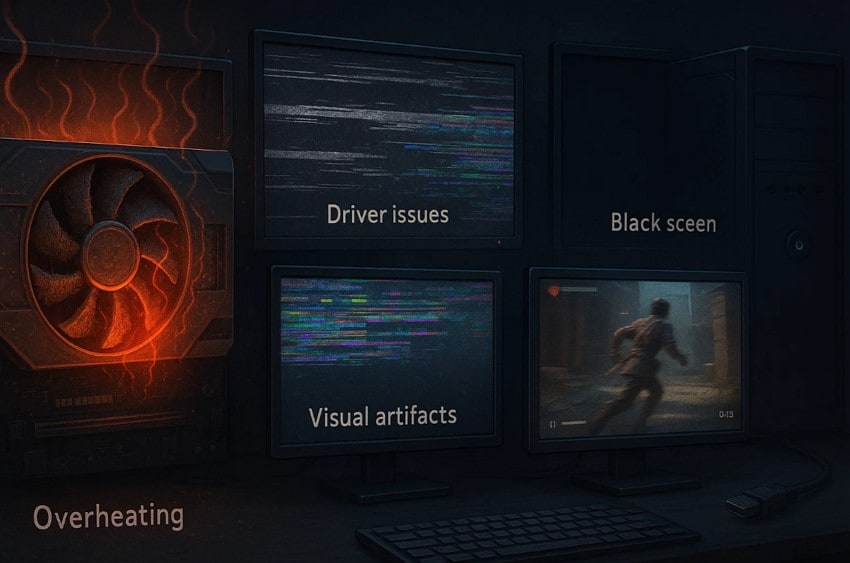
- Surriscaldamento: Un accumulo eccessivo di polvere nelle ventole o la degradazione della pasta termica possono portare a temperature elevate. Questo può causare gravi interruzioni nel funzionamento della GPU o addirittura causare gravi danni hardware.
- Problemi con i driver: Durante i giochi, spesso gli utenti incontrano un messaggio di errore o lo schermo diventa vuoto. Questo può essere causato da driver obsoleti, che causano prestazioni insufficienti e impediscono alla GPU di funzionare correttamente.
- Artefatti visivi: A volte le schede grafiche non funzionano a causa di un guasto della VRAM o di danni fisici. I sintomi principali sono la visualizzazione sullo schermo di linee colorate insolite o di immagini distorte, soprattutto nei lavori grafici intensivi.
- Schermo nero: Gli utenti possono trovarsi di fronte uno schermo nero con il messaggio di nessun segnale, anche se il computer continua a funzionare in background. Questo può succedere quando il sistema ha problemi con la porta HDMI, con un cavo allentato o con un'alimentazione difettosa.
- Bassi frame rate: Questo è principalmente evidente nei PC da gioco o durante la generazione di arte 3D, dove gli utenti sperimentano spesso frame rate bassi per secondo o una riproduzione video più lenta. Alla fine, bassi frame rate possono compromettere significativamente l'esperienza di gioco e di editing video.
Parte 2. Risoluzione dei problemi di base degli errori della scheda grafica: Utilizzare le migliori soluzioni
Se anche tu sei frustrato dai problemi di visualizzazione, abbiamo selezionato i 8 migliori modi per imparare come riparare una scheda video:
1. Controllare i cavi collegati
Per riparare la scheda grafica esaminando i cavi di collegamento, la prima cosa da fare è spegnere il PC e scollegare l'alimentazione principale. Controlla attentamente i connettori HDMI, DisplayPort, DVI o VGA e assicurati che siano collegati alla scheda grafica e non alla scheda madre. Inoltre, verifica che lo speciale cavo con connettori PCIe 6/8/16-pin non sia danneggiato.
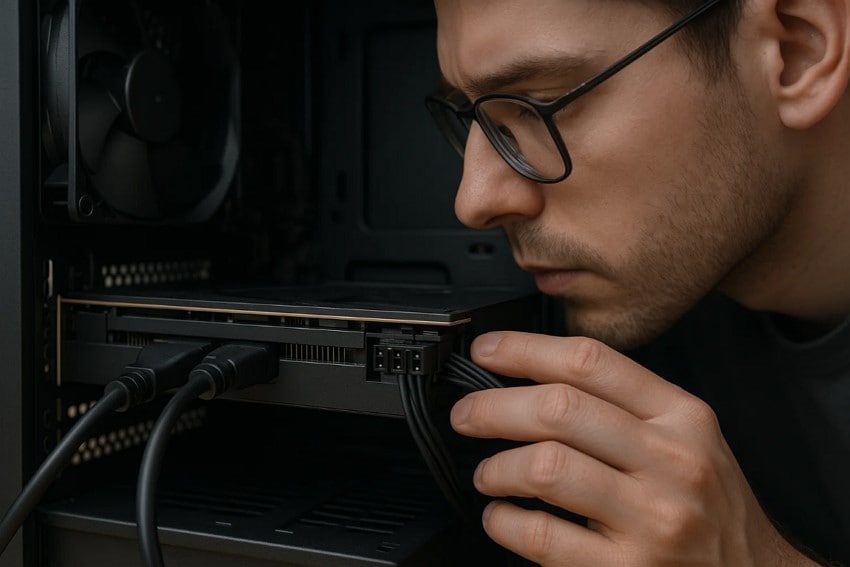
Puoi anche controllare che la scheda grafica sia inserita correttamente premendola leggermente, e pulirla in caso di polvere. Eseguendo questi controlli sistematici di base, puoi spesso risolvere molti errori della scheda grafica rapidamente e senza sforzo.
2. Creare un ambiente fresco per il controllo della temperatura
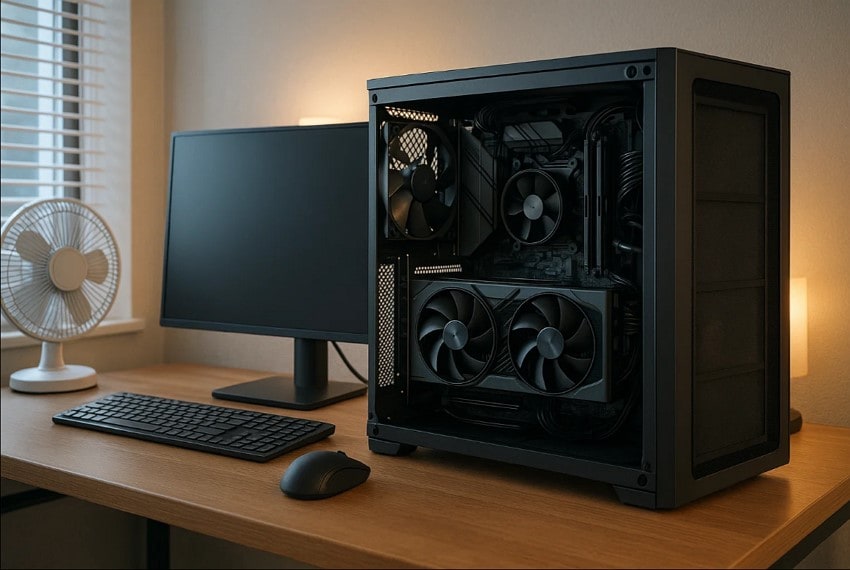
Mantenere la temperatura sotto controllo è un passaggio fondamentale per ridurre il rischio di errori della scheda grafica. Assicurati che i cavi del computer non siano aggrovigliati l'uno con l'altro e pulisci regolarmente le ventole della GPU e i filtri dell'aria per evitare l'accumulo di polvere. Inoltre, posiziona il tuo PC in un'area ben ventilata: raffreddare la scheda grafica risolverà i principali errori della GPU e prolungherà la vita dell'hardware.
3. Pulire la scheda grafica/video
Pulire regolarmente la scheda video è essenziale, poiché lo sporco o la polvere possono causare surriscaldamento, calo delle prestazioni e il malfunzionamento della scheda grafica. Per la procedura di pulizia, inizia spegnendo il computer e rimuovendo la scheda grafica utilizzando un cinturino antistatico. Puoi usare un soffiatore d’aria per rimuovere facilmente lo sporco dalle ventole e dalle aree di ventilazione.
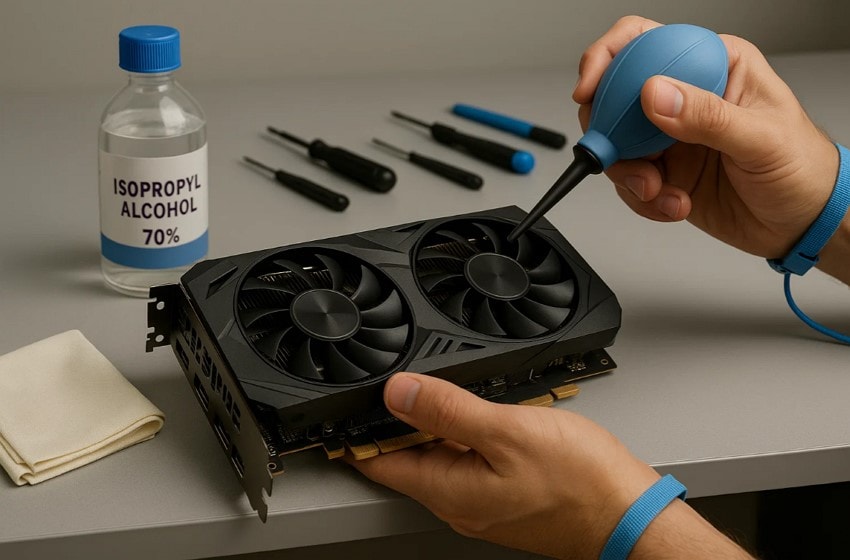
Tuttavia, tieni questi dispositivi a qualche centimetro di distanza per ridurre il rischio di formazione di umidità. Per rimuovere macchie persistenti, usa alcol isopropilico al 70%-75%, poiché i detergenti domestici aggressivi possono danneggiare le schede video.
4. Considerare l’aggiornamento dei driver dei dispositivi
Poiché dispositivi obsoleti o danneggiati possono essere una delle principali cause degli errori della scheda grafica, gli utenti dovrebbero aggiornarli regolarmente. Aggiornando i driver dei dispositivi, puoi migliorare le prestazioni complessive, e gli aggiornamenti più recenti forniranno nuove tecnologie e modelli prestazionali non disponibili nelle versioni precedenti. Quindi, se ti chiedi come riparare una scheda video aggiornando i driver dei dispositivi, segui la guida di seguito:
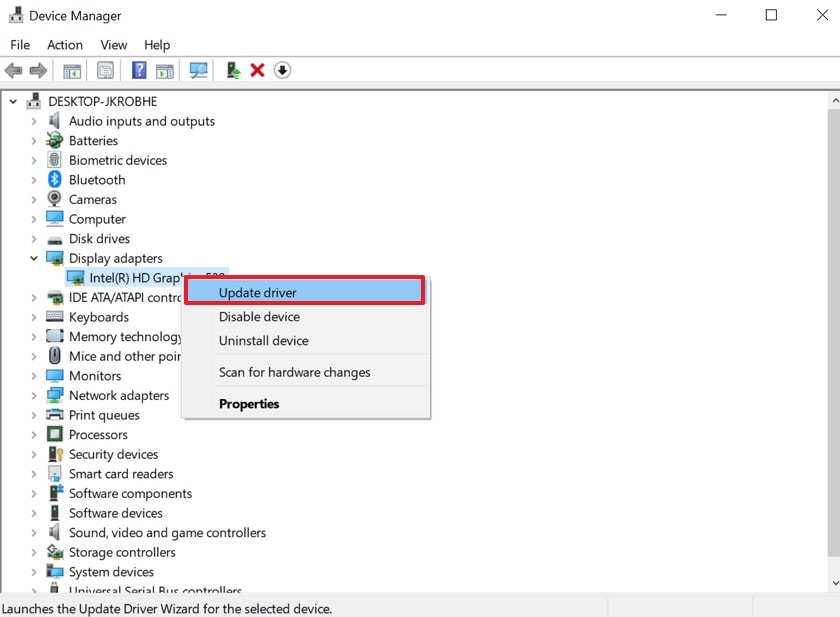
Passo 1. Avvia aprendo “Gestione dispositivi” e seleziona l’opzione “Schede video”. Successivamente, seleziona i driver dal menu e tocca l’opzione “Aggiorna driver”.
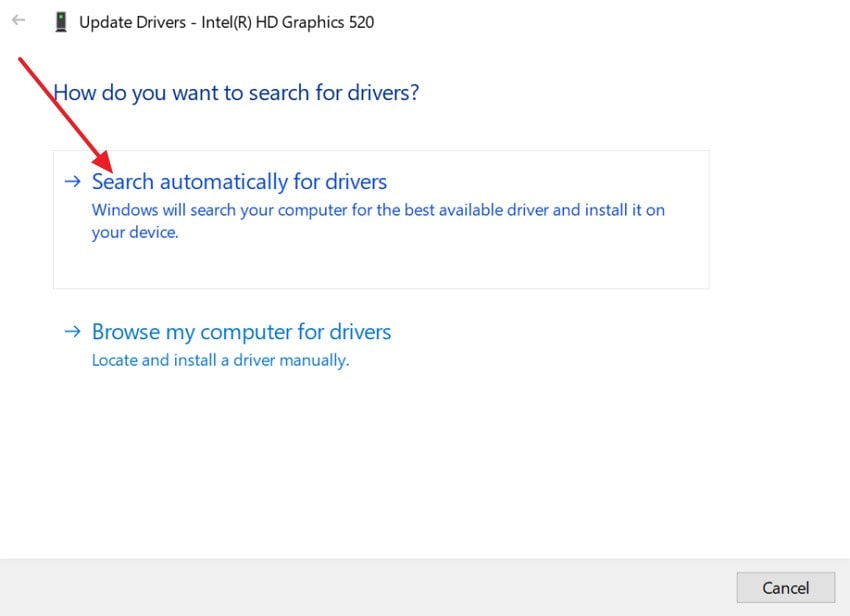
Passo 2: Qui, clicca su “Cerca automaticamente i driver” per permettere a Windows di trovare il nuovo aggiornamento e installarlo.
5. Disabilitare l’overclocking
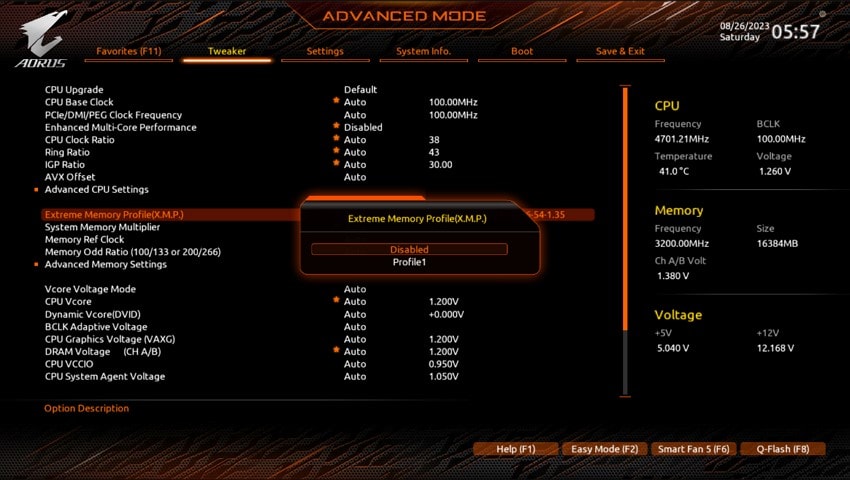
Il BIOS consente agli utenti di abilitare o disabilitare la GPU tramite combinazioni di tasti per risolvere problemi legati alla scheda grafica. Quando utilizzi queste opzioni, assicurati di scegliere la combinazione di tasti corretta, poiché varia a seconda del produttore del laptop. Per HP, ad esempio, sono F10, Esc o F9. Disabilitare l’overclocking aumenta la stabilità generale del sistema e migliora la compatibilità. Vediamo ora una breve guida per risolvere i problemi della scheda grafica:
Istruzioni. Accedi alla scheda "Impostazioni avanzate", poi scegli il pulsante “Impostazioni GPU” o qualsiasi opzione specifica relativa all’overclocking della GPU. In seguito seleziona ““Disabilita overclocking GPU” e premi “Salva impostazioni” per salvare le nuove configurazioni.
6. Riavviare il computer
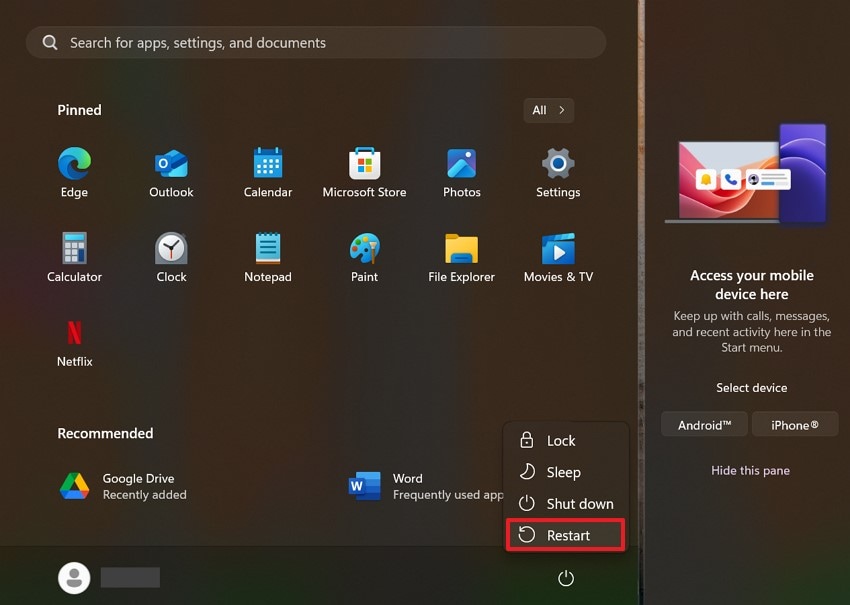
Riavviare il computer è uno dei modi più efficienti e rapidi per risolvere errori della scheda grafica in pochi minuti. A volte il computer si blocca durante l’uso o si verifica qualche anomalia a causa di aggiornamenti o download incompleti. Quindi, riavviare il computer può ripristinare i driver grafici, avviare aggiornamenti in sospeso e risolvere altri problemi. Se vuoi riavviare il tuo computer per riparare la scheda video, segui la guida seguente:
Istruzioni. Dopo aver chiuso tutte le applicazioni, clicca sull'icona di Windows, scegli "Pulsante di alimentazione" e premi "Riavvia" per iniziare il processo di riavvio.
7. Aggiornare il driver grafico dedicato
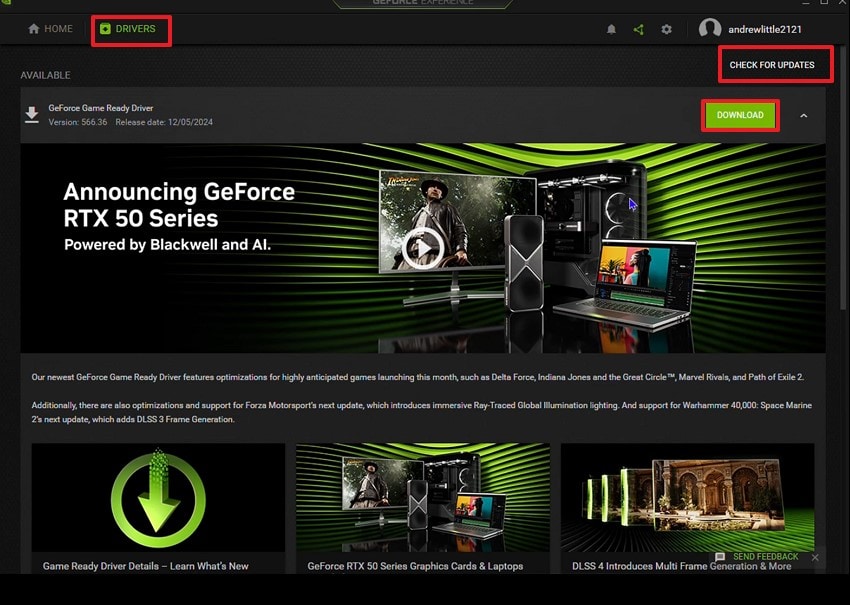
Molte applicazioni, compresi giochi e programmi di editing, dipendono dagli aggiornamenti dei driver grafici in termini di compatibilità. Aggiornarli regolarmente riduce il rischio di errori e migliora la velocità di rendering e i frame rate. Ora vediamo la guida per imparare come riparare una scheda video aggiornando il software dedicato:
Istruzioni. Dopo aver aperto “GeForce Experience” dal sito NVIDIA, fai clic sulla scheda “Driver”. Premi “Verifica aggiornamenti” e seleziona “Scarica” accanto all’aggiornamento per iniziare il download.
8. Provare una scheda grafica diversa
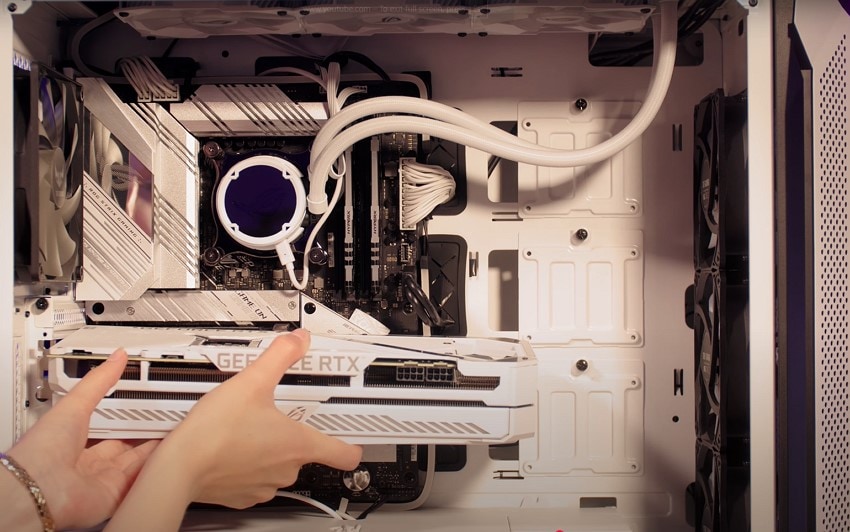
Per riparare errori della scheda grafica, inizia spegnendo il computer e disinstallando la vecchia scheda grafica dallo slot PCI Express. Inserisci la scheda grafica funzionante nello stesso slot PCIe e assicurati che sia ben posizionata. Ora accendi il computer e verifica se l’errore è risolto: questo indicherebbe che la vecchia scheda era difettosa. Tuttavia, se il messaggio di errore rimane, significa che il problema è altrove.
Parte 3. Video persi a causa di errori della scheda grafica? Risolvi con Wondershare Recoverit!
In caso tu abbia perso dati importanti a causa di una guasto della scheda grafica, Recoverit ti consente di recuperarli. Questo strumento permette il recupero dei dati da 2.000 tipi di supporti di archiviazione, comprese le schede SD e i dischi esterni. Offrendo una percentuale di successo fino al 99,5%, può gestire oltre 500 casi reali di perdita dati, come la formattazione del dispositivo o attacchi da virus.
Può anche riparare numerosi formati di file video, inclusi MOV, MP4, M2TS, MKV, MTS, AVI e altri. Inoltre, permette agli utenti di visualizzare l’anteprima del risultato per assicurarsi che i dati siano recuperabili e integri. Wondershare Recoverit ha ottenuto 35 brevetti per i suoi metodi di recupero dati, che ne aumentano efficacia e affidabilità. Poiché funziona solo in modalità di sola lettura, non c’è rischio di perdita di dati.
Caratteristiche principali
- Opzioni di filtro: Recoverit offre diverse opzioni di filtro, come la ricerca per nome o per ora del file, per accelerare il processo di recupero.
- Usura del disco: La versione gratuita V13.0 può recuperare i dati richiesti da un file immagine disco senza usurare la fonte.
- Scansioni: Grazie ad algoritmi avanzati, questo strumento offre sia scansioni rapide che approfondite per recuperare facilmente file profondamente nascosti.
Guida esperta dettagliata su come usare Recoverit
Dopo aver imparato come riparare una scheda video, se vuoi sapere come ripristinare i dati, consulta la guida seguente:
Passo 1. Scegli l’unità esterna o hard disk per specificare la posizione del file
Accedendo allo strumento, clicca sulla scheda “Disco fisso e posizioni” nel menu a sinistra. Successivamente, tra “Unità esterna” o “Disco locale”, seleziona l’unità da cui hai perso i dati. Una volta localizzata, premi il pulsante “Avvia” per iniziare la scansione rapida.

Passo 2. Clicca sulle opzioni di filtro nella barra degli strumenti per trovare il file richiesto
Quando inizia la scansione, puoi premere il pulsante “Filtro” per digitare manualmente il nome del file e accelerare il recupero.

Passo 3. Visualizza l’anteprima ed esporta il file recuperato nella cartella desiderata
Dopo che il file è stato recuperato, puoi visualizzarne l’anteprima e cliccare su “Recupera” per salvarlo sul dispositivo.

Parte 4. Come prevenire problemi come una scheda grafica non funzionante?
Nel caso tu voglia evitare errori della scheda grafica, segui queste misure preventive:
- Aggiorna driver e software: Gli utenti dovrebbero assicurarsi di aggiornare regolarmente driver e software per evitare problemi di compatibilità. I driver aggiornati sono utili per correggere bug durante l’utilizzo di giochi online e software pesanti.
- Assicurare una corretta ventilazione: Quando usi software pesanti, assicurati che il dispositivo sia posizionato in una zona ben ventilata, lontano da fonti di calore. Per migliorare il flusso d’aria, puoi utilizzare anche ventilatori, poiché il raffreddamento riduce il rischio di danneggiamento della scheda grafica.
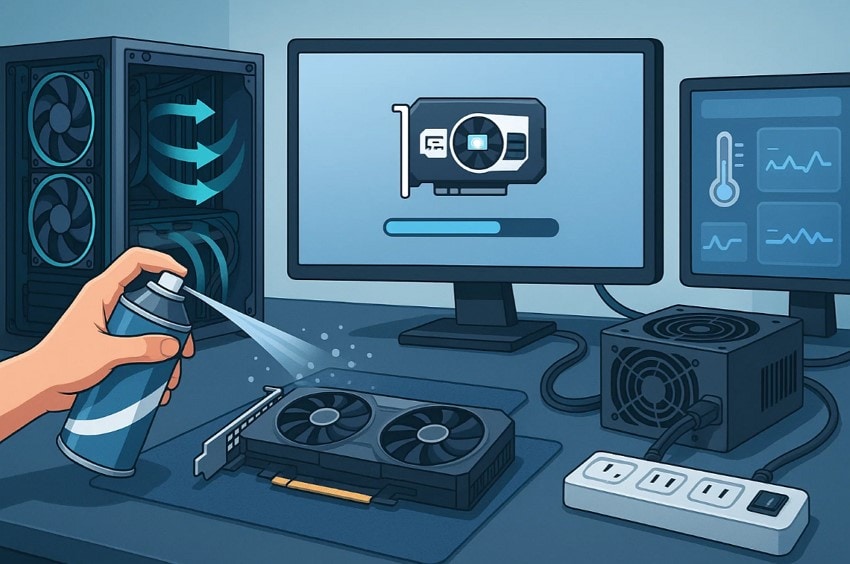
- Pulisci la tua scheda grafica: Per mantenere la tua scheda grafica in buone condizioni, puliscila regolarmente ogni 2-3 mesi per rimuovere l’accumulo di polvere. Gli utenti possono utilizzare aria compressa o un soffiatore d’aria a distanza per rimuovere delicatamente le macchie senza danneggiare la scheda grafica.
- Utilizza un’alimentazione affidabile: Poiché cavi instabili o di bassa qualità possono causare il crash di una scheda grafica, investi in un alimentatore di qualità che soddisfi i requisiti di tensione della GPU. Inoltre, puoi utilizzare una protezione contro le sovratensioni per evitare rischi di guasti causati da danni elettrici.
- Evita l’overclocking: Per gli utenti inesperti, cerca di evitare l’overclocking, poiché può aumentare il calore e accorciare la durata della scheda grafica. Tuttavia, se devi utilizzarlo, assicurati che il sistema abbia un’alimentazione adeguata e sia posizionato in una zona fresca.
Conclusione
In sintesi, una scheda grafica, essendo una necessità di base, può presentare vari problemi come schermo nero o visualizzazioni distorte. Pertanto, nell’articolo sopra, ti abbiamo fornito gli 8 migliori metodi, insieme a una guida dettagliata, per risolvere questo problema. Mentre imparavi come risolvere una scheda grafica, ti abbiamo anche presentato Recoverit per recuperare i dati della tua scheda grafica danneggiata.
FAQ
-
1. Come posso verificare se la mia scheda grafica si sta surriscaldando?
Per controllare la temperatura della scheda grafica, gli utenti possono utilizzare strumenti di monitoraggio come MSI Afterburner o GPU-Z. Una temperatura superiore a 85 gradi indica surriscaldamento, quindi pulisci la polvere dalle ventole. -
2. Un posizionamento errato della scheda grafica può causare un errore?
Sì, se la scheda grafica è stata inserita in modo errato, prima o poi si verificherà un errore. In questi casi, lo schermo può diventare nero o mostrare messaggi come “Scheda grafica non rilevata.” -
3. La mia vecchia scheda grafica sarà compatibile con le ultime versioni di Windows o macOS?
Quando utilizzi una scheda grafica su Windows 11, assicurati che supporti DirectX 12 e il modello di driver WDDM. Al contrario, su Mac, le versioni moderne del sistema operativo supportano solo schede grafiche compatibili con Metal. -
4. È possibile recuperare immagini e video persi a causa di un problema alla scheda grafica?
Sì, puoi facilmente recuperare i dati persi a causa di errori della scheda grafica tramite strumenti di recupero come Repairit. Questo strumento ti permette di recuperare dati da quasi 2000 dispositivi di archiviazione con un tasso di successo del 99,5%.





