
Se il tuo PC si spegne improvvisamente è diventato un problema ricorrente, non sei solo. Molti utenti sperimentano spegnimenti inaspettati che interrompono la produttività e creano incertezza riguardo all'affidabilità e stabilità delle prestazioni del sistema. Continua a leggere l'articolo fino alla fine per scoprire come risolvere questo problema.
Prova Recoverit per recuperare dati dal PC
 Sicurezza verificata.3,591,664 persone lo hanno scaricato.
In questo articolo
-
- Controlla il surriscaldamento e pulisci il PC
- Controlla alimentatore, batteria e cavi
- Esegui la risoluzione dei problemi di alimentazione e spegnimento di Windows
- Regola le impostazioni di alimentazione e sospensione
- Aggiorna o ripristina driver e BIOS
- Scansiona per malware e ripara i file di sistema
- Disattiva il riavvio automatico e controlla i registri di errore
- Testa RAM, memoria e altro hardware
- Avvio pulito o disinstalla software problematici
- Reimposta o reinstalla Windows come ultima risorsa

Parte 1. Comprendere gli spegnimenti casuali e il loro impatto sui tuoi dati
Quando un computer si spegne continuamente, ciò indica un'interruzione dell'alimentazione non pianificata causata da eventi a livello di hardware, firmware o sistema operativo. Il sistema termina bruscamente i processi attivi senza eseguire una corretta sequenza di spegnimento, saltando la scrittura sicura dei file e la chiusura dei servizi. Tali eventi possono generare errori critici del kernel, spegnimenti forzati o meccanismi di protezione che tagliano immediatamente l'alimentazione, interrompendo l'allocazione della memoria e le operazioni di sistema in background.
Come gli spegnimenti inaspettati influenzano dati e stabilità del sistema
Gli spegnimenti inaspettati interrompono le operazioni di lettura/scrittura attive, causando transazioni di dati incomplete e potenziale corruzione dei file. Le applicazioni aperte potrebbero non salvare la memoria cache nella memoria di archiviazione, aumentando il rischio di documenti o file di sistema danneggiati. Perdita di alimentazione ripetuta può anche corrompere la struttura del file system, causare errori di avvio, destabilizzare i driver e compromettere l'integrità generale del sistema operativo.
Importanza della risoluzione dei problemi per prevenire la perdita di dati
Affrontare in modo proattivo un problema di "computer si spegne continuamente" è fondamentale per proteggere file importanti e mantenere l'integrità del sistema. Identificare e risolvere i problemi hardware o software sottostanti previene perdite di alimentazione inaspettate che possono corrompere i dati e interrompere le applicazioni. Diagnostica regolare e interventi tempestivi assicurano prestazioni più fluide, proteggono da guasti ripetuti e minimizzano il rischio di perdita permanente dei dati.
Perché i computer si spengono improvvisamente?
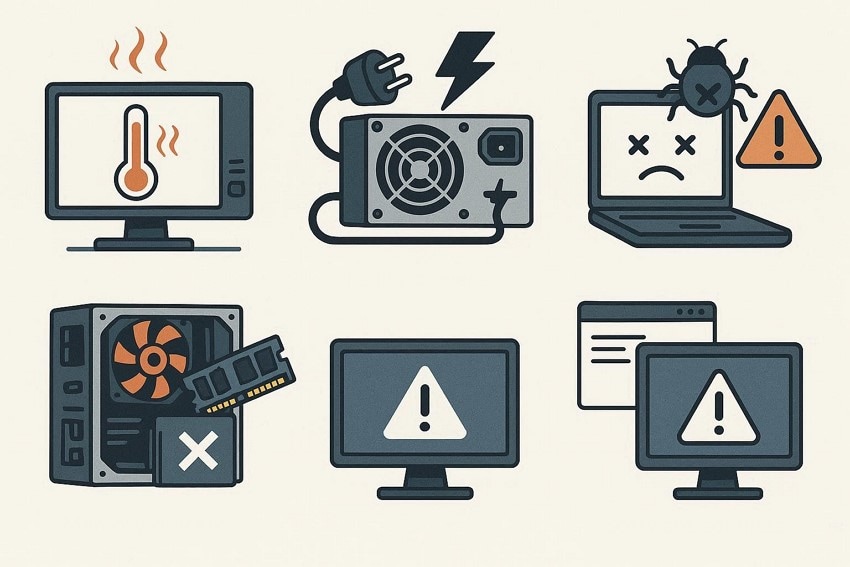
Se il tuo Il PC continua a spegnersi improvvisamente, capire le cause sottostanti è essenziale per una risoluzione efficace. Di seguito sono riportate le cause di questo problema:
- Componenti surriscaldati: Un'eccessiva temperatura di CPU, GPU o scheda madre attiva lo spegnimento automatico per proteggere l'hardware. Il surriscaldamento continuo può anche ridurre la vita dei componenti e influire sulle prestazioni.
- Alimentatore difettoso: Un alimentatore instabile o sottodimensionato può interrompere improvvisamente l'alimentazione. Questo può causare file corrotti e instabilità del sistema nel tempo.
- Errori di memoria o RAM: RAM difettosa o configurata male può causare spegnimenti improvvisi durante le operazioni. Errori di memoria ripetuti possono danneggiare processi e applicazioni di sistema.
- Conflitti software: Driver incompatibili o file di sistema corrotti possono costringere il PC allo spegnimento. Questi conflitti possono anche causare crash o blocchi.
- Malware o Virus: Programmi dannosi possono interrompere i normali processi di sistema causando spegnimenti imprevisti. Possono anche compromettere l'integrità dei dati e la sicurezza del sistema.
Parte 2. 10 semplici metodi per prevenire che il PC si spenga improvvisamente
Di seguito sono riportati 10 semplici metodi per evitare che il tuo PC si spenga improvvisamente e garantire prestazioni costanti:
1. Controlla il surriscaldamento e pulisci il PC
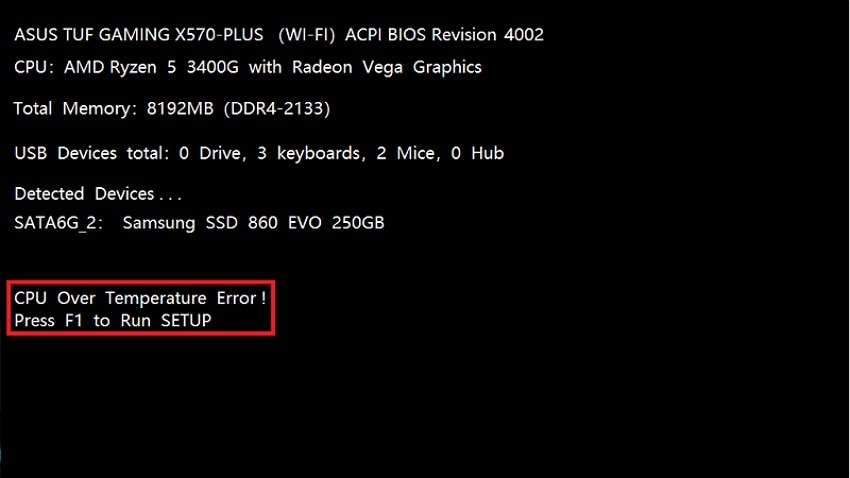
Quando si verifica un problema di "PC si spegne improvvisamente", il sovraccarico termico è una causa principale. Temperature eccessive di CPU o GPU attivano lo spegnimento automatico tramite protezione termica di livello BIOS. L'accumulo di polvere blocca il flusso d'aria, riducendo l'efficienza di raffreddamento e aumentando il calore interno. Il surriscaldamento può anche essere causato da pasta termica degradata o ventole di raffreddamento mal funzionanti, facendo interrompere l'alimentazione dalla scheda madre per prevenire danni all'hardware. Per imparare come eseguire questa correzione, segui le istruzioni qui sotto:
Controlla il surriscaldamento
Istruzioni. Riavvia il computer e accedi al setup BIOS/UEFI (solitamente premendo F2 o Canc durante l'avvio) per visualizzare la sezione monitoraggio hardware, dove puoi controllare le temperature attuali della CPU.
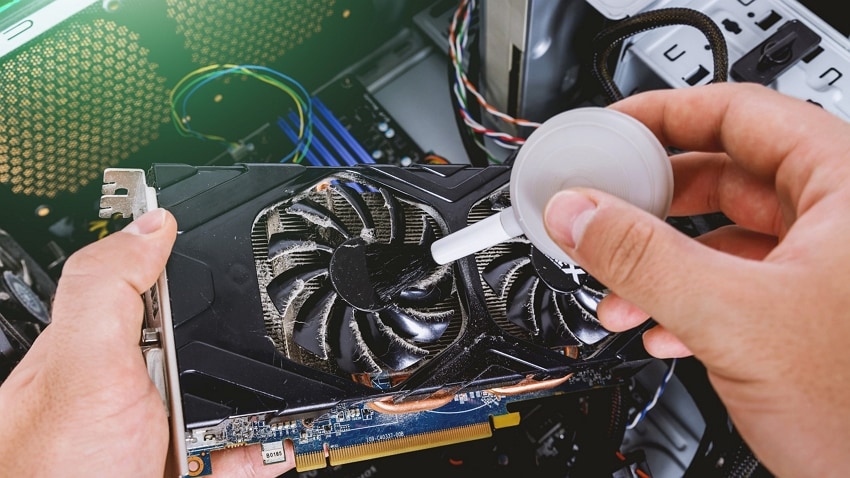
Pulisci il PC
Utilizza i giusti panni e pennelli per pulire i componenti del PC. Assicurati di svitare con attenzione tutte le parti e pulirle senza danneggiare l'hardware.
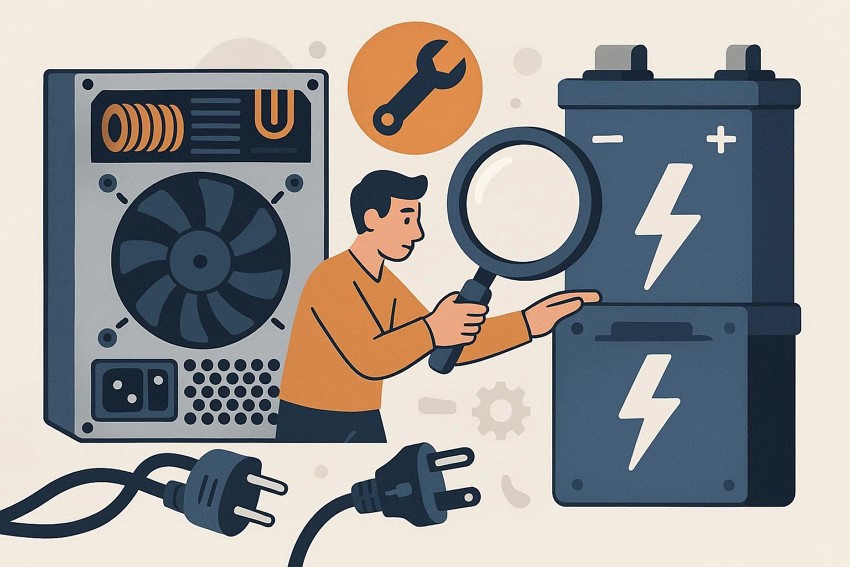
2. Controlla alimentatore, batteria e cavi
Se il tuo computer si spegne continuamente, un'alimentazione instabile potrebbe esserne la causa. Un PSU mal funzionante può produrre fluttuazioni di tensione fuori dai livelli tollerati dall'ATX, causando improvvisa perdita di alimentazione. Cavi di alimentazione danneggiati, connettori allentati o batterie di laptop degradate possono interrompere il flusso di corrente. Wattaggio insufficiente o guasti ai condensatori nell'alimentatore possono anche causare spegnimenti improvvisi.
3. Esegui la risoluzione dei problemi di alimentazione e spegnimento di Windows
In caso di PC che si spegne casualmente, le utility di diagnostica di Windows possono individuare impostazioni di alimentazione errate o conflitti tra driver. Lo strumento integrato per la risoluzione dei problemi di alimentazione analizza i timer di sospensione, gli stati di spegnimento ibridi e le incoerenze nei piani di alimentazione avanzati. Controlla inoltre anomalie configurative di sistema che influiscono sul comportamento di spegnimento e identifica conflitti di gestione energetica attivati da software nel sistema operativo. Segui i passaggi qui sotto per scoprire come eseguire questa risoluzione dei problemi:
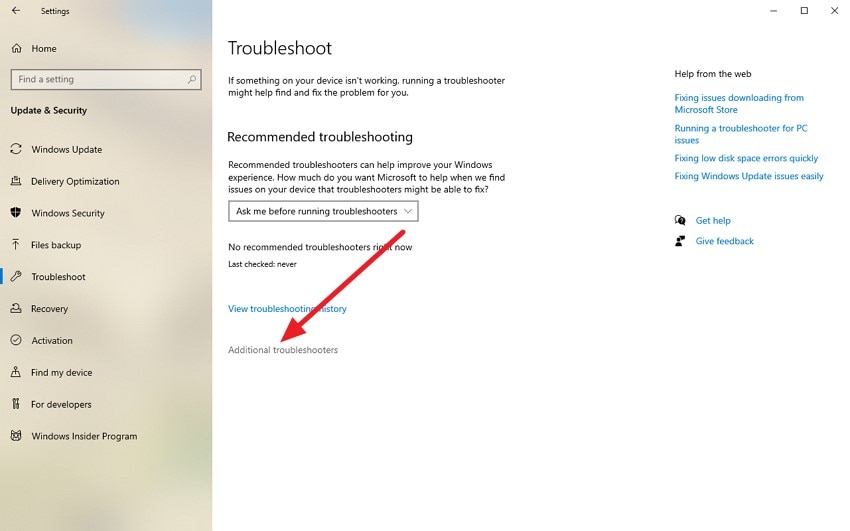
- Apri le impostazioni di sistema e vai su "Risoluzione dei problemi". Da qui, clicca su "Ulteriori strumenti di risoluzione dei problemi".
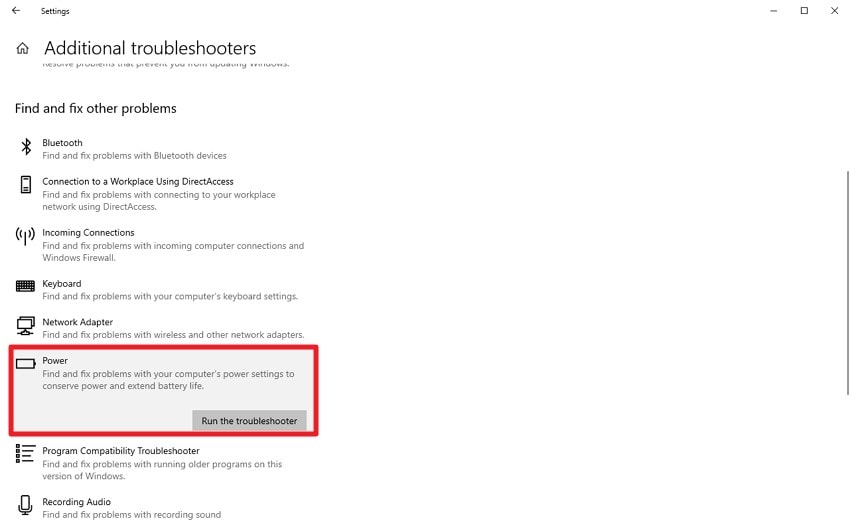
- Nella schermata successiva, trova l'opzione "Alimentazione" e cliccaci sopra. Ora premi il pulsante "Esegui lo strumento di risoluzione dei problemi" per avviare il processo.
4. Regola le impostazioni di alimentazione e sospensione
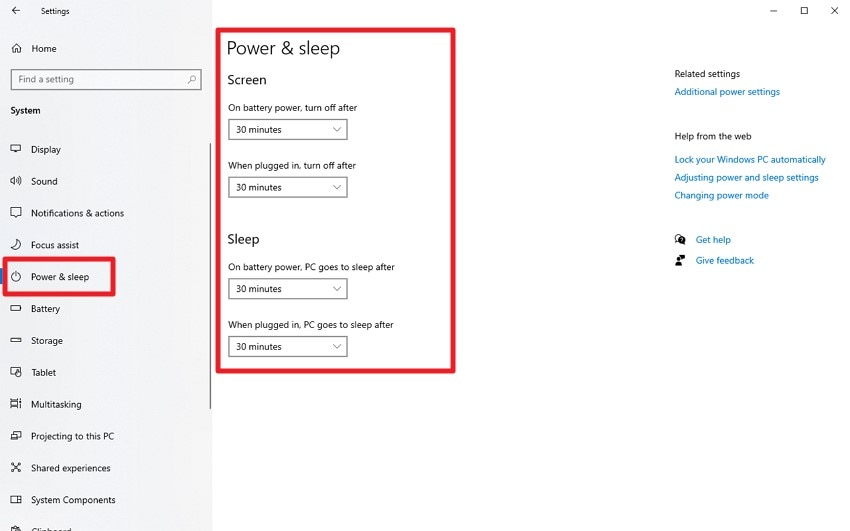
Quando computer si spegne continuamente, configurazioni errate del piano di alimentazione possono far entrare il sistema in sospensione o ibernazione. Soglie di gestione energetica del processore troppo aggressive, conflitti con la funzione di avvio rapido o livelli di batteria critica possono attivare segnali di spegnimento. Opzioni avanzate di alimentazione mal configurate possono anche compromettere il funzionamento stabile del sistema. Per imparare come regolare le impostazioni di alimentazione e sospensione sul PC, leggi i passaggi qui sotto:
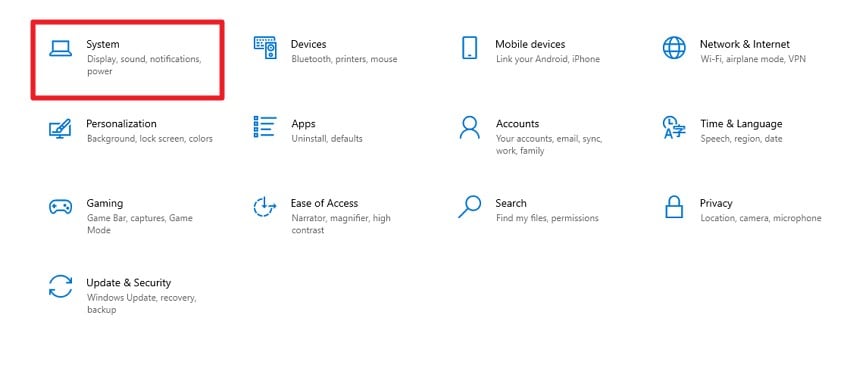
- Accedi alle impostazioni di sistema e clicca su "Sistema" dalla schermata principale.
- Poi entra nella sezione "Alimentazione e sospensione" sulla sinistra. Ora regola le impostazioni dei timer di spegnimento e sospensione per ottimizzare il funzionamento del sistema.
5. Aggiorna o ripristina driver e BIOS
A PC si spegne improvvisamente può essere causato da driver incompatibili o firmware BIOS obsoleti. Driver chipset, grafici o ACPI difettosi possono causare crash a livello kernel. L'instabilità del BIOS può gestire male la regolazione della tensione e le soglie termiche. Aggiornare il firmware migliora la comunicazione hardware, mentre ripristinare driver problematici ripristina la compatibilità e previene interruzioni improvvise di alimentazione del sistema. Per scoprire come eseguire questa correzione, leggi i passaggi qui sotto:
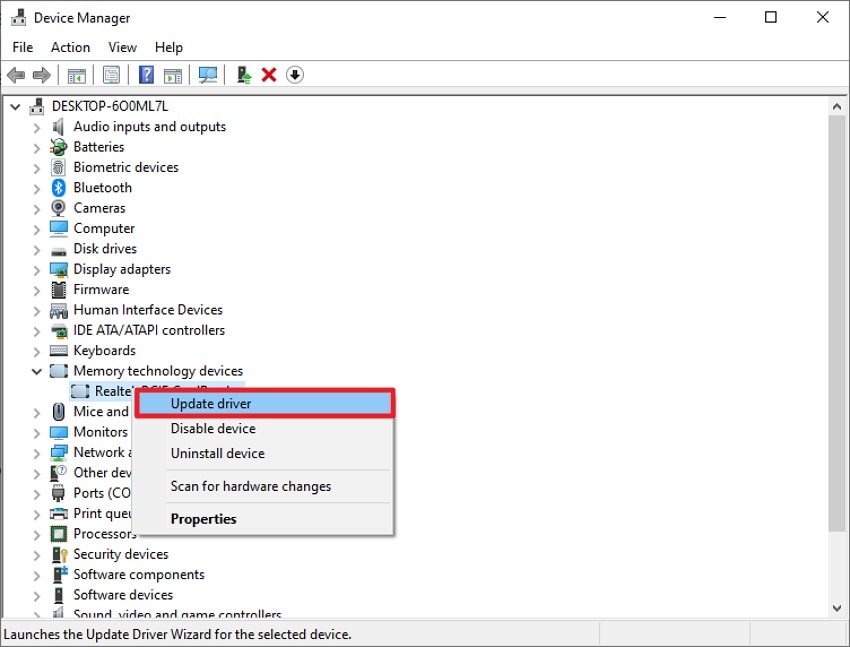
Aggiorna i driver
Istruzioni. Vai in "Gestione dispositivi" sul sistema e seleziona il driver che vuoi aggiornare. Fai clic destro su di esso e scegli "Aggiorna driver" per eseguire il processo.
Ripristina i driver
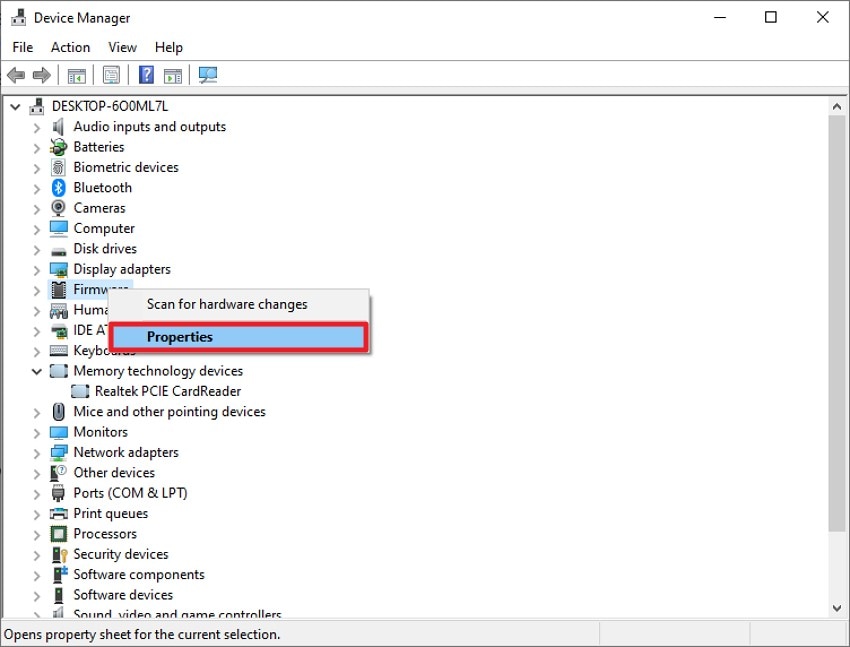
- Accedi al driver desiderato in Gestione dispositivi e fai click destro per scegliere "Proprietà".
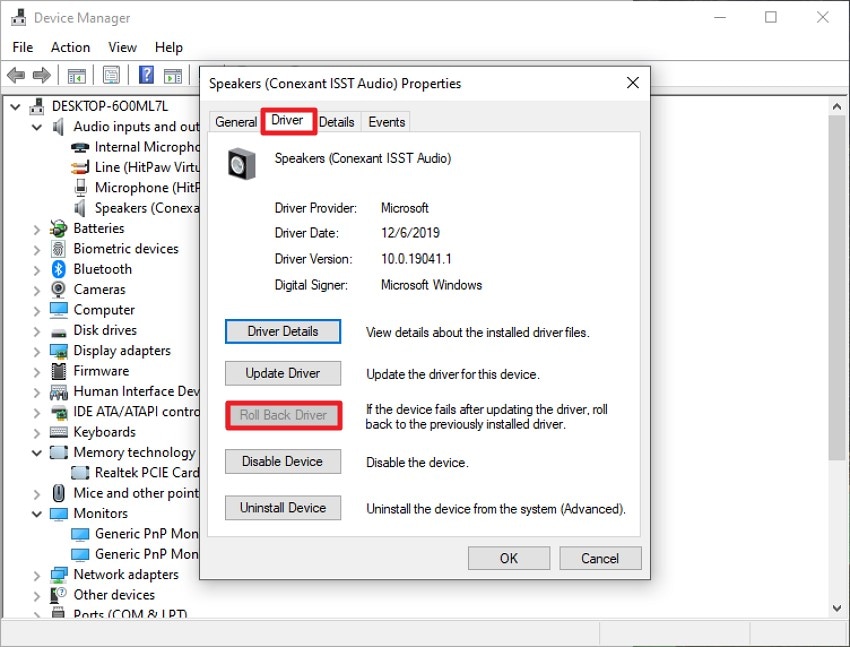
- Qui, attiva la scheda "Driver" e premi "Ripristina driver" per riportare il driver allo stato precedente.
6. Scansiona per malware e Ripara i file di sistema
Quando un computer si spegne continuamente, processi dannosi possono inviare comandi di spegnimento forzato o corrompere file di sistema essenziali. L'esecuzione di DISM verifica l'integrità dei file di sistema e ripara DLL o componenti immagine di Windows danneggiati, ripristinando la funzionalità stabile del sistema operativo e prevenendo spegnimenti improvvisi. Leggi i passaggi qui sotto per scoprire come scansionare malware e riparare i file di sistema:
Scansiona per malware
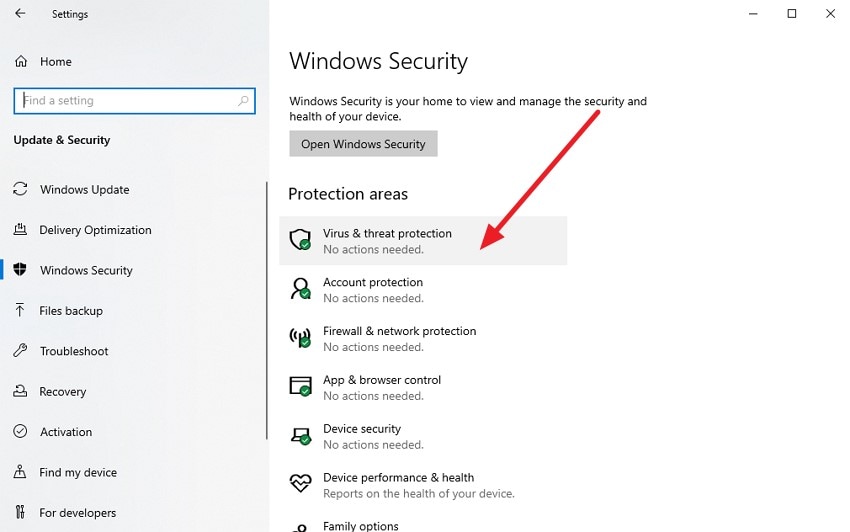
- Vai su Impostazioni, apri Sicurezza di Windows e seleziona "Protezione da virus e minacce" tra le opzioni disponibili.
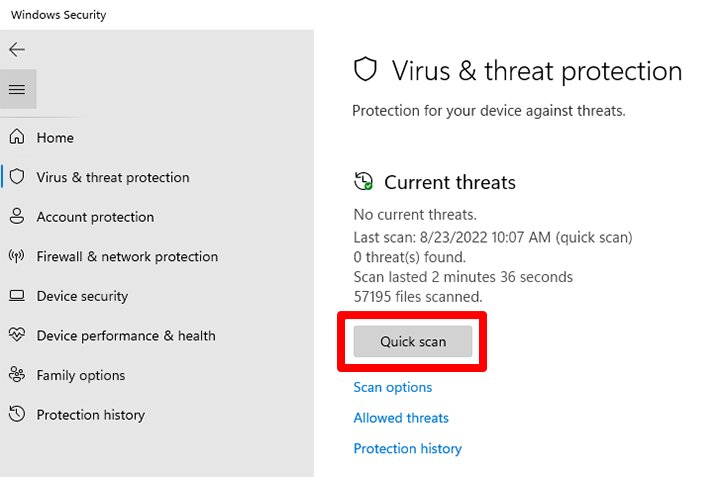
- Nella finestra successiva clicca su "Analisi veloce" per avviare una scansione completa del sistema alla ricerca di virus, malware e altre possibili minacce.
Ripara i file di sistema
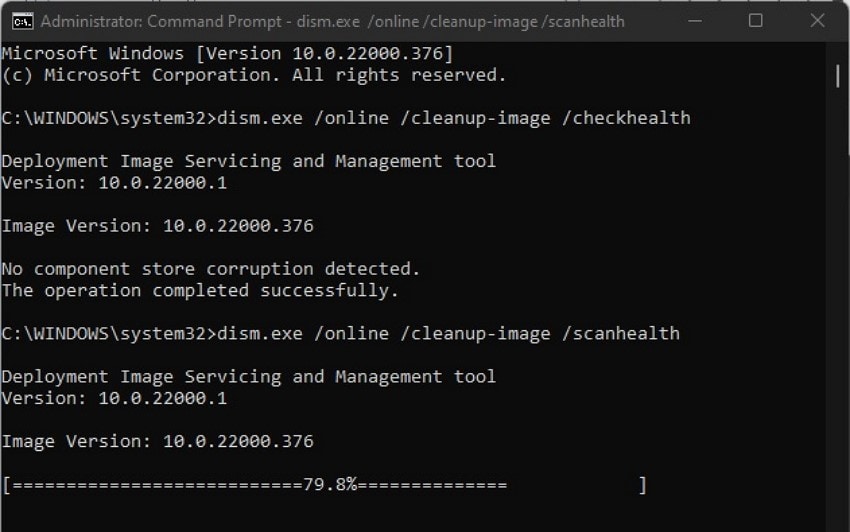
Istruzioni. Apri il Prompt dei comandi come amministratore e inserisci "dism.exe /online /cleanup-image /healthcheck", quindi premi Invio per valutare rapidamente lo stato dell'immagine di sistema. Successivamente digita "dism.exe /online /cleanup-image /scanhealth" e premi Invio per eseguire una scansione più approfondita e identificare eventuali problemi sottostanti.
7. Disattiva il riavvio automatico e controlla i registri di errore
Se un PC che si spegne casualmente, potrebbe invece essersi verificato un crash di sistema seguito da un riavvio automatico. Disattivare il riavvio automatico mostra errori Blue Screen per l'analisi. I registri dell'Event Viewer, incluso Kernel-Power (ID evento 41), forniscono dati diagnostici su spegnimenti imprevisti, errori dei driver o guasti critici dell'hardware di sistema. Per sapere come disattivare il riavvio automatico e verificare i registri di errore, segui i passaggi qui sotto:
Disattiva il riavvio automatico
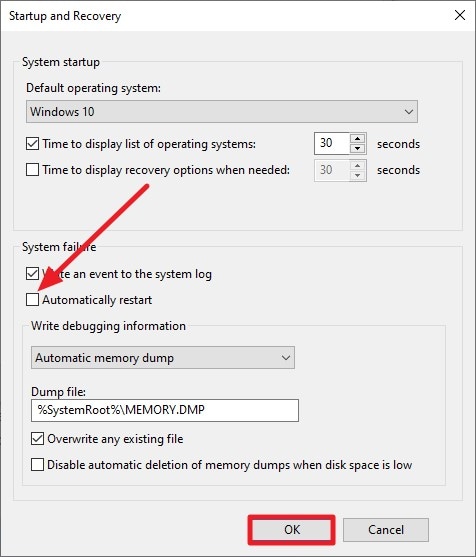
- Accedi a "Proprietà del sistema" digitando "sysdm.cpl" nella finestra Win+R. Ora accedi alla scheda "Avanzate" e clicca su "Impostazioni".
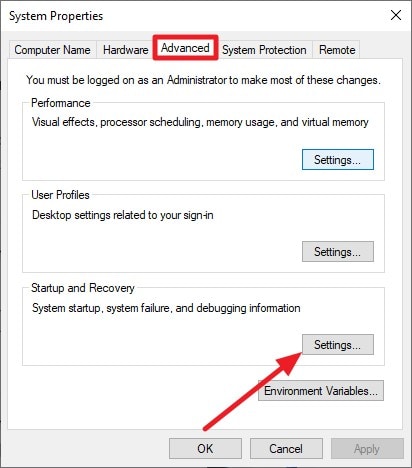
- Nell'interfaccia successiva, disattiva la casella per "Riavvia automaticamente" e premi "OK".
Controlla i registri di errore
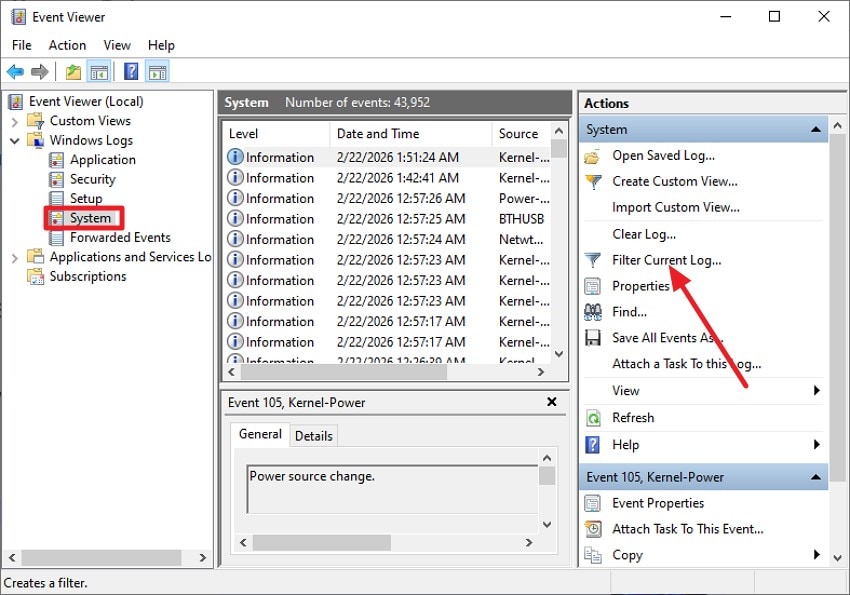
- Richiama la funzione "Visualizzatore eventi" cercandola in Windows e accedi alla sezione "Sistema" sulla sinistra. Ora vai sul pannello "Azioni" a destra e clicca su "Filtra registro corrente".
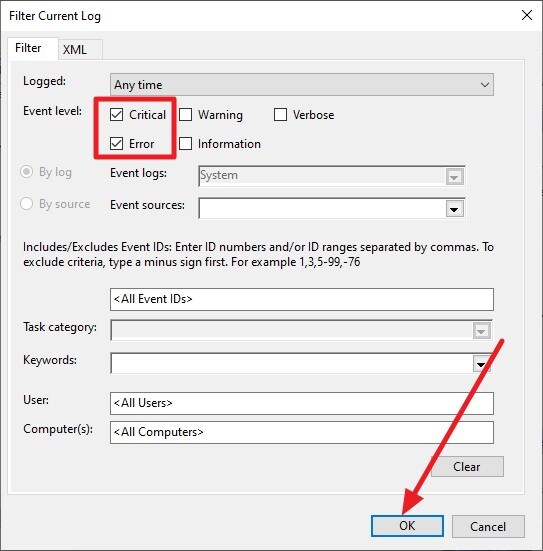
- Poi, attiva la casella di controllo per "Errore" e "Critico" e premi "OK".
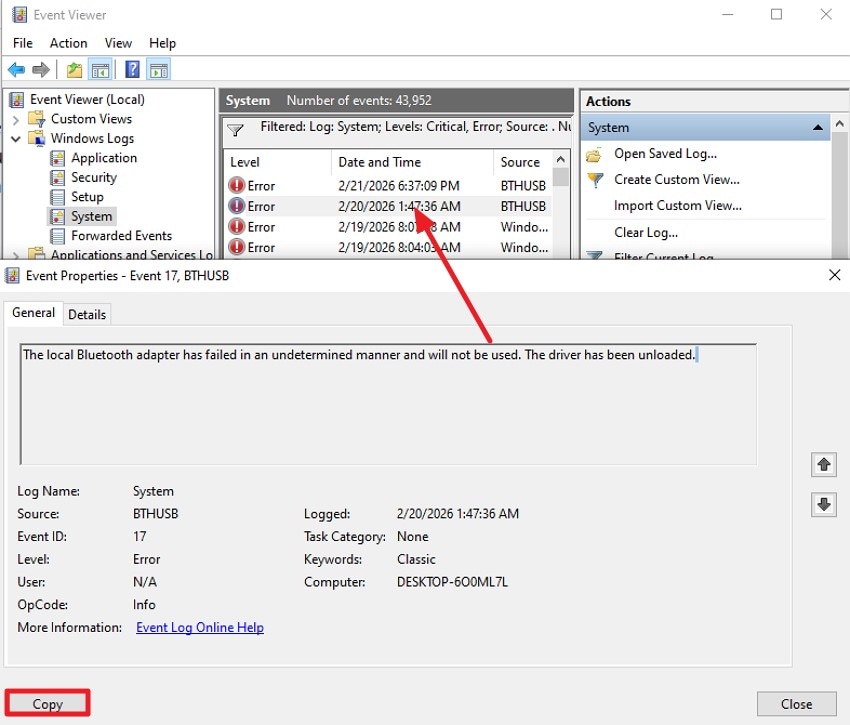
- Ora fai doppio clic sull'errore e visualizza l'anteprima del registro. Puoi anche copiarlo e incollarlo ovunque usando il pulsante "Copia".
8. Testa RAM, memoria e altro hardware
Se un computer si spegne continuamente, RAM difettosa o dispositivi di archiviazione guasti possono causare errori fatali del sistema. La corruzione della memoria provoca crash del kernel, mentre settori danneggiati sui dischi possono interrompere processi critici. Le diagnosi hardware, come Windows Memory Diagnostic o l'analisi dello stato SMART, rilevano instabilità dei componenti che contribuiscono a spegnimenti improvvisi e ripetuti del sistema. Segui i passaggi qui sotto per scoprire come testare RAM, memoria e altro hardware:
Testa la RAM
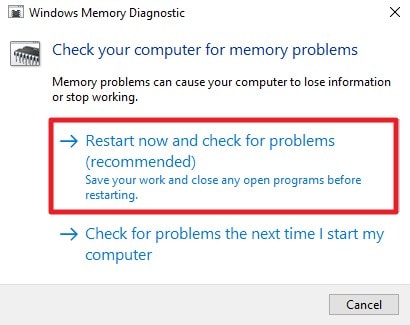
- Premi "Windows + R", inserisci "mdsched.exe" e premi "Invio" per avviare lo strumento Diagnostica memoria di Windows. Scegli "Riavvia ora e verifica la presenza di problemi" per iniziare il test. Il sistema si riavvierà e analizzerà automaticamente la RAM.
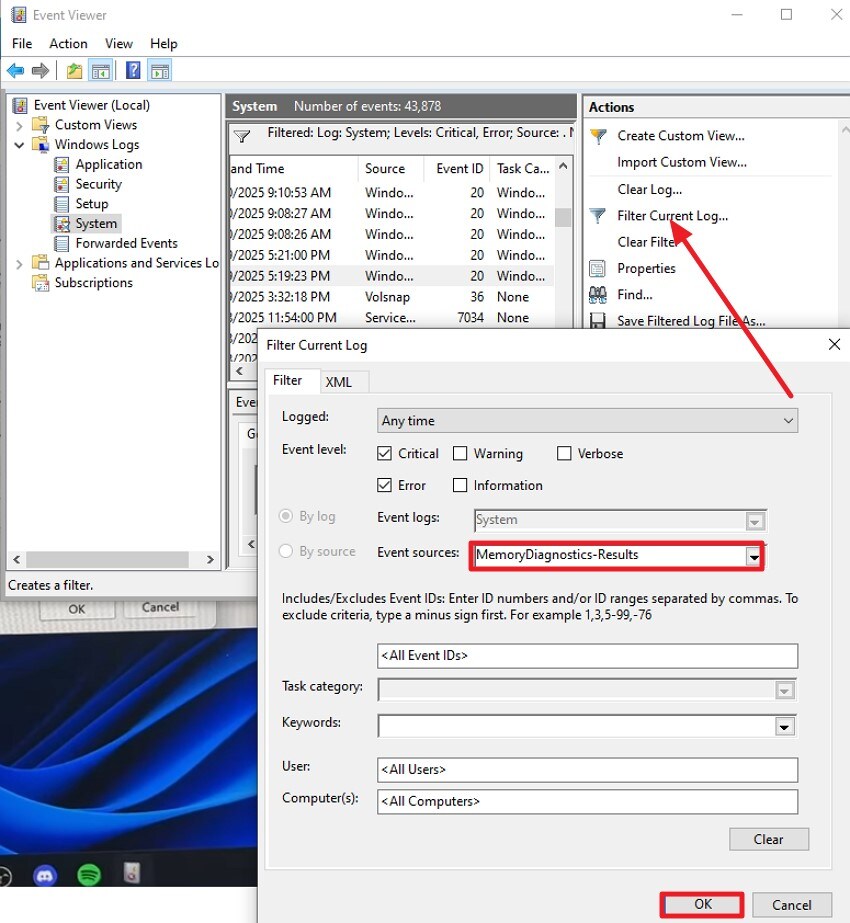
- Dopo aver effettuato nuovamente l’accesso, apri il Visualizzatore Eventi e fai clic su "Filtra registro corrente" nella sezione "Sistema". Ora, seleziona l'opzione "MemoryDiagnostics-Results" dalla fonte degli eventi e clicca su "OK" per visualizzare i risultati.
Test dello Storage
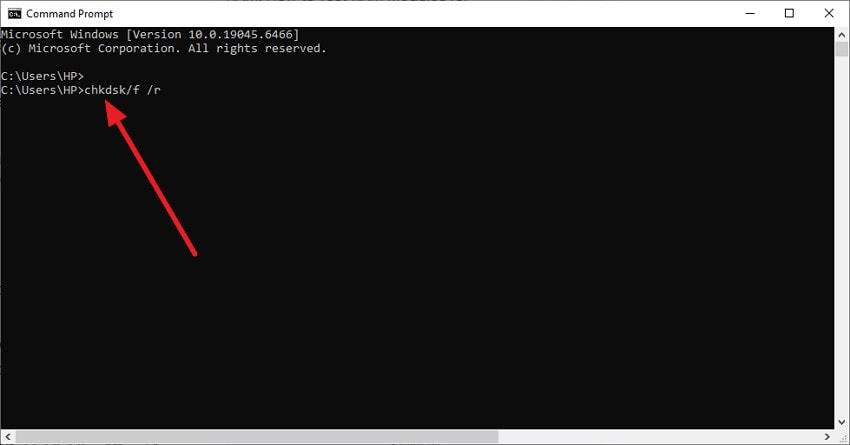
Istruzioni. Avvia il Prompt dei comandi con privilegi amministrativi ed inserisci "chkdsk /f /r", poi premi Invio. Questo comando esegue una scansione del disco alla ricerca di incongruenze nel file system e corregge errori logici.
9. Avvio pulito o disinstallazione di software problematico
A PC si spegne improvvisamente può derivare da servizi di terze parti che confliggono con i processi di sistema. Applicazioni in background possono causare crash dei driver, perdite di memoria o uso eccessivo della CPU. Eseguire un avvio pulito isola i servizi non Microsoft, aiutando a identificare i trigger a livello software. Rimuovere programmi incompatibili o installati di recente riduce l’instabilità del sistema operativo e previene eventi di spegnimento forzato. Per imparare come eseguire un avvio pulito, leggi le istruzioni fornite di seguito:
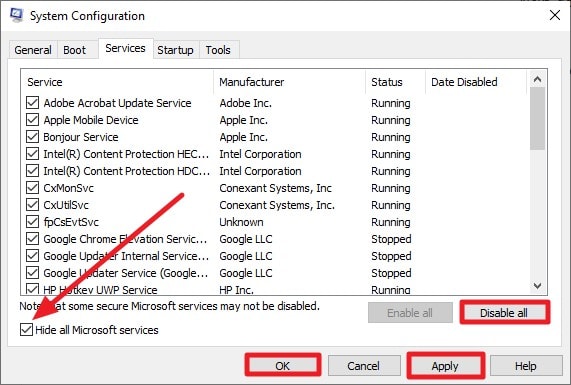
Istruzioni. Avvia l'utilità "Configurazione di sistema" e vai alla scheda "Servizi". Abilita l'opzione "Nascondi tutti i servizi Microsoft", poi seleziona "Disabilita tutto" per spegnere i servizi non Microsoft. Dopo aver effettuato le modifiche, clicca "Applica" seguito da "OK", e riavvia il computer per completare il processo.
10. Reimposta o reinstalla Windows come ultima risorsa
Se un computer si spegne continuamente, può essere presente una corruzione profonda nel registro di Windows o nei file di sistema principali. Reimpostare Windows reinstalla i componenti del sistema preservando eventualmente i dati utente. Un’installazione pulita sostituisce tutte le partizioni di sistema, eliminando conflitti software persistenti, configurazioni corrotte ed errori a livello di registro che causano spegnimenti inattesi. Per sapere come reimpostare Windows, consulta i passaggi elencati di seguito:
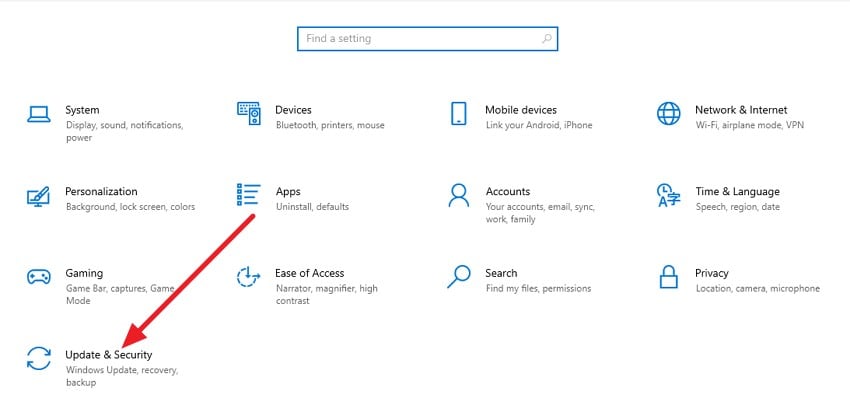
- Avvia le Impostazioni e clicca su "Aggiornamento e sicurezza" dal menu principale.
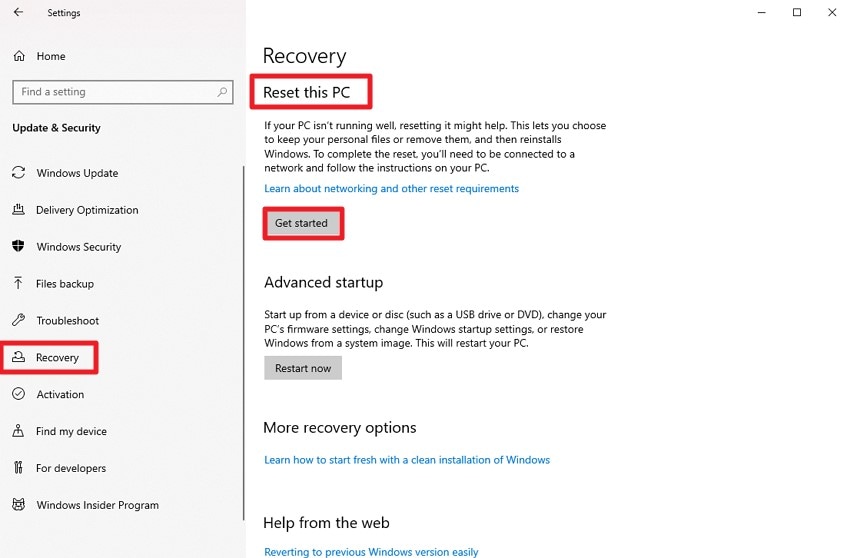
- Dal pannello sinistro, seleziona "Ripristino", poi sotto "Reimposta questo PC", clicca su "Inizia" per avviare la procedura di ripristino del sistema.
Consiglio Pro: recupera file corrotti causati da spegnimenti inaspettati del computer
Interruzioni impreviste dovute a un PC si spegne improvvisamente possono corrompere gli header dei file, danneggiare le strutture NTFS e rendere i dati non leggibili.Recoverit esegue una scansione profonda settore per settore per individuare frammenti persi e ricostruire i file tramite analisi delle firme. Può ripristinare documenti, file multimediali e dati di sistema da partizioni corrotte, anche quando il disco diventa inaccessibile dopo spegnimenti improvvisi.
Oltre al recupero standard, Recoverit ricostruisce tabelle di directory danneggiate e recupera dati da spazio RAW o non allocato causato da perdita di alimentazione. Il motore di recupero analizza i metadati delle partizioni, identifica aree di storage logicamente corrotte ed estrae contenuti recuperabili senza modificare i settori originali del disco. Questo approccio garantisce un ripristino sicuro di file critici in presenza di instabilità del sistema o spegnimenti improvvisi. Inoltre, gli utenti possono recuperare fino a 500 MB di file gratuitamente.
Funzioni incredibili offerte da Recoverit
- Compatibilità avanzata dei file: Recoverit ripristina una vasta gamma di formati, inclusi documenti, video, immagini e file di sistema su diversi dispositivi di archiviazione.
- Verifica integrata dei file: La funzione di visualizzazione integrata permette agli utenti di controllare l’integrità dei file prima del completamento del recupero.
- Ordinamento intelligente dei dati: Un sistema di filtraggio intelligente aiuta a individuare rapidamente file recuperabili specifici per tipo, dimensione o data di modifica.
Come recuperare file corrotti causati da spegnimenti improvvisi del computer
Quando file critici diventano inaccessibili a causa di spegnimenti o crash improvvisi, il recupero immediato è essenziale per evitare la perdita permanente dei dati. Segui i passaggi di seguito per imparare a usare questo strumento per il recupero dati:
1. Apri Recoverit e scegli il recupero file
Avvia Recoverit e seleziona "Unità e posizioni" dal menu. Vai sull’unità o cartella dove i file persi erano originariamente memorizzati per iniziare la scansione della posizione interessata.

2. Seleziona i file da recuperare
Al termine della scansione, esamina gli elementi recuperati e seleziona i file da ripristinare. Clicca sul pulsante "Recupera" in basso per avviare il processo di ripristino.

3. Verifica e ripristina in sicurezza
Usa la funzione Anteprima per verificare che i file recuperati siano integri e utilizzabili. Una volta confermato, clicca di nuovo su "Recupera" per salvare i file in modo sicuro in una posizione sicura sul sistema.

Parte 3. 5 buone pratiche per mantenere un corretto raffreddamento e alimentazione
Se il tuo computer si spegne continuamente improvvisamente, uno dei problemi più comuni è il raffreddamento insufficiente o una fornitura di energia instabile. Seguire le migliori pratiche assicura che il PC funzioni in modo efficiente, riducendo il rischio di guasti termici o elettrici:
- Pulizia regolare di ventole e prese d’aria: L’accumulo di polvere su ventole o prese d’aria limita il flusso d’aria, causando surriscaldamento dei componenti. La pulizia regolare garantisce un raffreddamento costante e riduce il rischio di spegnimenti automatici.
- Monitorare la temperatura di CPU e GPU: Temperature elevate di processore o scheda grafica attivano meccanismi di protezione termica. Usare software di monitoraggio aiuta a rilevare impennate in anticipo, consentendo interventi tempestivi prima che si verifichi instabilità.
- Usare un’unità PSU affidabile: Una PSU guasta o sottodimensionata può fornire voltaggio instabile, causando spegnimenti improvvisi. Scegliere una PSU di alta qualità garantisce un’alimentazione costante a tutti i componenti.
- Applicare pasta termica di qualità: Pasta termica vecchia o secca tra CPU/GPU e dissipatore riduce l’efficienza del trasferimento del calore. Applicare nuova pasta di qualità mantiene prestazioni di raffreddamento ottimali.
- Garantire una corretta ventilazione del case: Un flusso d’aria insufficiente all’interno del case del PC aumenta le temperature interne e stressa i componenti. Organizzare i cavi e installare ventole aggiuntive migliora la circolazione e previene spegnimenti per surriscaldamento.
Conclusione
In sintesi, questo articolo ha fornito una guida dettagliata per identificare le cause ed implementare soluzioni quando un PC che si spegne casualmente. Dalla verifica di surriscaldamento e problemi di alimentazione ai diagnostici e regolazione delle impostazioni, ogni metodo aiuta a stabilizzare il sistema. Per file corrotti o persi durante spegnimenti improvvisi, l’utilizzo di Recoverit garantisce il recupero sicuro di documenti e file multimediali importanti.
Domande frequenti (FAQ)
-
1. Cosa dovrei fare se il mio PC si spegne casualmente durante il lavoro?
Dovresti controllare il surriscaldamento, problemi di alimentazione, e conflitti driver. Effettuare diagnostica del sistema e regolare le impostazioni di alimentazione può aiutare a stabilizzare il PC. Per file persi a causa di spegnimenti improvvisi, è consigliato usare Recoverit per ripristinare i dati importanti in sicurezza. -
2. Il malware può causare spegnimenti continui del computer?
Sì, il malware può corrompere file di sistema o causare spegnimenti imprevisti. Scansiona il sistema con un antivirus affidabile e ripara i file di sistema per prevenire ulteriori problemi. Recoverit può recuperare file corrotti o persi durante questi eventi. -
3. Come posso prevenire spegnimenti improvvisi del mio PC?
Pulisci regolarmente ventole e prese d’aria, monitora le temperature, controlla l’alimentazione e aggiorna i driver. Mantenere un buon raffreddamento e una stabilità di alimentazione riduce al minimo i spegnimenti improvvisi e migliora la longevità del sistema. -
4. È possibile recuperare file dopo uno spegnimento improvviso?
Assolutamente. Recoverit può scansionare i dischi coinvolti, trovare file corrotti o persi e ripristinarli in sicurezza, anche se il PC si spegne inaspettatamente durante le operazioni sui file.




