
Ti sei mai chiesto perché i giochi occupano così tanto spazio sul tuo disco rigido? Dai texture ultra ad alta definizione e enormi mondi aperti a scene cinematografiche e design audio elaborato, tutto contribuisce a ingrandire i file in modo eccessivo.
Ma, ovviamente, i limiti dello spazio di archiviazione non sono gli unici fattori plausibili. I giochi vengono impacchettati e installati secondo compressione, aggiornamenti delle patch e ottimizzazioni per le diverse piattaforme. Una migliore comprensione del motivo per cui i giochi occupano così tanto spazio fa luce sul perché i tuoi titoli preferiti ora richiedono decine o centinaia di gigabyte e indica le tendenze tecnologiche che plasmeranno il futuro del gaming.
Prova Recoverit per eseguire il recupero dei dati dei giochi
 Verificato in materia di sicurezza.3,591,664 persone lo hanno scaricato.
In questo articolo
-
- Metodo 1 - Usa Storage Sense (solo Windows 10)
- Metodo 2 - Disinstalla programmi
- Metodo 3 - Rimuovi file duplicati
- Metodo 4 - Rimuovi estensioni e cronologia del browser
- Metodo 5 - Pulizia del disco
- Metodo 6 - Rimuovi app indesiderate per pulire il PC
- Metodo 7 - Svuota il cestino
- Metodo 8 - Archivia dati su uno storage esterno o sul cloud
- Metodo 9 - Deframmenta il disco rigido
- Metodo 10 - Fornisci RAM sufficiente

Cosa fare quando i giochi occupano così tanto spazio?
Ti è mai capitato di fissare il tuo disco e chiederti perché i giochi sono così grandi oggi? I giochi moderni confezionano con audacia mondi vasti, texture HD e doppiaggi. Ogni funzionalità aggiuntiva, che sia scene cinematografiche o ambienti dettagliati, porta con sé diversi gigabyte durante l’installazione. Questo aumento costante difficilmente convive con altre installazioni di app. Quando i giochi iniziano a occupare ogni angolo del tuo storage, sai che è ora di agire.
Inizia con una pulizia semplice e rapida; rimuovi tutti i giochi e demo che non hai intenzione di provare. La maggior parte dei launcher permette di disinstallare o archiviare i giochi che non usi spesso. Così recuperi decine di gigabyte con pochi click. Potresti trasferire i giochi meno interessanti in un HDD/SSD esterno. Questa piccola mossa libera spazio prezioso sull’unità principale senza perdere accesso alla tua libreria.
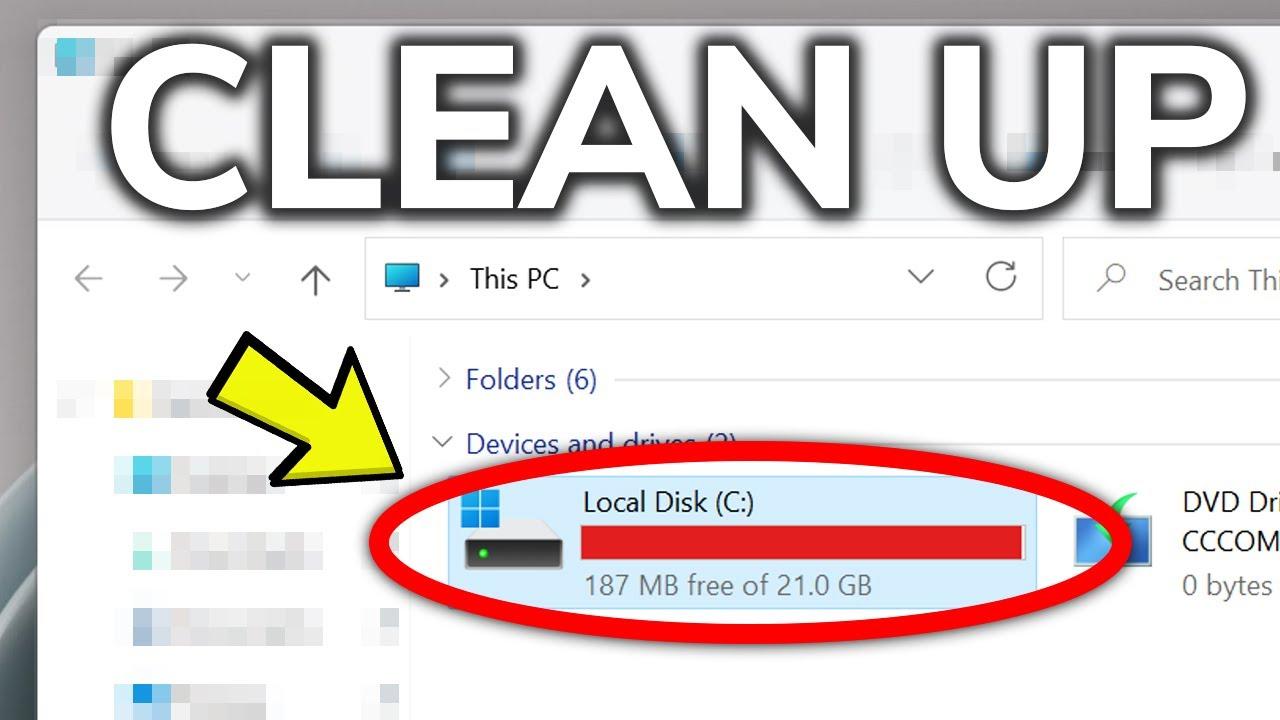
Poi, usa gli strumenti di archiviazione integrati su Windows o console. Pulizia disco e dashboard di gestione mostrano quali giochi occupano più spazio. Alcune piattaforme consentono di eliminare singoli elementi come texture ad alta risoluzione o pacchetti lingua. Ridurre questi file può dimezzare la dimensione senza rompere il gameplay. Rivedi regolarmente le impostazioni di archiviazione per mantenere il sistema snello e pronto per nuove uscite.
Infine, pensa a cosa acquisterai prima di fare il passo. Le dimensioni dei download e i contenuti scaricabili devono essere tenuti in considerazione. Se il disco interno è piccolo, sarebbe positivo valutare un SSD più grande. La regola d’oro è avere sempre lo streaming cloud a disposizione per accedere senza installazioni locali. Con pulizia, archiviazione intelligente e pianificazione, tutti possono eseguire e godersi ogni gioco senza preoccuparsi dello spazio.
Scopri tecniche su come abilitare DirectX 12 Ultimate su dispositivi Windows 11.
Come liberare o ripulire lo spazio su disco?
Ti sei mai chiesto quale gioco occupa più spazio su un PC? Questa guida ti accompagna in modi semplici per eliminare il disordine e mantenere i giochi fluidi senza compromessi, dall’uso di Storage Sense e pulizia disco alla disinstallazione di programmi e al trasferimento dati sul cloud.
Metodo 1 - Usa Storage Sense (solo Windows 10)
Storage Sense è un’altra fantastica funzione di Windows 10, che elimina file temporanei e libera spazio automaticamente. È gratuito e non richiede intervento umano per mantenere le prestazioni.
Passaggi:
1. Apri Impostazioni > Sistema > Archiviazione e attiva Storage Sense per eliminare automaticamente file temporanei e vecchi download; aiuta a liberare spazio se ti chiedi quale gioco ha più gigabyte.
2. Clicca su Configura Storage Sense o esegui ora per regolare la frequenza della pulizia e scegliere tipi di file come temporanei, cestino e vecchi download.
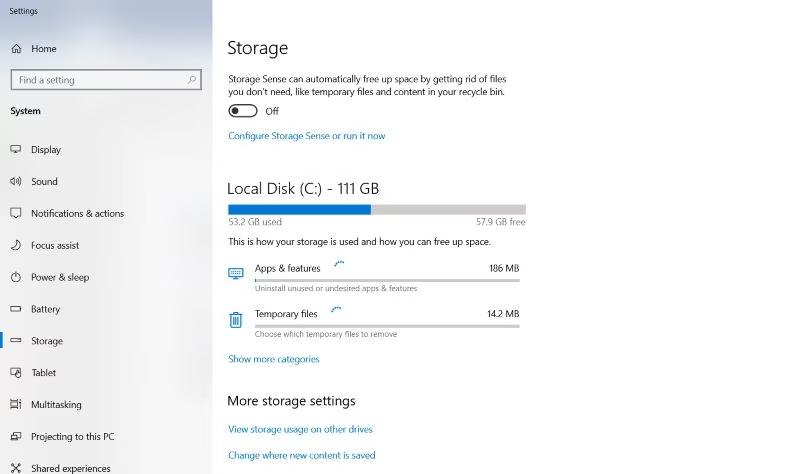
3. Premi Esegui Storage Sense ora per una pulizia istantanea e confronta lo spazio su disco prima e dopo per confermare spazio extra per nuovi giochi.
Metodo 2 - Disinstalla programmi
Il tuo disco può essere rapidamente riempito da grandi applicazioni e giochi. Puoi recuperare spazio disinstallando app dimenticate. Rimuovere questi programmi e titoli voluminosi offre spazio per piccoli download ed elimina giochi difficile da pulire.
Passaggi:
1. Apri il menu Start e seleziona Pannello di controllo, poi clicca su Disinstalla un programma per visualizzare tutto il software installato e ordinare per dimensione. Questa vista mostra le dimensioni dei file e aiuta a individuare i titoli più ingombranti.
2. Sfoglia la lista e clicca con il tasto destro sulle applicazioni che occupano più spazio; aiuta a scoprire quali titoli prendono più posto e risponde quale gioco ha più gigabyte.
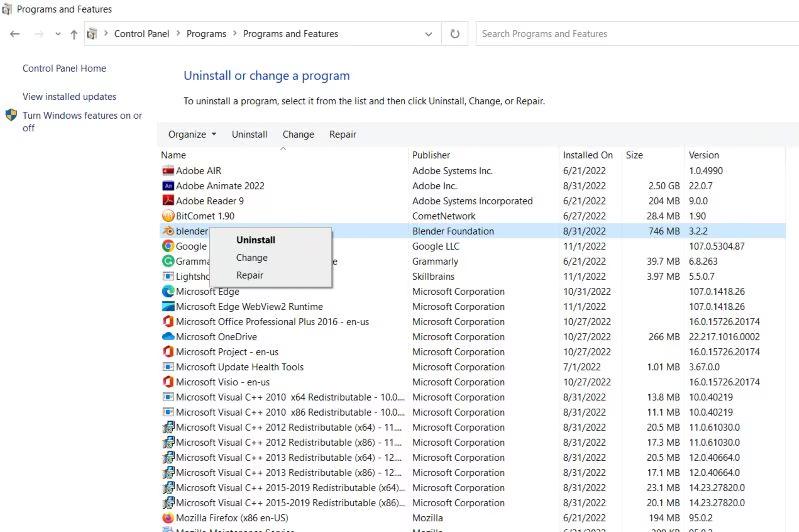
3. Scegli Disinstalla o Elimina per rimuovere i programmi selezionati e liberare immediatamente capacità sull’unità. Conferma eventuali prompt per proseguire.
4. Completa i passaggi guidati di disinstallazione e riavvia se richiesto. Successivamente, verifica il nuovo spazio libero e riorganizza per future installazioni di giochi.
Metodo 3 - Rimuovi file duplicati
È molto comune trascurare la presenza di file duplicati che si accumulano silenziosamente, sprecando preziosi gigabyte sui nostri dischi. Controlli regolari dei duplicati garantiscono la massima efficienza dello spazio e un sistema sensibilmente più fluido e potente.
Passaggi:
1. I file duplicati occupano spazio extra, esistendo in più cartelle. Eliminarli libera storage per giochi più grandi, come quale gioco ha più gigabyte.
2. Usa strumenti come XYplorer o AllDup per scansionare il disco alla ricerca di file identici. Questi programmi trovano duplicati in base a nome, dimensione o contenuto.
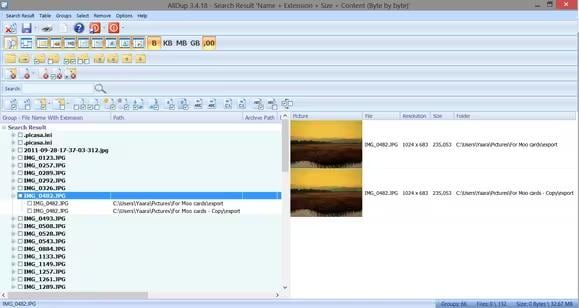
3. Controlla attentamente i risultati ed elimina solo i file che sei sicuro siano superflui, oppure spostali su un disco esterno per backup.
4. Effettua scansioni regolari per prevenire futuri problemi di spazio, mantenendo il sistema pulito e pronto per nuove installazioni di giochi.
Metodo 4 - Rimuovi estensioni e cronologia del browser
Eliminare estensioni e cronologia del browser mantiene Windows 10 e 11 fluidi. Se ti chiedi perché i giochi occupano così tanto spazio, un browser web pieno può rallentare download e aggiornamenti.
Passaggi:
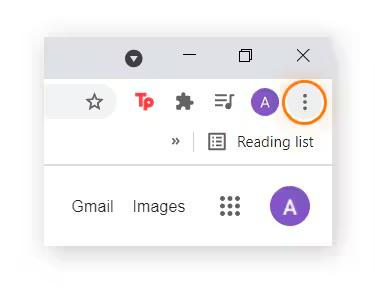
1. Clicca sull’icona dei tre puntini in alto a destra su Chrome per aprire il menu.
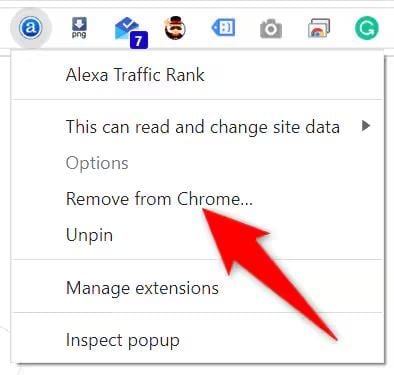
2. Clicca con il tasto destro sull’icona di un’estensione indesiderata e seleziona Rimuovi dal menu contestuale.
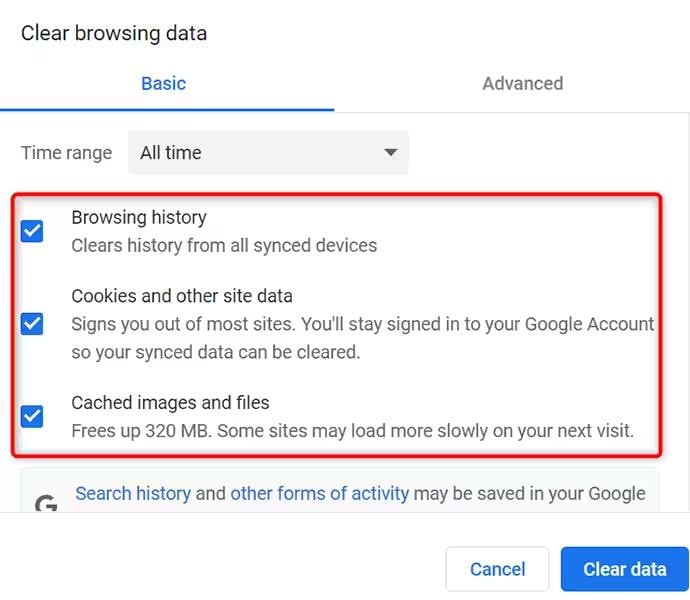
3. Vai su Impostazioni > Privacy e sicurezza > Cancella dati di navigazione, seleziona Cronologia, Cookie e dati siti, quindi clicca Cancella.
Metodo 5 - Pulizia del disco
Perché i giochi sono così grandi oggi e intasano i nostri dischi? Pulizia Disco è veloce e libera gigabyte. Provalo ora per recuperare spazio su Windows 10 o 11.
Passaggi:
1. Apri il programma Esegui premendo Win + R, poi digita cleanmgr.exe nella finestra di dialogo.
2. Premi Invio per avviare Pulizia Disco.
3. Scegli gli elementi da rimuovere, come file temporanei, contenuti del cestino e miniature, e clicca OK.
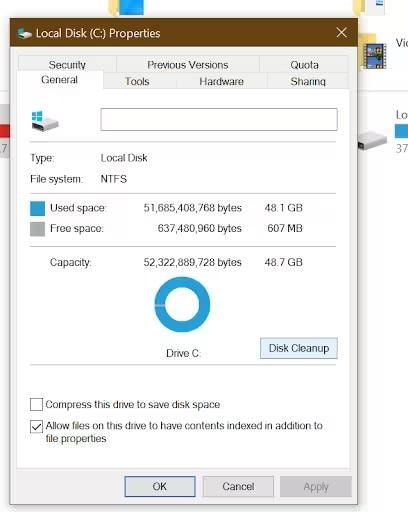
4. Per liberare ancora più spazio, clicca Pulizia dei file di sistema per eliminare vecchi aggiornamenti, cache driver e altri file di sistema profondi.
Metodo 6 - Rimuovi app indesiderate per pulire il PC
Ti chiedi quale gioco occupa più spazio sul tuo PC? Troppe app inutilizzate sprecano spazio prezioso e rallentano le prestazioni. Rimuovere programmi indesiderati libera posto per nuovi file e aumenta la velocità. Apri Impostazioni, vai su App e disinstalla ciò che non usi. Tagliare regolarmente le app mantiene snello il sistema. Inizia a eliminare il disordine e goditi un PC più rapido oggi.
Passaggi:
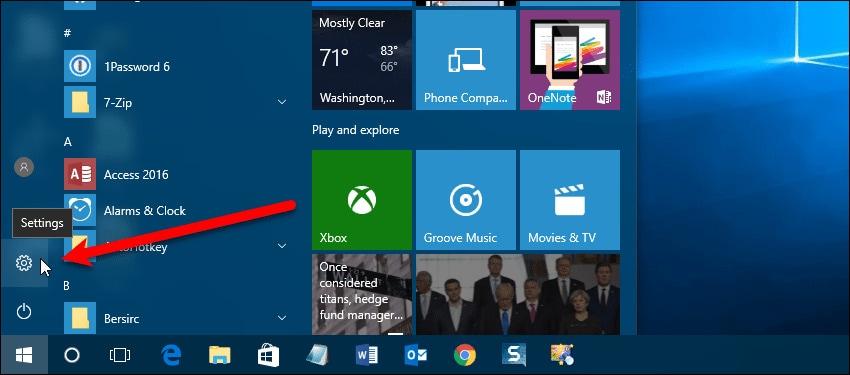
1. Apri Impostazioni dal menu Start premendo Windows + I.
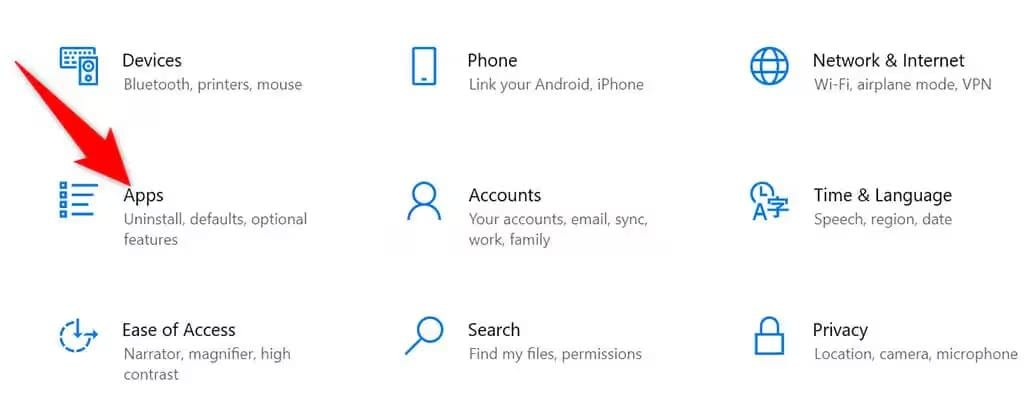
2. Nella schermata Impostazioni, clicca su App per vedere i programmi installati.
3. Trova l’app da disinstallare e clicca Disinstalla accanto al nome.
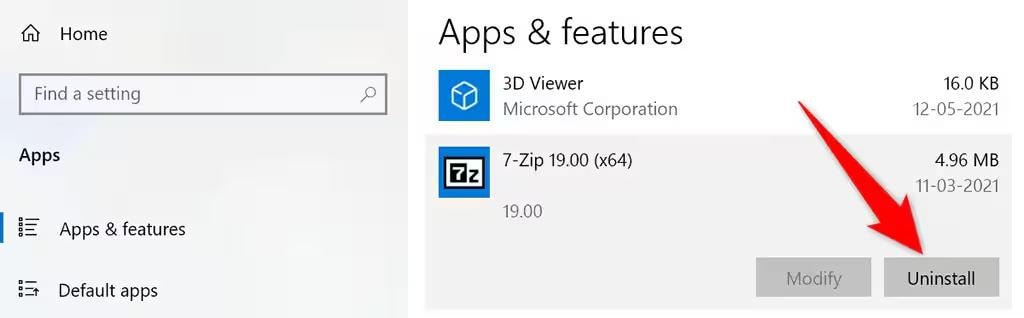
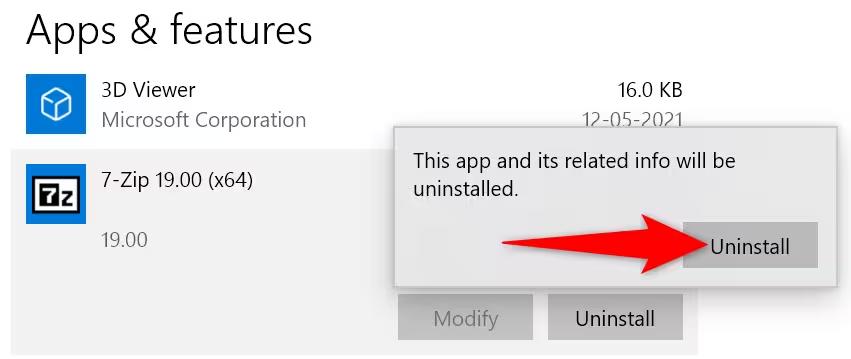
4. Nel prompt di conferma, seleziona ancora Disinstalla per rimuovere l’app.
Metodo 7 - Svuota il cestino
Eliminare vecchi file è come svuotare il cestino sul PC. Puoi goderti giochi che non occupano spazio. Svuotare il cestino e rimuovere file temporanei è una pulizia regolare dei rifiuti. Previene l’accumulo. È un compito rapido per liberare spazio, accelerare il sistema, stabilizzarlo e mantenerlo pronto per il gaming.
Passaggi:
1. Trova il collegamento al Cestino sul desktop.
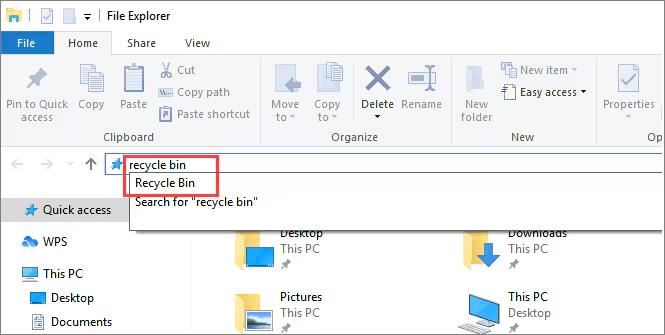
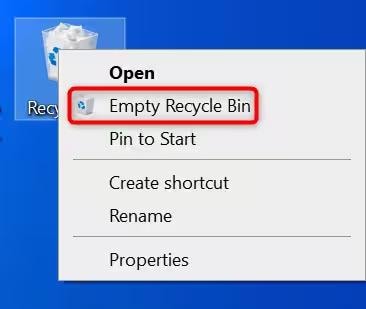
2. Clicca con il tasto destro sull’icona del Cestino e seleziona Svuota cestino.
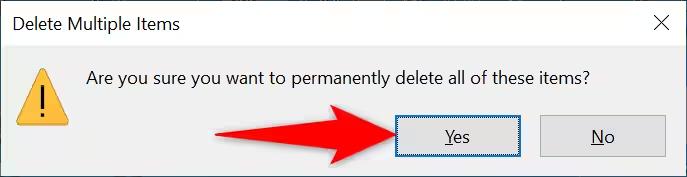
3. Nella finestra di conferma, clicca Sì per rimuovere definitivamente i file.
Metodo 8 - Archivia dati su uno storage esterno o sul cloud
I videogiochi consumano molto spazio sull’unità interna, riducendo significativamente le prestazioni e limitando lo spazio per altri file contemporaneamente. Una delle soluzioni più semplici è spostare i file su un disco esterno o usare storage online o cloud. Questo libera spazio e permette accesso ai file importanti in qualsiasi momento in modo sicuro. È il metodo migliore per installazioni pesanti di giochi.
Passaggi:
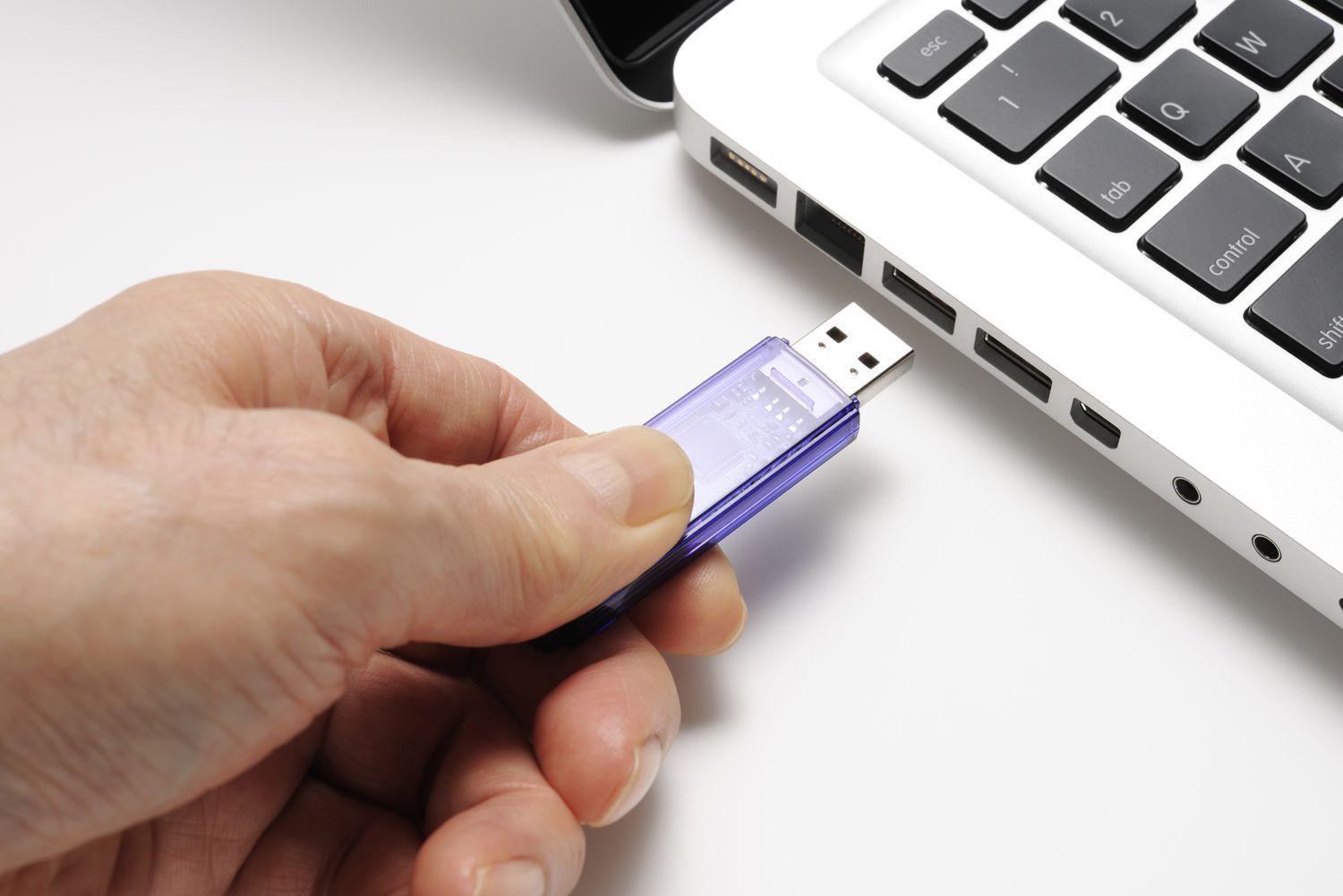
1. Collega un dispositivo di archiviazione esterno come una chiavetta USB o un disco rigido al PC tramite porta USB.
2. Clicca con il tasto destro sui file che vuoi spostare, come grandi cartelle di giochi, e seleziona Invia a e scegli il disco collegato. Questo aiuta a fare spazio per quale gioco ha più gigabytes.
3. Puoi anche tagliare e incollare i file sul disco esterno per spostare completamente invece che copiare.
4. Per usare lo storage cloud, accedi a servizi come OneDrive o Samsung Cloud dal browser.
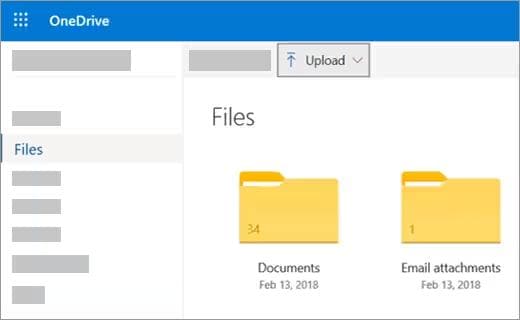
5. Apri la cartella cloud, clicca con il tasto destro sul file o cartella da caricare e seleziona Carica. Questo metodo tiene i dati al sicuro e libera spazio locale per giochi più pesanti.
Metodo 9 - Deframmenta il disco rigido
Col tempo, i file si disordinano sul disco rigido e il sistema rallenta. Deframmenta l’unità per sistemare questi dati e migliorare le prestazioni. È molto utile quando ti chiedi perché i giochi occupano tanto spazio perché i file frammentati rallentano persino i tempi di caricamento dei giochi più grandi. Deframmentazioni regolari mantengono il sistema efficiente e garantiscono accesso rapido ai file dei giochi.
Passaggi:
1. Clicca sulla barra di ricerca della barra delle applicazioni e digita defrag, poi seleziona Deframmenta e ottimizza unità dalla lista. Questo strumento aumenta la velocità, specialmente quando il sistema è pieno di file grandi come quale gioco ha più gigabyte.
2. Nella nuova finestra, scegli l’unità che vuoi ottimizzare, di solito il disco principale dove sono installati i giochi.
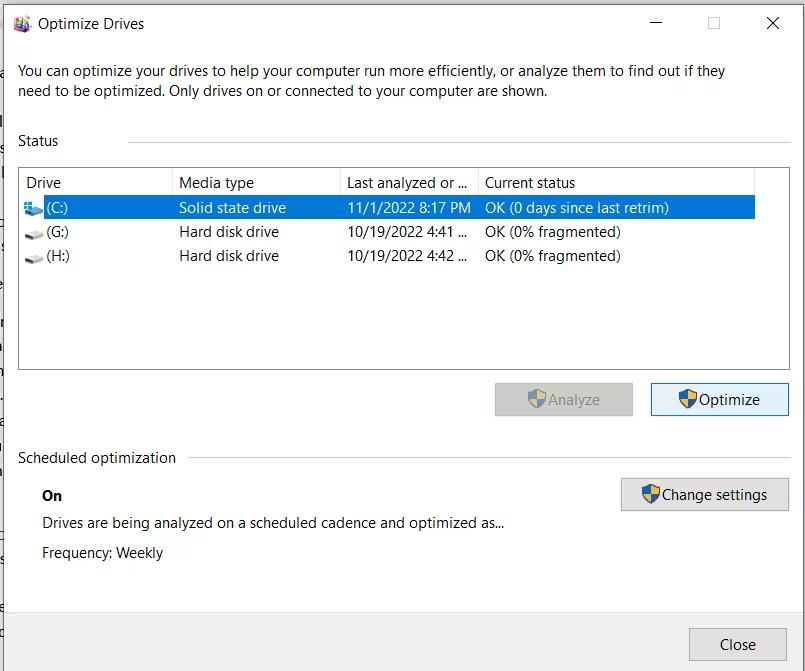
3. Clicca Ottimizza per iniziare la deframmentazione. Organizzerà i dati sparsi e aiuterà il PC ad accedere più velocemente ai file dei giochi, riducendo i tempi di caricamento e migliorando le prestazioni.
Metodo 10 - Fornisci RAM sufficiente
I giochi moderni richiedono più memoria per funzionare bene. Perciò, è fondamentale avere RAM sufficiente. Una delle caratteristiche di perché i giochi sono così grandi oggi è la presenza di grafica ad alta risoluzione, mappe gigantesche e processi in tempo reale. Senza RAM adeguata, il sistema rallenta o va in crash. Un upgrade o aggiunta di RAM dà al PC il vantaggio di gestire giochi più pesanti, migliorando velocità e prestazioni e l’intera esperienza di gioco.
Come possono essere ripristinati i dati in sicurezza con Recoverit?
Perdere file critici durante la pulizia può essere stressante, soprattutto quando hai il disco pieno e ti chiedi quale gioco consuma più spazio. Wondershare Recoverit offre una procedura semplice in tre passi per il recupero sicuro dei dati persi. Con un tasso di successo del 99,5%, i file persi per crash, formattazioni, cancellazione accidentale o virus vengono recuperati. L’interfaccia di Recoverit guida l’utente nella selezione dell’unità, scansione degli elementi mancanti e ripristino sicuro, così i dati vitali tornano dove devono essere.
Passaggi:
1. Scarica Recoverit dal sito Wondershare e avvia il programma di installazione. Apri Recoverit; non è necessario internet a questo stadio e recupera dati anche dalle unità piene di giochi pesanti, come quelli che ti chiedi quale ha più gigabyte.

2. Avvia Recoverit, seleziona Hard Drives and Locations, scegli l’unità con file mancanti e clicca Scan. Una barra mostra i tempi stimati, scansione veloce e profonda che puoi mettere in pausa o riprendere. Questa ricerca accurata analizza grandi cartelle di giochi per elementi persi.

3. Dopo la scansione, fai doppio click sugli elementi per una anteprima e verifica la loro integrità. Seleziona file o intere cartelle, clicca Recupera e salva su una diversa unità o storage esterno con spazio sufficiente. Questo evita la sovrascrittura e libera spazio per future installazioni di giochi.

Questa guida copre le migliori soluzioni all’errore “DirectX 12 non è supportato sul tuo sistema” durante l’avvio di InZOI.

Conclusione
Gestire lo spazio è fondamentale perché i giochi modernirichiedono molta memoriapiù che mai. Eliminare file duplicati, disinstallare programmi inutilizzati o trasferire dati su cloud permette al sistema di funzionare senza problemi e di essere pronto per il gioco. Testando titoli nuovi, potresti chiederti quale gioco occupa più gigabyte; tuttavia, con un po’ di aiuto extra e abitudini intelligenti di gestione, avrai sempre spazio libero senza rallentare il PC.
Domande Frequenti
-
Cosa rende così grandi le dimensioni dei file dei giochi moderni?
I giochi moderni hanno texture ad alta risoluzione, paesaggi complessi, doppiaggio e animazioni sofisticate, tutti elementi che richiedono molto spazio e contribuiscono a dimensioni dei file maggiori. -
Le grafiche ad alta risoluzione influenzano significativamente la dimensione del gioco?
Sì, le grafiche ad alta risoluzione necessitano di file texture più grandi, tipicamente 4K o superiori. Solo queste grafiche possono occupare decine di gigabyte, diventando una delle principali cause dell’aumento della dimensione del gioco. -
Come contribuiscono gli aggiornamenti e le patch all’utilizzo globale dello spazio?
Aggiornamenti e correzioni spesso modificano o creano nuovi file di gioco. Invece di comprimere i dati obsoleti, di solito li sovrappongono alle informazioni esistenti, aumentando gradualmente la dimensione totale dell’installazione.




