
Un blocco improvviso della macchina virtuale durante un'attività critica può trasformarsi rapidamente in frustrazione, soprattutto quando VMware mostra ilerrore failed to lock the file VMware. Questo errore appare tipicamente quando VMware Workstation non riesce ad accedere ai file di memoria o di disco essenziali necessari per avviare la VM. In questa guida, scoprirai perché si verifica questo errore e come correggerlo rapidamente, per garantire che il tuo ambiente VMware funzioni senza problemi e interruzioni.
Prova Recoverit per recuperare i file VMware
 Verificato per la sicurezza.3,591,664 persone lo hanno scaricato.
In questo articolo

Parte 1. Cosa causa il problema "Failed to Lock the Main Memory File" in VMware Workstation
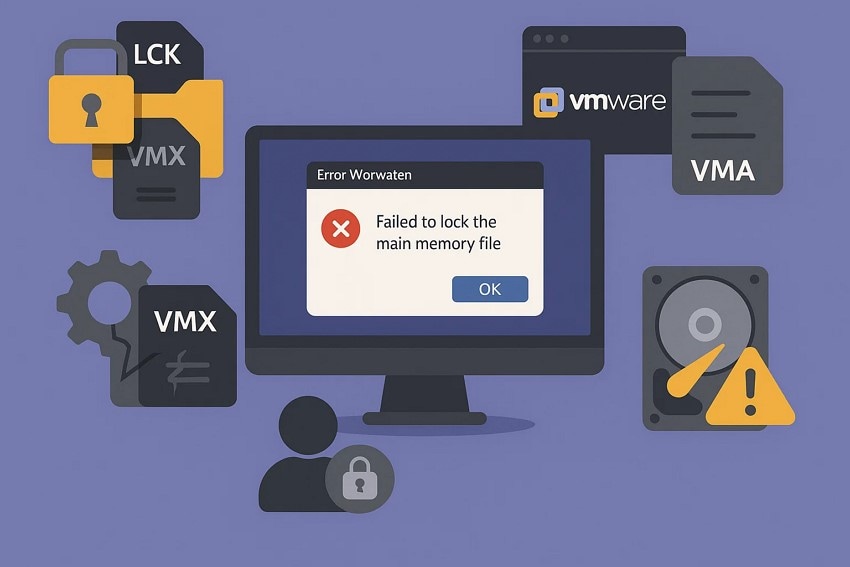
Prima di applicare qualsiasi soluzione, è utile capire perché VMware genera ilproblema failed to lock the main memory file. Di seguito sono elencate alcune delle cause principali per cui si verifica questo errore:
- File di blocco residui: VMware crea file temporanei .lck durante le operazioni della VM che possono rimanere dopo uno spegnimento inatteso. Quando VMware rileva questi file residuali, presume che la VM sia ancora in uso e blocca l'accesso.
- Più istanze VM in esecuzione: Quando più processi VMware provano ad accedere alla stessa macchina virtuale, si genera un conflitto di file. Questo accesso simultaneo impedisce al sistema di bloccare correttamente i file di memoria necessari.
- File di configurazione VMX o VMDK corrotti: Se i file di configurazione diventano corrotti a causa di spegnimenti improvvisi o problemi di archiviazione, VMware non può assegnare o bloccare correttamente la memoria. Questa corruzione spesso porta a errori di avvio e file di memoria.
- Permessi di sistema insufficienti: Eseguire VMware senza adeguati privilegi amministrativi può limitare l'accesso ai file, impedendo la creazione o il blocco dei file essenziali legati alla memoria.
- Problemi di archiviazione o disco: Settori difettosi, corruzione dell'unità o spazio su disco insufficiente possono interrompere la capacità di VMware di scrivere o bloccare i file di memoria. Questi problemi spesso causano errori ripetuti di accesso ai file.
Parte 2. Scenari comuni in cui VMware mostra l'errore Failed to Lock the Memory File
Questo errore si manifesta tipicamente quando il normale accesso di VMware ai file della macchina virtuale viene interrotto o compromesso. Comprendere questi scenari facilita la diagnosi delproblema failed to lock the main memory fileproblema e la scelta del metodo di risoluzione più adatto:
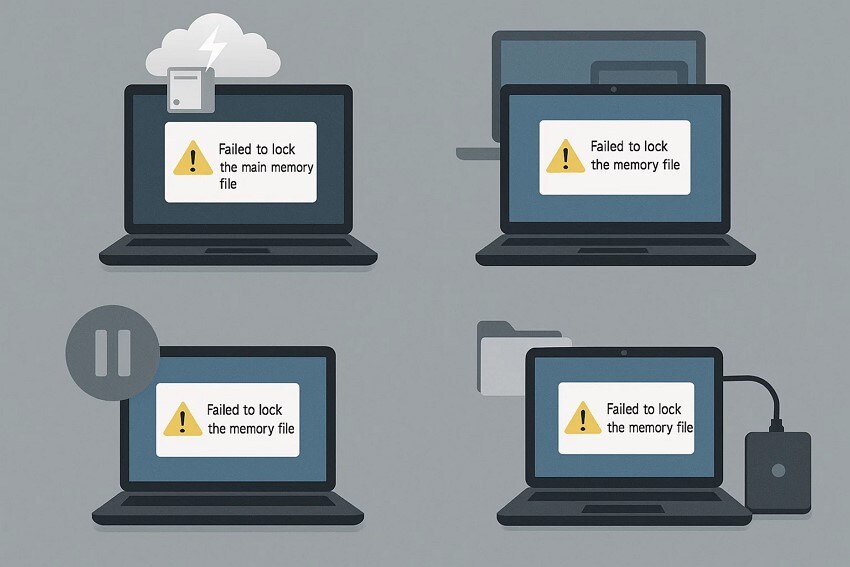
- Dopo un crash di sistema imprevisto: Quando il PC host va in crash o si spegne bruscamente, VMware non riesce a rimuovere i suoi file temporanei di blocco. Questi blocchi residui impediscono l'avvio normale della VM.
- Avvio di una VM già in esecuzione in background: A volte un precedente processo VMware rimane attivo senza che l'utente se ne accorga. Quando si tenta di avviare nuovamente la VM, VMware rileva un conflitto e genera l'errore.
- Ripristino di una macchina virtuale sospesa: Se una VM è stata sospesa invece di essere spenta, il suo stato di memoria potrebbe rimanere parzialmente bloccato. Cercando di riprenderla si può provocare il fallimento di VMware nell'accesso ai file di memoria richiesti.
- Copia o spostamento manuale di file VM: Spostare VM tra unità o sistemi senza i corretti passaggi di esportazione/importazione può duplicare file di blocco. Questi file duplicati confondono VMware, che pensa che la VM sia ancora in uso.
- Esecuzione di VMware da un'unità esterna: L'archiviazione esterna può disconnettersi momentaneamente causando instabilità nell'accesso ai file. Quando VMware perde la connessione durante la lettura o scrittura dei file di memoria, risponde con l'errore di blocco.
Parte 3. Soluzioni passo passo: come correggere Failed to Lock the Main Memory File in VMware Workstation
Nella prossima sezione, troverai soluzioni passo passo progettate per eliminare i conflitti di file e stabilizzare il tuo ambiente VMware:
1. Rimuovi file di blocco
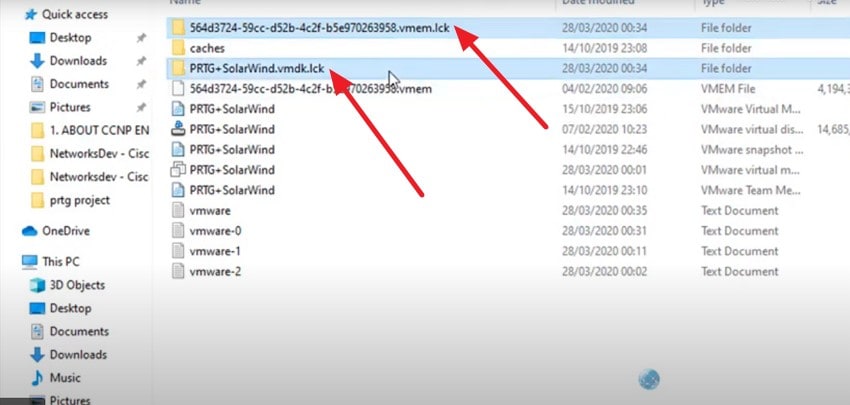
Uno dei metodi più semplici per risolvere l'errorefailed to lock the file vmware è eliminare i file di blocco residui. Questi file spesso rimangono quando una macchina virtuale si blocca o si spegne in modo improprio, impedendo l'accesso alla memoria. Cancellandoli, si liberano le risorse bloccate, permettendo a VMware di avviare normalmente la macchina virtuale. Segui le istruzioni qui sotto per vedere come rimuovere i file di blocco dal tuo sistema:
Istruzioni. Dopo aver aperto la cartella VMware in Esplora File, individua i file con estensione .lck e premi il tasto "Elimina" sulla tastiera per rimuovere correttamente i file di blocco.
2. Ripara o elimina file di memoria e sospensione corrotti
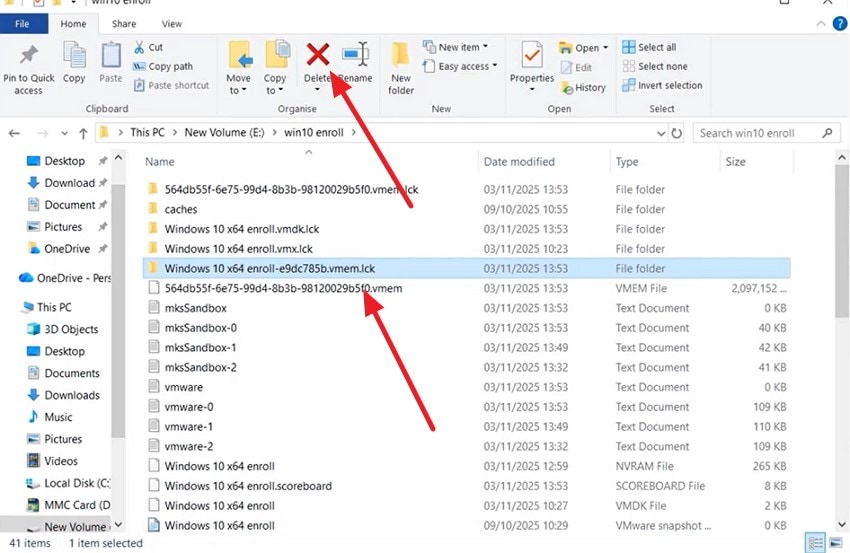
Un altro approccio efficace per ilproblema failed to lock the main memory fileerrore in VMware è riparare o eliminare file di memoria e sospensione corrotti. Questi file possono essere danneggiati durante spegnimenti o crash impropri, bloccando VMware nell'accesso alle risorse necessarie. Riparandoli o eliminandoli si ristabilisce il funzionamento normale e la macchina virtuale può avviarsi correttamente. Segui le istruzioni di seguito per eliminare i file di memoria corrotti:
Istruzioni. Apri la cartella VMware in Esplora File e cerca i file con estensione ".vmem". Seleziona tutti questi file e premi il tasto "Elimina" in alto.
3. Correggi i problemi snapshot
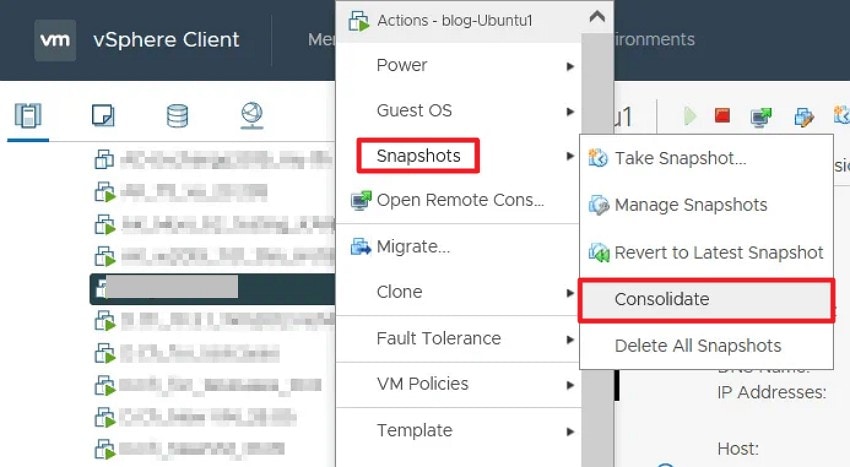
Risolvere i problemi di snapshot è un metodo chiave per correggere l'errorefailed to lock the file in VMware. Snapshot corrotti o incompleti possono impedire alla macchina virtuale di acquisire i blocchi necessari. Identificare, consolidare o eliminare snapshot problematici garantisce che VMware gestisca correttamente la memoria, permettendo alla VM di funzionare senza interruzioni. Di seguito le istruzioni per consolidare i problemi di snapshot nel sistema VMware:
Istruzioni. Dopo aver avviato VMware sul tuo dispositivo, accedi alla cartella degli snapshot problematici. Fai clic destro su di essa, scegli "Snapshot" e poi seleziona l'opzione "Consolidate" dalla lista.
4. Riavvia VMware e la macchina host
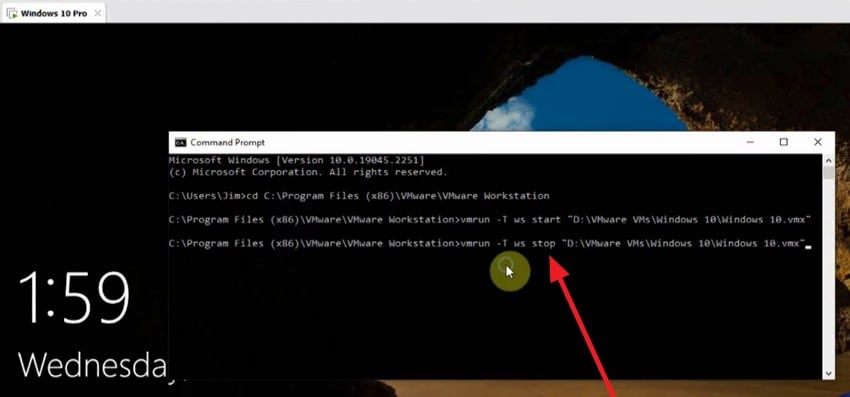
Se riavvii sia VMware che la macchina host, spesso puoi risolvere l'erroreproblema failed to lock the main memory file. Problemi temporanei o processi residui possono bloccare l'accesso alla memoria, e un riavvio completo elimina questi conflitti e aggiorna le risorse di sistema. Questo permette a VMware di riprendere il controllo, consentendo l'avvio fluido della macchina virtuale. Segui i passaggi seguenti per riavviare la macchina VMware:
- Apri CMD e digita il comando, "ws stop [vm machine destination]" poi premi Invio. Questo spegnerà la macchina virtuale indicata sul tuo sistema.
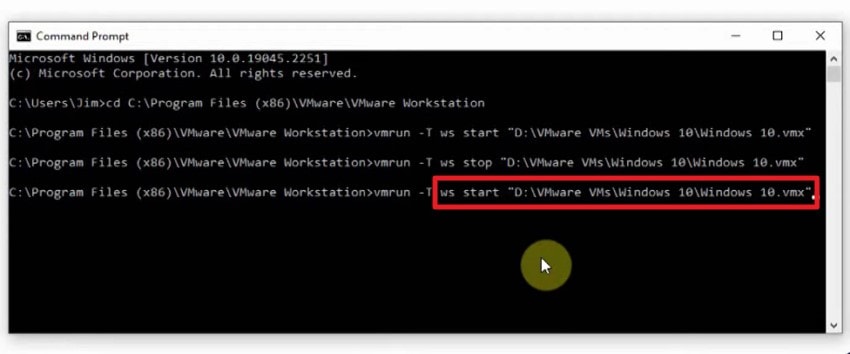
- Apri nuovamente CMD e esegui il comando: "ws start [vm machine destination]" per riavviare la macchina virtuale e correggere i bug.
5. Esegui VMware come amministratore
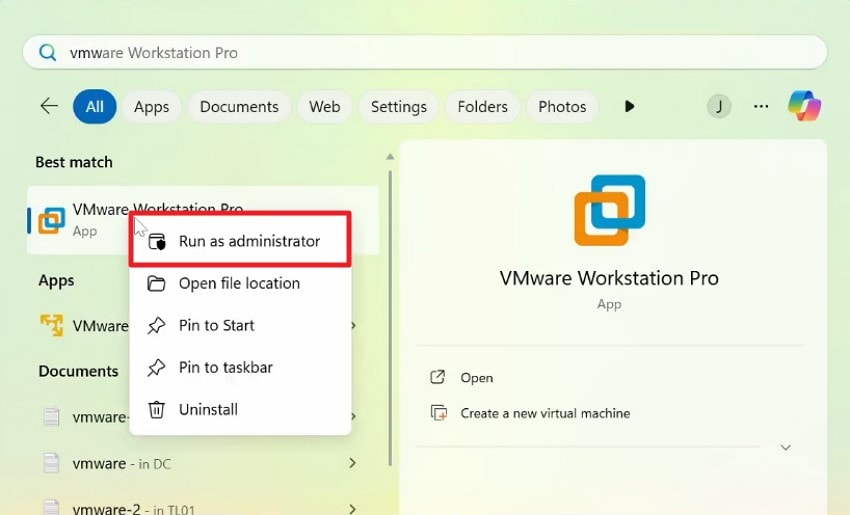
Avviare VMware con privilegi amministrativi può risolvere l'errorefailed to lock the file. Permessi limitati possono bloccare l'accesso a risorse di memoria essenziali, impedendo l'avvio della macchina virtuale. Avviando l'applicazione come amministratore le viene garantito accesso completo al sistema, permettendo a VMware di gestire i blocchi di memoria e di far funzionare la VM senza problemi. Se non sai come eseguire VMware come amministratore, leggi le istruzioni seguenti:
Istruzioni. Apri il menu Start e cerca "VMware" usando la barra di ricerca. Appena lo trovi, fai clic destro su di esso e premi l'opzione "Esegui come amministratore" dalla lista.
6. Riduci la memoria della VM
Per risolvere l'erroreproblema failed to lock the main memory file, diminuire la memoria allocata alla macchina virtuale può essere efficace. Quando la VM richiede più memoria di quella fornita dall'host, VMware potrebbe non riuscire a bloccarla. Ridurre l'allocazione assicura risorse sufficienti, permettendo alla macchina virtuale di avviarsi e funzionare senza problemi. Per sapere come minimizzare la memoria in VMware, leggi i passaggi di seguito:
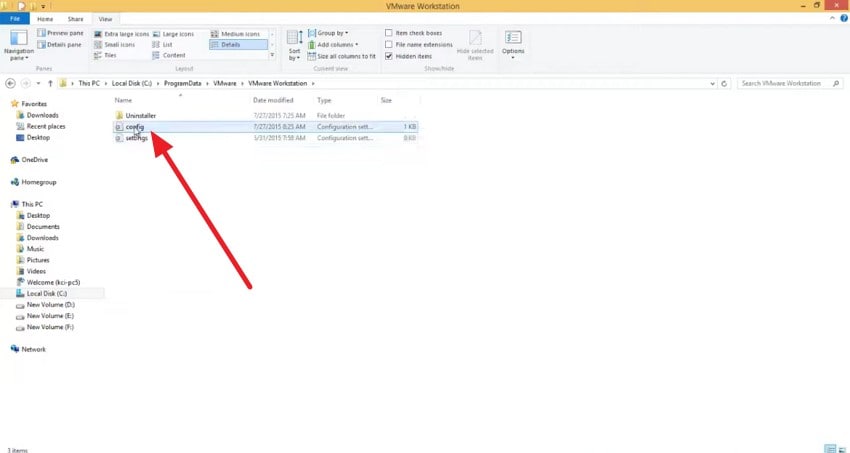
- Apri la cartella dove si trova quella di VMware e accedi al file "config".
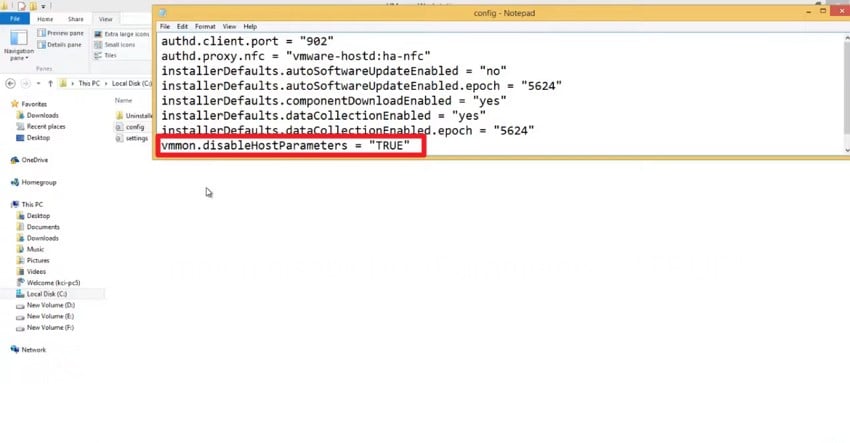
- Una volta aperto il file in Notepad, modifica il comando "vmmon.disableHostparameters = 'TRUE'" e salva il file. Ora avvia nuovamente VMware e vedrai che la memoria è stata ridotta.
7. Aggiorna VMware
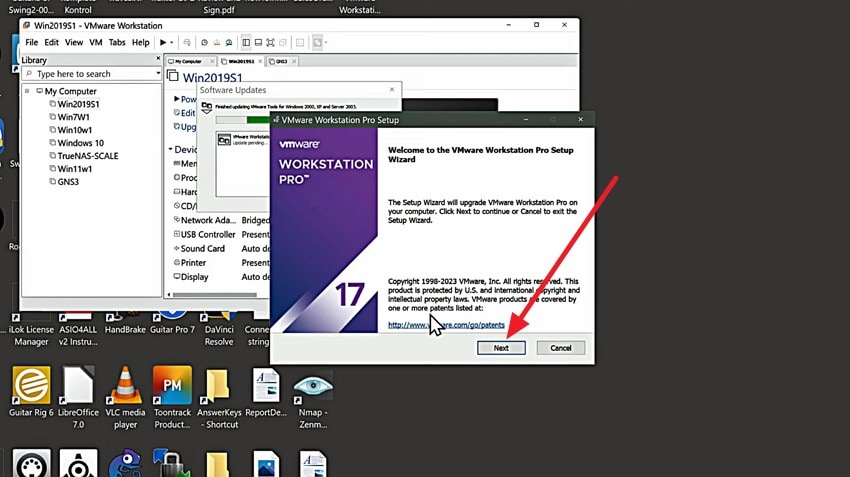
Mantenere VMware aggiornato è uno dei modi più affidabili per prevenire conflitti di blocco file ed errori collegati alla memoria. Gli aggiornamenti includono correzioni di bug, miglioramenti delle prestazioni e patch di compatibilità che garantiscono il funzionamento fluido delle tue macchine virtuali su diverse versioni di hardware e sistema operativo. Per scoprire come risolvere l'failed to lock the file errore aggiornando VMware, leggi i passaggi seguenti:
- Dopo aver avviato VMware Workstation, vai nella sezione "Guida" e clicca su "Aggiornamenti software".
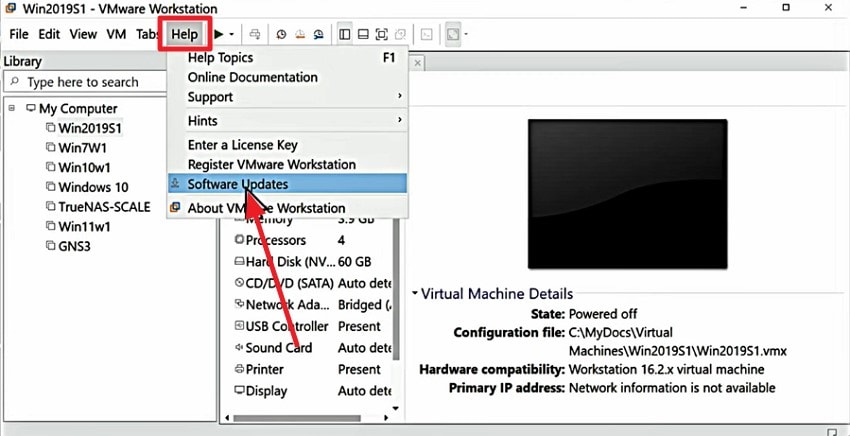
- Una volta fatto, segui le istruzioni sullo schermo e premi il pulsante "Avanti" per aggiornare con successo il software.
Suggerimento Pro. Recupera file VMware persi con Recoverit per risolvere gli errori di blocco memoria
Se hai file VMware mancanti a causa di problemi imprevisti, non preoccuparti: i tuoi dati essenziali possono ancora essere recuperati facilmente.Recoverit ti permette di recuperare tutti i tipi di contenuti persi o danneggiati, tra cui file di configurazione, dischi virtuali, snapshot e altro. Grazie a tecnologie di scansione all'avanguardia, questo strumento affidabile esplora in profondità il sistema per individuare e ripristinare rapidamente i dati VMware mancanti.
Con Recoverit, puoi visualizzare in anteprima tutti gli elementi scanditi direttamente dall'interfaccia prima di ripristinarli sul tuo dispositivo. Puoi anche cercare file VMware specifici e recuperarli immediatamente tramite l'interfaccia intuitiva dello strumento. A seconda della gravità della perdita di dati, la piattaforma offre diverse modalità di scansione per garantire il più alto tasso di successo nel recupero.
Funzionalità principali offerte da Recoverit
- Supporto recupero in batch: Recoverit consente di ripristinare contemporaneamente più file VMware, evitando la fatica di recuperarli uno alla volta.
- Supporto a numerosi dispositivi di archiviazione: Questo potente strumento supporta oltre 2000 dispositivi di archiviazione interni ed esterni per un recupero dati flessibile.
- Modalità di recupero avanzata: Vengono eseguite scansioni a livello profondo per recuperare file VMware altamente danneggiati o apparentemente irrecuperabili utilizzando algoritmi di sistema avanzati.
Guida passo passo su come recuperare file VMware mancanti
Dopo aver esplorato le funzionalità chiave di Recoverit e aver risolto l'failed to lock the file vmware errore, ecco un metodo semplice passo dopo passo per recuperare i dati mancanti relativi a VMware utilizzando questo strumento affidabile:
1. Apri Recoverit e Seleziona la Posizione di Destinazione
Per prima cosa, avvia l'applicazione Recoverit sul tuo computer e scegli la cartella in cui erano originariamente archiviati i file persi dall'interfaccia principale.

2. Scansiona la Cartella per Recuperare i File VMware Mancanti
Dopo aver selezionato la cartella, lascia che lo strumento esegua una scansione completa, mostrando tutti i file recuperabili. Trova il file VMware necessario e clicca sul pulsante "Recupera" in basso per ripristinarlo.

3. Salva i File Recuperati sul Tuo Sistema
Una volta terminato il processo di recupero, apparirà un messaggio di conferma. Clicca su "Recupera" per confermare e salvare in modo sicuro i file recuperati sul tuo sistema.

Parte 4. Prevenire "Failed to Lock the Main Memory File" in VMware Workstation a lungo termine
Una volta risolto il failed to lock the file errore, è importante adottare pratiche preventive per assicurarsi che non si ripresenti. Implementare alcune abitudini a lungo termine può ridurre significativamente i conflitti di file e le interruzioni VM inaspettate:
- Spegnere Correttamente le Macchine Virtuali: Chiudi sempre le tue macchine virtuali tramite uno spegnimento completo, invece di chiudere semplicemente la finestra di VMware. Questo garantisce che i file di blocco vengano rimossi in modo sicuro e gli stati di memoria siano gestiti correttamente.
- Evitare Riavvii Forzati del Sistema: I reset forzati o le chiusure improvvise spesso lasciano file di blocco corrotti. Mantenendo stabile il sistema host aiuti VMware a chiudere le sessioni in modo pulito.
- Controllare Regolarmente lo Stato del Disco: Tieni sotto controllo la salute del tuo disco per evitare sorprese; uno storage difettoso o poco spazio può facilmente interrompere le operazioni dei file di memoria di VMware. Un rapido controllo del disco ogni tanto ti aiuta a individuare i problemi prima che interferiscano con le VM.
- Esegui VMware come Amministratore: Prendi l'abitudine di avviare VMware con privilegi di amministratore. Questo semplice passaggio garantisce che il programma possa creare, aggiornare o rimuovere liberamente i file di memoria essenziali senza incontrare ostacoli di permessi.
- Mantieni VMware Aggiornato: Non saltare gli aggiornamenti; spesso includono importanti correzioni per errori di accesso ai file, problemi di prestazioni e incompatibilità. Mantenere aggiornato il tuo ambiente VMware garantisce stabilità e ottimizzazione.
Conclusione
In sintesi, in questo articolo abbiamo fornito una guida completa per risolvere l’problema failed to lock the main memory file errore nelle workstation VMware. L’articolo ha anche discusso le cause principali, gli scenari utente e la prevenzione per evitare questo errore. Tuttavia, se hai file VMware mancanti, puoi recuperarli facilmente utilizzando Recoverit senza perdere la qualità.
FAQ
-
1. Perché VMware mostra l’errore “Failed to Lock the Main Memory File”?
Questo errore compare quando VMware non riesce ad accedere o bloccare i file di memoria o disco necessari. Le cause comuni includono file di blocco residui, dati di configurazione corrotti o processi VM multipli attivi. -
2. Aggiornare VMware può aiutare a prevenire questo errore in futuro?
Assolutamente, gli aggiornamenti regolari includono correzioni per conflitti di memoria, problemi con gli snapshot e bug di blocco file, rendendo il sistema più stabile. -
3. Come posso risolvere il problema se la VM non si avvia dopo aver eliminato i file di blocco?
Se l'eliminazione dei file di blocco non aiuta, la configurazione della VM o i file snapshot potrebbero essere danneggiati. In questi casi, utilizzare Recoverit può aiutare a ripristinare le componenti mancanti e riparare strutture di file incomplete. -
4. Cosa devo fare se la mia VM si blocca e il file di memoria diventa illeggibile?
I crash spesso corrompono file temporanei o relativi alla memoria. Puoi provare una riparazione manuale, ma se i file chiave sono persi, Recoverit offre un metodo affidabile per recuperarli.




