

Il sistema crea una piccola partizione nascosta durante la configurazione quando si installa Windows con firmware UEFI. Molti utenti affrontano problemi quando questa partizione si danneggia e impedisce un avvio corretto dopo aggiornamenti o modifiche al disco. Questi errori tendono a impedire l'avvio di Windows o a mostrare file di avvio mancanti durante il caricamento.
In questa guida completa, spiegheremo come formattare la partizione EFI in Windows 10 e 11 in modo sicuro affinché il tuo computer rimanga avviabile. Come bonus, presenteremo anche un potente tool di recupero dati per ripristinare i file persi dopo la formattazione EFI.
Prova Recoverit per il recupero dati delle partizioni
 Sicurezza verificata.3,591,664 persone lo hanno scaricato.
In questo articolo

Parte 1. Dovresti formattare la partizione EFI in Windows 11/10?
Prima di decidere se formattare la partizione EFI in Windows 11 o 10, affrontiamo la domanda frequente, “cos’è la partizione EFI?” e perché esiste.
Cos’è la partizione EFI in Windows 11/10?
Una partizione EFI è una partizione di sistema creata automaticamente sui computer che usano lo standard firmware UEFI. Offre spazio per i boot loader e programmi di utilità che avviano il sistema operativo. Senza una partizione EFI valida, il computer potrebbe non avviarsi o non avviare correttamente i sistemi installati.
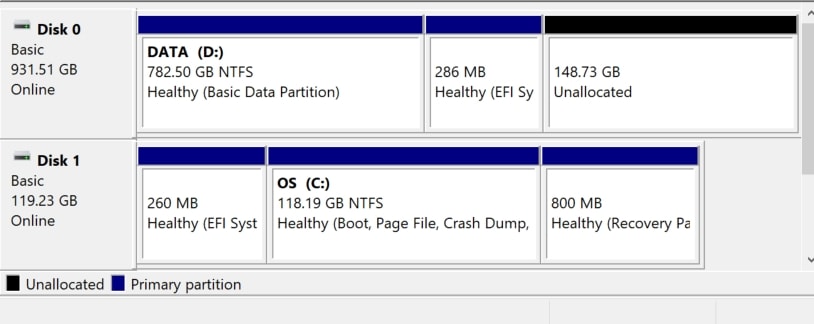
La partizione EFI è solitamente impostata sul file system FAT32 di default e opera sotto il sistema operativo. Ha una dimensione dai 100 MB ai 260 MB, in base alle esigenze dei sistemi e delle scelte dei produttori. Questa partizione nascosta non dovrebbe essere eliminata in nessun caso, poiché potrebbe impedire l’avvio del sistema operativo.

Puoi creare una partizione EFI?
Puoi manualmente creare una partizione EFI su un disco usando gli strumenti di sistema o la linea di comando. Questo include scegliere uno spazio libero, suddividerlo, renderlo FAT32 e impostare il tipo di partizione EFI. Di solito accade durante l’installazione di nuovi sistemi operativi o quando si ripristina la capacità di avvio dopo l’eliminazione delle partizioni EFI.
Parte 2. Quando devi formattare la partizione EFI in Windows 11/10?
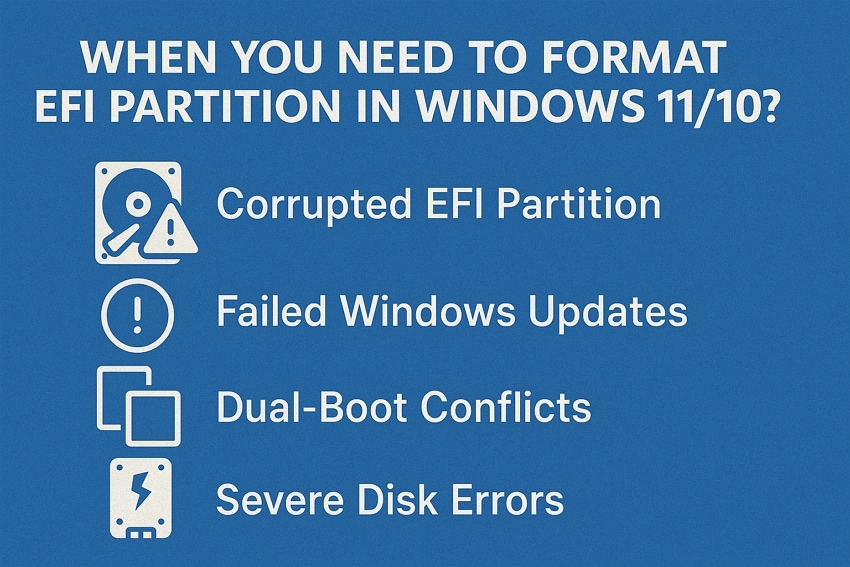
Normalmente, la partizione EFI non deve essere formattata per funzionare correttamente. In alcuni casi, gli utenti hanno bisogno di formattare la partizione EFI in Windows 11 o 10 per ripristinare un controllo di avvio corretto. Vediamo alcune ragioni per cui gli utenti devono formattare una partizione EFI.
- Partizione EFI corrotta: Quando i file EFI vengono danneggiati da virus, interruzioni di corrente o settori difettosi, Windows potrebbe non avviarsi correttamente. Errori come “Bootmgr mancante” o “Nessun dispositivo di avvio trovato” sono segnali comuni di corruzione.
- Aggiornamenti Windows falliti: Un aggiornamento non corretto o incompleto può sostituire i file EFI importanti con versioni errate sul disco. Questa situazione impedisce il caricamento del sistema operativo e spesso mostra errori su file di avvio mancanti.
- Reinstallazione o migrazione del sistema operativo: Un nuovo disco rigido o la reinstallazione del sistema può lasciare vecchi dati EFI che confliggono con la configurazione di avvio attuale di Windows. Questi conflitti impediscono al firmware di trovare la partizione corretta e bloccano l’avvio normale del sistema.
- Conflitti Dual-Boot: Installare un altro sistema operativo può sovrascrivere le voci di avvio di Windows nella partizione EFI e modificare l’ordine di avvio. Questo fa fallire Windows durante l’avvio e può produrre multipli errori nel menu di avvio ripetutamente.
- Errori gravi del disco: Danni fisici al disco o errori di lettura/scrittura ripetuti possono corrompere interamente la struttura della partizione EFI. Strutture corrotte impediscono al sistema di accedere ai file di avvio essenziali, bloccando così l’avvio di Windows.
Parte 3. Backup dei dati prima di formattare la partizione EFI in Windows 11/10
Sebbene questa partizione non contenga file personali, un errore può influire sull’unità di sistema e causare una perdita totale dei dati. Il backup dei dati garantisce che qualsiasi errore durante la formattazione della partizione EFI non provochi una perdita permanente. Protegge i file personali, le impostazioni di sistema e i dati di avvio, offrendo un percorso sicuro per ripristinare Windows se si verificano problemi.
Precauzioni da prendere prima della formattazione
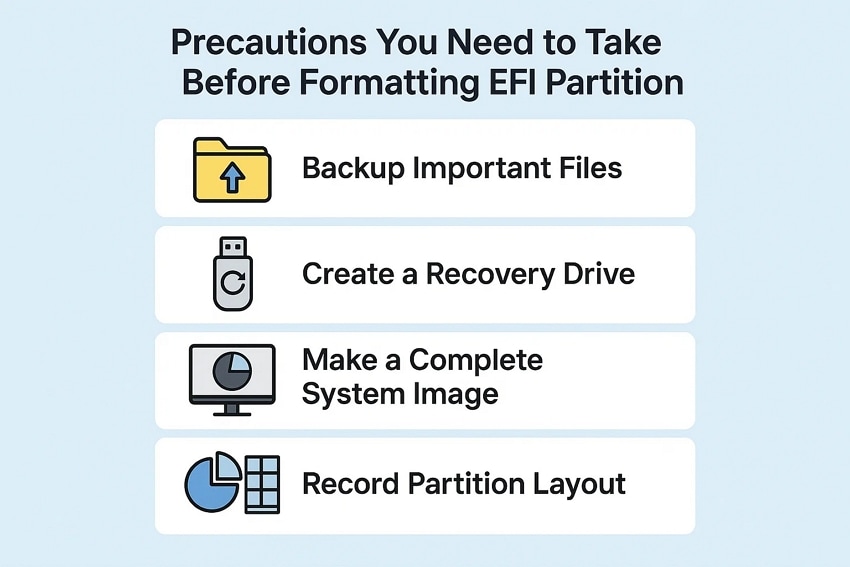
Prima di formattare la partizione EFI in Windows, analizziamo le precauzioni che dovresti prendere per evitare perdite di dati o per compromettere Windows.
- Fai un backup dei file importanti: Errori improvvisi durante le operazioni EFI possono far perdere l’accesso ai documenti personali e ai file per sempre. Copiare tutti i file importanti su un disco esterno o in cloud impedisce una perdita permanente se il sistema si guasta.
- Crea un unità di recupero: Senza un’unità di recupero, il sistema non può riparare errori di avvio causati da dati EFI corrotti sul disco. Una USB di recupero offre accesso agli strumenti di riparazione e previene situazioni in cui Windows non si avvia.
- Crea un'immagine di sistema completa: Un’immagine di sistema contiene tutti i programmi, driver e impostazioni esattamente come esistono prima dei cambiamenti. Questa immagine consente un ripristino completo se la modifica della EFI o errori del disco impediscono l’avvio di Windows.
- Registra il layout delle partizioni: Se la posizione o dimensione della partizione EFI non è nota, diventa difficile ripristinare la configurazione di avvio corretta. Registrare il layout delle partizioni aiuta a ricreare la partizione EFI correttamente se il firmware non rileva la partizione di avvio.
Come effettuare un backup della partizione EFI prima della formattazione
Ora, segui i passaggi sotto per fare un backup prima di formattare la partizione EFI:
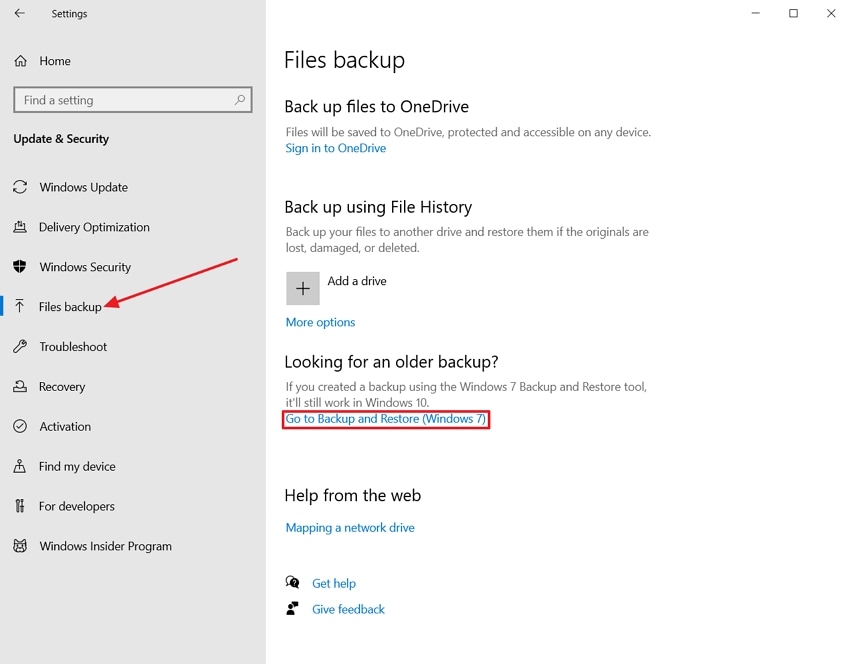
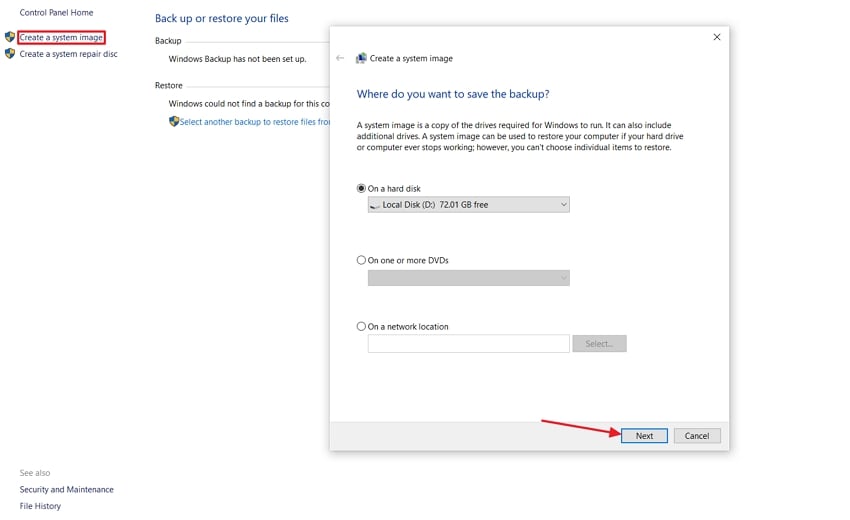
- Innanzitutto, apri il "Pannello di controllo" e accedi alla sezione "Aggiornamento e sicurezza". Poi seleziona l'opzione "Backup dei file" dal menu a sinistra e clicca su "Vai a Backup e Ripristino (Windows 7)".
- Successivamente, clicca su "Crea un'immagine di sistema" per aprire una finestra pop-up. Scegli la destinazione del backup e premi "Avanti".
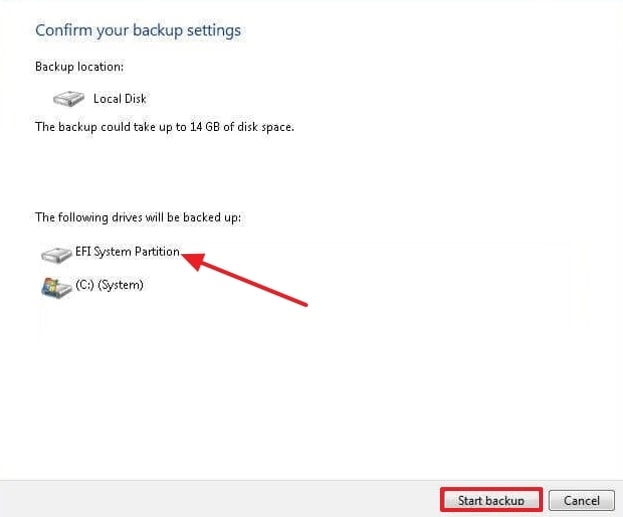
- Ora, Windows mostrerà che le unità C e la partizione di sistema EFI sono incluse automaticamente nel backup. Clicca su "Avvia backup" per salvare l’immagine nella posizione selezionata.
Parte 4. Come formattare la partizione EFI in Windows 11/10
Dopo aver compreso l’importanza del backup dei dati, segui i passaggi sotto per vedere come puoi formattare la partizione EFI in Windows 11 o 10:
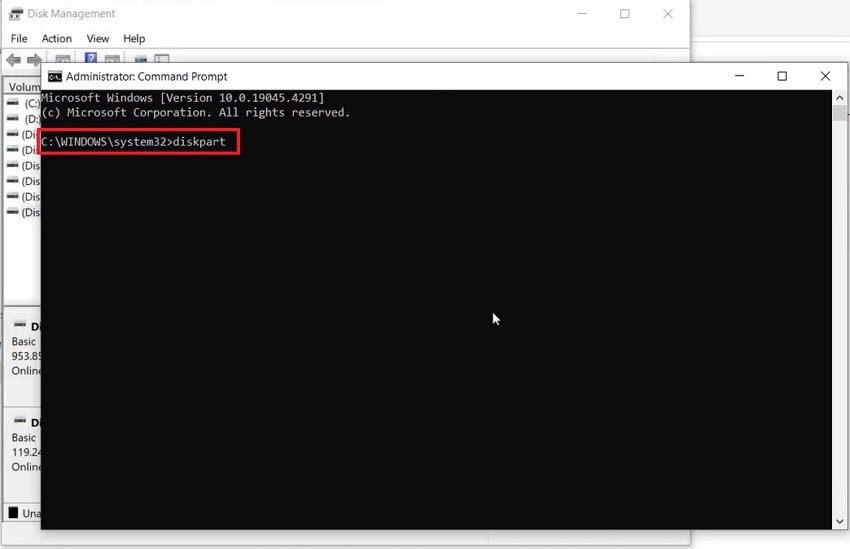
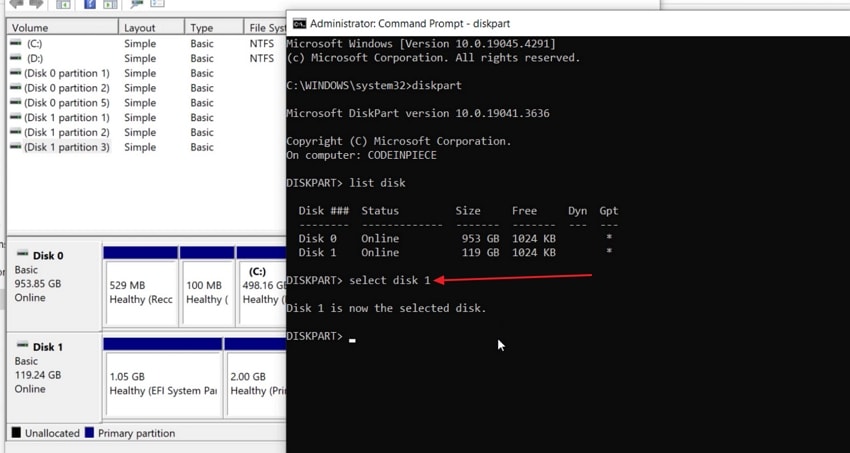
- Esegui il Prompt dei comandi come amministratore sul tuo dispositivo Windows ed inserisci il comando "diskpart" per proseguire.
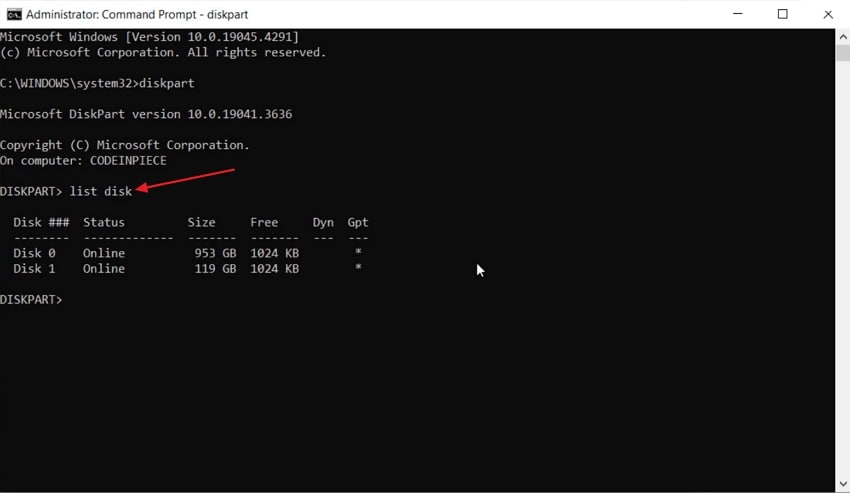
- Poi inserisci il comando "list disk" per visualizzare i dischi nel sistema.
- Inserisci il prompt "select disk x" assicurandoti di selezionare il disco giusto contenente la partizione EFI. Digita il comando "list partition" per visualizzare la partizione di sistema EFI.
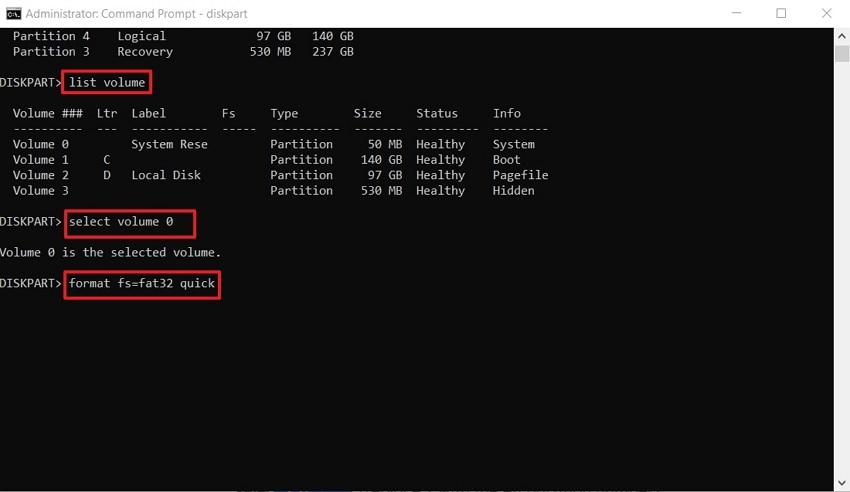
- Ora inserisci il prompt "list volume" per visualizzare l’elenco dei volumi. Digita il prompt "select volume x" con il numero del volume e premi "Enter". Inserisci il prompt "format fs=fat32 quick" per formattare la partizione EFI.
Suggerimento Pro: Usa Recoverit per recuperare i dati persi dopo aver formattato la partizione EFI
Dopo aver formattare la partizione EFI, potresti affrontare un grave problema: perdere dati importanti. Quando la partizione di sistema viene formattata, i file preziosi potrebbero andare persi e i tuoi dati non saranno più disponibili. È qui che Wondershare Recoverit interviene con nuovi strumenti avanzati di recupero dati. Aiuta a recuperare i file persi da partizioni formattate e dischi danneggiati con grande precisione.
Questo tool recupera file di sistema in pochi minuti, a differenza di altri che supportano solo un numero limitato di tipi di file. Sia che la perdita avvenga durante la formattazione EFI, Recoverit ti offre una soluzione scalabile per recuperare i tuoi file. Permette all'utente di selezionare una directory, poi esegue una scansione dettagliata del disco in quella directory.
Caratteristiche principali
- Anteprima file prima del salvataggio: Gli utenti possono visualizzare i risultati della scansione nella finestra di anteprima prima di salvare i file recuperati.
- Filtri di ricerca avanzati: Offre diversi filtri di ricerca, inclusi dimensione o tipo di file, per restringere i risultati.
- Scansione profonda: Permette agli utenti di selezionare una directory specifica e svolgere una ricerca approfondita per i file eliminati da recuperare.
Guida definitiva al recupero dei dati persi dopo la formattazione della partizione EFI con Recoverit
Se si verifica una perdita di dati dopo formattare la partizione EFI in Windows 10 o 11, segui questi passaggi per recuperare i tuoi file importanti con Wondershare Recoverit:
1. Seleziona il disco della partizione EFI per la scansione
Una volta entrato nell’interfaccia principale dello strumento, seleziona la scheda "Unità e posizione" dal menu laterale. Poi clicca sull’unità dove si trovava la partizione EFI. La scansione inizierà automaticamente.

2. Applica filtri di ricerca
Durante la scansione, premi l’icona "Filtro" in alto e seleziona filtri come "Tipo di file" o "Dimensione file" per restringere i risultati.

3. Anteprima ed esporta i file scansionati della partizione EFI
Dopo che i file appaiono nella sezione "Percorso file", visualizza i risultati nella "Anteprima". Infine, premi il tasto "Recupera" per salvare i file della partizione EFI scansionati.

Conclusione
Per concludere, la formattazione della partizione EFI in Windows 10 o 11 può risolvere errori di avvio. Fai sempre un backup completo prima del processo per proteggere i tuoi file in caso di perdita di dati. Se perdi dati dopo formattare la partizione EFI, usa Recoverit per recuperarli. Lo strumento offre una modalità di scansione profonda e supporta molti tipi di file per recuperare dati e mantenere il sistema stabile.
FAQ
-
1. La formattazione della partizione EFI può risolvere gli errori di schermata blu dopo aggiornamenti importanti?
La formattazione della partizione EFI può risolvere problemi ricorrenti di schermata blu dopo aggiornamenti e modifiche del disco. Si consiglia di eseguire il backup di tutto prima di modificare questa partizione per evitare ulteriori problemi. -
2. Cosa devo fare se la formattazione della partizione EFI fallisce sul mio sistema?
Se la formattazione EFI fallisce, eseguire il controllo errori del disco o riprovare come amministratore. Alcuni problemi richiedono software di recupero di terze parti per riparazioni e operazioni di risoluzione guasti più avanzate. -
3. Come posso capire se il mio disco utilizza una partizione EFI o un BIOS legacy?
Apri Gestione disco e cerca una partizione etichettata come EFI sull’unità di sistema. Se manca, il tuo computer probabilmente utilizza un BIOS legacy invece del firmware di avvio UEFI. -
4. Qual è il rischio di perdere le opzioni di ripristino dopo la formattazione della partizione EFI?
La formattazione della partizione EFI potrebbe compromettere completamente le funzioni di ripristino o reimpostazione di Windows sul dispositivo. Esegui sempre backup immagine o crea supporti di recupero prima di formattare, in modo da poter ripristinare queste opzioni importanti in seguito se necessario.




