
Spostare i tuoi giochi Steam su un SSD può offrire molti vantaggi. Questa guida ti aiuterà a spostare i giochi Steam su SSD con passaggi semplici. Tempi di caricamento più rapidi e migliori prestazioni di gioco sono alcuni dei benefici.
Molti giocatori si chiedono come trasferire i giochi Steam da HDD a SSD. Buone notizie: non è necessario riscaricare i giochi. Questa guida ti mostrerà come spostare un gioco Steam su SSD senza scaricarlo nuovamente. Utilizzeremo metodi semplici ed efficaci.
Che tu abbia bisogno di liberare spazio sull'HDD o semplicemente voglia migliorare la tua esperienza di gioco, sapere come trasferire un gioco da HDD a SSD Steam può essere molto utile. Esploriamo i metodi e impariamo come spostare un gioco Steam da HDD a SSD.
Prova Recoverit per Recuperare File di Gioco Persi
 Sicurezza verificata. Oltre 7.302.189 persone lo hanno scaricato.
In questo articolo
-
- Metodo 1: Come trasferire un gioco Steam su SSD con la funzione "Sposta cartella di installazione"
- Metodo 2: Come spostare un gioco Steam su SSD con Steam Library Manager
- Metodo 3: Come spostare un gioco Steam su SSD copiando la cartella dei giochi Steam
- Metodo 4: Utilizzando uno strumento di terze parti
Parte 1: Perché trasferire i tuoi giochi Steam su SSD senza scaricare?
Trasferire i tuoi giochi Steam su SSD può offrire numerosi vantaggi. Ecco perché dovresti considerarlo:
- Tempi di caricamento più rapidi: I giochi si caricano molto più velocemente su SSD.
- Migliori prestazioni: Gli SSD migliorano le prestazioni generali di gioco.
- Più spazio sull'HDD: Libera spazio sul tuo HDD per altri file.
- Gestione dei giochi semplificata: Mantieni i giochi più giocati sull’SSD per un accesso rapido.
- Non serve riscaricare giochi grandi: Risparmia tempo spostando direttamente i file.
- Risparmia banda Internet: Evita la necessità di scaricare di nuovo i giochi.
- Preserva i progressi di gioco: Lo spostamento dei giochi non influenza i dati salvati.
Recupera facilmente i file di gioco persi o eliminati!

Parte 2: È possibile mettere i giochi Steam su SSD senza scaricarli di nuovo?
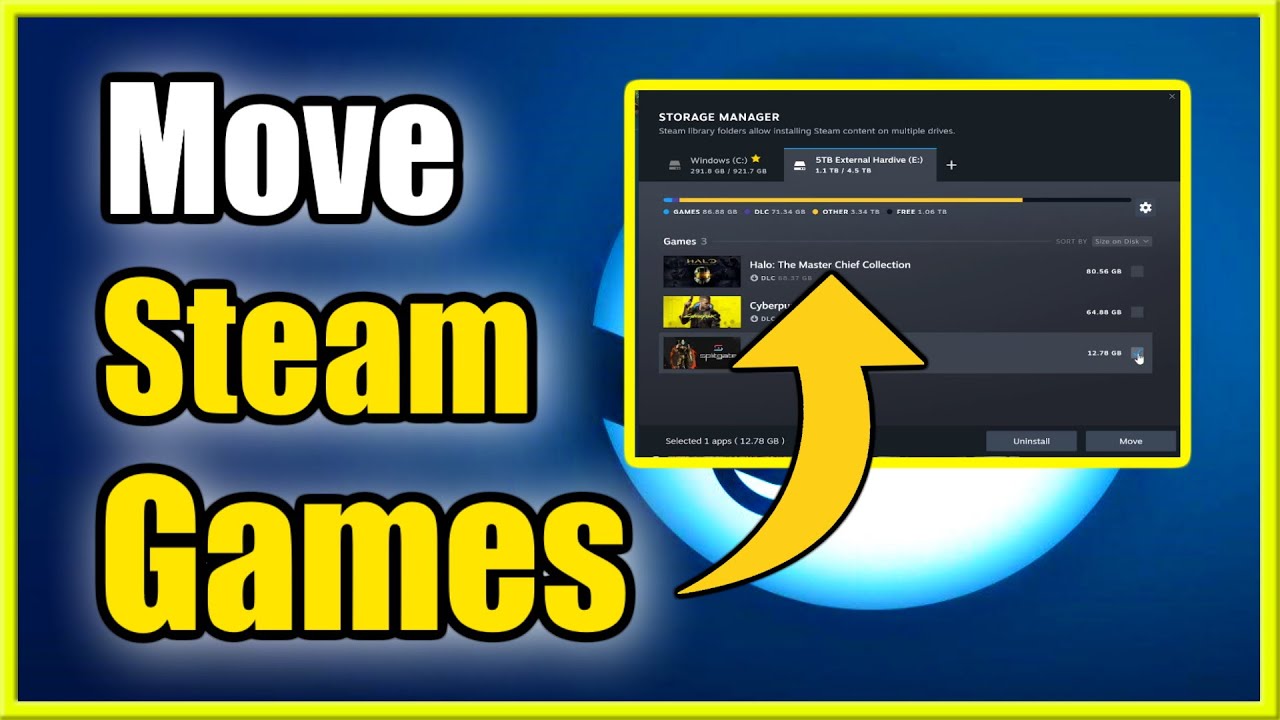
Sì, è possibile trasferire i giochi Steam su SSD senza scaricarli di nuovo. Puoi spostare un gioco Steam da HDD a SSD utilizzando le funzioni integrate di Steam o strumenti di terze parti.
Steam offre la funzione "Sposta cartella di installazione". Esistono anche altri strumenti come Steam Library Manager. Usando questi metodi, puoi mettere i giochi Steam su SSD senza riscaricare.
Parte 3: Come spostare un gioco Steam su SSD?
Spostare i giochi Steam su SSD si può fare in diversi modi. In questa guida copriremo quattro metodi semplici. Ogni metodo ha i suoi passaggi e requisiti. Tutti mirano ad aiutarti a trasferire i giochi Steam su SSD senza scaricare.
Ecco i quattro metodi per spostare un gioco Steam da HDD a SSD. Segui quello che preferisci.
Metodo 1: Come trasferire un gioco Steam su SSD con la funzione "Sposta cartella di installazione"
Steam ha una funzione integrata chiamata "Sposta cartella di installazione". Questa funzione ti permette di trasferire i giochi dall'HDD all'SSD senza doverli riscaricare. È un metodo comodo per chi vuole liberare spazio sull’HDD e migliorare le prestazioni di gioco. Usando questa funzione, puoi trasferire facilmente i file di gioco sull’SSD con pochi clic.
Questo metodo fa risparmiare tempo e conserva i progressi di gioco. Ti permette di continuare a giocare senza interruzioni. La funzione "Sposta cartella di installazione" è facile da usare ed efficiente, rendendola una scelta preferita per molti giocatori.
Ecco come spostare un gioco Steam da HDD a SSD:
- Vai su Steam, vai su Impostazioni, seleziona Download e fai clic su Aggiungi cartella della libreria. Poi scegli il disco desiderato e clicca su Nuova cartella.
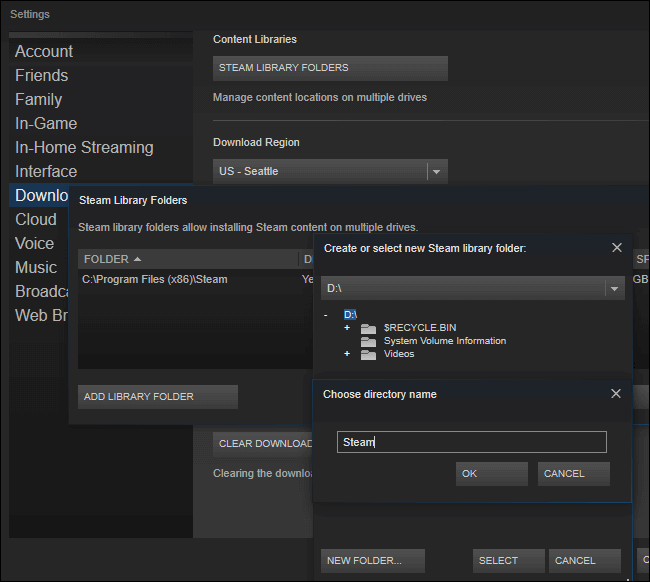
- Apri Steam. Vai nella tua Libreria. Clicca col tasto destro sul gioco che vuoi trasferire. Seleziona Proprietà. Vai su File locali. Clicca Sposta cartella di installazione. Scegli l’SSD come nuova posizione.
Metodo 2: Come spostare un gioco Steam su SSD con Steam Library Manager
Steam Library Manager è uno strumento di terze parti che ti aiuta a gestire e trasferire i tuoi giochi. È particolarmente utile per chi ha molte librerie e cerca un modo efficiente per organizzare i file di gioco. Con Steam Library Manager puoi facilmente trasferire i giochi dall'HDD all'SSD, ottimizzando lo spazio e migliorando le prestazioni.
Usare Steam Library Manager è semplice e intuitivo. Permette di trascinare i giochi tra le librerie, rendendo il processo di trasferimento rapido e senza complicazioni. Offre anche funzioni aggiuntive, come il backup dei file di gioco e il loro ripristino quando necessario. È una soluzione affidabile per chi vuole gestire meglio la libreria Steam.
Passaggi:
- Scarica e installa Steam Library Manager. Apri lo strumento e trova il gioco che vuoi trasferire.

- Trascina il gioco nella libreria SSD. Attendi il completamento del trasferimento.
Metodo 3: Come spostare un gioco Steam su SSD copiando la cartella dei giochi Steam
Puoi copiare manualmente i file di gioco dall’HDD all’SSD. Questo metodo consiste nel trasferire direttamente le cartelle dei giochi dal tuo HDD esistente al nuovo SSD. È un processo semplice che non richiede software o strumenti aggiuntivi. Copiando manualmente i file, puoi assicurarti che tutti i dati siano conservati durante il trasferimento, mantenendo i tuoi progressi e le impostazioni.
Questo metodo è ideale per chi preferisce un approccio manuale e vuole avere il pieno controllo del processo di trasferimento. Ti permette anche di organizzare i file sull’SSD secondo le tue preferenze. Una volta copiati i file, puoi configurare Steam per riconoscere la nuova posizione, garantendo una transizione fluida e migliori prestazioni.
Ecco come spostare i giochi su SSD Steam:
- Chiudi Steam. Vai alla cartella della tua libreria Steam. Copia la cartella del gioco sull’SSD.
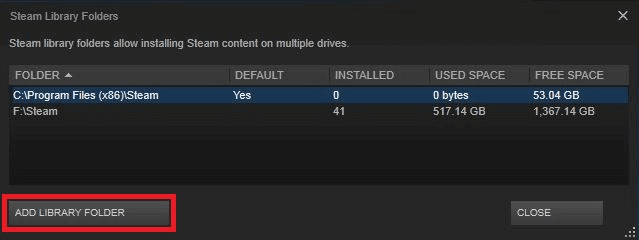
- Apri Steam e vai su Impostazioni. Clicca su Aggiungi cartella della libreria. Aggiungi la nuova cartella della libreria SSD. Steam riconoscerà il gioco trasferito.
Metodo 4: Utilizzando uno strumento di terze parti
Esistono molti strumenti di terze parti che ti aiutano a trasferire i giochi. Questi strumenti sono progettati per facilitare il processo di trasferimento dei giochi da HDD a SSD. Sono spesso dotati di interfacce intuitive che ti guidano in ogni passaggio, assicurando che anche chi ha poca esperienza tecnica possa trasferire i giochi con successo. Gestiscono file di gioco di grandi dimensioni rapidamente, facendo risparmiare tempo e fatica.
Usare strumenti di terze parti è una opzione comoda per chi cerca un'esperienza senza problemi. Questi strumenti sono efficienti e affidabili, spesso offrono funzioni aggiuntive come backup e ripristino. Ti aiutano a organizzare la libreria di giochi e assicurano che i dati siano trasferiti in modo sicuro sull'SSD. Usando questi strumenti puoi migliorare l'esperienza di gioco senza necessità di trasferimenti manuali.
Passaggi:
- Scarica e installa uno strumento per spostare i giochi (ad esempio, Steam Mover). Seleziona il gioco che vuoi trasferire.

- Scegli la destinazione (SSD). Avvia il processo di trasferimento.
Parte 4: Giochi persi durante lo spostamento su SSD?
Se perdi dei giochi durante lo spostamento, Recoverit può aiutarti a recuperare facilmente i file persi. Recoverit è uno strumento potente per il recupero dati. Recupera file persi, eliminati o corrotti. Supporta molti tipi di file, inclusi quelli di giochi. Può recuperare dati da vari dispositivi come SSD, HDD e unità USB. Questo rende Recoverit essenziale per chi vuole mantenere al sicuro i dati dei giochi.
Il processo di recupero con Recoverit è semplice. Prima, scarica e installa Recoverit sul computer. Apri lo strumento e seleziona l’unità dove i giochi sono stati persi. Clicca "Start" per iniziare la scansione dell’unità. Recoverit cercherà file persi o eliminati. Dopo la scansione puoi visualizzare in anteprima i file trovati. Seleziona quelli che vuoi recuperare. Infine, clicca "Recupera" per ripristinare i file persi in una posizione sicura.
Recoverit non solo aiuta a recuperare file di gioco persi, ma offre anche tranquillità. Assicura che i tuoi dati di gioco siano sempre recuperabili. Il processo di recupero efficiente e l'interfaccia facile da usare lo rendono una delle scelte migliori per i giocatori. Usando Recoverit, puoi proteggere i tuoi progressi di gioco e goderti il gioco senza preoccuparti della perdita di dati.
Passaggi:
- Scarica e installa Recoverit. Apri lo strumento e seleziona l’unità dove hai perso i giochi. Clicca Inizia per avviare la scansione dell’unità.

- Attendi il completamento della scansione.

- Visualizza in anteprima e recupera i file di gioco persi.

Video correlati >>: Come recuperare dati da SSD?

Parte 5: Consigli per mettere i giochi Steam su SSD senza riscaricare
Ecco alcuni suggerimenti professionali per aiutarti a spostare i tuoi giochi Steam su un SSD senza doverli riscaricare:
- Esegui il backup dei tuoi giochi: Prima di spostare qualsiasi gioco, assicurati di eseguire il backup dei file di gioco. Questo ti aiuterà a evitare eventuali perdite di dati durante il processo di trasferimento.
- Verifica lo spazio disponibile: Assicurati che il tuo SSD abbia spazio sufficiente per contenere i giochi che desideri spostare. Controlla le dimensioni dei giochi e libera spazio se necessario.
- Usa strumenti affidabili: Scegli strumenti affidabili per lo spostamento dei giochi, come la funzione integrata di Steam “Sposta cartella di installazione” o strumenti di terze parti affidabili. Evita di utilizzare software inaffidabili che potrebbero causare problemi.
- Controlla la presenza di aggiornamenti: Assicurati che il tuo client Steam sia aggiornato all'ultima versione. Gli aggiornamenti possono includere miglioramenti e correzioni che rendono il trasferimento più fluido.
- Mantieni l'SSD in buone condizioni: Mantieni il tuo SSD in buone condizioni controllando regolarmente eventuali errori ed eseguendo attività di manutenzione. Questo garantirà prestazioni ottimali e una maggiore durata.
- Organizza i giochi: Organizza la tua libreria di giochi sull'SSD per mantenere quelli che usi più spesso facilmente accessibili. Questo può migliorare la tua esperienza di gioco.
- Testa i giochi dopo il trasferimento: Dopo aver spostato i giochi, avvia ciascun gioco per assicurarti che funzionino correttamente. Questo ti aiuterà a identificare tempestivamente eventuali problemi e risolverli rapidamente.
Seguendo questi suggerimenti potraispostare i tuoi giochi Steam su SSD senza doverli riscaricare. Goditi tempi di caricamento più rapidi e migliori prestazioni per un’esperienza di gioco ottimizzata.
Conclusione
Spostare i giochi Steam su SSD può migliorare le prestazioni e far risparmiare tempo. Puoi trasferire i tuoi giochi Steam su SSD senza doverli scaricare nuovamente, utilizzando metodi diversi. Scegli il metodo che funziona meglio per te.
Goditi un’esperienza di gioco più fluida con tempi di caricamento più veloci e prestazioni migliori. Un aggiornamento a SSD migliorerà la funzionalità generale dei tuoi giochi, rappresentando un investimento che vale la pena.
Prova Recoverit per Recuperare File di Gioco Persi
Sicurezza verificata. Oltre 7.302.189 persone lo hanno scaricato.
Domande frequenti
-
Posso spostare i giochi Steam da HDD a SSD senza riscaricare?
Sì, puoi spostare i giochi Steam da HDD a SSD senza doverli riscaricare. Steam offre una funzione integrata chiamata “Sposta cartella di installazione” che ti permette di trasferire i giochi su un altro disco. Inoltre, strumenti di terze parti come Steam Library Manager possono aiutarti nello spostamento. Questi metodi permettono di risparmiare tempo e banda, perché non è necessario riscaricare i file di gioco. -
Spostare i giochi su SSD migliorerà le prestazioni?
Sì, spostare i giochi su un SSD può migliorare notevolmente le prestazioni. Gli SSD offrono velocità di lettura e scrittura più elevate rispetto agli HDD tradizionali. Questo si traduce in tempi di caricamento più rapidi, gameplay più fluido e migliori prestazioni generali. Trasferendo i tuoi giochi su un SSD, potrai godere di un'esperienza di gioco più reattiva e piacevole. -
Devo fare un backup dei giochi prima di spostarli?
È consigliabile eseguire il backup dei giochi prima di spostarli. Effettuare il backup dei file di gioco garantisce di non perdere alcun dato nel caso qualcosa vada storto durante il trasferimento. Puoi creare un backup copiando i file di gioco su un'unità esterna o utilizzando un software di backup. Questo passaggio aggiuntivo ti permette di stare tranquillo e di proteggere i tuoi progressi nei giochi. -
Posso utilizzare più metodi per spostare i giochi?
Sì, puoi scegliere tra diversi metodi per spostare i tuoi giochi. La funzione “Sposta cartella di installazione” di Steam, Steam Library Manager e la copia manuale dei file di gioco sono tutte opzioni valide. Ogni metodo ha le proprie fasi ed i propri vantaggi, quindi puoi selezionare quello che meglio soddisfa le tue esigenze. È anche possibile combinare i metodi, garantendo così un trasferimento flessibile ed efficace.




