
Un problema di accesso a Pinterestpuò interrompere l’accesso a bacheche, messaggi e contenuti salvati. Nella maggior parte dei casi, puoi ripristinare l’accesso verificando i dettagli del tuo account e utilizzando le opzioni di recupero di Pinterest. Questa guida spiega comeil recupero della password di Pinterestti aiuta a evitare blocchi confermando la tua email, telefono e i dispositivi di accesso.Inoltre, scoprirai quando resettare una password dimenticata e quando cambiare una password che ricordi ancora. Affrontiamo i problemi più comuni, tra cui codici di verifica mancanti, dati di contatto non aggiornati o browser bloccati. Infine, ti aiuteremo ad applicare misure di sicurezza pratiche per proteggere bacheche, pin e messaggi in seguito.
Prova Recoverit per eseguire il recupero dati
Sicurezza verificata.
 persone lo hanno scaricato.3,591,664Download gratuito
Parte 1. Perché la sicurezza dell’account Pinterest è importante

Parte 2. Come recuperare una password di Pinterest se dimenticata
cambiare la tua password su Pinterest, le ragioni seguenti spiegano perché una forte sicurezza dell’account è importante:Forza della password
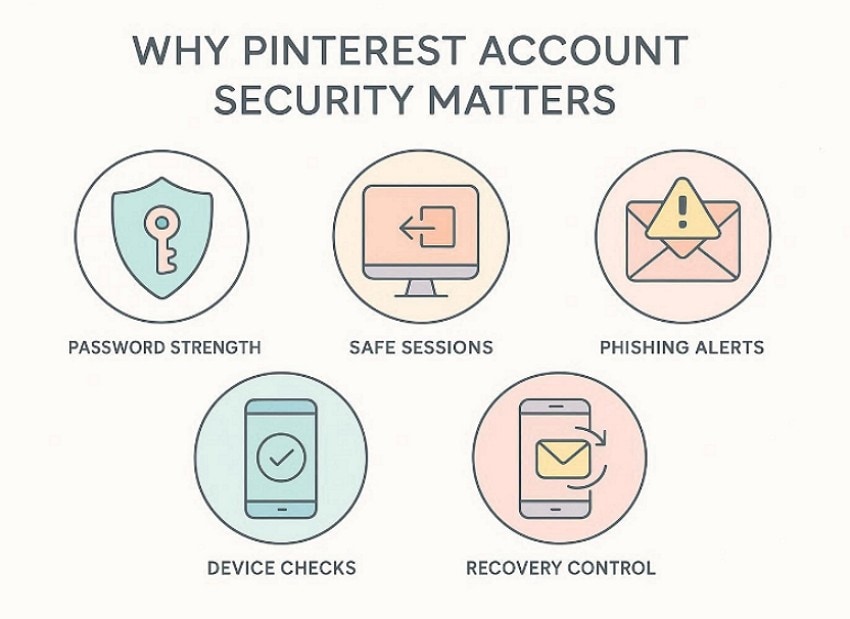
- : Password forti impediscono agli hacker di indovinare e proteggono il tuo profilo Pinterest in ogni momento. Usa una passphrase lunga ed evita nomi, date o ripetizioni.Sessioni sicure
- : Restare connessi può essere rischioso su dispositivi condivisi o pubblici. Esci sempre dopo l’uso ed evita di salvare le password pubblicamente.Avvisi di phishing
- : Email e pagine false ingannano gli utenti per ottenere i dati di accesso. Controlla attentamente l’indirizzo del mittente e non inserire mai password tramite link sospetti.Controllo dei dispositivi
- : Dispositivi sconosciuti possono mantenere l’accesso anche dopo un cambio password. Controlla spesso le attività di accesso e rimuovi dispositivi che non riconosci.Controllo recupero
- : Email e telefono aggiornati rendono il recupero più rapido e sicuro. Mantieni aggiornate le opzioni di recupero e verifica quando cambi numero.Se hai dimenticato la password di Pinterest, puoi comunque recuperare l’accesso in pochi minuti. Segui i metodi sottostanti e scegli l’opzione che corrisponde alla tua modalità di accesso:
Recupero via Email (Web, Android, iOS)
Il recupero tramite email si adatta agli account collegati a una casella attiva e raggiungibile. Pinterest invia un messaggio di reset per confermare che sei il proprietario dell’email. Prova il recupero tramite email quando accedi con email/nome utente piuttosto che con un provider collegato. Usa questa
Recupero tramite Google o Facebook (Web, Android, iOS)
opzione quando conosci l’email/nome utente dell’account ma non ricordi la password. Segui quindi i passaggi di seguito per tentare questo metodo:ti aiuta a evitare blocchi confermando la tua email, telefono e i dispositivi di accesso.Per Web
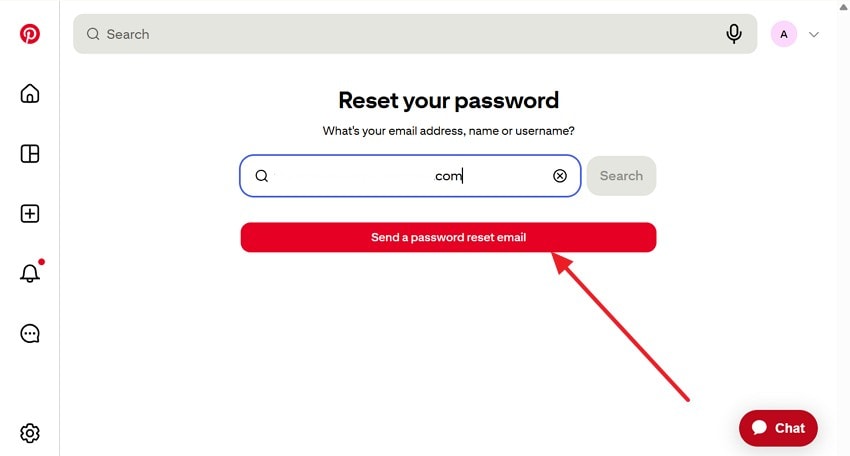
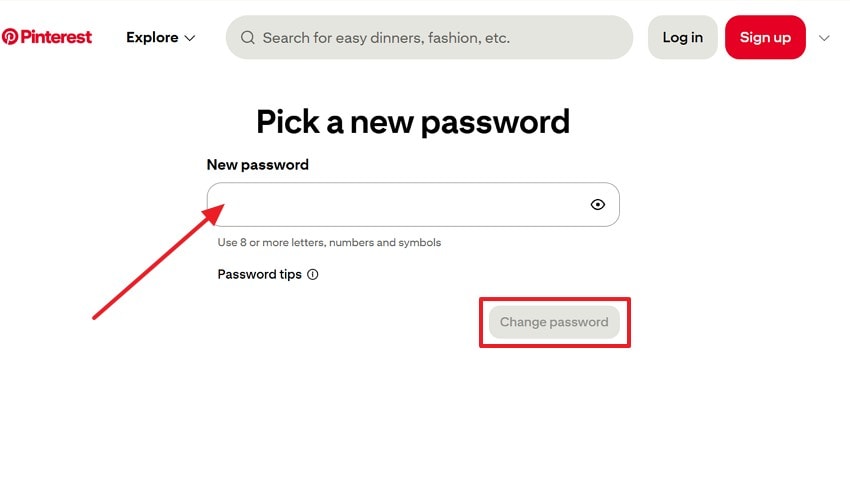
Per iniziare, apri la pagina di reset della password di Pinterest su un browser desktop o mobile. Inserisci poi email, nome o nome utente e clicca su “Cerca”. Successivamente, scegli l’opzione “Invia un’email di reset password” per continuare.
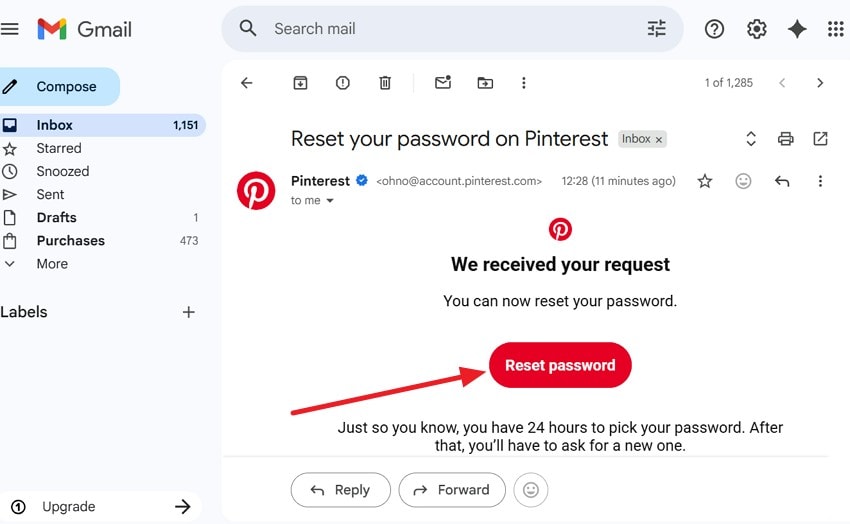
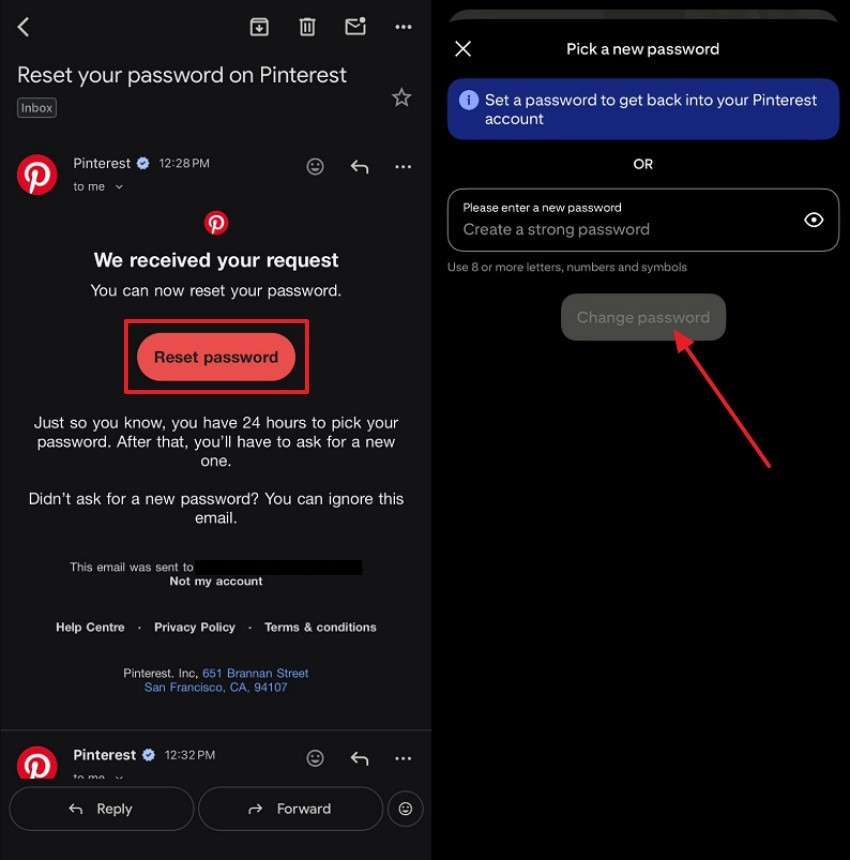
- Ora, apri la tua “Email” di reset e premi il pulsante “Reimposta password”.
- Successivamente, inserisci la “Nuova password” e scegli l’opzione “Cambia password”.
- Per Android
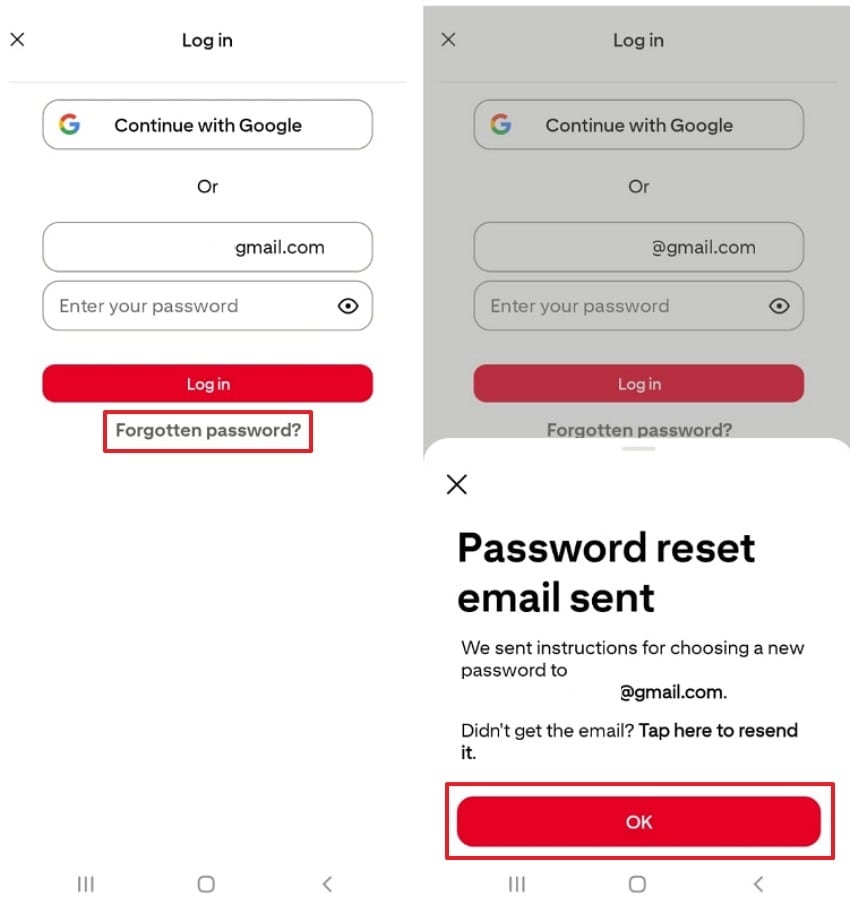
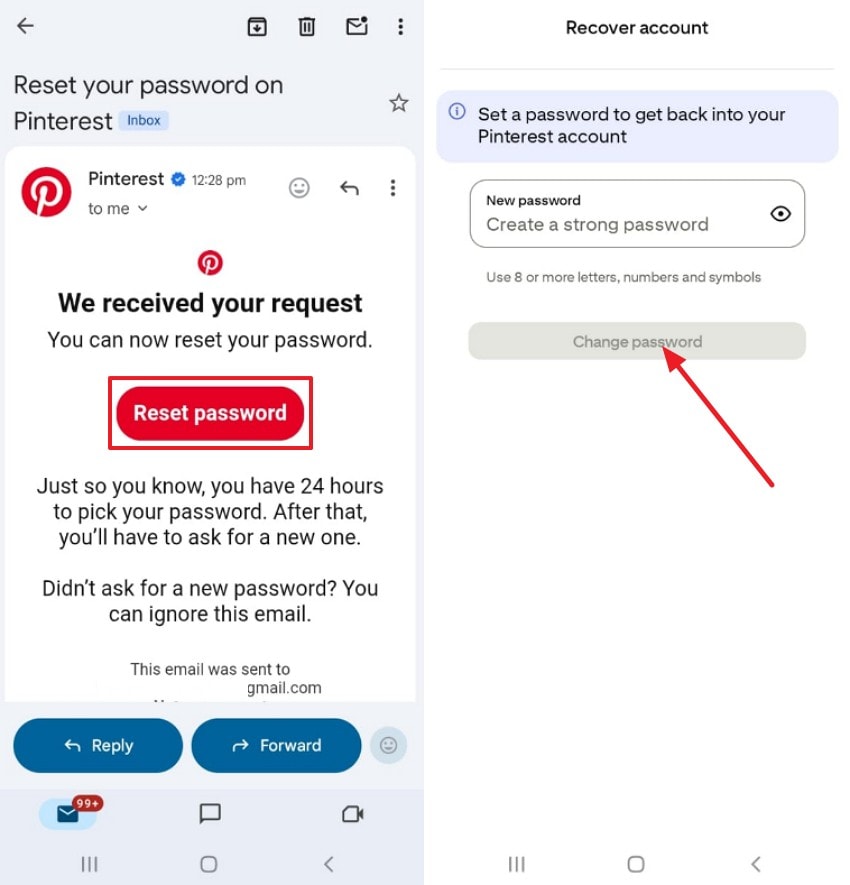
Qui, apri la pagina di reset della password Pinterest sul tuo Android, inserisci “Email” e seleziona “Password dimenticata” per continuare. Dopodiché comparirà una finestra con il messaggio “Email per il reset password inviata”, premi “OK” per procedere.
- Ora cerca la “Email di reset” nella casella di posta e seleziona “Reimposta password”. Poi inserisci la tua “Nuova password” e premi “Cambia password” per completare il reset.
- Per iOS
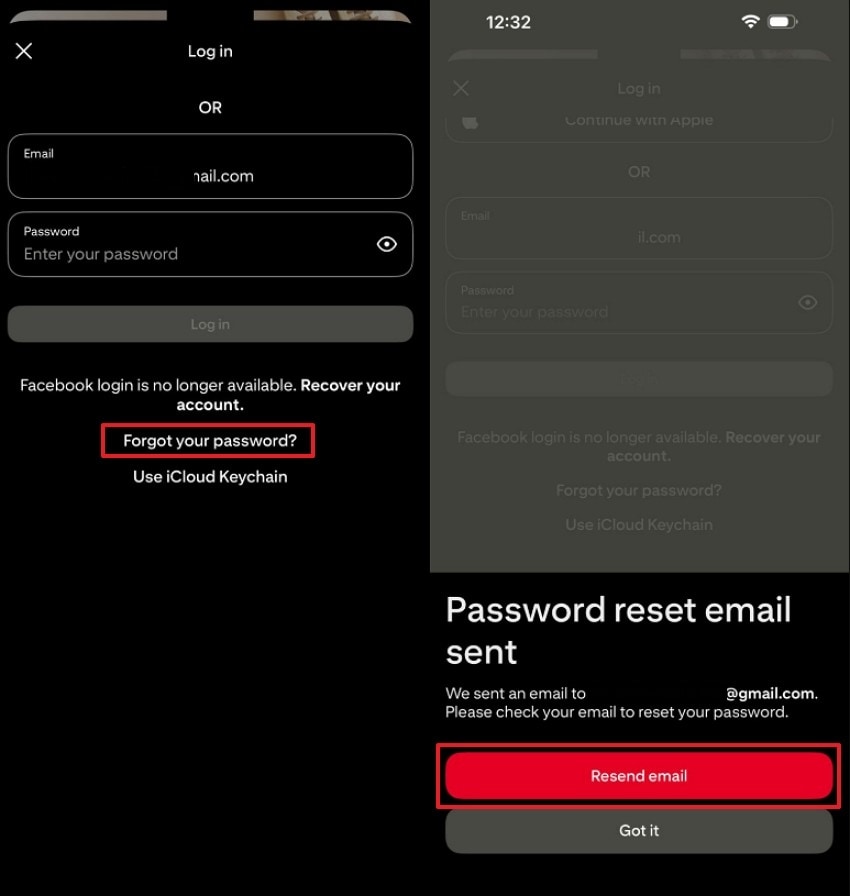
Inizia navigando sulla pagina di reset della password Pinterest sul tuo dispositivo iOS. Tocca poi “Password dimenticata” dopo aver inserito l’email. Seguirà una finestra di dialogo: scegli “Invia di nuovo l’email” o “Invia email” per continuare.
- Successivamente, tocca il pulsante “Reimposta password” nell’email di reset. Inserisci quindi la “Nuova password” e premi “Cambia password” per resettare.
- Puoi usare questa opzione quando il tuo account Pinterest è collegato a un accesso Google o Facebook. Ripristina l’accesso tramite il provider collegato, evitando problemi di accesso all’email. Sceglilo se hai dimenticato la password Pinterest ma puoi ancora entrare su Google. Inoltre,
Contatta il Supporto Pinterest
questo metodo direset della password Pinterestnon funziona se l’accesso tramite provider non è collegato, quindi segui le istruzioni sottostanti per il tuo dispositivo:
Per iniziare, apri la pagina di reset della password di Pinterest su un browser desktop o mobile. Inserisci poi email, nome o nome utente e clicca su “Cerca”. Successivamente, scegli l’opzione “Invia un’email di reset password” per continuare.
- Per iniziare, scegli “Continua con Google” nella pagina di accesso dal web.
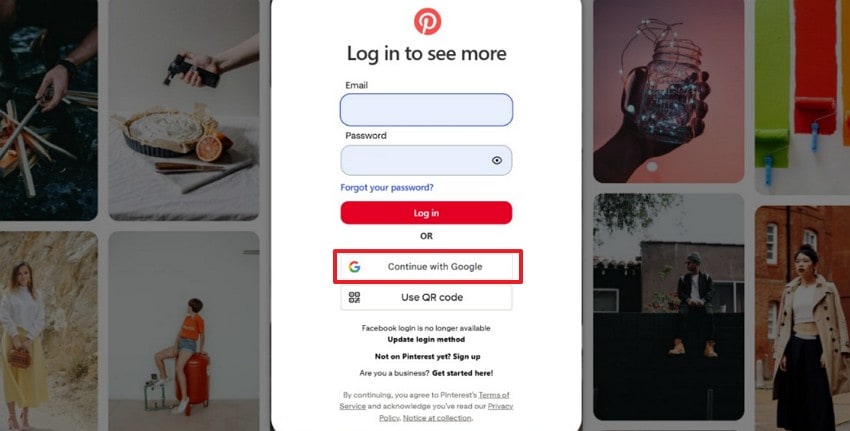
- Poi accedi a quell’account Google o Facebook e segui le istruzioni. Se fallisce, controlla che Pinterest sia autorizzato come app collegata su quel provider.
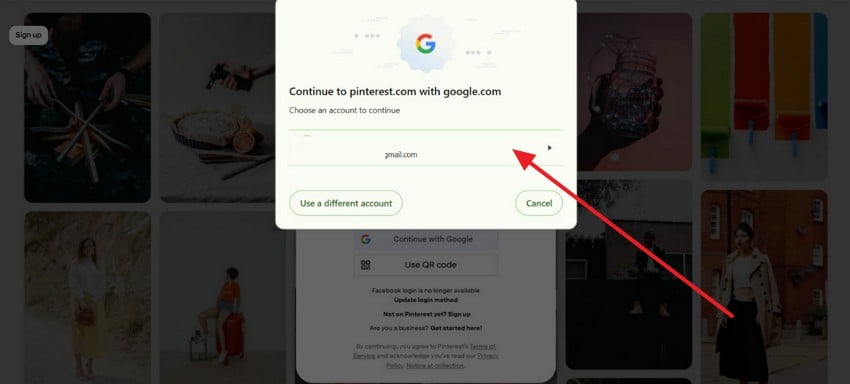
Qui, apri la pagina di reset della password Pinterest sul tuo Android, inserisci “Email” e seleziona “Password dimenticata” per continuare. Dopodiché comparirà una finestra con il messaggio “Email per il reset password inviata”, premi “OK” per procedere.
Istruzioni. Inizia accedendo alla pagina login e scegliendo “Continua con Google”. Poi accedi a quell’account Google e segui le istruzioni.
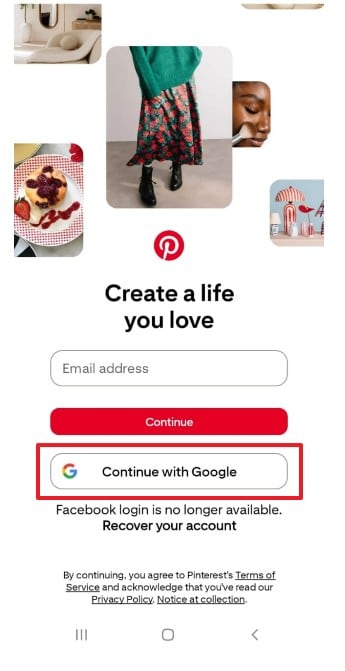
Inizia navigando sulla pagina di reset della password Pinterest sul tuo dispositivo iOS. Tocca poi “Password dimenticata” dopo aver inserito l’email. Seguirà una finestra di dialogo: scegli “Invia di nuovo l’email” o “Invia email” per continuare.
Istruzioni. Per iniziare, nella schermata di login tocca “Continua con Google” e completa le istruzioni del provider sul tuo dispositivo. Puoi anche selezionare “Continua con Apple” se l’hai collegato al tuo account Apple.
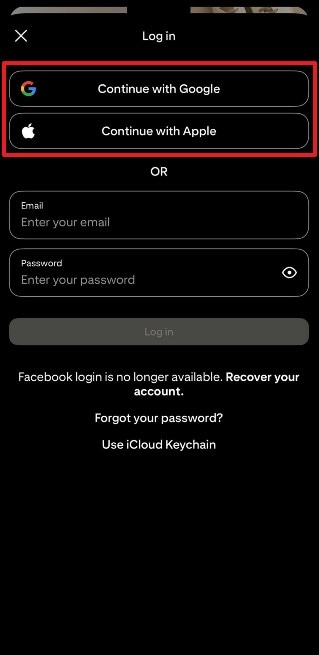
Cosa fare se devi aggiornare rapidamente il codice di accesso Pinterest? (Cambia password)
Se nulla funziona, il supporto ti aiuta a risolvere problemi con i dettagli dell’account e l’accesso. Usa quindi il modulo di contatto del Centro assistenza se la tua email è sconosciuta, bloccata o errata. Indica il nome utente e cosa hai già provato. Una volta recuperato l’accesso, prova acambiare password su Pinterestper mettere in sicurezza l’account.
Parte 3. 5 consigli per creare una password Pinterest sicura
Quando sei già loggato, aggiornare la password è la soluzione di sicurezza più rapida. È utile dopo aver effettuato l’accesso su dispositivo condiviso, una password riutilizzata o allarmi sospetti. Questa opzione mantiene il tuo account stabile perché non è necessario il recupero. Inoltre, usa questacambiare password su Pinterestopzione quando conosci ancora la tua attuale password. Segui i passi qui sotto per il tuo dispositivo e cambia la password di Pinterest:
Per iniziare, apri la pagina di reset della password di Pinterest su un browser desktop o mobile. Inserisci poi email, nome o nome utente e clicca su “Cerca”. Successivamente, scegli l’opzione “Invia un’email di reset password” per continuare.
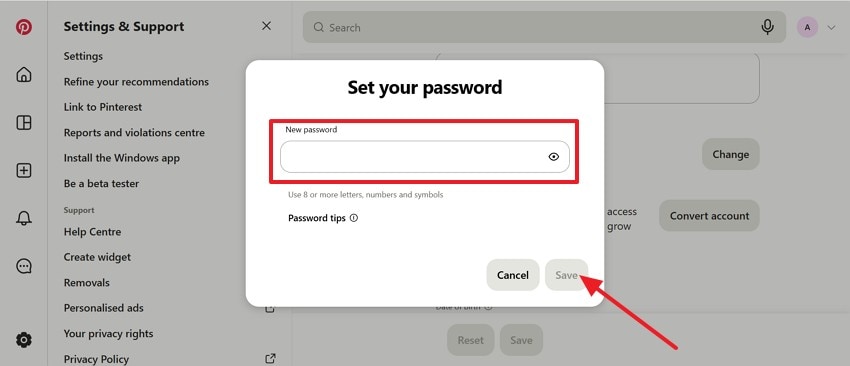
- Accedendo a Pinterest dal web, vai su “Le tue idee salvate”, clicca sull’icona “ingranaggio” nella barra laterale in basso a sinistra.
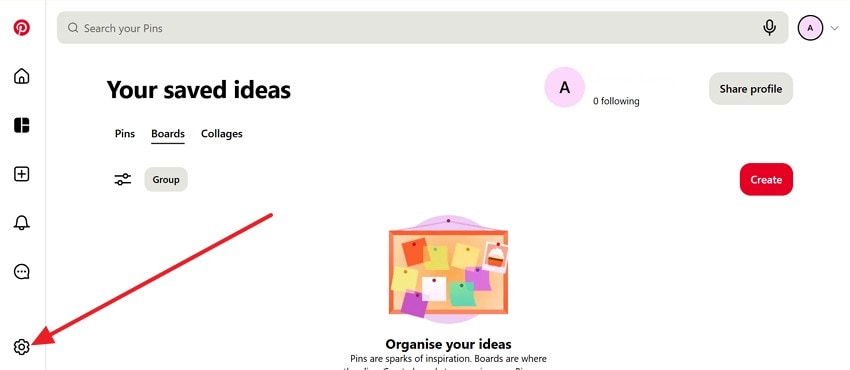
- Poi, in “Impostazioni e supporto”, apri “Impostazioni” per selezionare “Gestione account”.
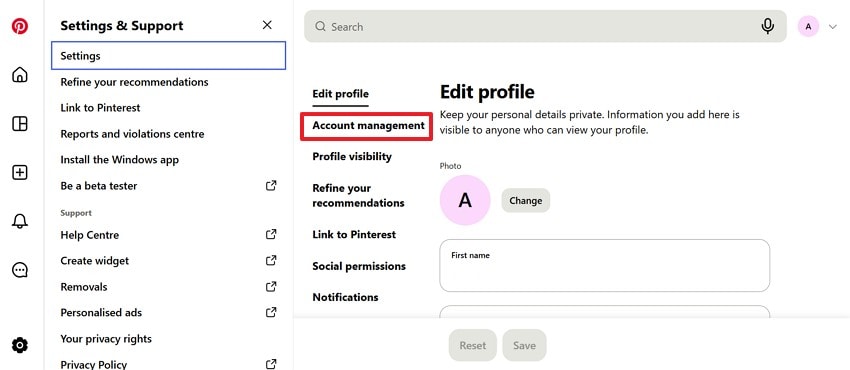
- Successivamente, nella pagina “Gestione account”, trova l’opzione “Password” e clicca su “Cambia” per procedere.
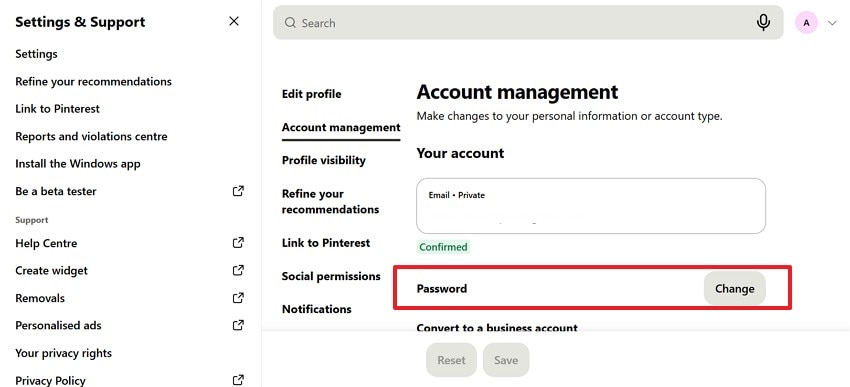
- Nella finestra “Imposta la tua password”, inserisci la “Nuova password” e premi “Salva” per aggiornare il codice Pinterest.
Qui, apri la pagina di reset della password Pinterest sul tuo Android, inserisci “Email” e seleziona “Password dimenticata” per continuare. Dopodiché comparirà una finestra con il messaggio “Email per il reset password inviata”, premi “OK” per procedere.
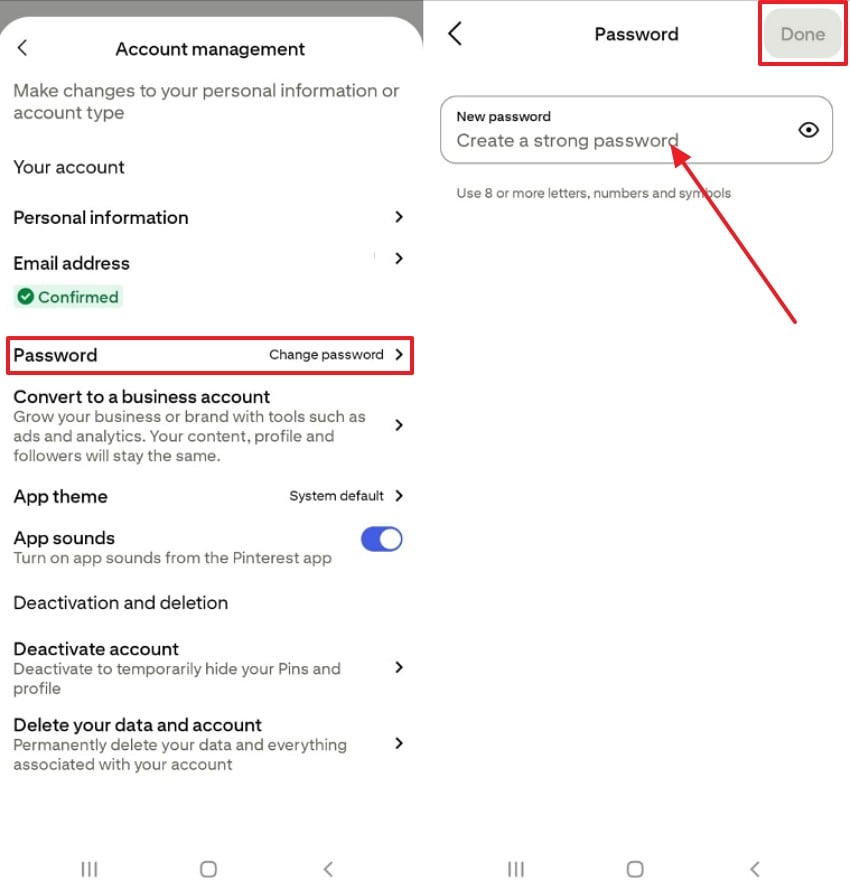
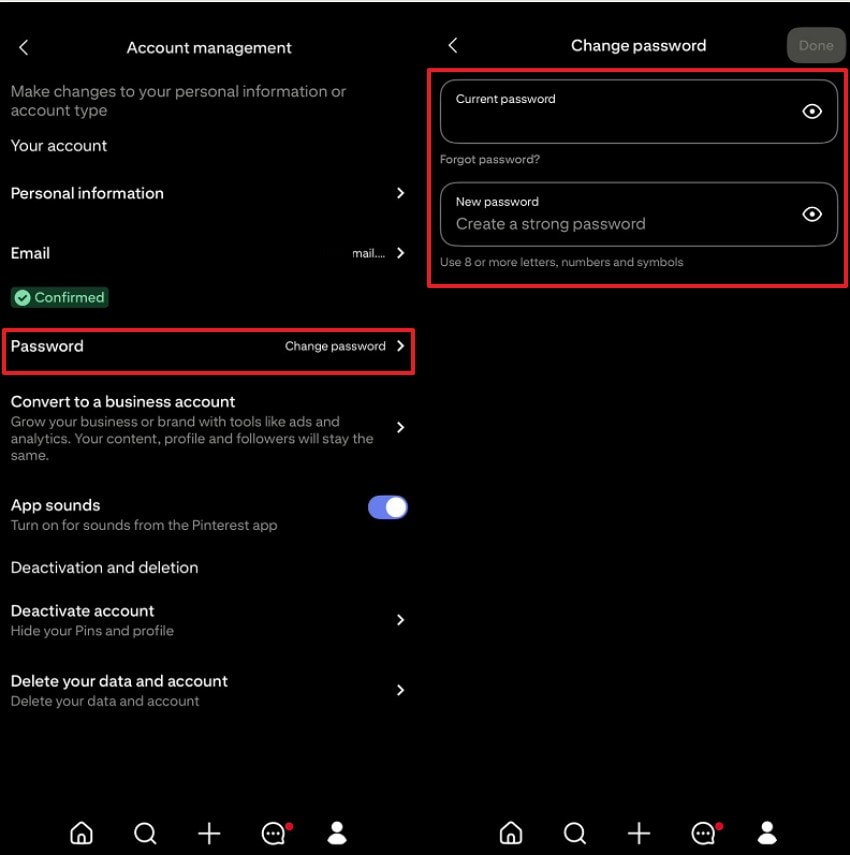
- Per iniziare, tocca l’icona “Profilo” in alto a sinistra sulla schermata Pinterest. Scegli poi “Gestione account” dal menu delle impostazioni “Il tuo account”.
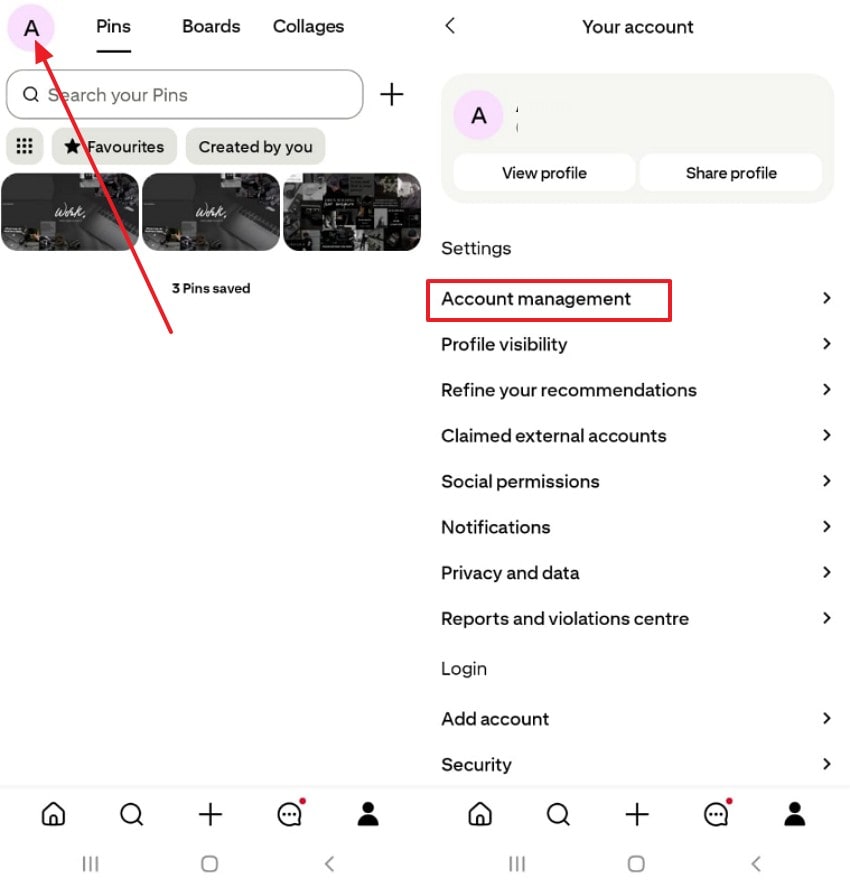
- Poi seleziona “Password”, quindi scegli “Cambia password” per aprire il campo. Inserisci la nuova password e tocca “Fatto” per salvare le modifiche.
Inizia navigando sulla pagina di reset della password Pinterest sul tuo dispositivo iOS. Tocca poi “Password dimenticata” dopo aver inserito l’email. Seguirà una finestra di dialogo: scegli “Invia di nuovo l’email” o “Invia email” per continuare.
- Per prima cosa, tocca l’icona “Profilo” in alto a sinistra nelle idee salvate. Poi seleziona “Gestione account” dall’elenco impostazioni per continuare.
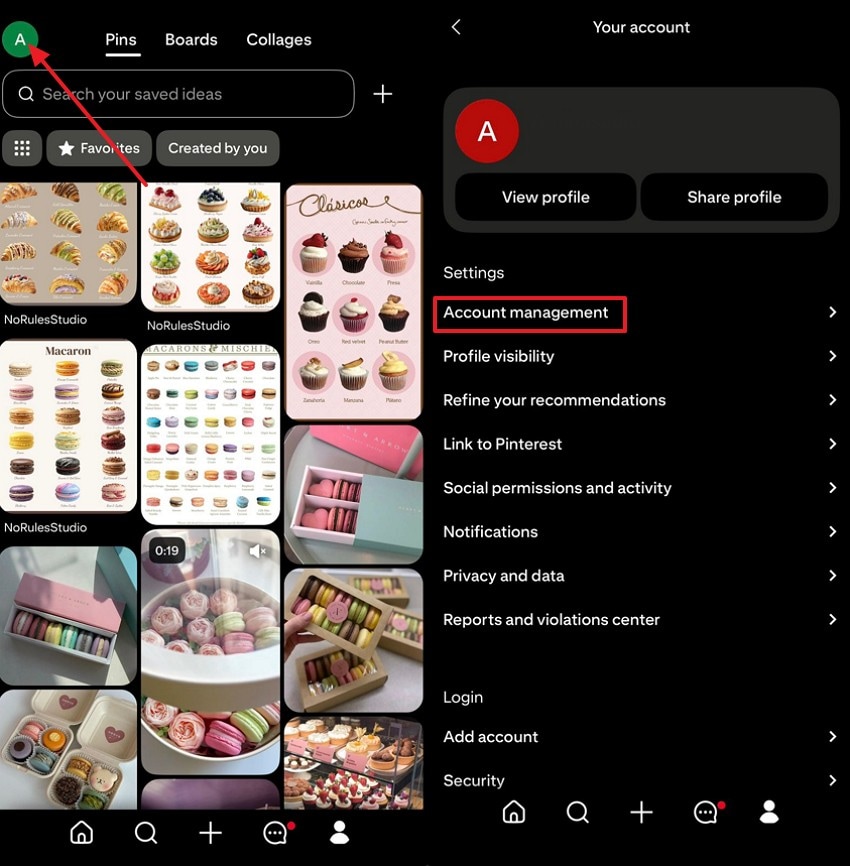
- Tocca poi “Password” in “Gestione account” e apri “Cambia password”. Inserisci quindi la password attuale e quella nuova e tocca “Fatto”.
Parte 4. 5 problemi comuni di password Pinterest e come risolverli
Dopoti aiuta a evitare blocchi confermando la tua email, telefono e i dispositivi di accesso., crea una password più forte per evitare futuri problemi di accesso. Qui sotto trovi cinque consigli per creare una password Pinterest sicura:
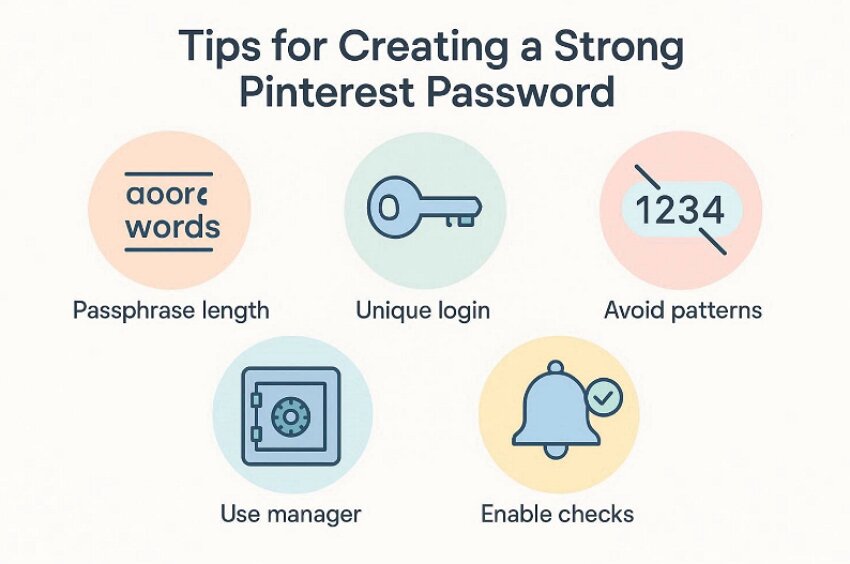
- Lunghezza passphrase: Usa quattro parole casuali per formare una lunga passphrase. Password più lunghe resistono meglio agli attacchi di tipo guessing e proteggono l’account.
- Accesso unico: Non riutilizzare mai questa password su altre app o account email. Il riutilizzo fa diffondere eventuali violazioni tra i tuoi account collegati.
- Evita i pattern: Escludi compleanni, nomi e sequenze semplici come 1234. Dettagli prevedibili rendono la password facile da indovinare e violare.
- Utilizza un gestore: Un gestore di password memorizza accessi sicuri e li inserisce con sicurezza. Riduce gli errori di digitazione e previene il riutilizzo nel tempo di password deboli.
- Attiva controlli: Controlla spesso gli avvisi di accesso e rimuovi dispositivi non fidati. I controlli regolari aiutano a individuare tempestivamente minacce e restare al sicuro.
Parte 5. Guida Recoverit: ripristina rapidamente le immagini Pinterest mancanti
Anche dopo un reset, alcuni problemi di accesso Pinterest possono ancora bloccare l’accesso. Usa quindi le soluzioni qui sotto per risolvere i problemi di password più comuni:
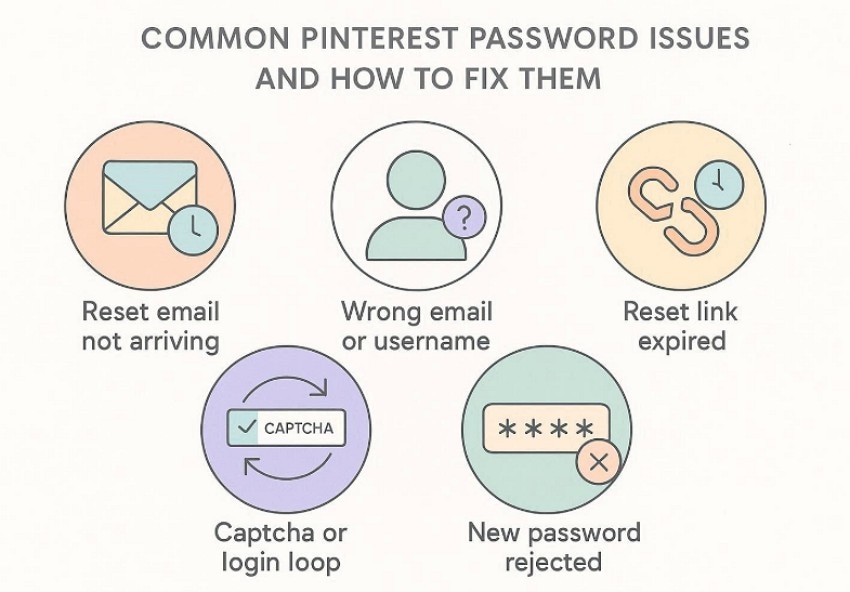
1. L’email di reset non arriva
L’email di reset può essere ritardata dalle regole di filtro del tuo provider. Può finire in Spam, Promozioni o Aggiornamenti silenziosamente. A volte stai controllando una casella diversa da quella usata su Pinterest.
Soluzione:Per risolvere questo problema, cerca “Pinterest”, controlla nelle cartelle Spam e poi richiedi una nuova email.
2. Email o nome utente errati
L’email inserita potrebbe non corrispondere al tuo account Pinterest. Molti utenti hanno più email e dimenticano quale hanno usato per l’iscrizione. Questo fa sì che la richiesta di reset arrivi alla casella sbagliata.
Soluzione: Prova altri indirizzi email e cerca vecchi messaggi Pinterest come indizio.
3. Link di reset scaduto o già utilizzato
I link di reset possono scadere dopo un certo tempo per ragioni di sicurezza. I link possono anche smettere di funzionare dopo un cambio password andato a buon fine. Usare più dispositivi/browser può far fallire la sessione di reset o farla ripartire.
Soluzione:Richiedi un nuovo link e aprilo subito in un unico browser.
4. Captcha o ciclo di login senza fine
A volte cookie, cache o estensioni possono bloccare la procedura di accesso. VPN e ad blocker possono innescare ulteriori controlli o reindirizzamenti errati. La pagina si ricarica in continuazione senza completare correttamente l’accesso.
Soluzione: Per risolvere, usa la modalità Incognito, disattiva estensioni e prova un altro browser.
5. Nuova password rifiutata
Spesso Pinterest può rifiutare password troppo corte, comuni o già usate in precedenza sullo stesso account. Password brevi e sequenze comuni non rispettano i requisiti di sicurezza.
Soluzione:Quindi, usa una passphrase più lunga, poi esegui unreset della password Pinterestancora.
Gli account Pinterest contengono bacheche private, messaggi e idee salvate su molti dispositivi. Prima di
A volte, le immagini di Pinterest scaricate possono essere eliminate dopo un crash, una pulizia o una formattazione. In tal caso, uno strumento di recupero può aiutare a ripristinare i file dall'archivio locale. Questo non ripara le miniature mancanti di Pinterest all'interno dell'app, ma può recuperare i download precedentemente salvati sul tuo dispositivo. Qui è dove Recoveritti aiuta a scansionare i dischi e a recuperarli in sicurezza.
Inoltre, il software offre un'anteprima che aiuta gli utenti a confermare le corrispondenze ed evitare ripristini duplicati in seguito, includendo un recupero dati gratuito fino a 500 MB. Gestisce affidabilmente oggi unità USB, schede di memoria e archiviazione interna. Inoltre, i controlli di integrità riducono il rischio di corruzione, mantenendo i file recuperati utilizzabili dopo il processo di ripristino.
Funzionalità principali
- Filtraggio percorso: Filtra i risultati per posizione della cartella, aiutandoti a trovare più velocemente i download di Pinterest durante la scansione.
- Scansione profonda:Trova le foto Pinterest eliminate cercando tracce nascoste in tutto il tuo archivio per i risultati.
- Modalità di lettura sicura:Scansiona i dischi senza scrivere dati, riducendo il rischio di sovrascrittura e proteggendo i file recuperabili.
Guida per ripristinare le immagini Pinterest mancanti con Recoverit
Vediamo i passaggi qui sotto per recuperare le immagini Pinterest mancanti durante ti aiuta a evitare blocchi confermando la tua email, telefono e i dispositivi di accesso. con Recoverit:
- Seleziona la posizione di recupero per procedere

Per iniziare, cerca la posizione appropriata in cui erano salvate le tue immagini Pinterest nella sezione “Dischi locali e posizioni”.
- Scansiona e filtra i risultati immagine

Dopo aver selezionato la posizione, Recoverit inizia la scansione e mostra i risultati. Filtrali per “Tipo file” e cerca le tue foto perse.
- Anteprima foto e completamento recupero

Infine, fai doppio clic su qualsiasi miniatura per aprire la finestra di anteprima e confermare l'immagine. Poi, seleziona le foto che vuoi e premi “Recupera” per completare il processo.
Conclusione
In conclusione, rimanere bloccati può essere frustrante, ma i controlli giusti rendono il recupero semplice. Usa ti aiuta a evitare blocchi confermando la tua email, telefono e i dispositivi di accesso.per riottenere l’accesso, quindi reimposta o modifica la password in sicurezza. Tieni aggiornati e-mail, telefono e dispositivi per evitare altri blocchi in futuro. Se i download Pinterest scompaiono dopo crash o eliminazioni, Recoverit può aiutare a recuperarli in modo affidabile.
FAQ
1. Cosa fare se l’e-mail di reimpostazione di Pinterest non arriva?
Controlla Spam e Promozioni, poi cerca Pinterest e aspetta alcuni minuti. Se non appare nulla, richiedi un altro link e verifica di aver inserito l’e-mail corretta.2. Posso accedere tramite Google o Facebook invece di reimpostare?
Sì, scegli Continua con Google o Facebook se il tuo account Pinterest è collegato. Se l'accesso tramite provider non funziona, usa il recupero via e-mail o aggiorna le impostazioni di collegamento lì.3. Perché Pinterest rifiuta la mia nuova password durante il reset?
Pinterest blocca password deboli, schemi comuni e password usate di recente per motivi di sicurezza. Usa una frase più lunga, evita le date e riprova il reset dopo averla salvata.4. Come posso ripristinare le immagini Pinterest mancanti dopo l'accesso?
Se i download sono scomparsi, scansiona il disco originale e visualizza l’anteprima delle immagini prima di iniziare il recupero. Salva i file recuperati in una cartella diversa, poi ricaricali sulle bacheche Pinterest.




