
Molti giocatori si imbattono nello stesso problema frustrante del loro laptop che si riscalda. Il surriscaldamento spesso si manifesta come balbuzie, arresti casuali o problemi di riposo dei palmi. Nei casi più gravi, può anche causare crash di sistema, lasciando gli utenti preoccupati.
La buona notizia è che puoi risolvere ilSurriscaldamento del laptop durante il giocoproblematiche utilizzando approcci efficienti. Questo articolo copre i modi più efficaci per evitare il surriscaldamento del PC.
Prova Recoverit per eseguire il recupero dei dati
 Sicurezza verificata.3,591,664La gente lo ha scaricato.
In questo articolo
-
- Soluzione 1. Polvere pulita
- Soluzione 2. Riapplicare la pasta termica
- Soluzione 3. Utilizzare cuscinetti di raffreddamento
- Soluzione 4. Aggiungi ventole esterne
- Soluzione 5. Regolare le impostazioni di potenza
- Soluzione 6. Chiudere programmi non necessari
- Soluzione 7. Grafica del gioco inferiore
- Soluzione 8. Modifica delle impostazioni del gioco
- Soluzione 9. Aggiorna i driver

Parte 1. Perché la tua piattaforma sta diventando calda: comprendere il surriscaldamento dei giochi
per risolvere ilSurriscaldamento del computer durante il giocoproblema, identificiamo innanzitutto le ragioni chiave alla base di esso:
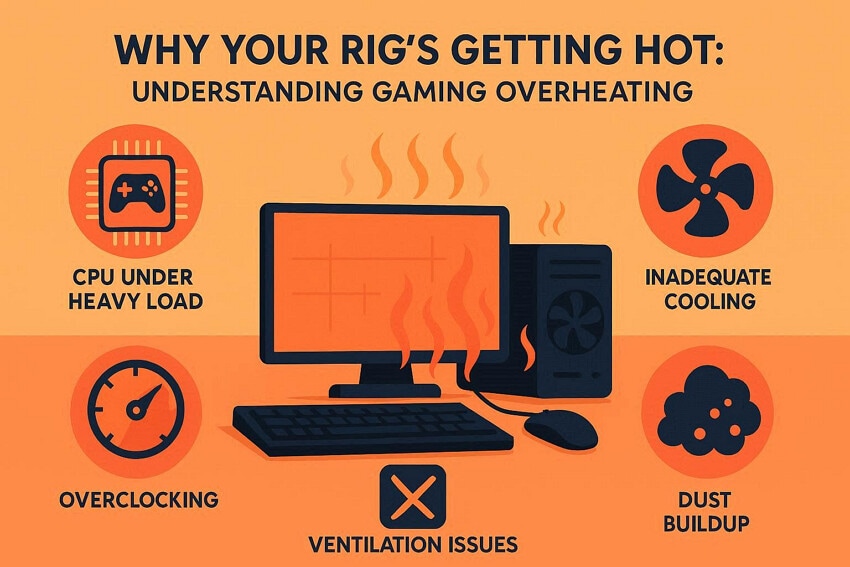
- CPU sotto carico pesante:I giochi moderni spingono la CPU ad alte velocità di clock, che generano naturalmente eccessivo calore. Quando i siti di utilizzo si avvicinano al 100% per ore, le temperature saliscono immediatamente.
- Design compatto:Al giorno d'oggi, i laptop sottili confezionano componenti potenti in una custodia compatta senza spazio per la ventilazione. Pertanto, le temperature interne aumentano più velocemente e rimangono più alte sotto carichi di gioco.
- Accumulo di polvere:Con il tempo, la polvere si accumula sui ventilatori e sui ventilatori, bloccando il flusso d'aria. La polvere agirà come isolante, costringendo le ventole a lavorare di più per ottenere prestazioni di raffreddamento.
- Camera calda:Lavorare in ambienti caldi riduce la dissipazione del calore dovuta alle differenze di temperatura. Il calore del Laptop sfugge scarsamente, causando i componenti interni a trattenere più calore.
- Impostazioni elevate:Impostazioni più elevate, come ad esempio l'alta risoluzione, mantengono la CPU e la GPU a livelli più elevati. Per questo motivo, le applicazioni vengono sempre eseguite in background, causando calore ed eccessivo consumo di energia.
Zona di calore sicura: quanto caldo è troppo caldo?
La "zona di calore sicura" è l'intervallo di temperatura in cui la CPU e la GPU possono funzionare senza danneggiare le prestazioni. Per le prestazioni di gioco, una CPU che funziona nella gamma di 60-80°C sotto carico pesante e una GPU con una gamma di 65-85°C vanno bene. Tuttavia, se si attraversa costantemente gli 80°C o gli ultimi 90°C, soprattutto durante le lunghe sessioni, si attraversa la zona più sicura.
Parte 2. Hardware caldo, prestazioni lente: segnali del surriscaldamento del sistema
Una volta che le cause sono chiare, il passo successivo è riconoscere i segnali di avvertimentoSurriscaldamento del laptop durante il gioco:
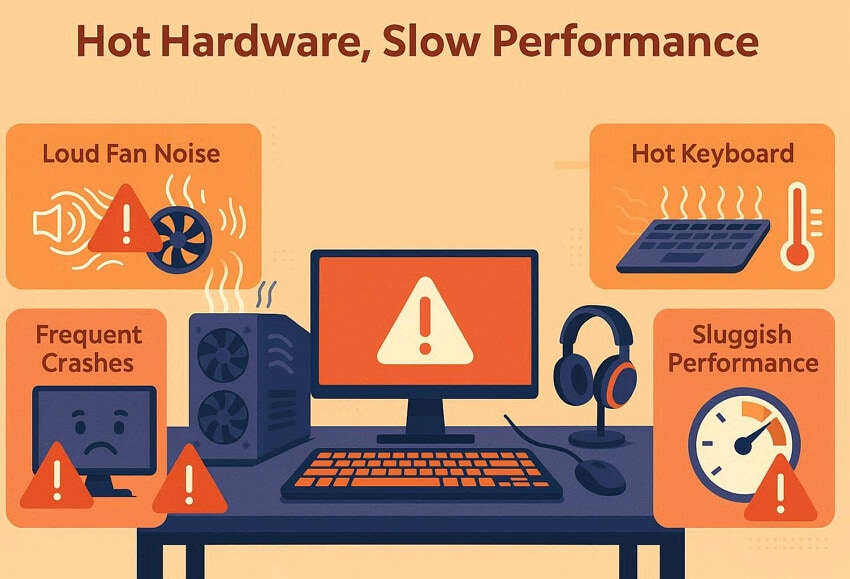
- Rumore forte del ventilatore:Quando il sistema si riscalda, le ventole di raffreddamento spesso raggiungono la velocità massima. Il suono costante e forte del motore a reazione è un chiaro segno di avvertimento che il dispositivo si sta riscaldando.
- Tastiera calda:Un computer portatile o desktop surriscaldato può sentirsi scomodamente caldo al tatto. Mentre giochi, non puoi toccarlo comodamente a causa del calore eccessivo.
- FPS caduta e chiusura:Il throttle termico entra in funzione quando i componenti si riscaldano troppo, rallentando la CPU o la GPU. All'inizio, il gioco funziona senza intoppi, ma gradualmente inizia a cadere FPS e balbettare.
- Crash improvvisi:Il grave surriscaldamento può causare crash casuali del gioco o blocchi del sistema completo senza errori chiari. Questi problemi tendono a verificarsi più spesso nei giochi che richiedono un'elaborazione più potente.
Suggerimento professionale: Recoverit aiuta a ripristinare i file persi a causa del surriscaldamento del sistema
Un giorno, stai giocando a un gioco quando il tuo laptop inizia improvvisamente a creare strani suoni. Lo schermo si blocca per un po' e si spegne immediatamente. Dopo aver riavviato il PC, hai capito che manca l'ultima cartella salvata nei dati del gioco. Invece di prendere il panico, consigliamo di utilizzarerecuperare, che ti consente di recuperare i tuoi dati essenziali utilizzando i suoi algoritmi AI avanzati.
Questo efficace strumento consente di ripristinare dati illimitati selezionando la posizione dei dati persi. È in grado di recuperare dati da quasi tutti gli scenari di perdita di dati, inclusi interruzioni di corrente o crash di sistema. Inoltre, questo strumento consente di visualizzare in anteprima il risultato generato per garantire la sua accuratezza. Per risparmiare tempo, gli utenti possono utilizzare il sistema di elaborazione batch per ripristinare tutti i file contemporaneamente.
Caratteristiche chiave
- Tipi di recupero:Recoverit offre varie opzioni di recupero dati, tra cui NAS, Linux, dischi rigidi e dispositivi esterni, rendendolo una scelta ideale.
- Modalità di scansione avanzate:Gli utenti possono scegliere facilmente tra le modalità di scansione rapida e profonda a seconda degli scenari di perdita di dati.
- Supporto per dispositivi multimediali:Questo strumento fornisce un recupero efficiente per un'ampia gamma di dispositivi multimediali, tra cui fotocamere, droni e dispositivi GoPro.
Guida completa su come utilizzare Recoverit per il recupero dei dati
Se si desidera anche recuperare i file dopo unSurriscaldamento del computer durante il gioco, quindi leggi la guida qui sotto:
1. Scegliere la posizione per avviare il recupero
Quando si accede allo strumento, fare clic sull'opzione "Dischi rigidi e posizioni" dalla scheda del lato sinistro. Successivamente, scegliere la posizione di perdita dei dati desiderata nella scheda "Accesso rapido".

2. Scansione della posizione per trovare i file di dati persi
Qui, avvierà automaticamente la "scansione rapida" per trovare i file persi. Qui puoi anche trovare il file scrivendo il nome del file nella barra "Cerca file".

3. Anteprima dei file recuperati per completare la procedura
Infine, esaminare i file recuperati per verificarne la completezza e l'accuratezza. Successivamente, fare clic sul pulsante "Recupero" per completare la procedura di recupero e iniziare a salvare i file selezionati.

Parte 3. Battere il calore: soluzioni veloci per il surriscaldamento
Stai esplorando modi per risolvereSurriscaldamento del laptop durante il gioco? Qui abbiamo elencato alcune soluzioni efficaci per risolvere questo problema:
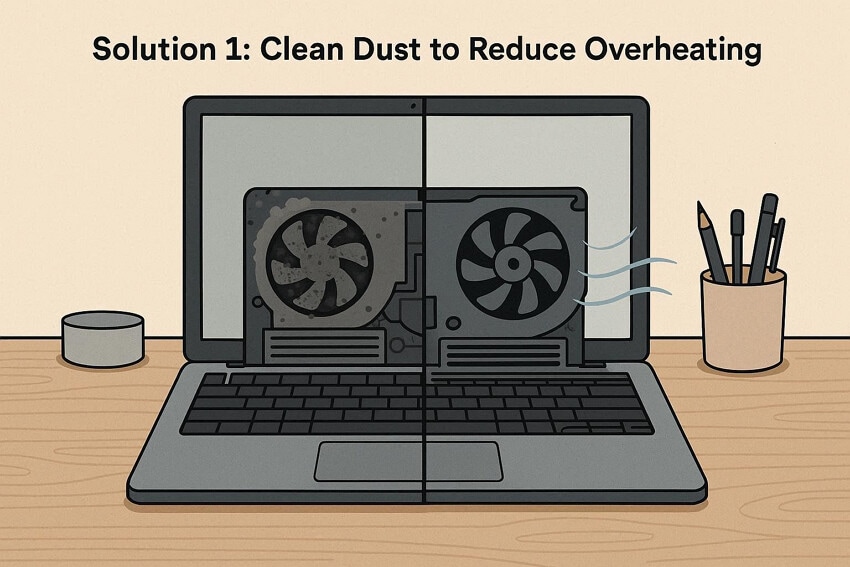
Soluzione 1. Polvere pulita
La maggior parte degli utenti non ha mai pulito la polvere dalle loro ventole e prese, che ostruisce le ventole di ventilazione. Quindi, la pulizia della polvere è uno dei modi più veloci per ridurre le alte temperature. La rimozione di questo strato ripristina istantaneamente i percorsi dell'aria limpida, in modo che l'aria fresca possa entrare e l'aria calda possa uscire. Nel complesso, si consiglia di pulire la polvere mensilmente per evitare problemi di riscaldamento, il tutto gratuitamente.
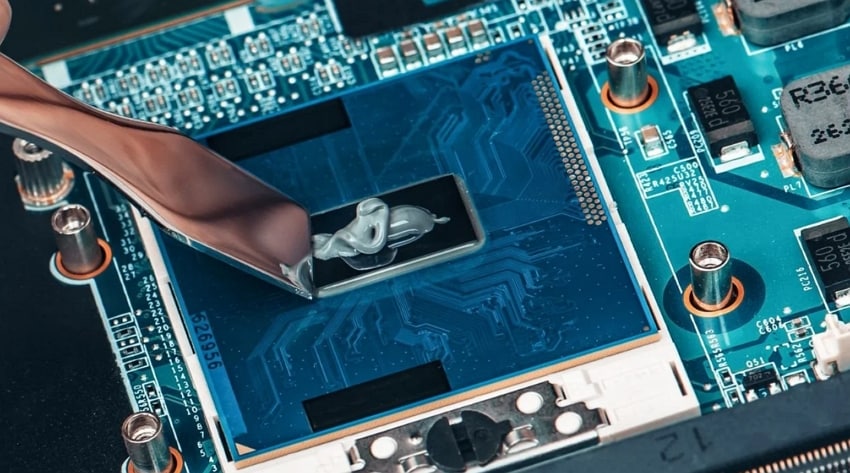
Soluzione 2. Riapplicare la pasta termica
per risolvere ilSurriscaldamento del computer durante il giocoproblema, è possibile provare a riapplicare la pasta termica. La pasta termica colma lo spazio tra il chip e il refrigeratore, impedendo all'aria di uscire. Gli utenti possono applicare questo metodo, soprattutto dopo aver rimosso la polvere in eccesso. Aiuta a mantenere basso il rumore della ventola e mantenere la velocità massima. Inoltre, riduce lo stress termico a lungo termine sui componenti, il che supporta migliori prestazioni.
Soluzione 3. Utilizzare cuscinetti di raffreddamento
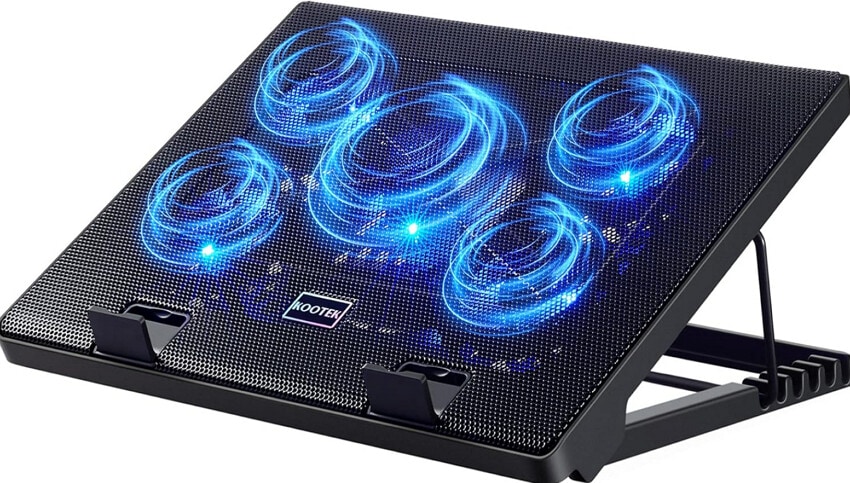
L'uso di cuscinetti di raffreddamento è un altro modo efficiente, in quanto forniscono un laptop con un sistema di raffreddamento integrato. Un buon cuscinetto di raffreddamento utilizza una o più ventole e una superficie ventilata per soffiare direttamente nel sistema del computer portatile. Con questa aggiunta, gli utenti hanno notato riduzioni significative, aiutando a mantenere la CPU/GPU entro un intervallo più sicuro sotto carichi pesanti.
Soluzione 4. Aggiungi ventole esterne
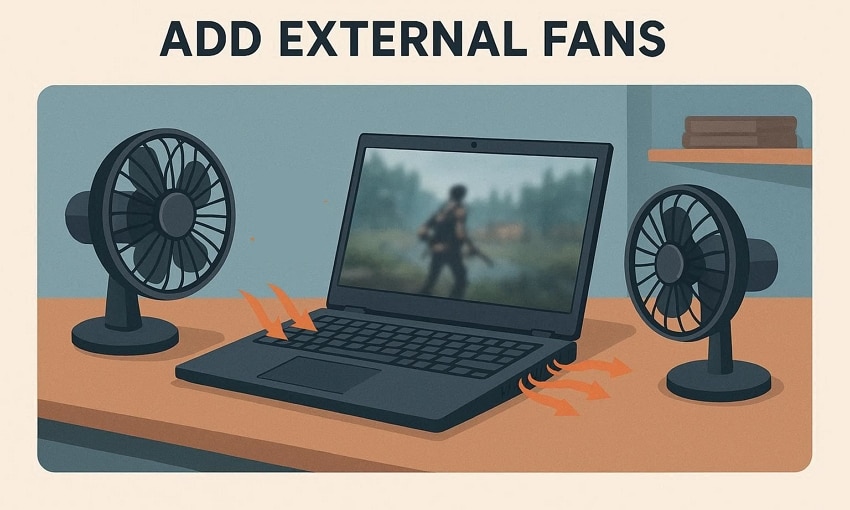
Oltre al cuscinetto di raffreddamento, puoi anche aggiungere ventilatori esterni per aumentare il flusso d'aria complessivo intorno al tuo impianto. Questo metodo è utile per i casi con aree di ventilazione limitate e i laptop che funzionano in spazi ristretti. Indirizzando una ventola esterna, è possibile indirizzarla direttamente verso le prese di aspirazione per migliorare il raffreddamento complessivo. Inoltre, le ventole esterne sono un modo economico per riparare ilSurriscaldamento del laptop durante il giocoProblema
Soluzione 5. Regolare le impostazioni di potenza
Gli utenti possono facilmente passare tra le impostazioni della batteria con pochi clic. Con questo metodo, le ventole interne non devono funzionare costantemente alla velocità massima, quindi il sistema diventa più silenzioso. Inoltre, è possibile passare a un profilo più fresco e tornare a un profilo più alto quando necessario. Quindi, se vuoi riparare ilSurriscaldamento del computer durante il giocoproblema, quindi leggere quanto segue:
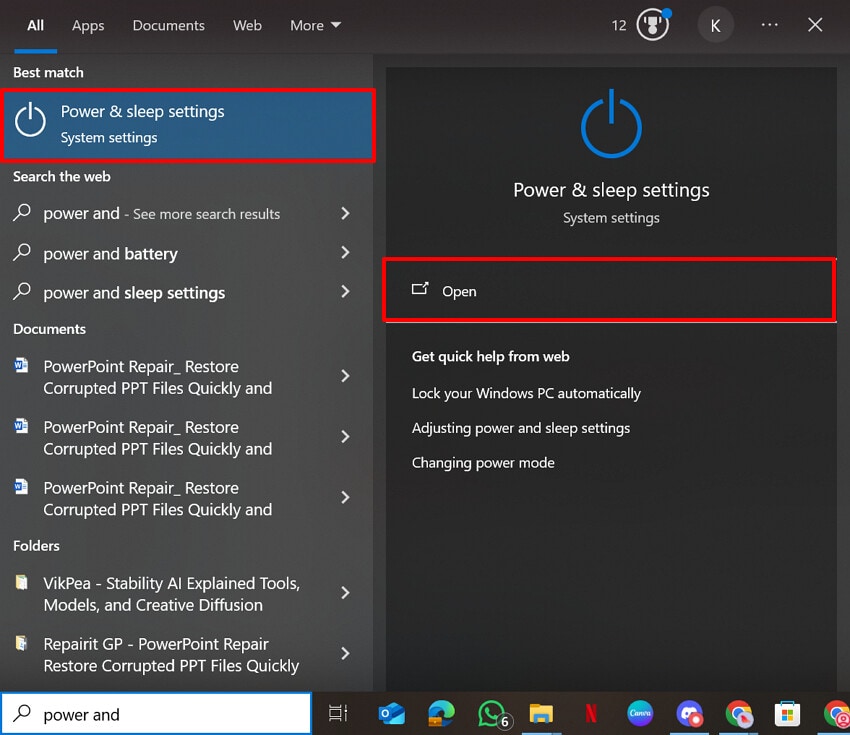
- Iniziare cercando l'opzione "Power & Sleep Setting" e premere l'opzione "Open" per accedere alla sua interfaccia.
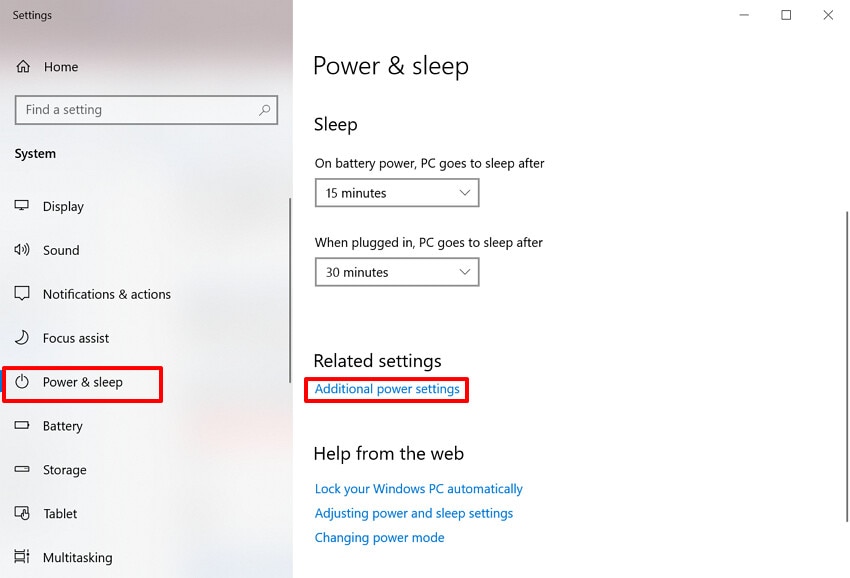
- Qui, scegliere l'opzione "Power & Sleep" dalla scheda di sinistra e accedere all'opzione "Impostazioni di alimentazione aggiuntive" sotto l'opzione "Impostazioni correlate".
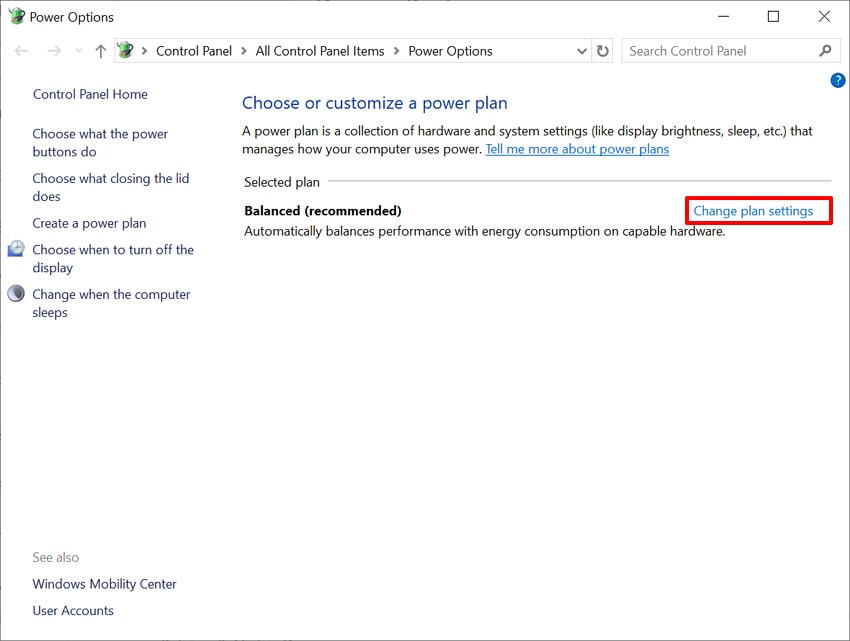
- Qui, fare clic sull'opzione "Modifica impostazioni del piano" adiacente all'opzione "Bilanciato (consigliato)".
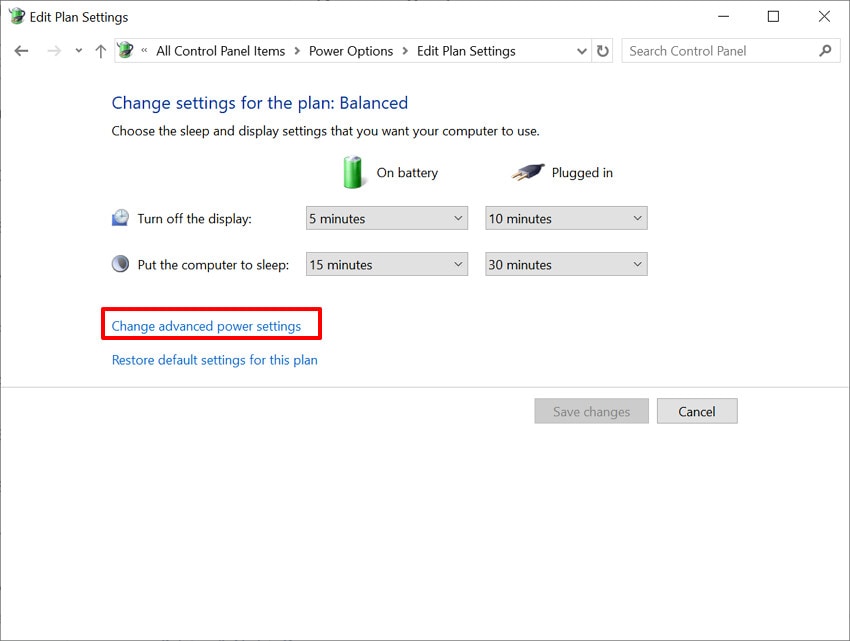
- Successivamente, scegliere l'opzione "Modifica impostazioni avanzate di alimentazione" per passare alla schermata successiva.
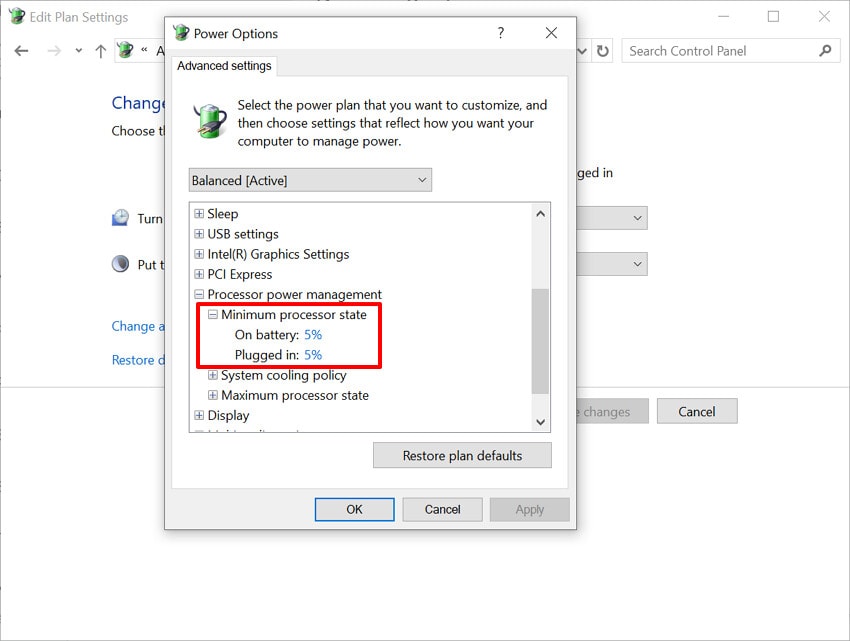
- Infine, selezionare l'opzione "Gestione dell'alimentazione del processore" e impostare "Stato massimo del processore" al di sotto di 100.
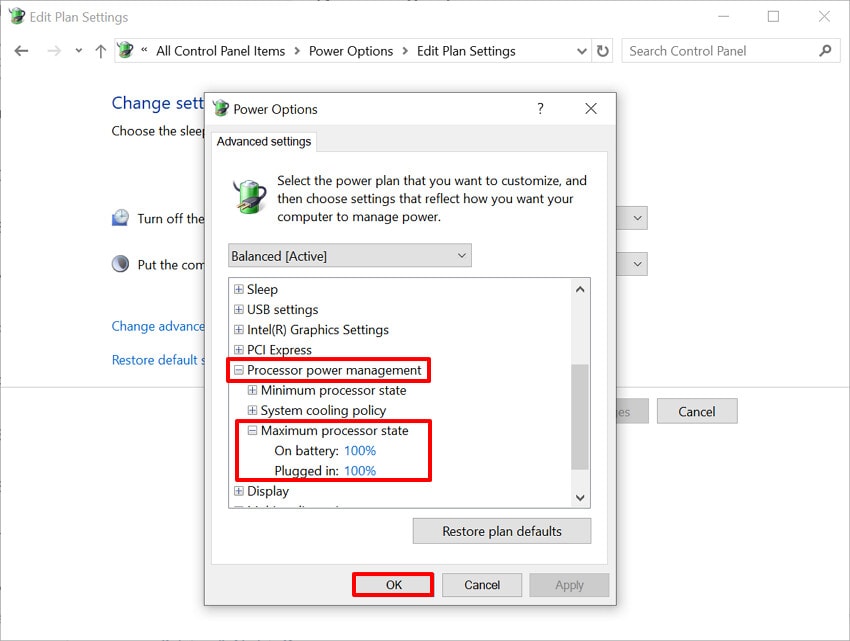
- Qui, assicurati che anche lo "stato minimo del processore" sia inferiore al 100%.
Soluzione 6. Chiudere programmi non necessari
L'esecuzione di app inutili in background può anche portare aSurriscaldamento del computer durante il gioco. Si consiglia sempre di chiudere tutti i software extra quando si utilizza software pesante sui computer portatili. Riducendo il carico complessivo da CPU e GPU, riduce l'otturatore e stabilizza l'FPS complessivo. Inoltre, può notevolmente disegnare la temperatura di alcuni gradi, quindi immergiamoci nella sua guida dettagliata:
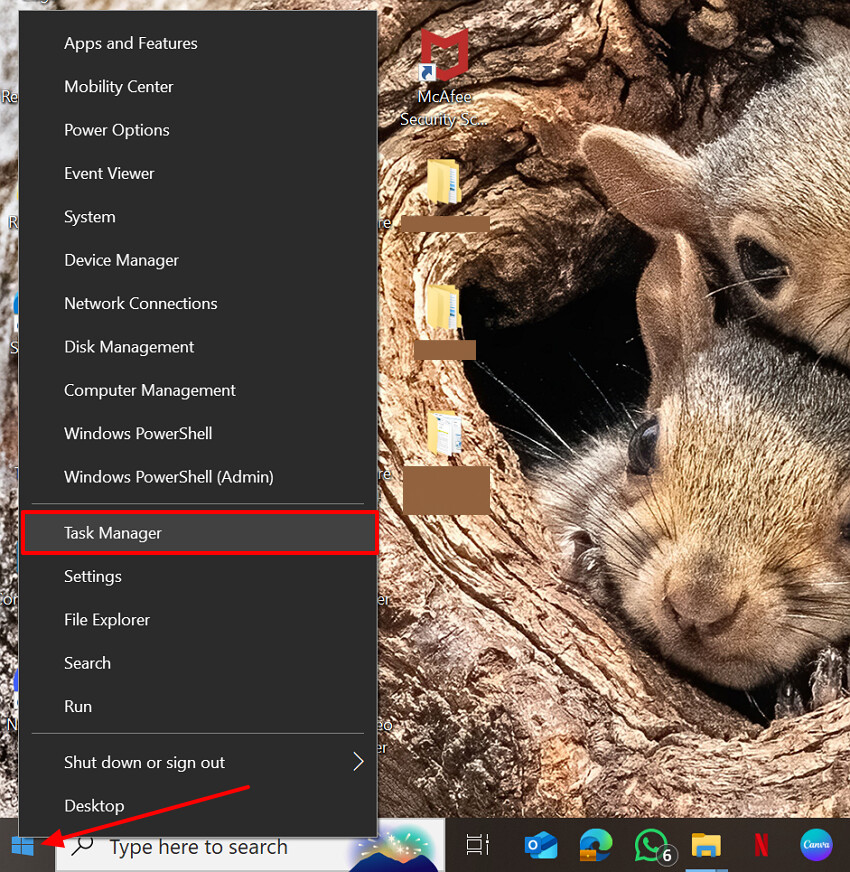
- Iniziare facendo clic con il pulsante destro del mouse sull'icona "Windows" e selezionando "Task Manager" dal menu pop-up.
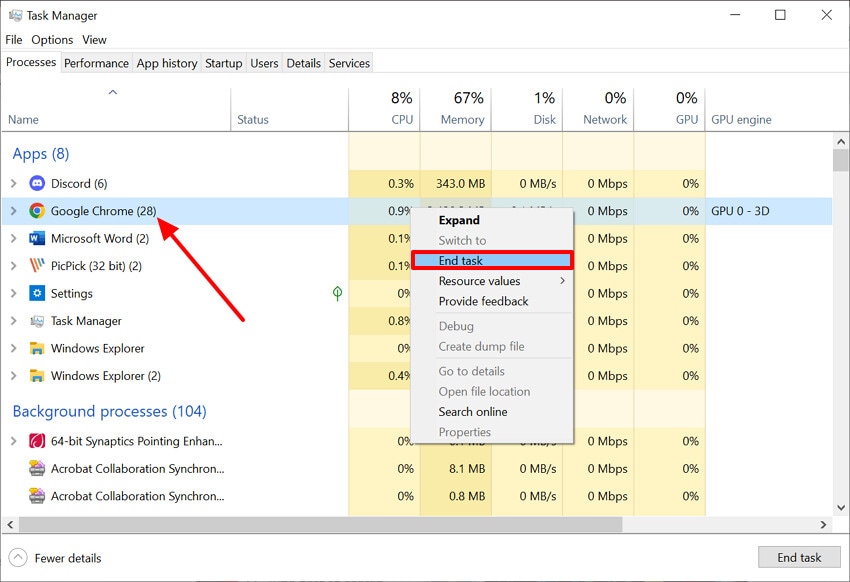
- Qui, esaminare tutte le app in esecuzione, fare clic con il pulsante destro del mouse sull'app di destinazione desiderata e selezionare "Fine attività".
Soluzione 7. Grafica del gioco inferiore
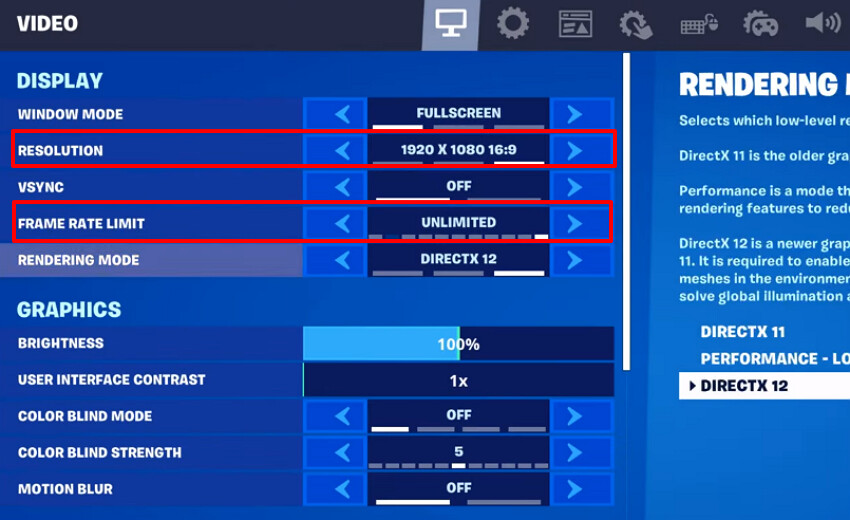
Gli utenti possono provareAbbassare la grafica del giocoRegolando la risoluzione dello schermo e il limite della framerate. Ridurrà direttamente il consumo di energia in eccesso e la dissipazione del calore durante il gioco. Senza richiedere alcun strumento di terze parti, è possibile regolare queste impostazioni nel gioco per risolvereSurriscaldamento del laptop durante il gioco. Inoltre, è anche possibile modificare le impostazioni in predefinito in qualsiasi momento, quindi dai un'occhiata alla sua guida:
- Con il gioco in esecuzione, premere il menu principale e quindi scegliere l'opzione "Impostazioni".
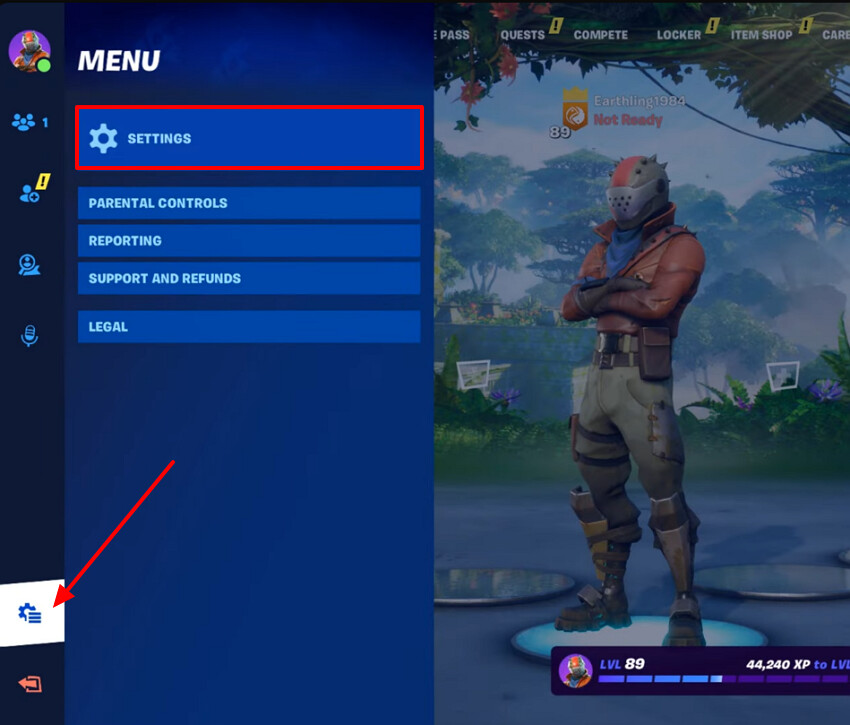
- Qui, scegliere le opzioni desiderate di "Risoluzione" e "Limite di frequenza fotogrammi" per abbassare la grafica del gioco.
Soluzione 8. Modifica delle impostazioni del gioco
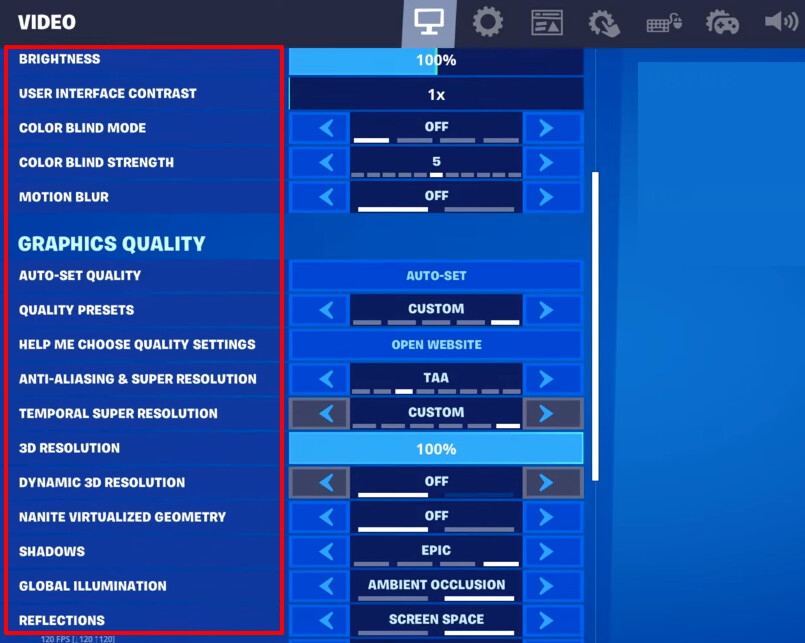
Per evitare ilSurriscaldamento del computer durante il gioco, puoi modificare le impostazioni incorporate del tuo gioco. Invece di utilizzare le impostazioni generali per l'intero sistema, indirizzerà direttamente il problema del gioco. La regolazione delle impostazioni desiderate ridurrà il carico di lavoro e il calore su entrambi i componenti. Dopo aver sentito cosa offre il metodo, esploriamo la sua guida dettagliata:
Istruzioni.Quando accedi alle impostazioni del gioco desiderato, scegli le impostazioni in base alle tue esigenze.
Soluzione 9. Aggiorna i driver
A volte, il motivo principale dietroSurriscaldamento del laptop durante il giocosono i driver obsoleti. I driver agiscono come traduttori tra l'hardware e i tuoi giochi, quindi assicurati che siano sempre aggiornati. Aggiornando questi driver, correggi tutti i bug, crash e comportamenti inefficienti che possono sprecare energia e generare calore eccessivo. Inoltre, può aiutare la GPU a svolgere lo stesso lavoro con meno errori e una pianificazione più intelligente, perciò segui questa guida:
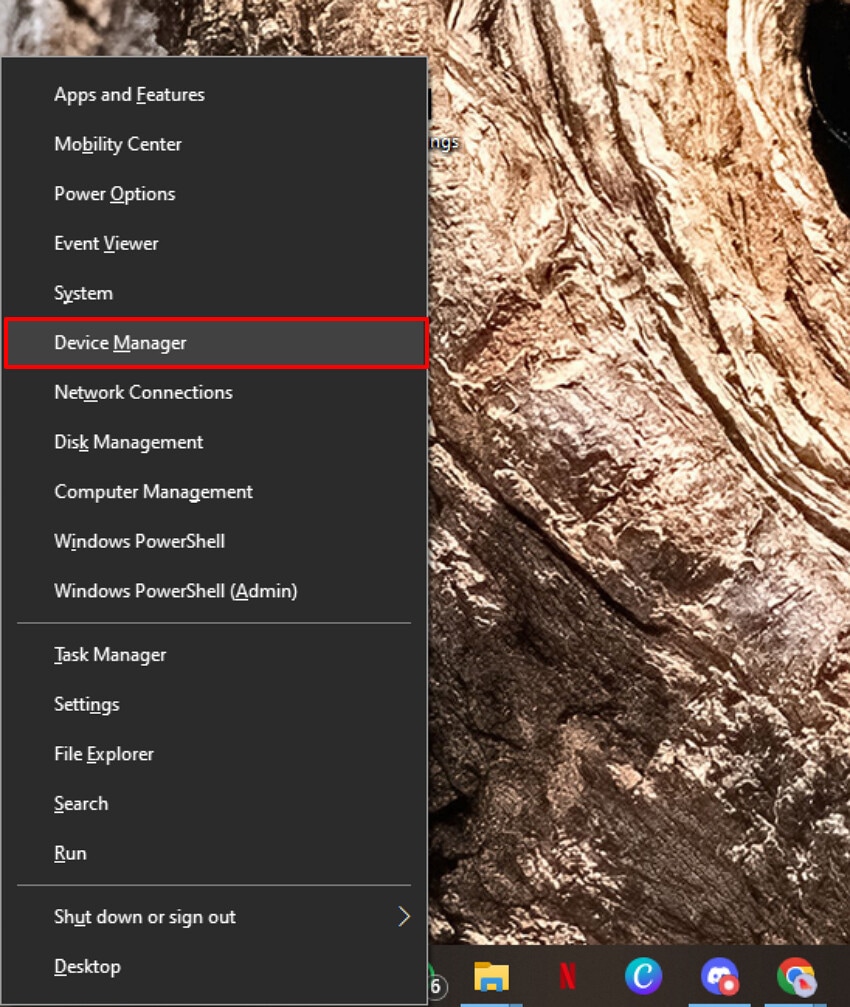
- Inizia premendo i tasti "Windows+X" sulla tastiera per scegliere l'opzione "Gestione dispositivi".
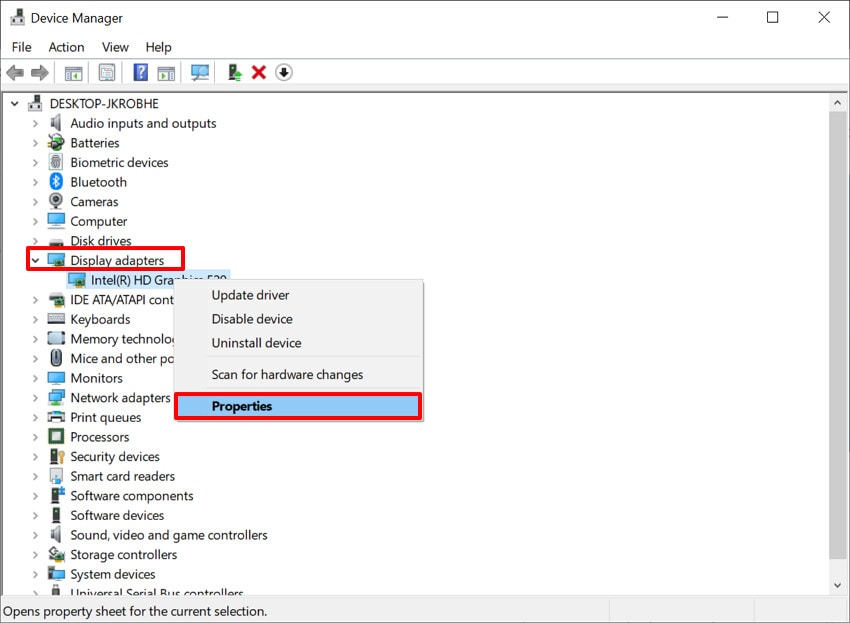
- Entrando nell'interfaccia, seleziona "Schede video" e scegli l'opzione "Proprietà".
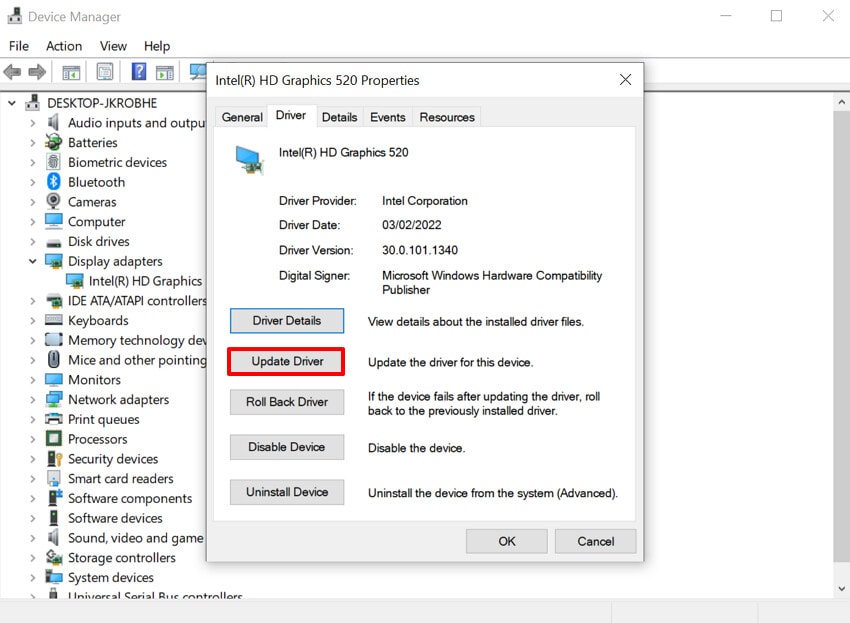
- Qui, scegli la scheda "Driver" e seleziona il pulsante "Aggiorna driver" per entrare nella prossima interfaccia.
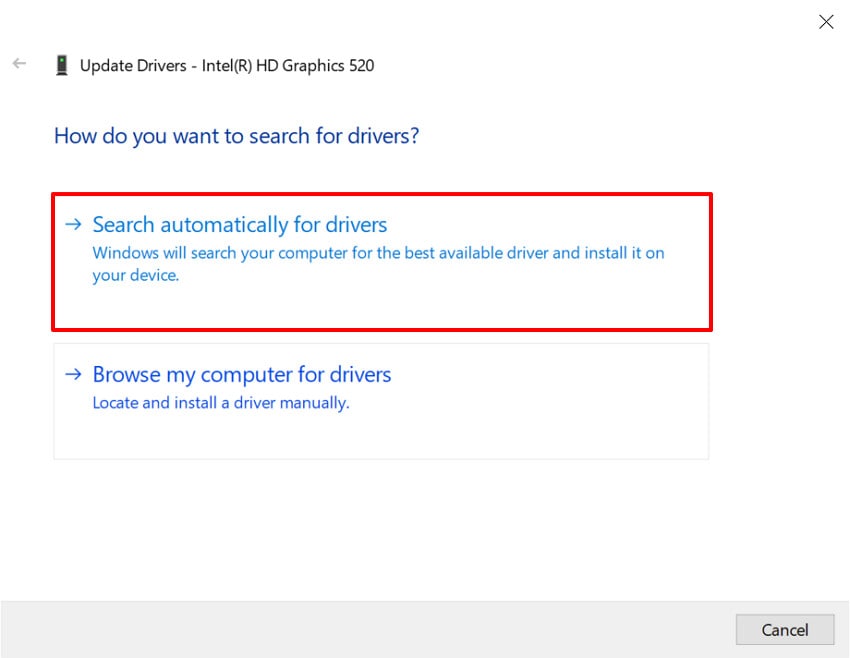
- Alla fine, seleziona l'opzione "Cerca automaticamente i driver" per permettere al sistema di iniziare automaticamente la procedura di aggiornamento.
Parte 4. Quando aggiornare: Hardware che gestisce meglio il calore
Quando le soluzioni di base non sono più sufficienti per risolvereSurriscaldamento del computer durante il gioco, il passo successivo è sapere quando è necessario un nuovo hardware:
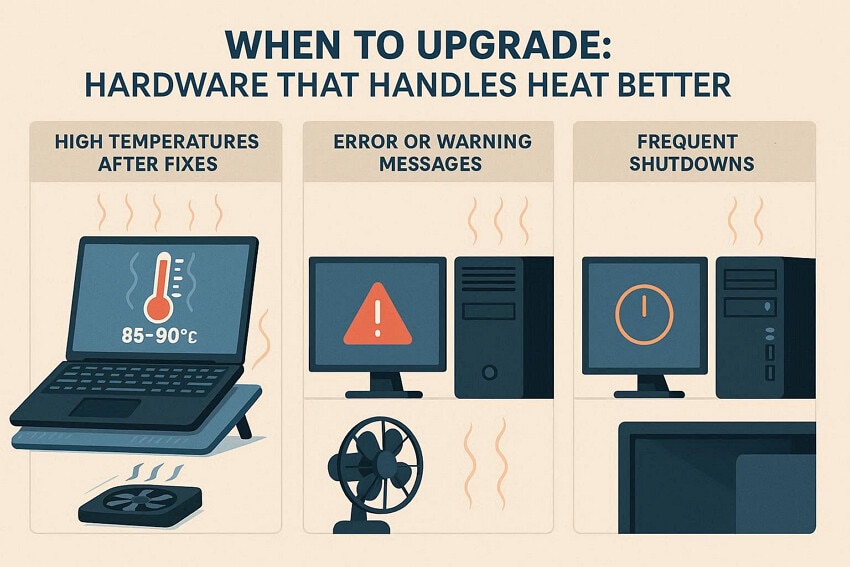
1. Temperatura ancora troppo alta dopo le correzioni
Supponiamo che la CPU o GPU siano ancora sui 85-90°C o più nei giochi, anche dopo aver rimosso la polvere. Hai notato che l'hardware e il sistema di raffreddamento attuali sono probabilmente al loro limite. In questo caso, è necessario un ventilatore esterno o una base di raffreddamento per abbassare la temperatura del PC.
2. Impostazioni già al minimo tollerabile
Nel caso il tuo portatile sia sottile e abbia un raffreddamento limitato per design. Hai cercato di risolvere il problemaSurriscaldamento del laptop durante il giocomodificando le impostazioni, ma senza successo. Qui, devi passare a un nuovo portatile ad alte prestazioni o aggiungere supporti per ventole.
3. Impostazioni già al minimo tollerabile
A volte hai già impostato la grafica su livelli bassi, eppure il portatile si surriscalda. L'hardware fatica a gestire i giochi moderni a temperature sicure. Per risolvere il problema, ti servirà una scheda grafica più recente che possa gestire impostazioni più elevate con un carico e una temperatura inferiori.
Parte 5. Alcuni suggerimenti basati su Software per evitare il surriscaldamento del Computer e del Laptop
Se il tuoSurriscaldamento del computer durante il gioco, alcune modifiche software intelligenti possono aiutare a bilanciare performance e temperatura:
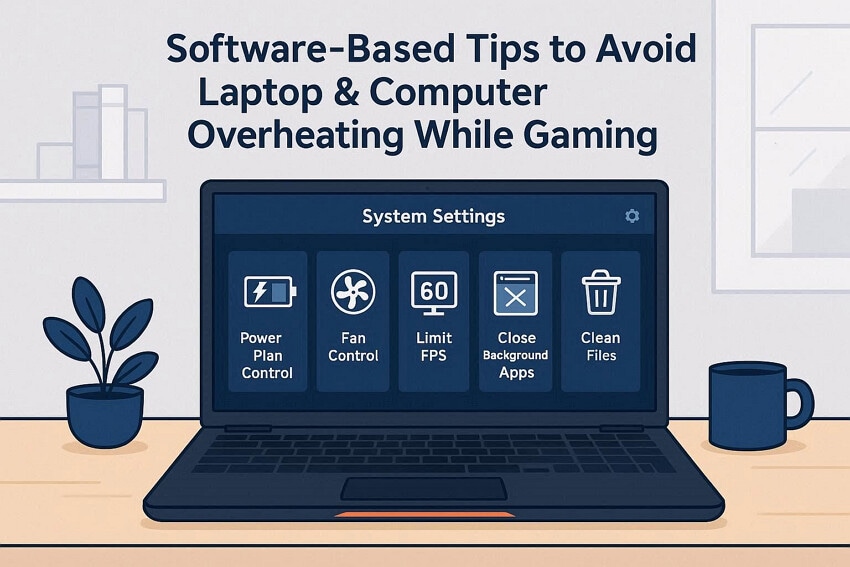
- Usa piani di risparmio energetico:Assicurati di passare da alte prestazioni a modalità bilanciata o risparmio energetico. Questo ridurrà il consumo energetico e il calore durante l'uso quotidiano e il gioco.
- Limita lo stato massimo del processore:Gli utenti dovrebbero abbassare lo stato massimo del processore nelle impostazioni avanzate di alimentazione. Inoltre, abbasserà la temperatura di diversi gradi con una minima perdita di FPS.
- Limita gli FPS e attiva la sincronizzazione:Impostando il frame rate in gioco o attivando la sincronizzazione, la GPU smette di renderizzare. Questo riduce il carico di lavoro non necessario e la generazione di calore eccessivo.
- Usa i profili prestazionali integrati:Molti portatili e PC preassemblati includono modalità Quiet, Eco o Bilanciata. Quindi, regola le curve delle ventole per mantenere temperature più basse durante sessioni prolungate.
- Monitora le temperature regolarmente:Gli utenti dovrebbero assicurarsi di monitorare regolarmente la temperatura globale del dispositivo. Questo aiuta a individuare subito il surriscaldamento e a regolare i piani di alimentazione.
Conclusione
In conclusione, ora gli utenti possono risolvere immediatamente il problemaSurriscaldamento del laptop durante il giocoutilizzando gli approcci appropriati. Questo articolo ha selezionato le 9 soluzioni più efficienti per risolvere lo specifico errore. Inoltre, consigliamo di utilizzare Recoverit per recuperare dati importanti che potrebbero essere persi durante il troubleshooting o casi di surriscaldamento.
FAQ
-
1. È normale che il laptop o PC si surriscaldi durante il gaming?
Sì, è normale che la temperatura aumenti perché la CPU e GPU lavorano costantemente in background. Tuttavia, restare vicino o sopra gli 85-90°C sotto carico è un segnale d'allarme per la salute del dispositivo. -
2. Quanto può essere calda la CPU o GPU?
La maggior parte delle CPU e GPU da gaming sono a loro agio tra i 60-80°C sotto carico. Toccare regolarmente i 90-95°C è la principale causa diSurriscaldamento del computer durante il giocoProblema -
3. Il surriscaldamento può danneggiare permanentemente il laptop o il PC?
L'hardware moderno ha protezione termica e rallenta o si spegne per evitare danni immediati. Quindi, mantenere le temperature in un intervallo sicuro aiuta a preservare prestazioni e durata nel tempo. -
4. È possibile recuperare dati persi a causa di crash improvvisi del dispositivo?
Sì, è facilmente possibile recuperare dati essenziali usando strumenti avanzati come Recoverit. Questo strumento offre vari metodi di scansione per ogni scenario di perdita dati.




