

Immagina di metterti comodo per una sessione di gioco rilassante, solo per ritrovarti con Where Winds Meet che si blocca improvvisamente con un errore fatale di Where Winds Meet che congela lo schermo e interrompe i tuoi progressi. È un momento frustrante che innumerevoli giocatori vivono, soprattutto quando i problemi di prestazioni si presentano senza preavviso.
Questa guida analizza le cause più comuni dietro il errore fatale di Where Winds Meet. Ti spiega inoltre le soluzioni affidabili e i metodi di prevenzione per ripristinare un gameplay fluido e senza interruzioni sul tuo PC.
Prova Recoverit per recuperare i dati di gioco
 Verificato per la sicurezza. 3,591,664 persone lo hanno scaricato.
In questo articolo
-
- Aggiorna i driver della scheda grafica
- Verifica l’integrità dei file di gioco
- Installa/ripara le dipendenze necessarie
- Cambia API grafica
- Cancella la cache degli shader
- Esegui come amministratore
- Usa le impostazioni della modalità compatibilità
- Disattiva overlay e app in background
- Disattiva l’overclocking
- Controlla antivirus e firewall

Parte 1. Che cos’è l’errore fatale di Where Winds Meet su PC?
Il errore fatale di Where Winds Meet su PC è un arresto a livello di sistema che interrompe bruscamente il gioco e lo chiude senza preavviso. Di solito appare come un messaggio popup che indica che il gioco ha incontrato un problema irrecuperabile e non può continuare. Quando si verifica questo errore, il gioco si blocca, torna sul desktop o si rifiuta completamente di avviarsi, interrompendo il gameplay e bloccando l’accesso finché il problema non viene risolto.
Parte 2. Cause principali dell’errore fatale di Where Winds Meet su PC
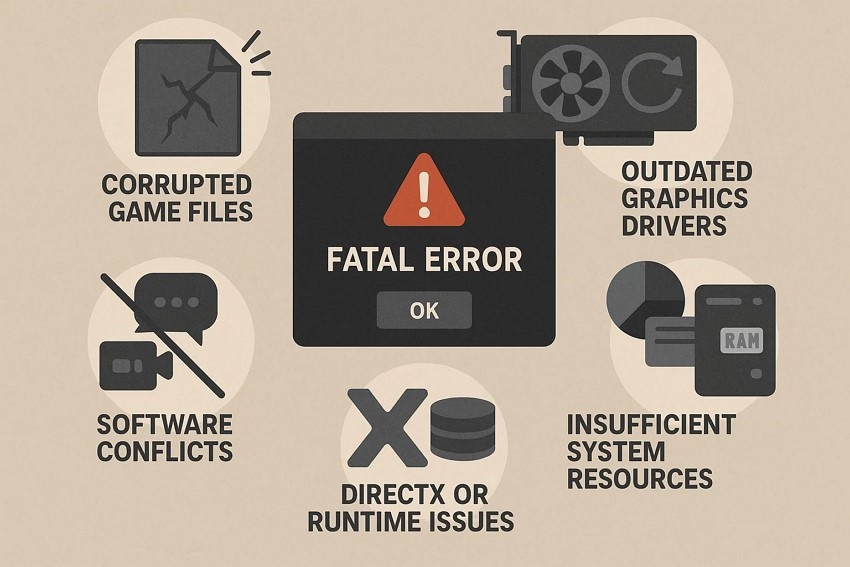
Prima di passare alle soluzioni, è importante capire cosa innesca effettivamente il errore fatale di Where Winds Meet su PC. Identificare la causa principale rende molto più semplice applicare la soluzione giusta ed evitare che il problema si ripresenti. Qui sotto sono elencate alcune delle ragioni per cui questo crash può verificarsi quando avvii il gioco:
- File di gioco corrotti: File di gioco danneggiati o incompleti possono interrompere i processi di caricamento essenziali. Quando il caricamento di risorse chiave fallisce, il gioco si blocca istantaneamente con un errore fatale.
- Driver grafici obsoleti: Driver GPU vecchi potrebbero non supportare i requisiti di rendering del gioco. Questa incompatibilità porta spesso a instabilità, crash ed errori fatali.
- Conflitti software: App in background come overlay o strumenti di registrazione possono interferire con il motore di Where Winds Meet gioco. Questi conflitti causano interruzioni delle risorse che scatenano crash improvvisi.
- Risorse di sistema insufficienti: RAM bassa, carico elevato della CPU o colli di bottiglia dello storage possono sovraccaricare il gioco. Quando il sistema non riesce a tenere il passo, costringe la chiusura del gioco.
- Problemi con DirectX o Runtime: Componenti DirectX e Visual C++ mancanti o corrotti interrompono le funzionalità in-game. Senza queste dipendenze, il gioco fallisce all’inizializzazione.
Parte 3. 10 controlli rapidi - Risoluzione dell’errore fatale di Where Winds Meet
Ora che conosci le cause dell’errore fatale, è il momento di passare alle soluzioni pratiche. Questa sezione raccoglie le soluzioni più rapide e affidabili che i giocatori possono applicare per ripristinare le prestazioni stabili:
1. Aggiorna i driver della scheda grafica
Uno dei metodi più semplici per risolvere i crash del gioco è aggiornare i driver grafici. Aggiornare i driver grafici significa usare il software ufficiale di gestione della GPU o uno strumento di supporto per installare l’ultima versione disponibile per il tuo sistema. Questo processo aggiorna il pacchetto del driver e assicura che il tuo hardware utilizzi i miglioramenti più recenti. Ecco come puoi aggiornare i driver grafici per risolvere errore fatale di Where Winds Meet:
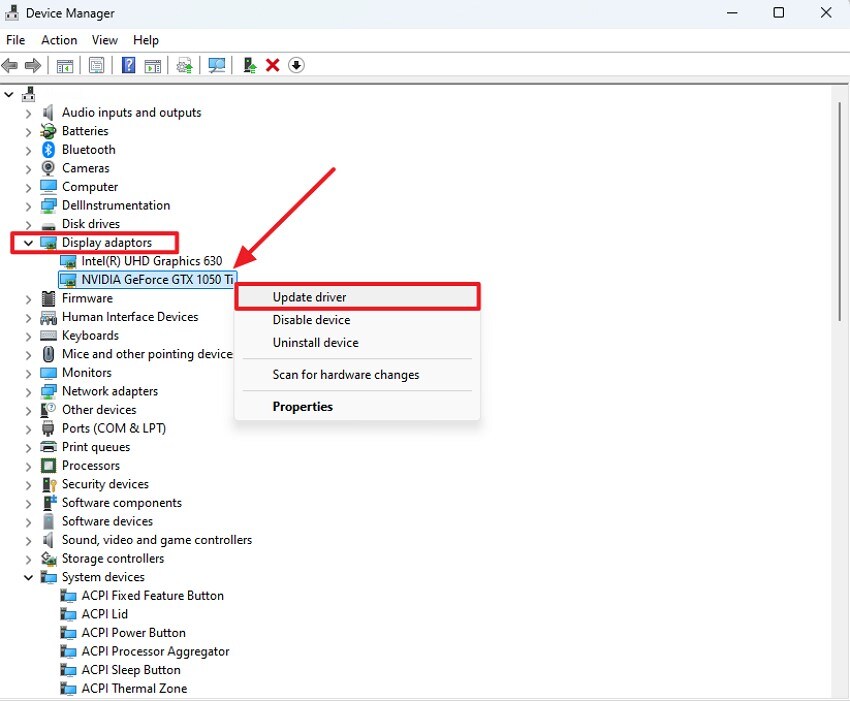
- Avvia “Gestione dispositivi” sul tuo computer ed espandi la categoria “Schede video”. Fai clic con il tasto destro sul driver grafico dedicato al gioco e seleziona “Aggiorna driver” dal menu.
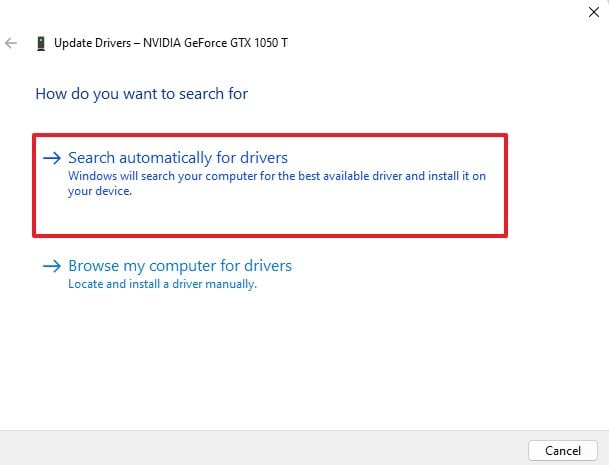
- Nella finestra successiva, fai clic su “Cerca automaticamente i driver” per permettere a Windows di rilevare e installare automaticamente gli aggiornamenti disponibili.
2. Verifica l’integrità dei file di gioco
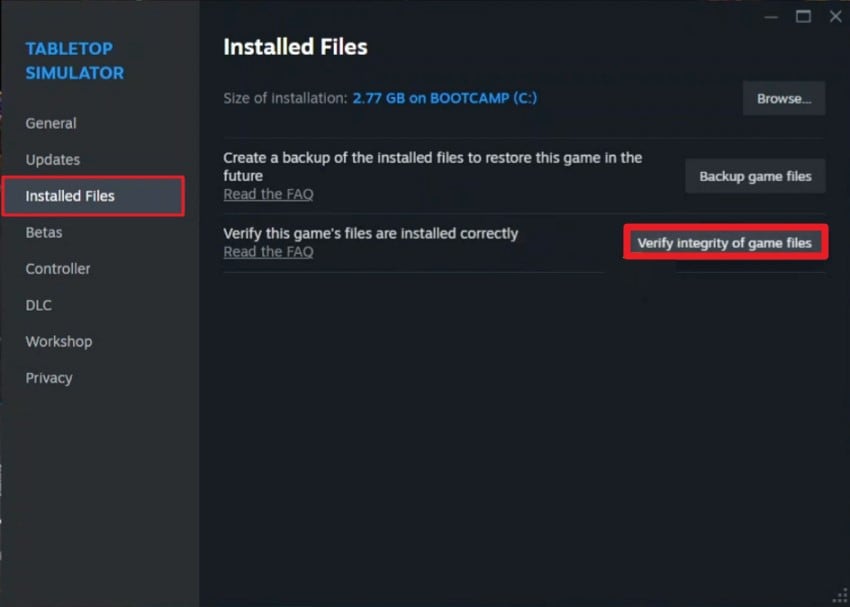
Questo metodo garantisce che tutti i dati essenziali del gioco siano completi e non corrotti. Il processo confronta l’installazione con i file ufficiali del gioco, riparando automaticamente i componenti mancanti o danneggiati. Una volta concluso, Where Winds Meet dovrebbe funzionare in modo più affidabile, riducendo la probabilità di incontrare errori fatali. Segui i passaggi qui sotto per scoprire come verificare l’integrità del gioco su Steam:
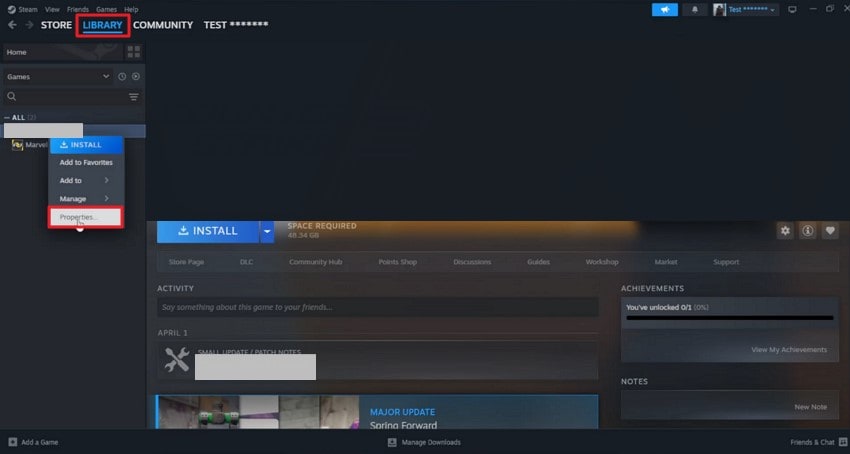
- Avvia Steam e apri la tua “Libreria” dalla parte superiore dell’interfaccia. Trova il gioco, fai clic con il tasto destro e scegli “Proprietà” dal menu.
- Nella finestra “Proprietà”, vai alla scheda “File installati” a sinistra e fai clic su “Verifica integrità dei file di gioco” per avviare il controllo e la riparazione dei file.
3. Installa/ripara le dipendenze necessarie
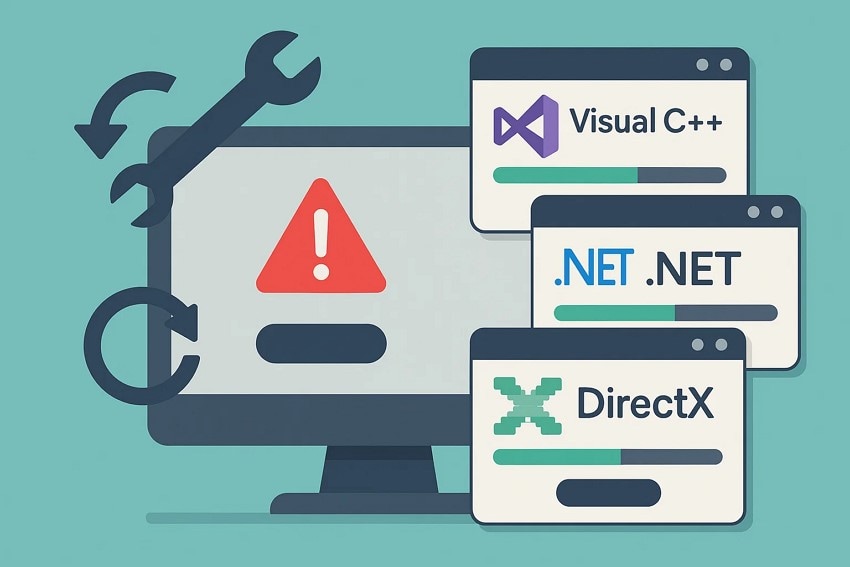
A volte il gioco fallisce perché mancano componenti runtime fondamentali, come Visual C++ Redistributable, .NET Framework o DirectX, oppure sono corrotti. Reinstallare o riparare questi pacchetti ripristina i file di base di cui il sistema ha bisogno per eseguire il programma senza problemi. Questo metodo spesso risolve errori di avvio o file DLL mancanti, sostituendo le librerie danneggiate con versioni nuove e funzionanti.
4. Cambia API grafica
Modificare l’API grafica del gioco spesso risolve errori fatali causati da modalità di rendering incompatibili. Passare a un’altra opzione supportata, come DirectX 11 o Vulkan, aiuta il gioco a funzionare con una pipeline di rendering più stabile. Questa modifica riduce i conflitti dei driver, abbassa lo stress sulla GPU e migliora la compatibilità su hardware più vecchio o di fascia media. Segui i passaggi qui sotto per scoprire come risolvere l’errore fatale di Where Winds Meet cambiando l’API grafica:
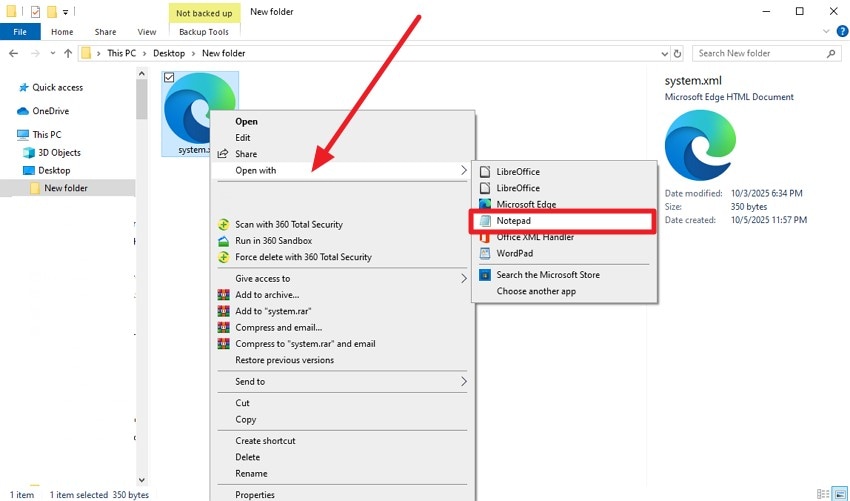
- Trova il file “System.xml” nella cartella di installazione del gioco tramite Esplora file. Quindi fai clic destro e scegli “Blocco note” per aprirlo.
- Nel Blocco note, aggiungi il tag “
kSettingAPI_Vulkan ” e premi la scorciatoia Ctrl+S per salvare le modifiche.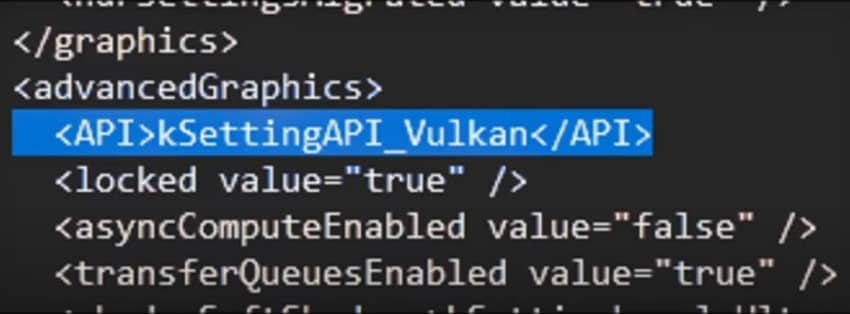
5. Cancella la cache degli shader
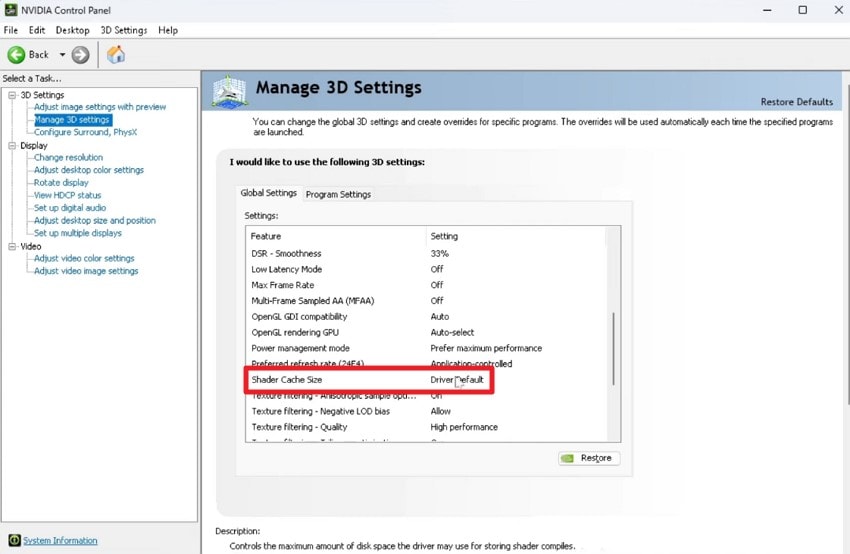
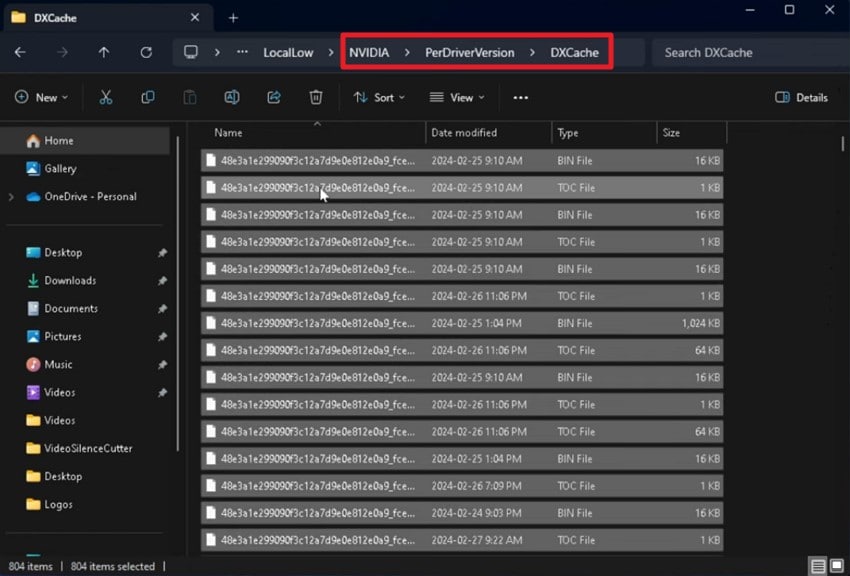
Eliminare la cache degli shader spesso risolve il errore fatale di Where Winds Meet causato da file shader obsoleti o corrotti. Svuotare la cache degli shader costringe il sistema a ricreare shader nuovi e senza errori, il che migliora la stabilità ed elimina i conflitti che si sviluppano dopo aggiornamenti di driver o patch del gioco. Di seguito sono riportati i passaggi per disattivare e cancellare la cache shader in NVIDIA per risolvere il problema:
- Accedi al Pannello di controllo NVIDIA e disattiva l'opzione “Dimensione cache Shader” presente nell’interfaccia.
- Successivamente, trova la cartella NVIDIA in Esplora file e apri la cartella DXCache. Ora seleziona tutti i file e premi il tasto "Elimina" sulla tastiera per cancellare con successo la cache degli shader.
6. Esegui come amministratore
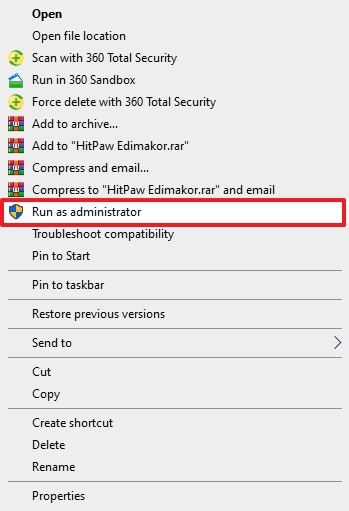
Avviare il gioco con privilegi amministrativi aiuta a bypassare conflitti legati alle autorizzazioni che possono causare errori fatali. Eseguirlo come amministratore concede accesso elevato, garantendo una corretta interazione con driver, librerie e dati del gioco. Di seguito sono fornite le istruzioni su come risolvere l’errore fatale di Where Winds Meet eseguendo il gioco come amministratore:
Istruzioni. Dopo aver trovato il programma in Esplora file, fai clic destro su di esso per visualizzare le opzioni disponibili. Da lì, seleziona la voce "Esegui come amministratore" per avviare il gioco con permessi elevati.
7. Usa le impostazioni della modalità compatibilità
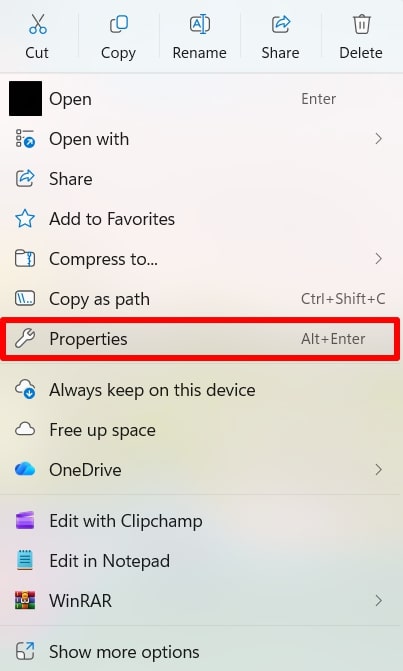
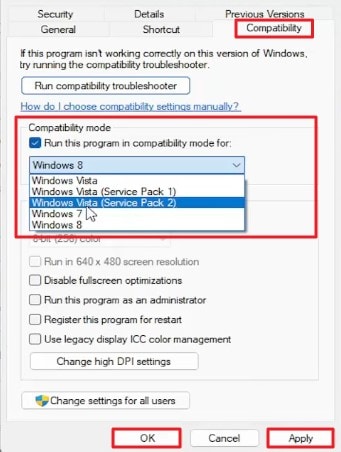
Un altro metodo efficace per risolvere il errore fatale di Where Winds Meet consiste nell’adattare le impostazioni della modalità compatibilità del gioco. Le versioni più recenti di Windows a volte possono essere incompatibili con le API più vecchie su cui il gioco fa affidamento, causando crash improvvisi. Passare a una versione precedente di Windows crea un ambiente più stabile per l’esecuzione del gioco. Di seguito sono indicati i passaggi per eseguire il gioco Where Winds Meet in modalità compatibilità:
- Apri Esplora file, trova l’applicazione Steam e fai clic destro su di essa. Dal menu che appare, seleziona “Proprietà” per continuare.
- Una volta apparsa la nuova finestra, vai alla scheda "Compatibilità" e apri l’area “Modalità compatibilità”. Spunta la casella “Esegui questo programma in modalità compatibilità per”, scegli Windows dall’elenco e poi finalizza la configurazione cliccando su “OK” seguito da “Applica.”
8. Disattiva overlay e app in background
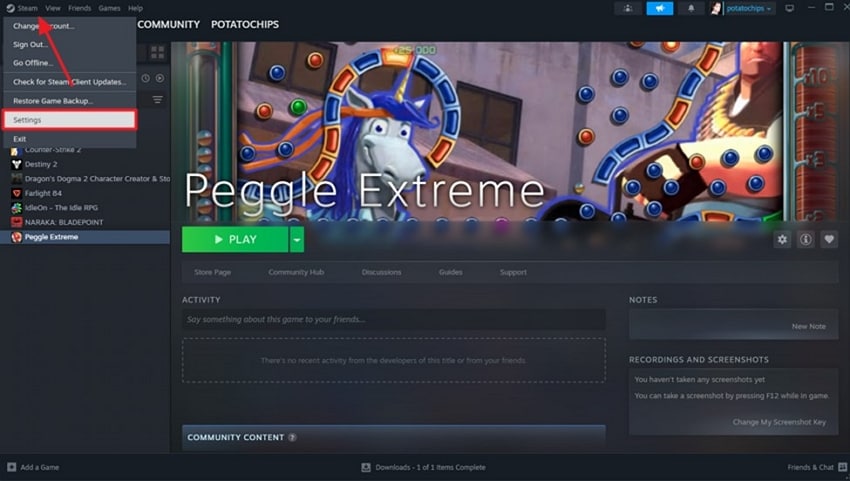
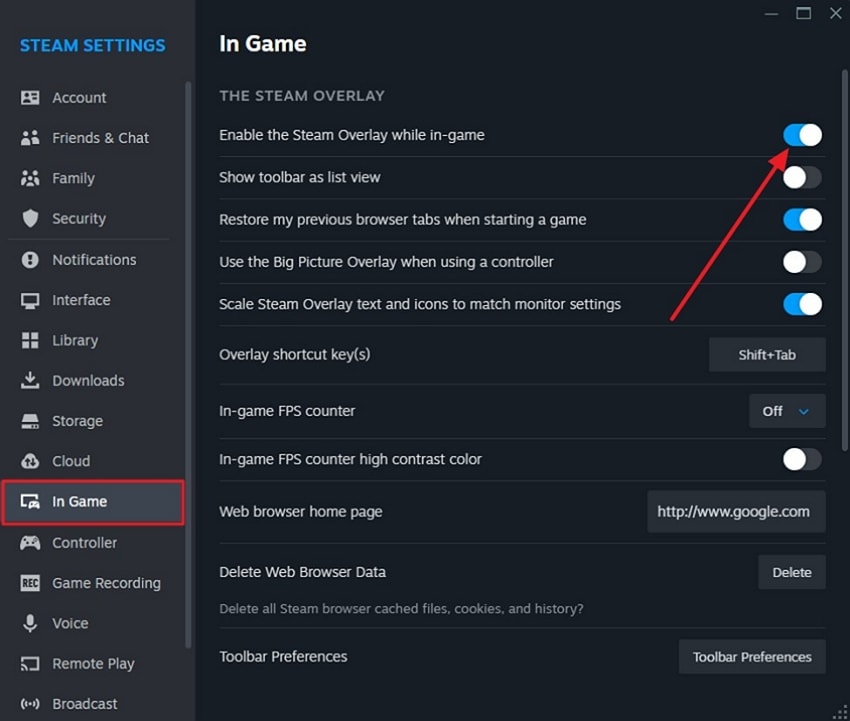
Puoi ridurre il rischio di errori fatali nel gioco disattivando overlay e applicazioni in background non necessarie. L’overlay di Steam spesso può interferire con il processo di rendering del gioco, causandone crash o blocchi. Disattivare questi overlay permette al gioco di accedere alla GPU e alle risorse di sistema senza conflitti. Leggi i passaggi successivi per sapere come disattivare gli overlay e risolvere errore fatale di Where Winds Meet:
- Clicca sul menu “Steam” nell’angolo in alto a sinistra della finestra, poi seleziona “Impostazioni” dall’elenco a discesa.
- Nel pannello a sinistra, apri la sezione "In-Game" e disattiva l’interruttore per “Abilita overlay di Steam durante il gioco.”
9. Disattiva l’overclocking
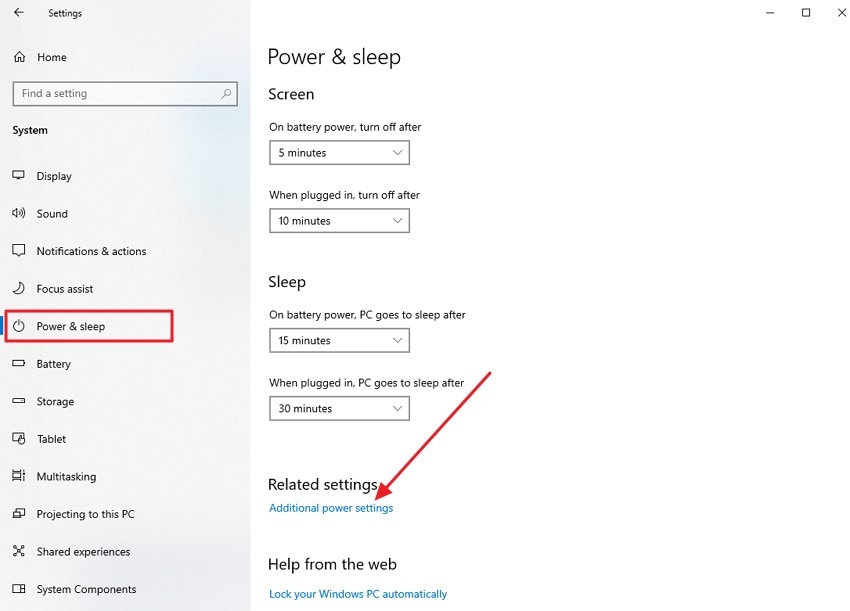
Un altro metodo efficace è disattivare l’overclocking, per assicurarsi che CPU e GPU funzionino entro i limiti stabili di fabbrica. L’hardware overcloccato può diventare instabile durante il gioco intenso, portando a crash o errori fatali in Where Winds Meet. Il ripristino dei componenti alle impostazioni predefinite promuove la stabilità del sistema, aiutando il gioco a funzionare senza interruzioni improvvise. Segui i passaggi successivi per sapere come disattivare l’overclock del processore:
- Apri le Impostazioni del computer e vai al pannello “Alimentazione e sospensione” sul lato sinistro. Nella sezione “Impostazioni correlate”, clicca su “Impostazioni di alimentazione aggiuntive” per accedere alle opzioni avanzate.
- Nella nuova finestra, trova il collegamento “Modifica impostazioni combinazione” accanto al piano di alimentazione attivo e fai clic per accedere alle impostazioni dettagliate.
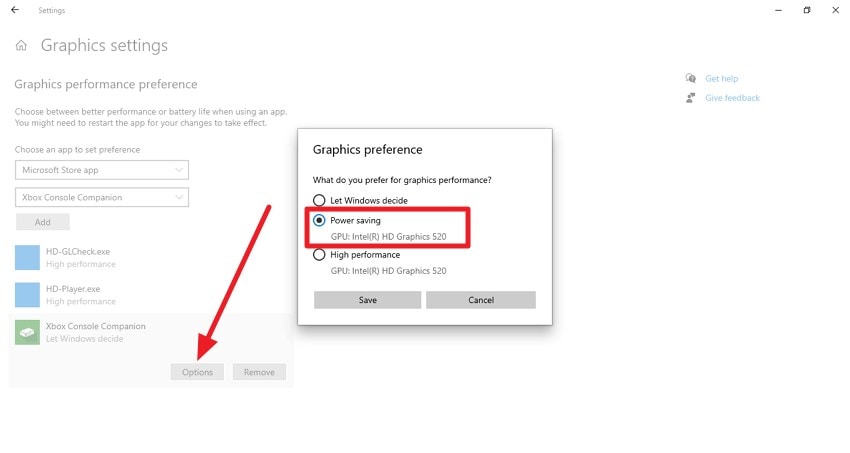
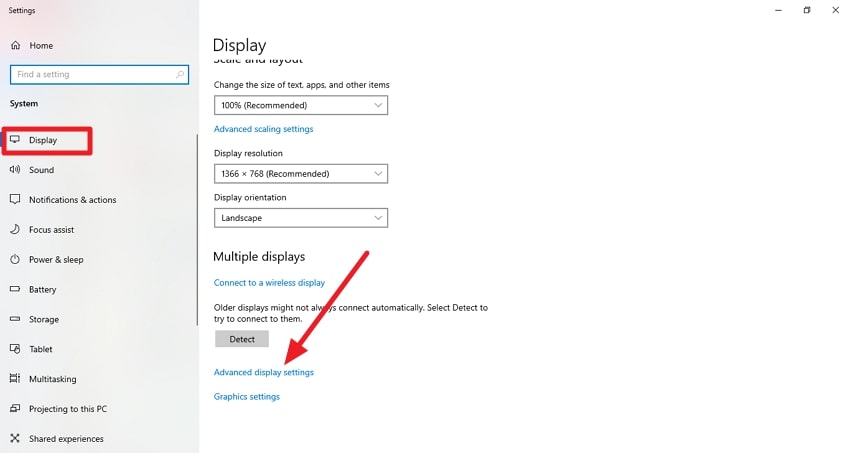
- Successivamente, seleziona “Modifica impostazioni avanzate risparmio energia.” Qui, regola sia “Stato minimo processore” che “Stato massimo processore” secondo le tue preferenze, poi premi “OK” per salvare e applicare le modifiche.
10. Controlla antivirus e firewall
Controllare antivirus e firewall significa verificare le impostazioni dei software di sicurezza per accertarsi che Where Winds Meet non sia bloccato o soggetto a restrizioni. A volte, una protezione troppo aggressiva può segnalare erroneamente i file del gioco, impedendone il corretto funzionamento. Modificando queste impostazioni permetti al gioco di avviarsi e funzionare senza interferenze, riducendo le probabilità di errori fatali. Ecco come puoi aggiungere il gioco come esclusione e risolvere il errore fatale di Where Winds Meet:
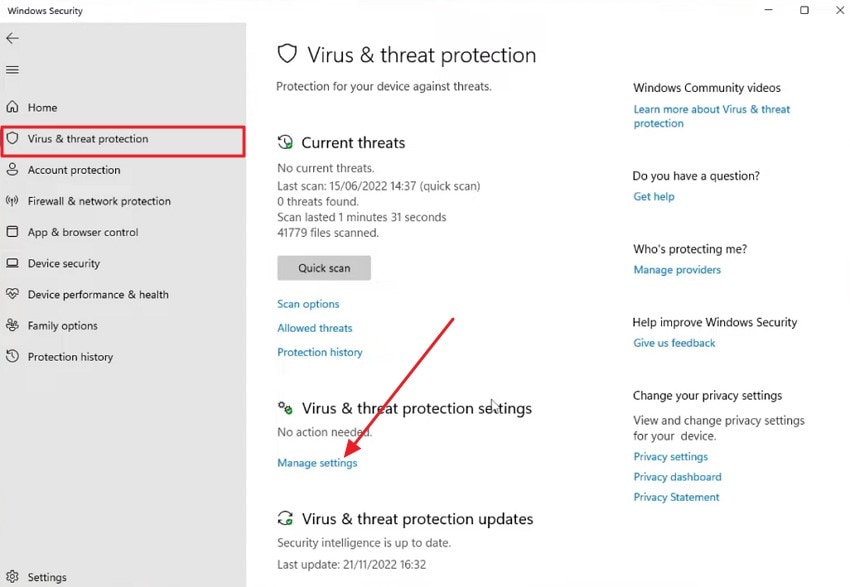
- Inizia aprendo le Impostazioni di Windows sul tuo PC e vai nella sezione “Sicurezza di Windows”. All’interno di quest’area, vai su “Protezione da virus e minacce” e clicca sul link “Gestisci impostazioni” per accedere alle configurazioni dettagliate dell’antivirus.
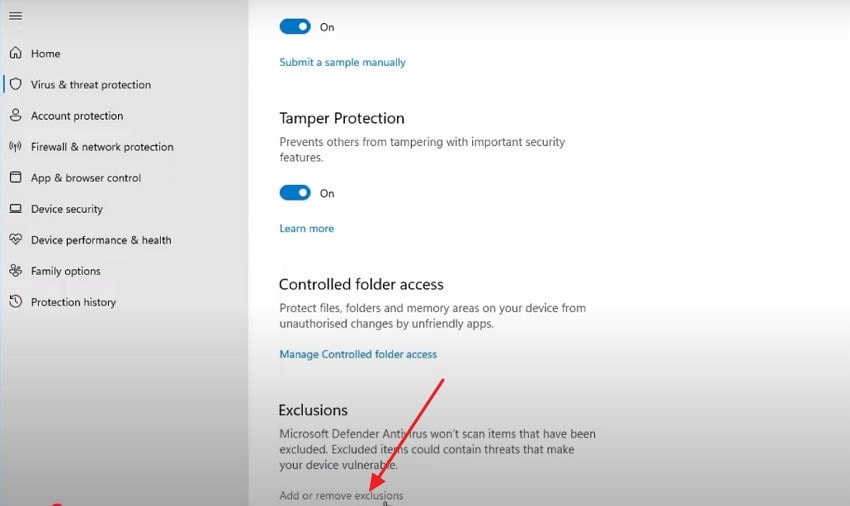
- Successivamente, scorri verso il basso nelle impostazioni di Protezione da virus e minacce finché non trovi la sezione “Esclusioni”. Clicca su “Aggiungi o rimuovi esclusioni” per aprire il pannello dove puoi scegliere quali file o cartelle escludere dalla scansione antivirus.
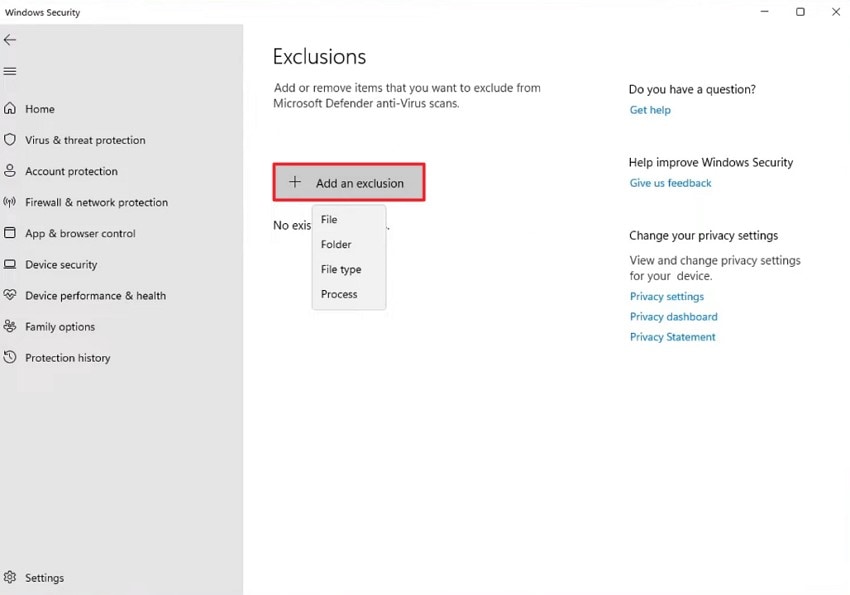
- Ora premi il pulsante “Aggiungi un’esclusione” e scegli il tipo che vuoi che Sicurezza di Windows ignori. Questo passaggio assicura che i file di gioco o le cartelle importanti non vengano scansionati o bloccati dall’antivirus.
Parte 4. Prevenire futuri errori fatali di Where Winds Meet su PC
Dopo aver risolto il errore fatale di Where Winds Meet, è fondamentale prendere misure per evitare che accada di nuovo. Implementare le misure proattive menzionate di seguito aiuta a mantenere un gameplay stabile e riduce le probabilità di incorrere in crash:
- Aggiorna regolarmente il gioco: Mantenere Where Winds Meet aggiornato ti assicura di avere le ultime correzioni di bug e miglioramenti delle prestazioni. Gli sviluppatori spesso rilasciano patch specifiche per risolvere crash ed errori noti.
- Mantieni i driver aggiornati: Aggiornare costantemente i driver della scheda grafica e del sistema aiuta il PC a far girare il gioco in modo efficiente. Questo previene problemi di compatibilità che potrebbero causare errori fatali.
- Evita conflitti di software in background: Chiudi programmi e overlay non necessari prima di avviare il gioco. Ridurre le interferenze software minimizza il rischio di crash.
- Controlla le risorse di sistema: Assicurati che il tuo PC abbia RAM, CPU e spazio di archiviazione sufficienti quando giochi. Evitare il sovraccarico delle risorse mantiene il gioco fluido.
- Utilizza impostazioni hardware stabili: Evita l’overclocking aggressivo di CPU o GPU. Mantenere l’hardware entro limiti sicuri riduce la probabilità di crash improvvisi.
Consiglio pro: Usa Recoverit se Where Winds Meet va in crash a causa di file corrotti o persi
A volte,errore fatale di Where Winds Meet potrebbe verificarsi perché mancano file critici o sono corrotti. Quando ciò accade, giocare diventa frustrante e le procedure di risoluzione standard possono non bastare.Recoverit offre una soluzione affidabile, permettendoti di recuperare rapidamente file di gioco persi o danneggiati. La sua tecnologia di scansione avanzata esegue una ricerca approfondita sull’unità di archiviazione, recuperando tutti i file disponibili in una sola volta.
Uno dei punti di forza dello strumento è la sua flessibilità: puoi mettere in pausa o riprendere le scansioni in qualsiasi momento. L’interfaccia è intuitiva, dotata di una barra di ricerca per individuare subito i file specifici. Dopo il recupero, puoi visualizzare l’anteprima dei file nel software, per assicurarti che siano corretti prima di salvarli sul dispositivo.
Caratteristiche chiave che rendono Recoverit efficace
- Ampio supporto ai file: Recoverit gestisce oltre 1000 tipi di file, inclusi video, file di gioco e documenti.
- Flessibilità nei formati: Funziona con moltissimi formati, come PDF, PPT, JPEG, PNG e altri.
- Modalità di recupero profondo: La scansione avanzata va in profondità per recuperare file gravemente danneggiati o corrotti.
Come recuperare i file di gioco corrotti con Recoverit
Come discusso, Recoverit offre una soluzione completa per recuperare in breve tempo i tuoi dati persi o danneggiati. Segui i passaggi di seguito per scoprire come usare questo strumento efficiente per il recupero dei file di gioco:
1. Scegli l’unità di archiviazione da recuperare
Avvia Recoverit e individua il dispositivo di archiviazione dove si trovano i file di gioco persi. Il software è progettato per rilevare tutte le unità collegate.

2. Scansiona e seleziona i file
Una volta selezionata la posizione, Recoverit esegue automaticamente la scansione dei file recuperabili. Sfoglia i risultati, seleziona i file di gioco e clicca su “Recupera” per ripristinarli.

3. Anteprima e salvataggio dei file di gioco recuperati
Visualizza l’anteprima dei file recuperati per assicurarti che siano corretti. Clicca di nuovo su “Recupera” per salvarli in modo sicuro sul tuo dispositivo.

Conclusione
In sintesi, questo articolo ha fornito una guida completa su come risolvere il errore fatale di Where Winds Meet. L’articolo ha anche trattato le principali cause del problema e condiviso suggerimenti efficaci per prevenirlo in futuro. Per recuperare file di gioco persi o corrotti durante la risoluzione dei problemi, strumenti come Recoverit possono aiutare a ripristinare i tuoi dati in modo sicuro ed efficiente.
Prossimo: Where Winds Meet si blocca o non si avvia su PC: Guida Completa alla Risoluzione
FAQ
-
1. Cosa devo fare se Where Winds Meet continua a bloccarsi sul mio PC?
Per prima cosa dovresti controllare la presenza di file di gioco corrotti, aggiornare i driver della scheda grafica e chiudere le app in background. Usare Recoverit può anche aiutare a ripristinare file di gioco eliminati accidentalmente o corrotti che potrebbero causare il blocco. -
2. Posso evitare che l’errore fatale si verifichi di nuovo?
Sì, mantenere aggiornati il gioco, i driver di sistema e i componenti runtime, monitorare le risorse del sistema ed evitare conflitti software può ridurre notevolmente il rischio di futuri crash. -
3. Reinstallare il gioco risolve l’errore fatale?
Una reinstallazione può sostituire file mancanti o corrotti e spesso risolve crash persistenti. È un metodo affidabile se gli altri passaggi di risoluzione falliscono. -
4. Come posso recuperare i progressi di gioco persi dopo un crash?
Se i tuoi file di salvataggio sono corrotti o mancanti, Recoverit può aiutarti a recuperarli in modo sicuro. Questo assicura che i tuoi progressi vengano ripristinati senza perdere dati di gioco preziosi.




