

A unità di ripristinofunziona come la tua chiave di sicurezza quando Windows non si avvia o ha problemi. Tuttavia, alcuni utenti visualizzano l’errore "non possiamo creare un’unità di ripristino su questo pc" mentre cercano di crearne una su Windows 10 o 11. Questo messaggio è frustrante, specialmente quando si desidera solo una soluzione di backup sicura. Il problema spesso deriva da file di sistema mancanti o da un'impostazione USB errata.
Tuttavia, esistono molti modi semplici per risolverlo e, con passaggi intelligenti, puoi creare nuovamente un’unità di ripristino funzionante. Per scoprire queste soluzioni semplici, consulta la guida per mantenere il tuo sistema Windows pronto per qualsiasi emergenza.
Prova Recoverit per recupero dati dal computer
 Sicurezza verificata.3,591,664persone lo hanno scaricato.
In questo articolo
-
- Usa una chiavetta USB più grande o diversa
- Formatta o pulisci la chiavetta USB
- Disattiva temporaneamente l’antivirus
- Esegui un controllo di file di sistema di base
- Ripara i file di sistema corrotti
- Esegui una scansione DISM per ripristinare la salute
- Ricrea l’ambiente di ripristino di Windows tramite CMD
- Deseleziona l'opzione "Esegui backup dei file di sistema"
- Ripara WinRE con il disco o il supporto di installazione di Windows

Parte 1. Segnali che occorre risolvere "Non possiamo creare un’unità di ripristino su questo PC" su Win 10/11
Il messaggio "non possiamo creare un’unità di ripristino su questo pc" significa che Windows non può creare un'unità di backup che aiuti a riparare o ripristinare il sistema in seguito. Questo accade quando mancano file di sistema, la chiavetta USB ha problemi o alcuni strumenti di ripristino sono disabilitati.

In parole semplici, il computer non riesce a copiare i dati di ripristino importanti sulla USB. Senza questa unità, potrebbe risultare difficile riparare Windows in caso di crash. L’errore non significa che il computer sia rotto; necessita solo di alcuni controlli rapidi affinché Windows possa creare correttamente l’unità di ripristino.
Segnali che occorre risolvere "Non possiamo creare un’unità di ripristino su questo PC"
Quando riscontri un problema nella creazione dell’unità di ripristino, ecco alcuni segnali a cui prestare attenzione:
| Segnale o sintomo | Descrizione |
|---|---|
| Messaggio di errore durante la creazione | Windows mostra "Non possiamo creare un'unità di ripristino su questo PC" o un avviso simile di errore |
| La procedura si blocca o fallisce a metà | La barra di avanzamento si blocca o si ferma e la chiavetta USB mostra solo alcune cartelle, come EFI o sources |
| Chiavetta USB non riconosciuta o errori di formattazione | Windows non rileva correttamente la USB, chiede di formattarla ripetutamente, o mostra errori del file system |
| L’opzione "Esegui backup dei file di sistema" causa il fallimento | La creazione funziona solo se si deseleziona "Esegui backup dei file di sistema nell’unità di ripristino", il che significa che i file di sistema non possono essere copiati |
| Avvisi di integrità dei file di sistema o corruzione rilevata | Una scansione SFC (sfc /scannow) o Event Viewer segnala file mancanti o corrotti, bloccando la creazione |
Parte 2. Motivi comuni per risolvere "Non possiamo creare un’unità di ripristino su questo PC" su Win 10/11
Per capire perché stai riscontrando il problema "non possiamo creare un’unità di ripristino su questo pc", esamina le motivazioni elencate:
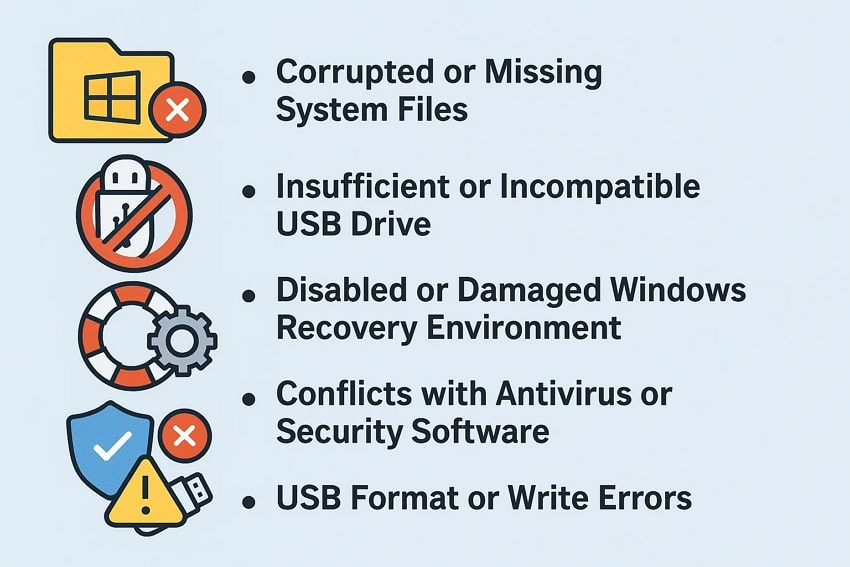
- File di sistema corrotti o mancanti:Quando file Windows essenziali, come winre.wim o altri componenti di ripristino, sono danneggiati o mancanti, il sistema non riesce a raccogliere i dati necessari. Questa interruzione impedisce a Windows di preparare o copiare il contenuto di ripristino richiesto.
- Chiavetta USB insufficiente o incompatibile:Una chiavetta USB con spazio di archiviazione insufficiente, struttura difettosa o formato non supportato può impedire a Windows di trasferire i file di ripristino. Limitazioni del dispositivo portano all’impossibilità del sistema di creare correttamente l’unità di ripristino.
- Ambiente di ripristino di Windows (WinRE) disattivato o danneggiato:Se l’Ambiente di ripristino di Windows è stato eliminato, disattivato o configurato in modo errato, il sistema non può accedere all’immagine di ripristino. Questo collegamento mancante o corrotto tra Windows e la sua partizione di ripristino spesso genera il messaggio di errore.
- Conflitti con antivirus o software di sicurezza:Alcuni programmi antivirus o di sicurezza possono interferire con Windows bloccando il tentativo di copiare o scrivere file di sistema. Questa interferenza causa conflitti durante la creazione dell’unità di ripristino e impedisce a Windows di completare il processo.
- Errori di formattazione o scrittura sulla USB:Errori nel formato, nella struttura o nei settori di archiviazione della chiavetta USB possono impedire la scrittura corretta dei dati. Difetti fisici o strutturali sulla USB portano al fallimento nella generazione dell’unità di ripristino.
Parte 3. Soluzioni passo a passo per risolvere "Non possiamo creare un’unità di ripristino su questo PC" su Win 10/11
Per risolvere il problema nella creazione dell’unità di ripristino, questa sezione ti offre 9 soluzioni semplici da provare. Esamina le proposte e individua quella che ti aiuta a mantenere Windows pronto per ogni emergenza.
1. Usa una chiavetta USB più grande o diversa
Una chiavetta USB più grande o nuova spesso risolve l’errore "non possiamo creare un’unità di ripristino su questo pc" in Windows 10 o 11. Poiché il problema è dovuto allo spazio insufficiente, una USB più grande o adeguatamente formattata offre abbastanza spazio per i file di ripristino e gli aggiornamenti. Permette anche tempi più rapidi di creazione e ripristino; inoltre, dispositivi di maggior capacità possono contenere dati di ripristino e file personali aggiuntivi.
2. Format o pulisci la chiavetta USB
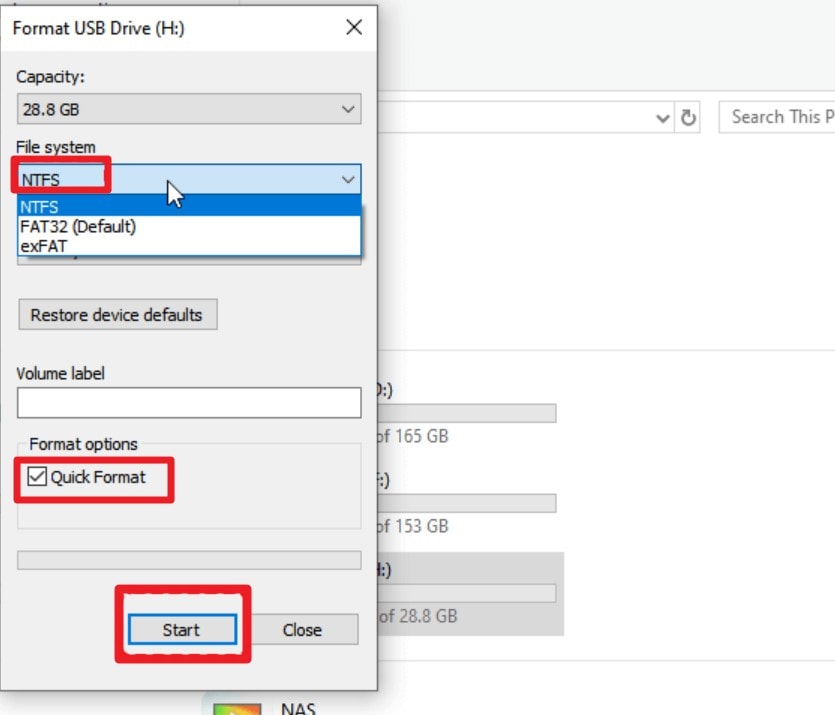
Prova a formattare o pulire la chiavetta USB per risolvere il problema nella creazione dell’unità di ripristino, poiché elimina la corruzione e rimuove dati residui. Questa soluzione verifica anche la salute della chiavetta e libera completamente lo spazio per i file di ripristino. Eliminando i difetti e impostando il formato corretto seguendo la guida, puoi evitare errori dei file e migliorare la leggibilità.
Istruzioni.Inserisci la USB, apri Esplora File e clicca col tasto destro scegliendo l’opzione “Formatta”. Dal menu che compare, estendi il menu per “File System” e imposta su “NTFS”. Assicurati che l’opzione “Formattazione veloce” sia selezionata in basso e premi “Start”. Questo cancellerà tutti i dati sul drive e lo formatterà con un file system che Windows gestisce bene per compiti importanti.
3. Disattiva temporaneamente l’antivirus
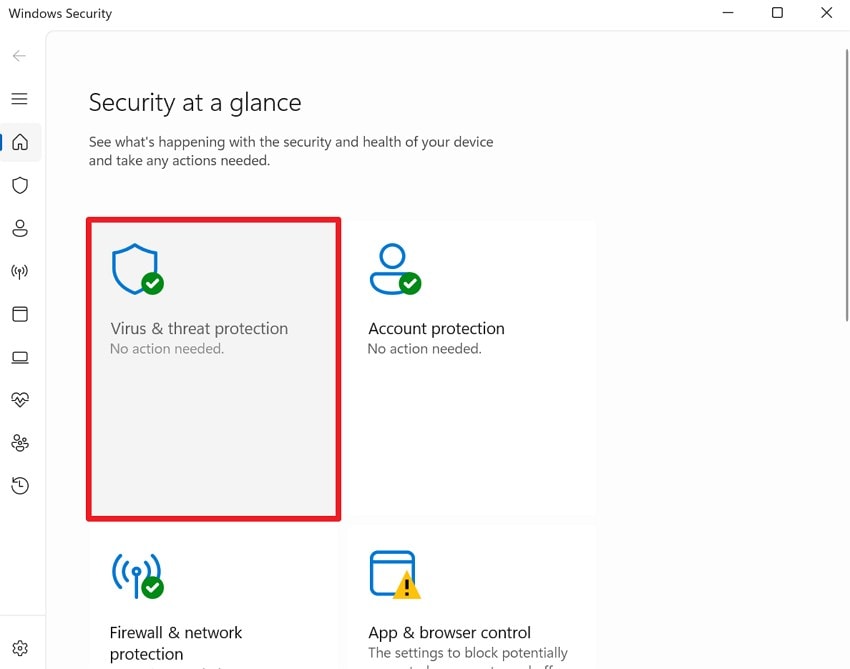
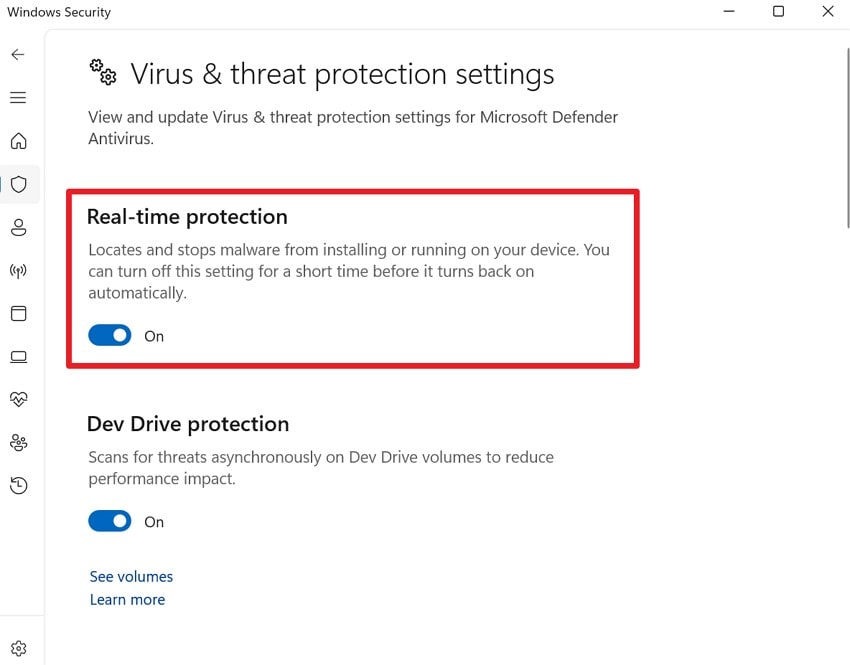
Puoi anche disattivare per un breve periodo l’antivirus per risolvere l’errore "non possiamo creare un’unità di ripristino su questo pc". I programmi antivirus a volte bloccano i file di sistema o impediscono le operazioni di scrittura sulla USB che Windows richiede. Inoltre, offre a Windows pieno accesso per copiare i file e evitare falsi avvisi di minaccia. Permette una creazione fluida dell’unità di ripristino e previene errori casuali, come illustrato nella guida:
- Cerca “Sicurezza di Windows”, vai alla sezione “Protezione da virus e minacce” nell’interfaccia principale.
- Nelle “Impostazioni di protezione da virus e minacce”, scegli “Gestisci impostazioni” e disattiva “Protezione in tempo reale”. Se richiesto da Windows o dall’antivirus, conferma l’azione e ricorda di riattivarla dopo aver creato l’unità di ripristino per rimanere protetto.
4. Esegui un controllo di file di sistema di base
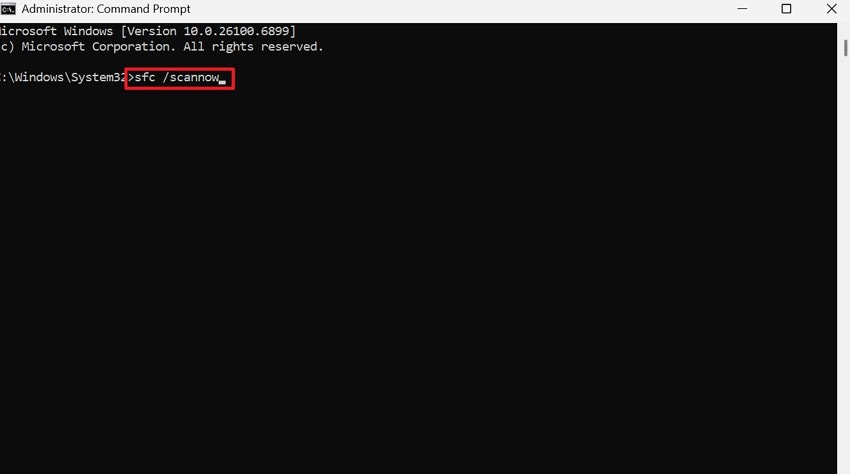
Esegui il System File Checker con il comando sfc /scannow, questo strumento verifica i file di sistema importanti e sostituisce quelli mancanti o corrotti. Aiuta a ristabilire la stabilità e permette di completare la creazione dell’unità di ripristino senza errori. SFC evita anche la reinstallazione completa e garantisce una configurazione di ripristino fluida. La soluzione è semplice e integrata in tutte le versioni moderne di Windows per una rapida riparazione.
Nota:Segui i passaggi della soluzione 5 "Ripara i file di sistema corrotti" per eseguire il controllo di base dei file di sistema e verifica se l’errore è risolto.
5. Ripara i file di sistema corrotti
Per affrontare il problema nella creazione dell’unità di ripristino, ripara i file di sistema corrotti. Lo strumento di ripristino dipende da file di sistema sani; quelli danneggiati o mancanti bloccano il processo. Puoi riparare tramite SFC, DISM o installazione di riparazione: queste opzioni sostituiscono parti danneggiate e ristabiliscono la funzionalità. La soluzione migliora la stabilità ed evita la reinstallazione completa, correggendo errori dell’aggiornamento e danni da malware, seguendo quanto indicato nella guida:
Istruzioni.Accedi al Prompt dei comandi come amministratore, digita il comando "sfc /scannow" e premi Invio.
6. Esegui una scansione DISM per ripristinare la salute
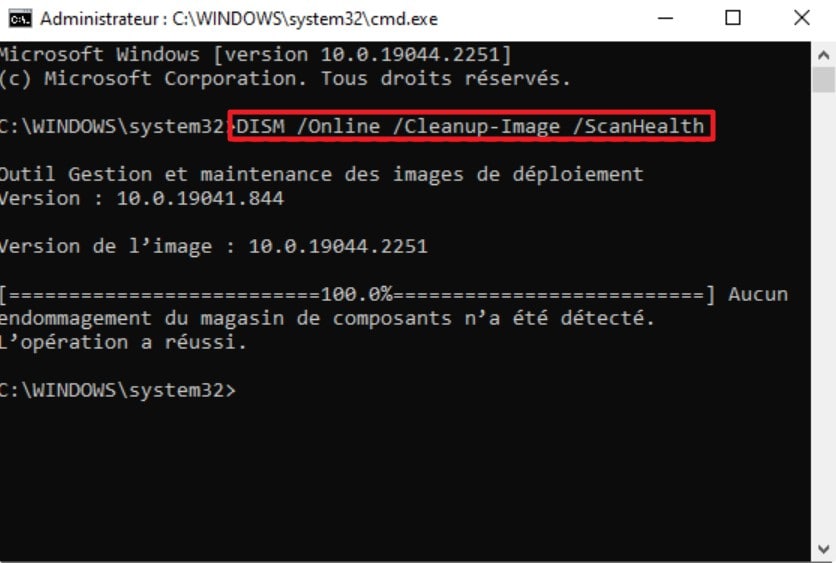
Esegui il comando DISM /Online /Cleanup-Image /RestoreHealth per risolvere l’errore "non possiamo creare un’unità di ripristino su questo pc" su Windows 10 o 11. DISM ripara corruzioni profonde nell’immagine del sistema Windows che bloccano la creazione dell’unità di ripristino. Ripristina file danneggiati, corregge componenti WinRE e prepara il sistema per una corretta configurazione di ripristino. Per sapere come eseguire questa soluzione, segui i passaggi indicati:
Istruzioni.Se SFC segnala errori non risolvibili, esegui DISM e avvia il Prompt dei comandi come amministratore. Digita il comando fornito e premi Invio.
dism.exe /online /cleanup-image /scanhealth
dism.exe /online /cleanup-image /restorehealth
7. Ricrea l’Ambiente di ripristino di Windows tramite CMD
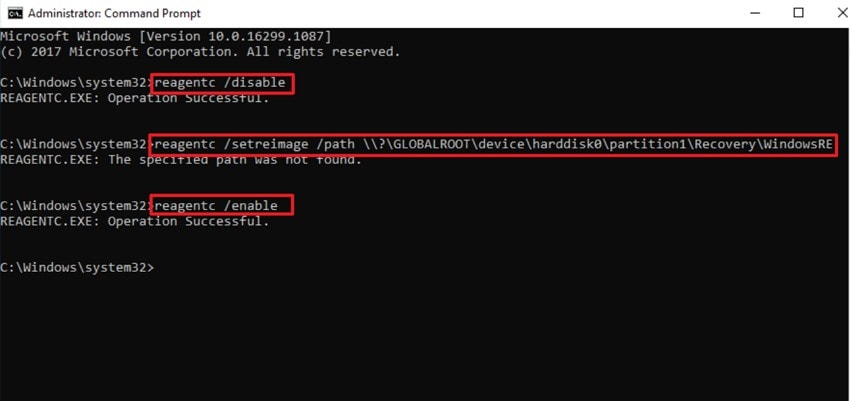
Puoi ricreare l’Ambiente di ripristino di Windows tramite il Prompt dei comandi, una soluzione affidabile. WinRE contiene gli strumenti chiave di ripristino e, se è disabilitato o mancante, Windows non può creare l’unità di ripristino. Usare CMD permette di riparare o abilitare WinRE, correggere i percorsi dei file e ripristinare le partizioni. Questa soluzione ripristina la capacità di ripristino e evita la reinstallazione, come illustrato nella guida:
Istruzioni.Avvia il Prompt dei comandi come amministratore, digita i seguenti comandi e premi Invio.
reagentc /disable
reagentc /setreimage /path \\?\GLOBALROOT\device\harddisk0\partition1\Recovery\WindowsRE
reagentc /enable
Dopo, riavvia il computer e verifica se il problema è stato risolto.
8. Deseleziona l'opzione "Esegui backup dei file di sistema"
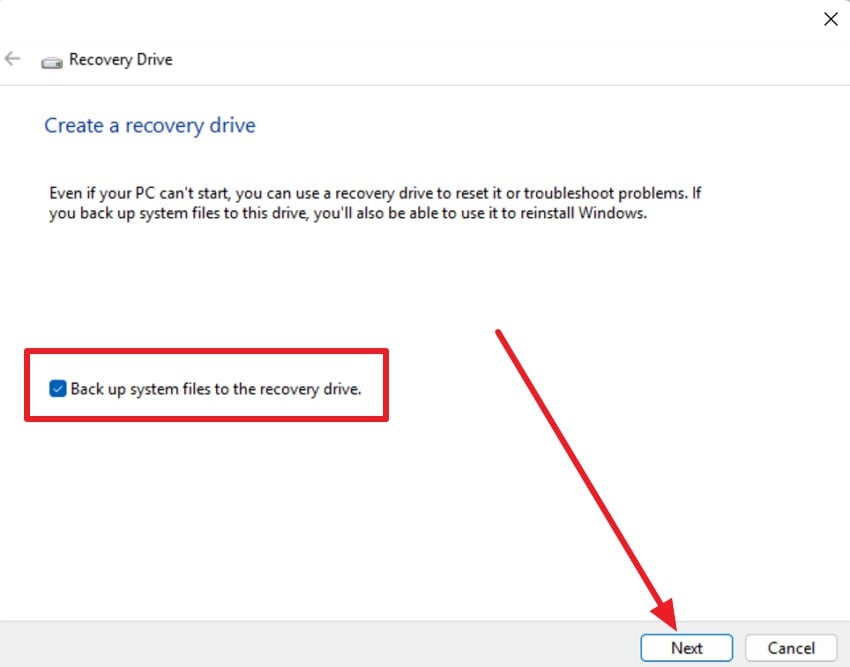
Se ancora riscontri il problema nella creazione dell’unità di ripristino, deseleziona l’opzione "Esegui backup dei file di sistema". Questo passaggio evita file di sistema danneggiati o mancanti e crea una USB di ripristino più compatta con strumenti di riparazione di base. Aiuta anche a evitare limiti di spazio, errori di partizione e di backup che causano il problema. L’unità consente comunque di accedere all’Ambiente di ripristino di Windows e offre opzioni di ripristino e riparazione, quindi segui la guida per deselezionare questa opzione:
Istruzioni.Cerca "Recovery Drive" dal menu Start e deseleziona l’opzione "Esegui backup dei file di sistema nell'unità di ripristino". Scegli la chiavetta USB da usare, poi clicca "Avanti" e segui i passaggi:
Scegli la tua unità USB, conferma l'eliminazione di tutti i contenuti e continua. Il disco di ripristino solitamente completa l’operazione con successo, anche se alcuni file di sistema sono mancanti o danneggiati.
9. Ripara WinRE con Disco o Supporto di Installazione Windows
Usa un disco di installazione di Windows o un supporto per correggere l'errore "non possiamo creare un’unità di ripristino su questo pc" su Windows 10 o 11. Questa soluzione ripristina i file WinRE mancanti o corrotti, le partizioni e le impostazioni con file originali. Per ripristinare gli strumenti di recupero completi, sostituire i file di sistema danneggiati e assicurarsi che Windows riconosca l’ambiente corretto, segui questa guida:
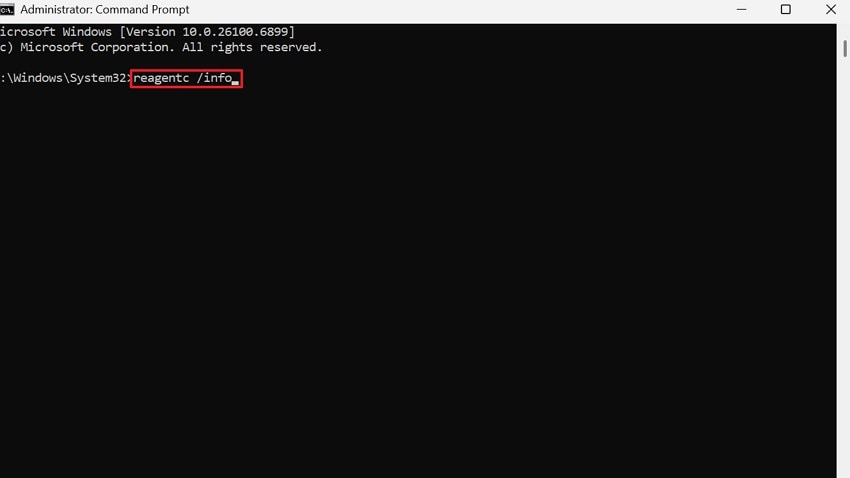
- Esegui il Prompt dei comandi come amministratore, digita il comando "reagentc /info" e premi il tasto "Invio". Controlla lo stato di WinRE e, se è disabilitato, inserisci il comando "reagentc /enable" e premi "Invio". Se fallisce con un errore "file non trovato", il file winre.wim non esiste.
- Apri la tua ISO o USB di installazione di Windows, vai su \Sources\Install.esd (o Install.wim), usa 7-Zip per aprire il file, vai su 1\Windows\System32\Recovery\ ed estrai winre.wim su C:\Windows\System32\Recovery\.
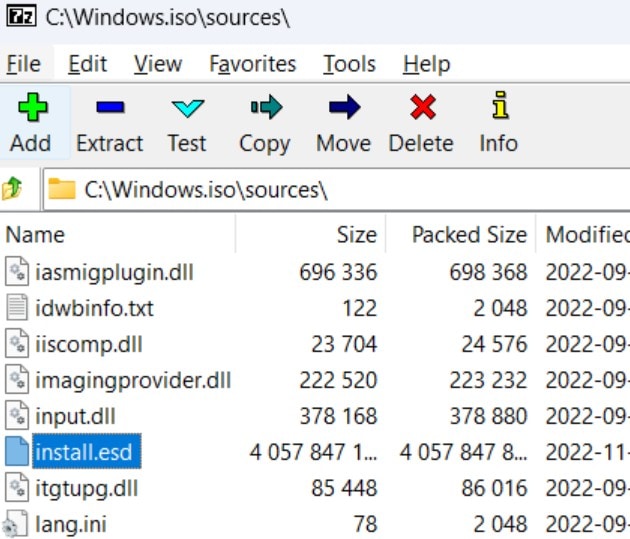
Una volta fatto, esegui di nuovo il comando "reagentc /enable" e verifica se il problema è risolto. Questa soluzione è più rapida di una riparazione di sistema e risolve direttamente l’errore del file mancante, consentendo la creazione del disco di ripristino.
Suggerimento. E se non riesco a recuperare i dati tramite gli strumenti integrati di Windows o Mac?
Durante il tentativo di risoluzione per "non possiamo creare un’unità di ripristino su questo pc", se il tuo sistema si è bloccato improvvisamente e desideri recuperare i dati persi, usa Recoverit. Questo strumento garantisce il recupero di tutti i dati, a prescindere da problemi di avvio, schermata blu o altre cause. È facile da usare e permette il recupero di dati in diversi formati o sistemi operativi, con un tasso di successo del 98%.
Inoltre, lo strumento ti consente solo di creare un supporto di avvio e di recuperare i dati. L’aspetto principale è che l’intero processo è guidato e anche i principianti possono utilizzarlo facilmente per recuperare i dati persi. Quando termina il processo di copia e scansione per Copia del Disco Rigido e Recupero Dati, Recoverit ti permette di scegliere la posizione dove salvare i dati.
Caratteristiche principali
- Recupero Semplice: A differenza di altri strumenti, Recoverit riduce lo sforzo della configurazione e richiede solamente di collegare una USB per il recupero dei dati.
- Anteprima Dati: Dopo aver completato la copia e la scansione, gli utenti possono facilmente visualizzare in anteprima diversi tipi e formati di dati per verificarne l’accuratezza.
- Controllo Totale: Con un’interfaccia intuitiva per recuperare dati da un computer in crash, lo strumento offre il pieno controllo agli utenti e consente di decidere se formattare l’unità.
Guida completa per recuperare dati tramite Windows dopo un crash del computer - Recoverit
Dopo aver compreso i dettagli di questa soluzione di recupero, segui la guida fornita e scopri come funziona:
- Accedi allo Strumento e individua l’Opzione Computer Bloccato
Entrando nell’opzione "Computer Bloccato" nella scheda "Altri" di Recoverit, premi il pulsante "Start".

- Crea un’Unità Avviabile con Recoverit da una Chiavetta USB
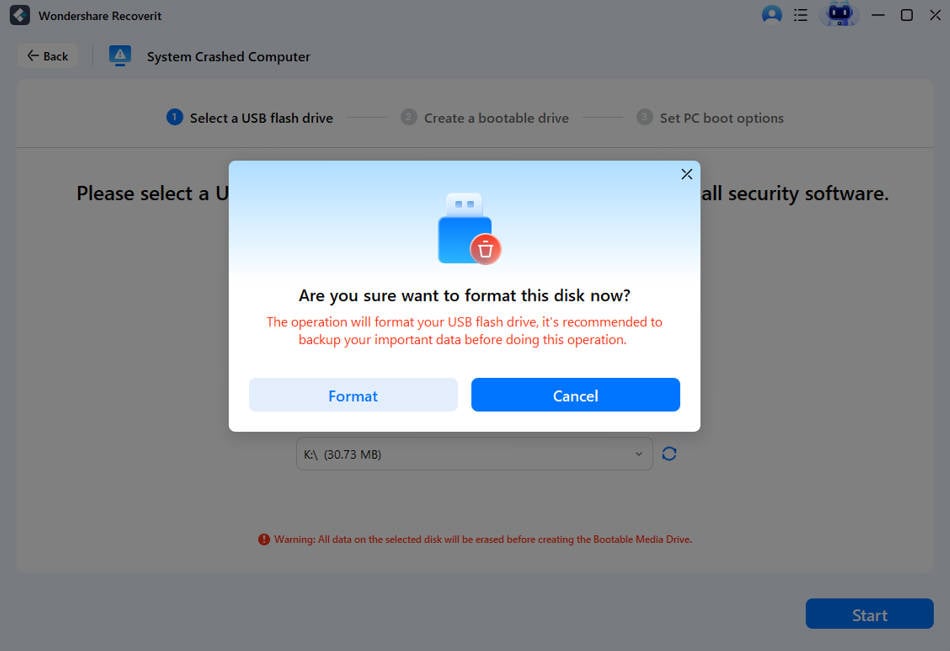
Successivamente, collega la chiavetta USB al PC e seleziona la sezione "Seleziona una Chiavetta USB" affinché lo strumento la rilevi. Questo ti chiederà di formattare l’unità, assicurati quindi di aver fatto un backup e scegli "Formatta". Verrai indirizzato alla sezione "Crea un’Unità Avviabile" e lo strumento formatterà la chiavetta USB e creerà il disco di avvio.
- Scegli Copia Disco Rigido o Recupero Dati per il Recupero
Dopo averla creata, scollegala e collegala al sistema che è andato in crash. Imposta il computer bloccato per l’avvio dalla chiavetta USB e, una volta partito, scegli "Copia Disco Rigido" oppure "Recupero Dati". Qualunque sia l’opzione scelta, visualizza l’anteprima dei dati e salvali in un’altra posizione sicura, come un disco esterno o un dispositivo rimovibile.

Parte 4. Prevenire problemi futuri risolvendo "Non possiamo creare un’unità di ripristino su questo PC" su Win 10/11
Per assicurarti di non avere alcun problema nella creazione dell’unità di ripristino, segui i consigli degli esperti riportati in questa sezione:
| Consiglio | Cosa Fare | Perché Aiuta |
|---|---|---|
| Usa una chiavetta USB di qualità di almeno 16GB | Scegli una chiavetta USB affidabile e vuota; formattala in NTFS o FAT32 | Garantisce spazio sufficiente e un formato compatibile per i file di sistema, riducendo errori di scrittura |
| Abilita Ambiente Ripristino di Windows | Verifica lo stato di WinRE con reagentc /info; abilita con reagentc /enable | Rende disponibili la partizione WinRE e gli strumenti di recupero, assicurando a Windows la possibilità di creare il disco |
| Esegui periodicamente scansioni SFC e DISM | Usa sfc /scannow e DISM /Online /Cleanup-Image /RestoreHealth | Ripara file di sistema mancanti o corrotti essenziali per la creazione del disco di ripristino |
| Disattiva temporaneamente antivirus/firewall | Disattiva il software di sicurezza prima di avviare la procedura guidata Disco di Ripristino | Evita interferenze o falsi positivi che possono bloccare la copia o la formattazione dei file |
| Mantieni Windows aggiornato e controlla le partizioni | Installa regolarmente aggiornamenti di Windows; controlla le partizioni con Gestione Disco | Gli aggiornamenti mantengono l’integrità del sistema e della partizione di ripristino per una corretta creazione del disco |
Conclusione
In sintesi, questa guida ha affrontato il problema "non possiamo creare un’unità di ripristino su questo pc". A tal fine, sono state condivise 9 soluzioni semplici ed efficaci per aiutarti a creare un disco di ripristino senza problemi. Tuttavia, se perdi dei dati durante uno di questi passaggi, si consiglia di usare Recoverit. Lo strumento offre le opzioni Scansione Rapida e Profonda per recuperare i dati in tempo reale.
FAQ
-
1. Qual è lo scopo principale di un disco di ripristino su Windows 10/11?
Un disco di ripristino contiene strumenti e file essenziali di Windows per ripristinare il sistema quando l’avvio normale fallisce o si verificano crash. Funziona come backup per aiutare l’utente a riparare i problemi di Windows senza reinstallazione o perdita di funzioni di sistema importanti. -
2. Posso creare un disco di ripristino su un altro computer e usarlo sul mio?
Un disco di ripristino creato su un PC spesso non è compatibile con i driver e le impostazioni di un altro sistema. Ogni disco contiene dati specifici del sistema, quindi usare la versione di un altro computer può causare errori o problemi di compatibilità. -
3. Il disco di ripristino include i miei file personali e le app?
Contiene solo strumenti di riparazione di Windows e dati di sistema, non foto personali, documenti, o software installati. I tuoi dati personali devono essere salvati con un backup separato, perché il disco protegge solo i componenti essenziali del sistema operativo.




