
Affrontare crash durante il lancio può rapidamente interrompere il ritmo di Hades II. QuestoErrore fatale di Hades IIfix guide delinea i passaggi pratici per il recupero. Affronta le cause comuni, tra cui file danneggiati, driver obsoleti, conflitti di sovrapposizione e problemi di compatibilità a livello di sistema.
La guida spiega i controlli di verifica, gli aggiornamenti e le regolazioni di compatibilità in modo chiaro e sicuro. Ogni soluzione è presentata in modo chiaro, rendendo la risoluzione dei problemi più semplice per i giocatori interessati che vogliono tornare in gioco senza perdere tempo.
Prova Recoverit per eseguire il recupero dei dati
 Sicurezza verificata.3,591,664La gente lo ha scaricato.
In questo articolo
Parte 1. Spiegato l'errore fatale di Hades II: cosa fa al Gameplay
IlErrore fatale di Hades IISi verifica durante le sessioni di lancio o di gioco attivo. È comunemente collegato a file danneggiati, driver obsoleti o conflitti di sistema. Quando attivato, il gioco può congelarsi, chiudere improvvisamente o non aprire correttamente.
Inoltre, ilErrore fatale di Hades IIInfluisce direttamente sulla stabilità e sul progresso del gameplay. Può causare arresti improvvisi durante il combattimento o sequenze narrative chiave. In alcuni casi, impedisce che i dati salvati vengano caricati correttamente, il che rende il problema ancora più frustrante per i giocatori.
Parte 2. Quali sono le cause dell'errore fatale in Hades II?
Una chiara comprensione diErrore fatale di Hades IICause Aiuta a prevenire i crash ripetuti. Questa sezione delinea i trigger chiave in modo da poter risolvere i problemi in modo più efficace.
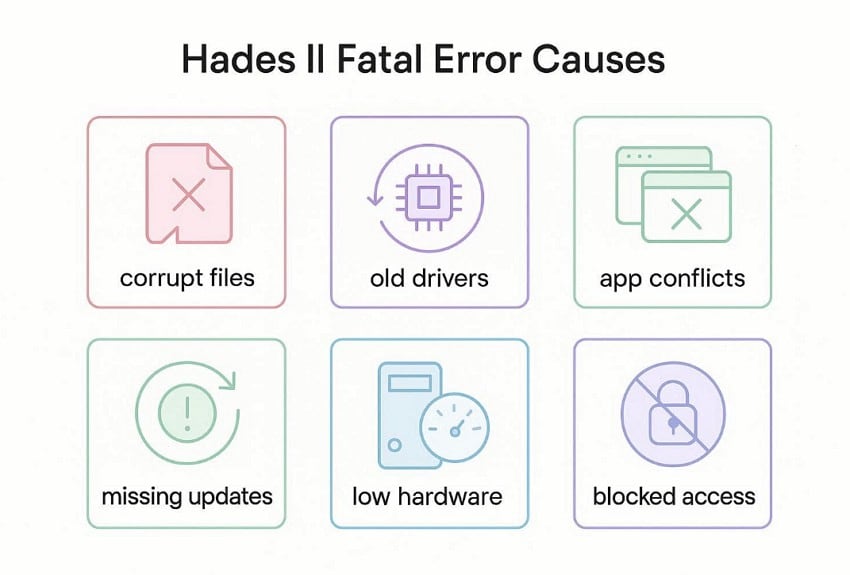
- File corrotti:I file di gioco rotti possono avere un effetto diretto sul caricamento dei dati corretti. Ciò fa sì che il gioco si blocchi, si congeli o addirittura non si avvia correttamente.
- Vecchi driver:I vecchi driver grafici possono impedire a Hades II di funzionare nel modo giusto. Questo è il motivo per cui i giocatori possono vedere crash, ritardi o problemi di schermo.
- Conflitti delle App:Con il gioco in esecuzione, altre app possono ostacolare e rallentare o improvvisamente bloccare il gioco.
- Aggiornamenti mancanti:Gli aggiornamenti mancanti possono far funzionare Hades II male con il tuo sistema. Quindi, il gioco potrebbe bloccarsi, congelarsi o non aprirsi completamente.
- Hardware basso:L'hardware debole può rendere il gioco più difficile da eseguire senza problemi. Ciò può portare a ritardi, calore o crash durante il gioco.
- Accesso bloccato:Le impostazioni di sistema possono bloccare Hades II dall'utilizzo dei file di gioco necessari. Di conseguenza, il gioco potrebbe non iniziare o caricarsi bene.
Parte 3. Pronto soccorso per gli incidenti di Hades II: controlli rapidi da provare in pochi minuti
Prima di applicare correzioni più approfondite, prova questi passaggi rapidi perErrore fatale di Hades II. Questi semplici controlli possono risolvere i crash rapidamente e ripristinare rapidamente un gameplay più fluido.
Riavviare PC, Game Launcher e Hades II
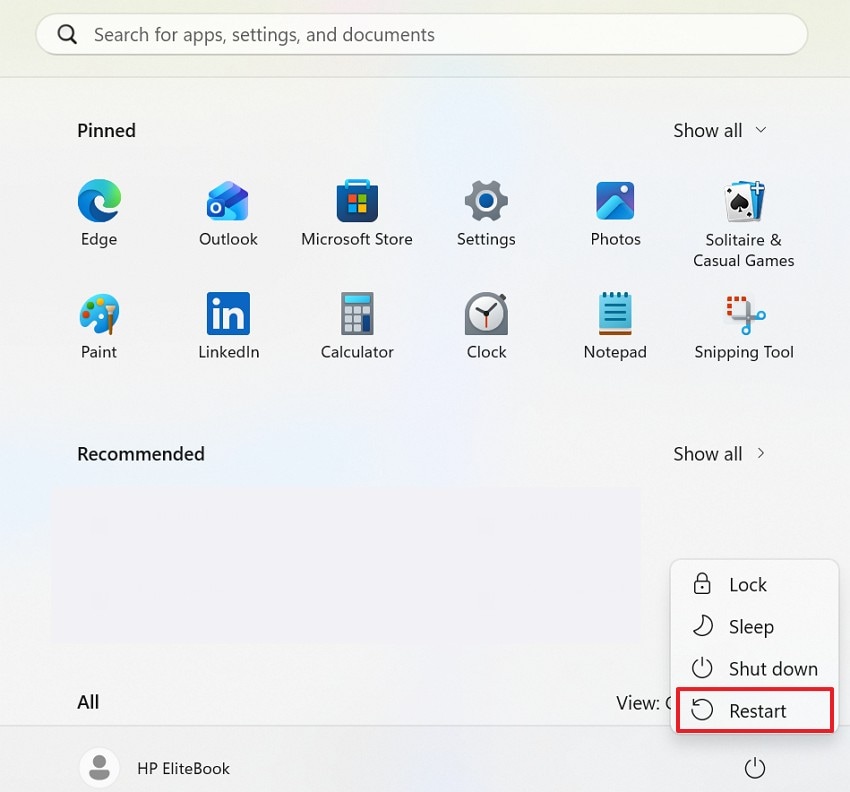
Questa correzione elimina i problemi di sistema a breve termine che si accumulano durante l'uso. Aiuta a rimuovere le attività di sfondo bloccate, aggiornare la memoria e ripristinare completamente i servizi di gioco. Di conseguenza, Hades II potrebbe essere lanciato più agevolmente dopo il riavvio.
- Chiudi completamente Hades II, esci dal launcher e riavvia il tuo PC correttamente.
- Una volta che Windows viene ricaricato, riaprire il launcher e avviare il gioco.
Controlla gli aggiornamenti di Hades II e gli aggiornamenti del Launcher
L'esecuzione delle ultime versioni del gioco e del launcher migliora la stabilità dei file e il supporto del sistema. Le nuove patch spesso sostituiscono i dati rotti, rimuovono i bug noti e risolvono i problemi correlati ai crash. Ciò rende gli aggiornamenti uno dei modi più veloci per ridurre i fallimenti di avvio ricorrenti.
Aggiornamento per Hades II
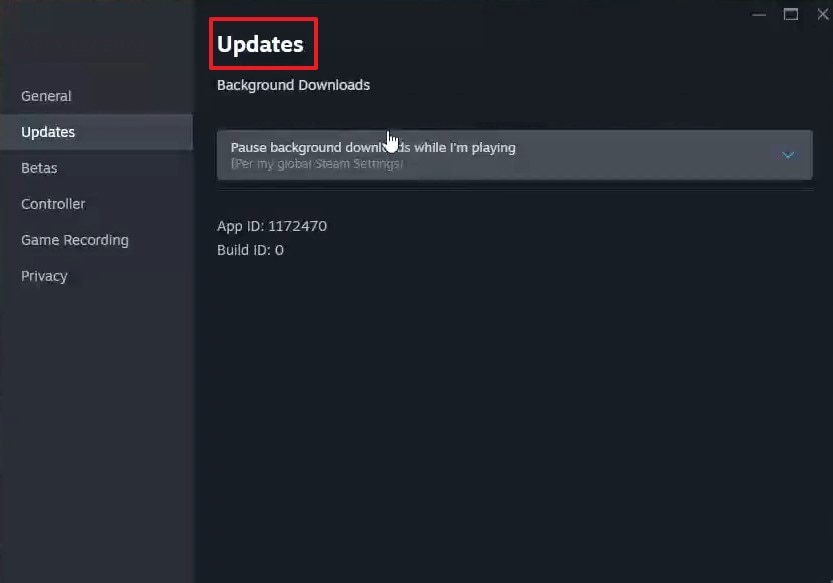
- navigare abiblioteca, fare clic con il pulsante destro del mouse sul gioco e selezionareproprietà.
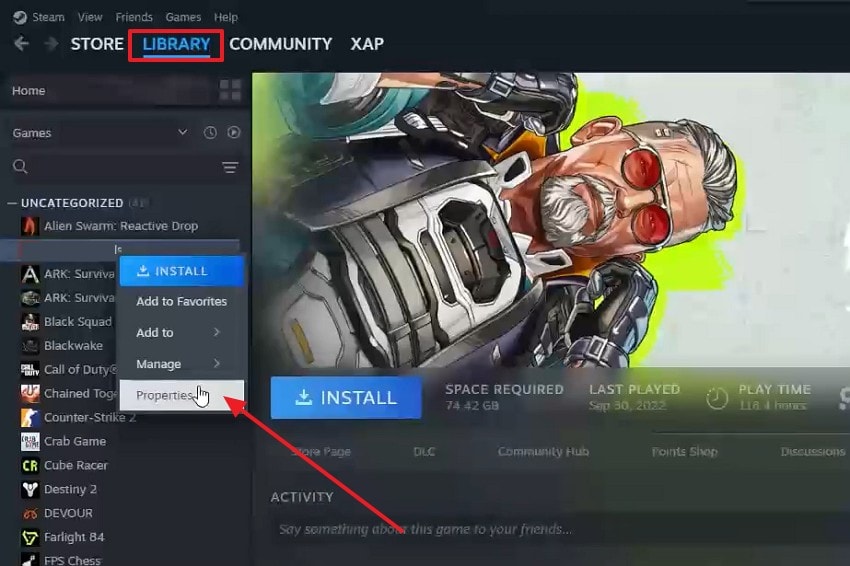
- Scegli ilaggiornamentiOpzione nella finestra successiva per controllare gli aggiornamenti disponibili.
Per l'aggiornamento del Launcher
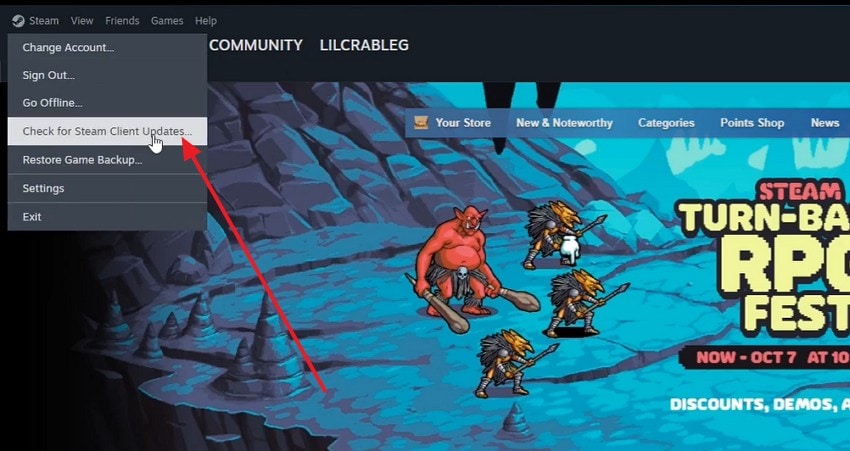
- cliccavaporeNell'angolo in alto a sinistra, quindi selezionareControlla gli aggiornamenti del Client Steamdal menu a discesa per aggiornare il launcher.
Disattiva temporaneamente le sovrapposizioni (Steam, Discord, GeForce Experience)
Le sovrapposizioni di sfondo aggiungono strumenti extra sulla parte superiore dello schermo di gioco. Questi strumenti possono interrompere il caricamento, influenzare il comportamento della grafica o creare conflitti durante l'avvio. Disabilitarli è utile quando si verificano crash prima che il gioco si stabilizzi completamente.
per vapore
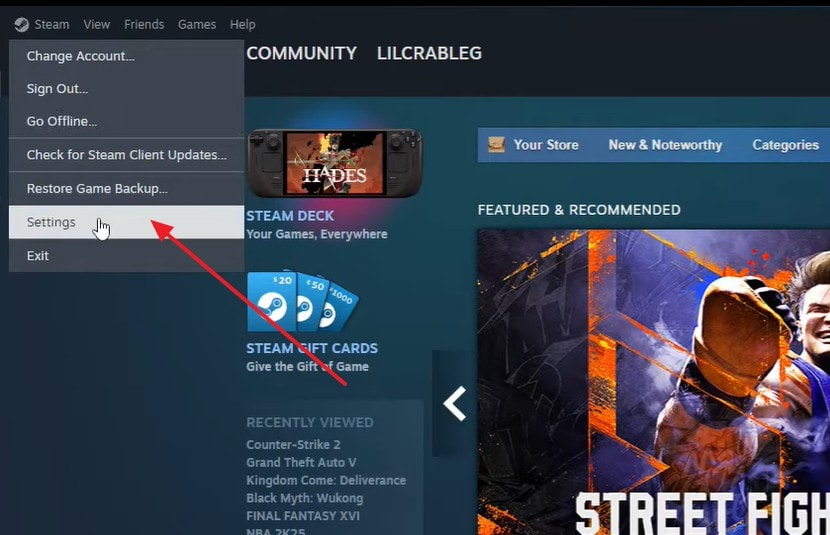
- SelezionarevaporeE poi scegliereimpostazionidal menu a discesa.
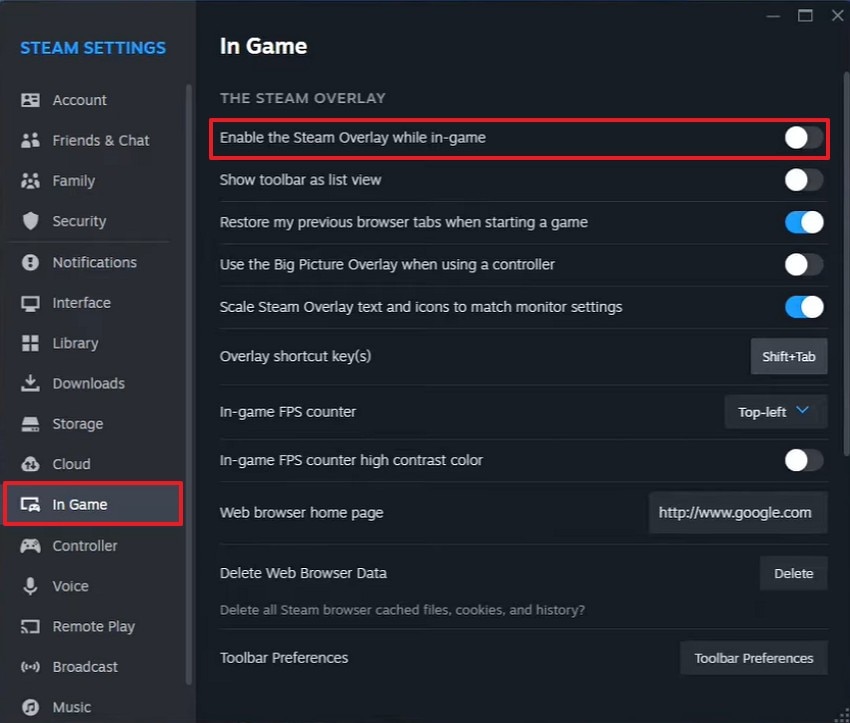
- Selezionarenel giocoDall'elenco, quindi disattiva l'impostazione sovrapposizione.
per discordia
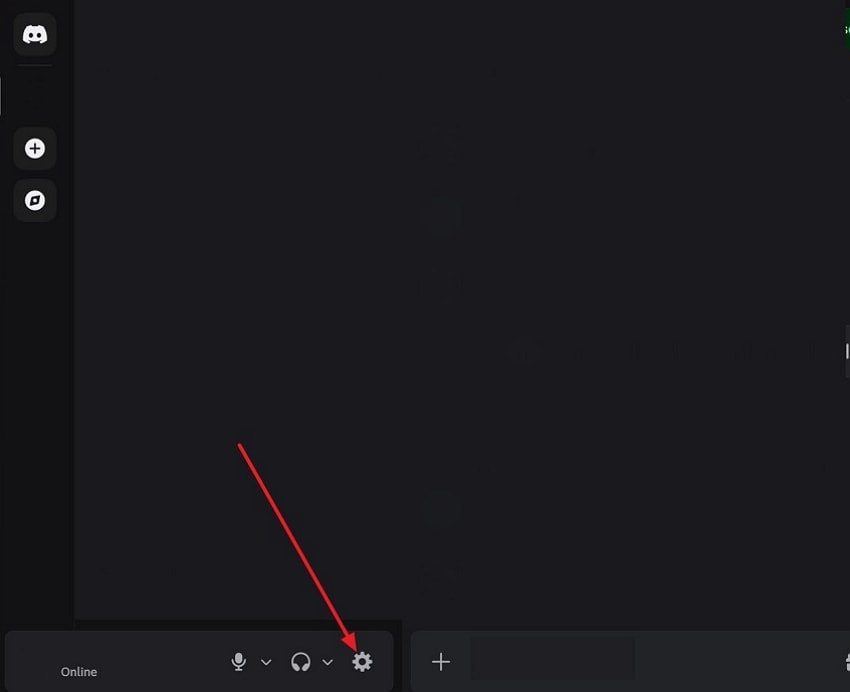
- Fai clic sulingranaggioicona nell'angolo in basso a sinistra di Discord per aprire le impostazioni utente.
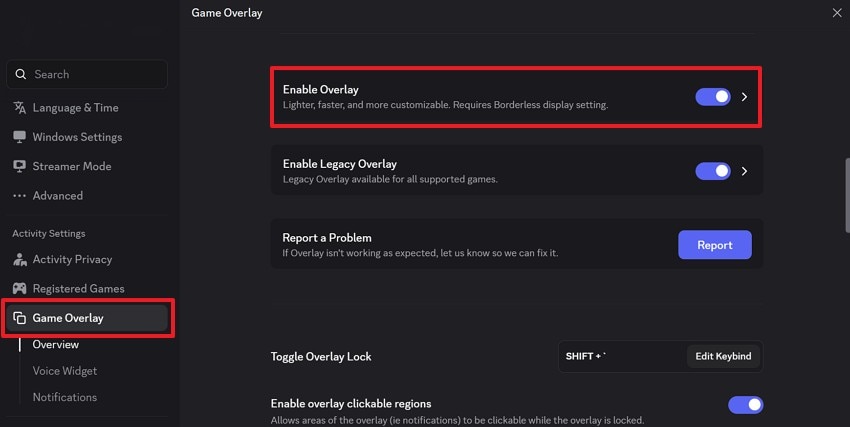
- Scorri verso il bassoGioco sovrapposizioneDal menu di sinistra e commutareAbilita sovrapposizionespento.
Per GeForce Experience
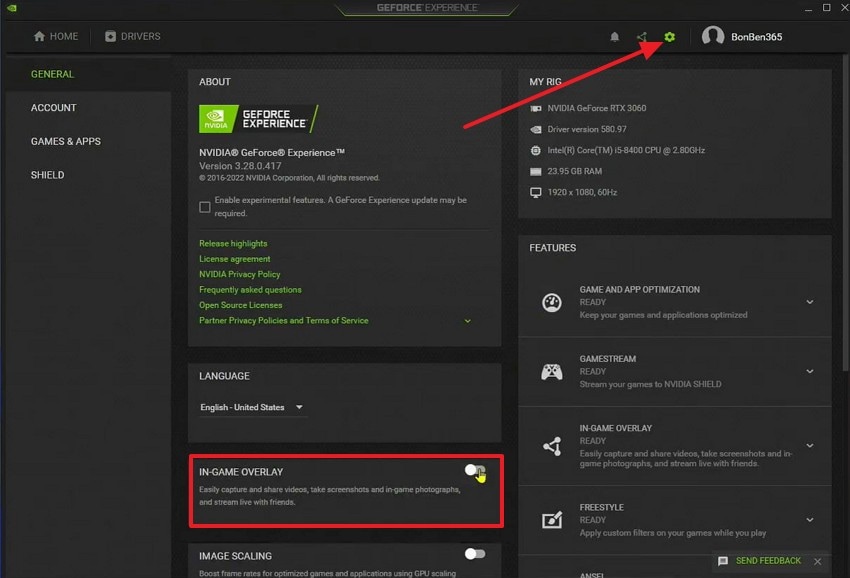
- Fai clic sulimpostazioniNell'angolo in alto a destra di GeForce Experience, scorrere versoSovrapposizione In gioco, e disattivarlo.
Parte 4. Punto di controllo del sistema: il tuo PC può davvero gestire Hades II?
Successivamente, inizia verificando se il tuo PC può supportare correttamente Hades II. I controlli di sistema indicati qui sotto possono rivelare limiti nascosti dietro crash ripetuti.
Confermare i requisiti di sistema minimi e raccomandati
Un controllo dei requisiti di sistema confronta le parti del tuo PC con le necessità del gioco. Aiuta a vedere se il tuo processore, memoria o scheda grafica non sono adeguati. Questo rende il controllo utile prima di passare a soluzioni più avanzate.
Controllare i driver GPU, gli aggiornamenti di Windows e lo spazio su disco disponibile
Questo controllo analizza tre aree principali che influenzano la stabilità del gioco ogni giorno. I driver aggiornati migliorano il supporto grafico, gli aggiornamenti di Windows correggono problemi di sistema e lo spazio libero aiuta il gioco a funzionare senza interruzioni.
Per i driver della GPU
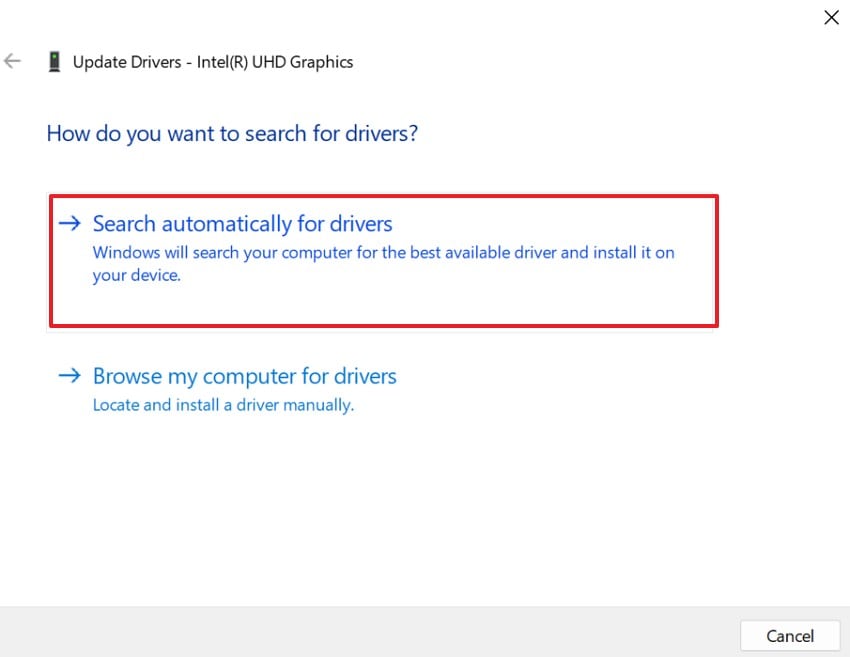
- Premi Windows + X, seleziona Gestione dispositivi, ed espandi Schede video. Poi clicca col tasto destro sulla tua GPU e seleziona Aggiorna driver.
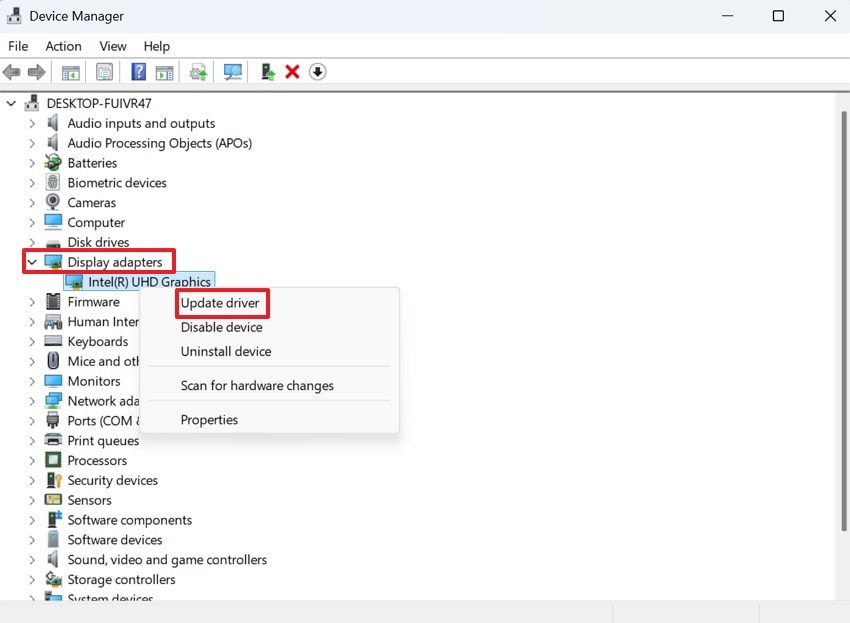
- Scegli Cerca automaticamente i driver per verificare la presenza di aggiornamenti.
Per gli aggiornamenti di Windows
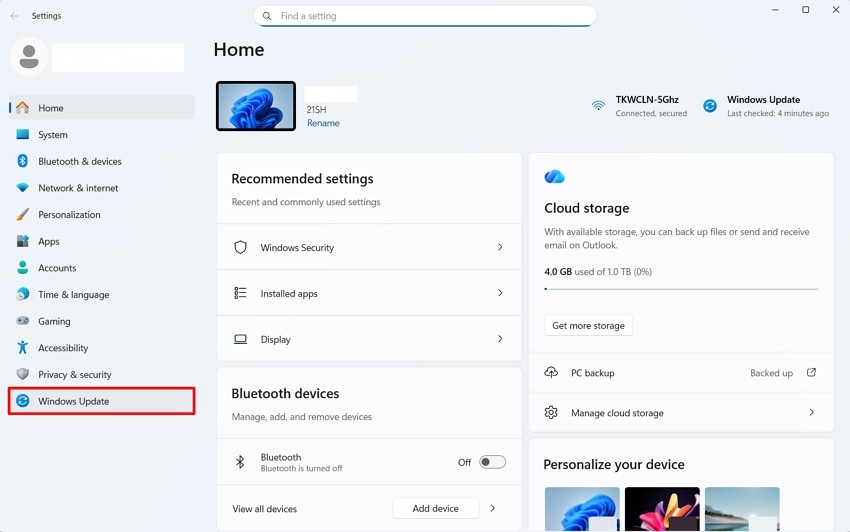
- Premi Windows + I, poi vai su Windows Update.
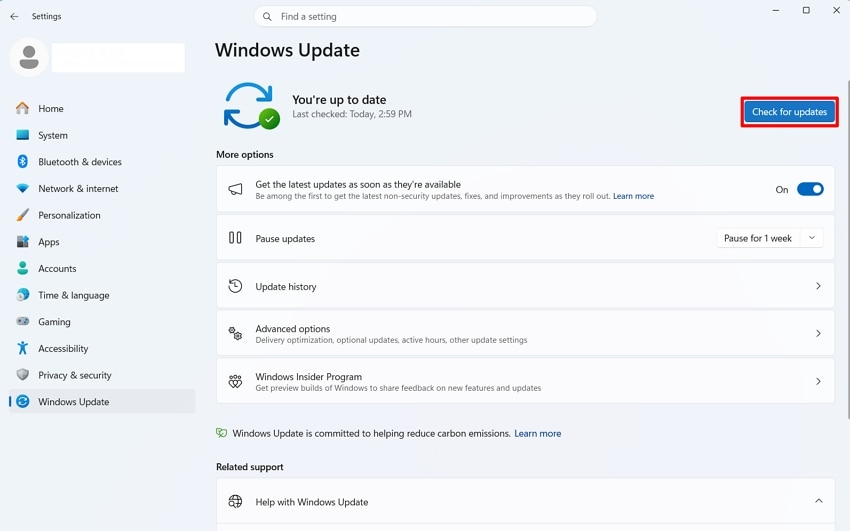
- cliccaVerifica aggiornamenti, installa tutti gli aggiornamenti in sospeso e riavvia il sistema.
Per lo spazio su disco
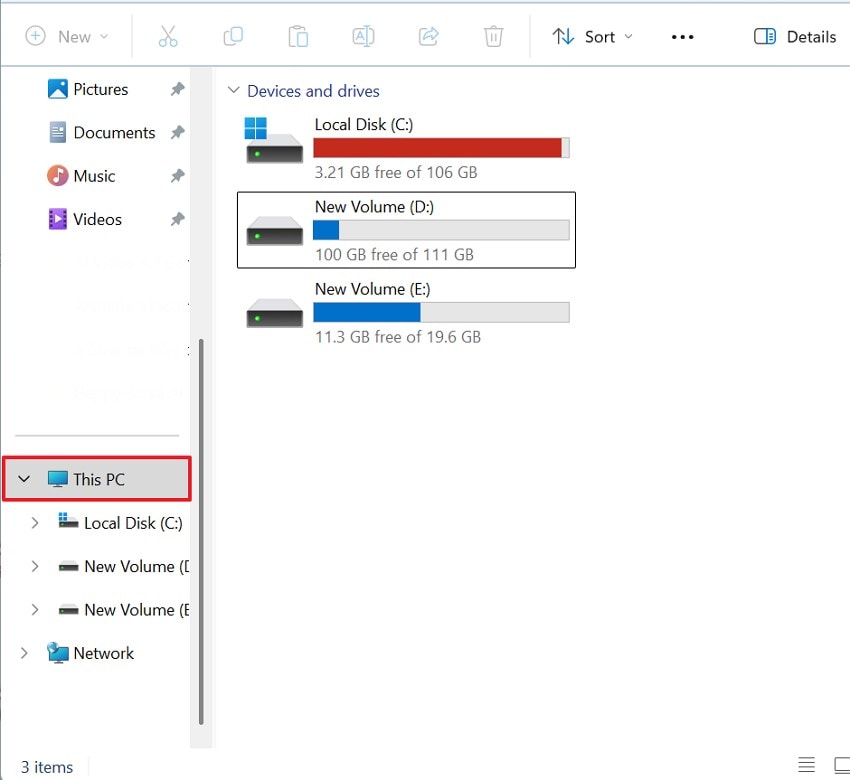
- Apri Questo PC e controlla lo spazio disponibile sull'unità in cui è installato Hades II. Elimina file o app inutilizzate, oppure usa Pulizia disco per liberare ulteriore spazio se necessario.
Disattiva gli strumenti di monitoraggio e Overclocking
Alcuni strumenti hardware funzionano in silenzio mentre modificano velocità, calore o impostazioni di alimentazione. Questi programmi possono entrare in conflitto con Hades II e causare comportamenti instabili. Verificarli è utile prima di supporre che il problema sia del gioco stesso.
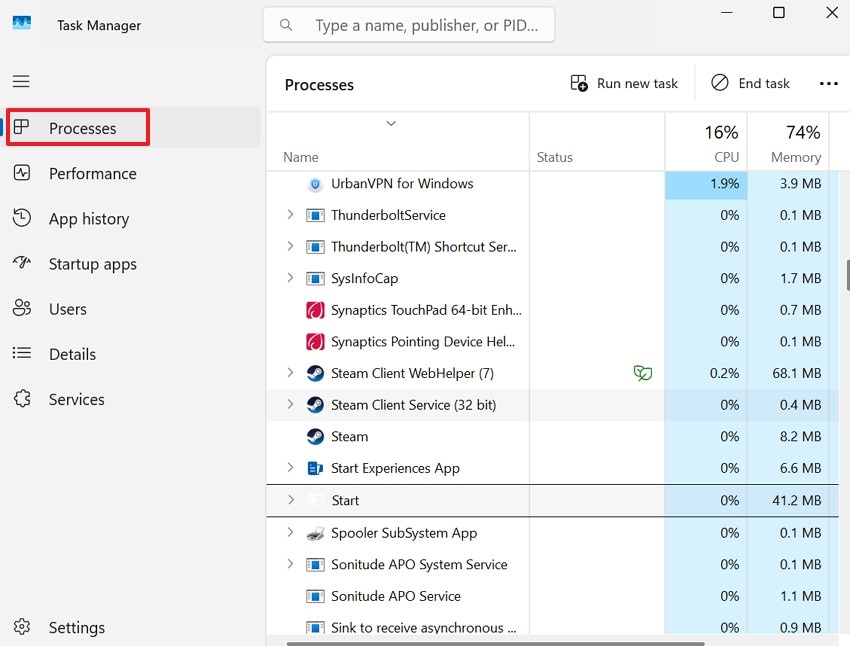
- Premi Ctrl + Shift + Esc per aprire Gestione attività, poi vai alla scheda Processi e cerca strumenti di monitoraggio.
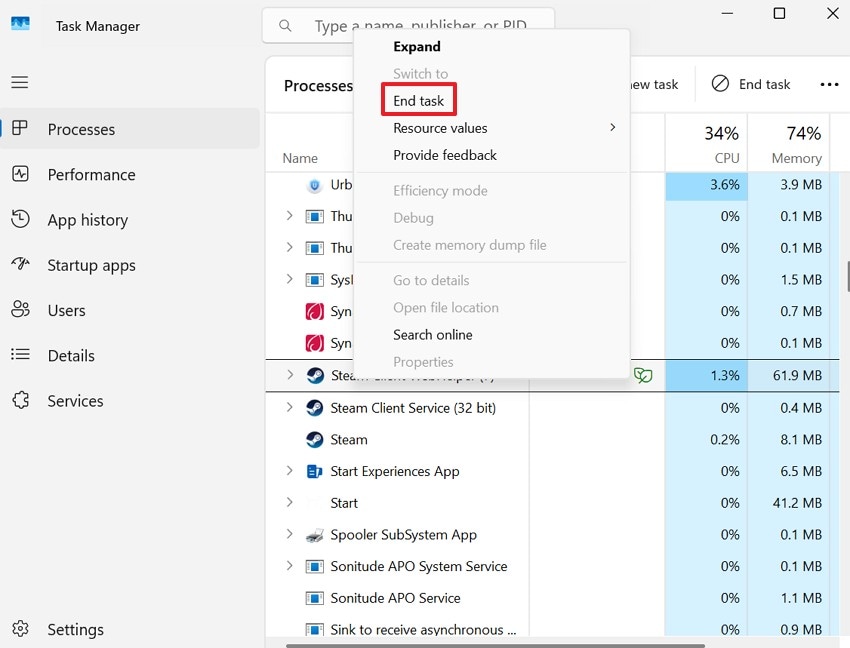
- Seleziona ogni tool di overclocking attivo e clicca su Termina attività per chiuderlo completamente.
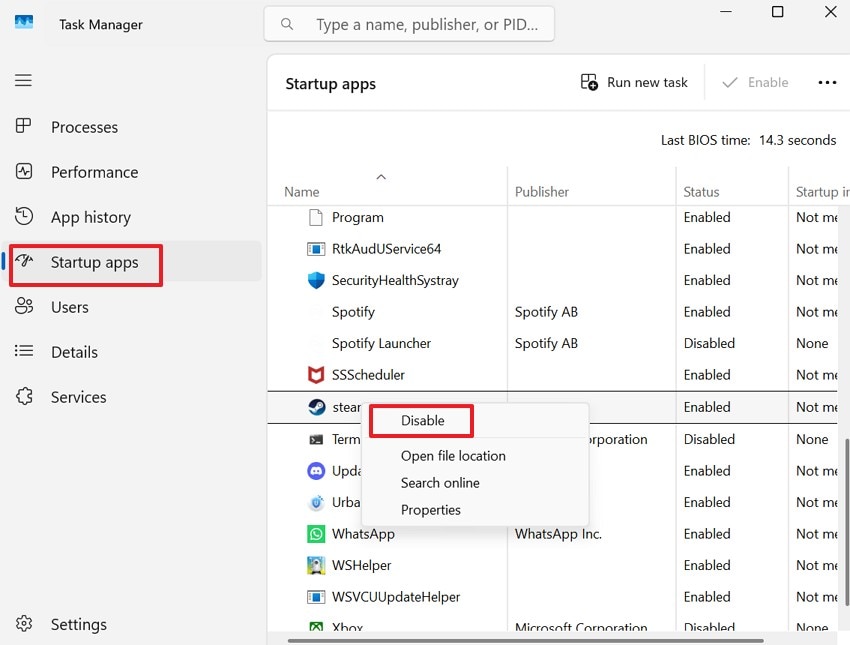
- Vai alla scheda Avvio, disabilita questi strumenti dall'avvio automatico, riavvia il PC e rilancia Hades II.
Parte 5. Pulire i file: verificare, riparare e aggiornare l'installazione di Hades II
Quando i rimedi rapidi non funzionano, una pulizia dei file di gioco spesso risolve problemi di stabilità più profondi. I seguenti metodi rinfrescano i dati di Hades II e rimuovono eventuali corruzioni nascoste in modo sicuro.
Verifica l'integrità dei file di gioco in Steam
La verifica dei file analizza i file di gioco installati e sostituisce eventuali dati danneggiati. Aiuta a correggere file mancanti o rotti che causano crash o errori di avvio. Questo metodo è utile perché non richiede una reinstallazione completa.
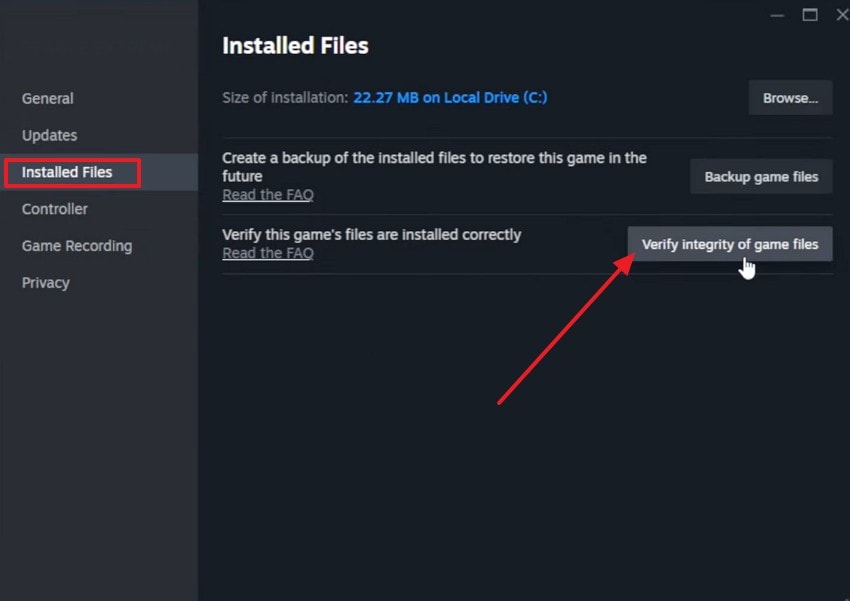
- Apri Steam, seleziona biblioteca, e clicca col destro sul gioco per scegliere proprietà.
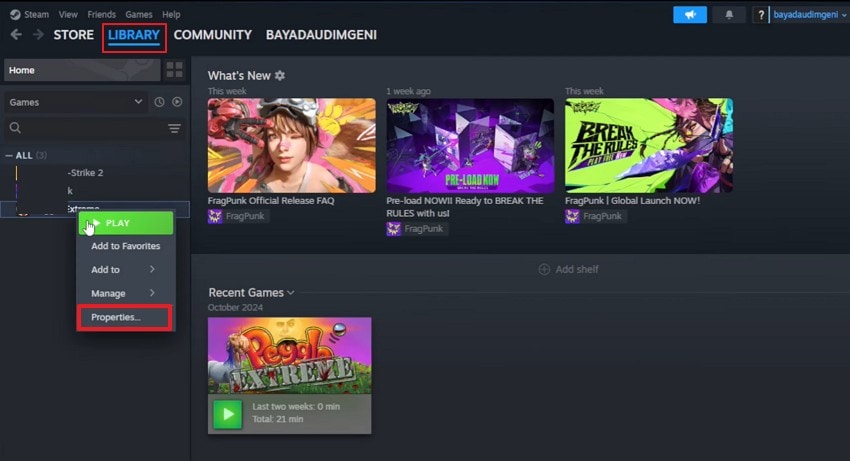
- cliccaFile installati e premi Verifica integrità dei file di gioco.
Aggiornare file di configurazione e Cache
I file di configurazione e cache memorizzano impostazioni temporanee che col tempo possono corrompersi. Resettarli aiuta a risolvere conflitti legati al Errore fatale di Hades II durante il caricamento o l'avvio.
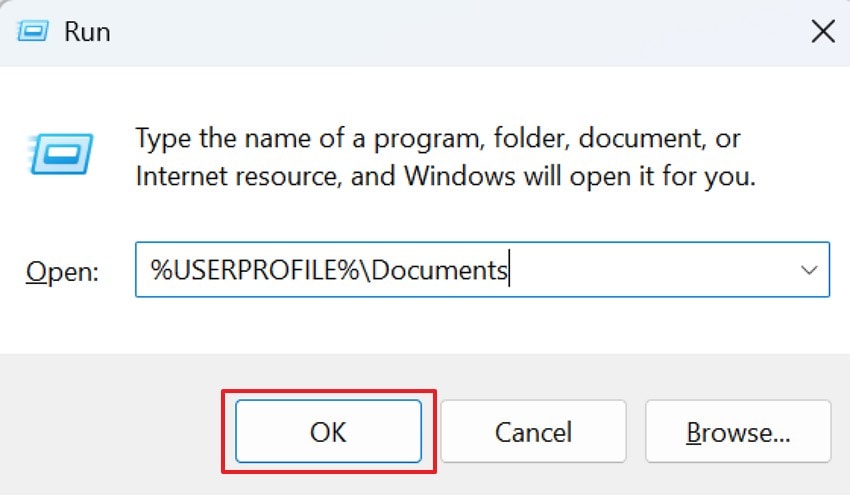
- Premi Windows + R, digita %USERPROFILE%\Documents, e premi OK.
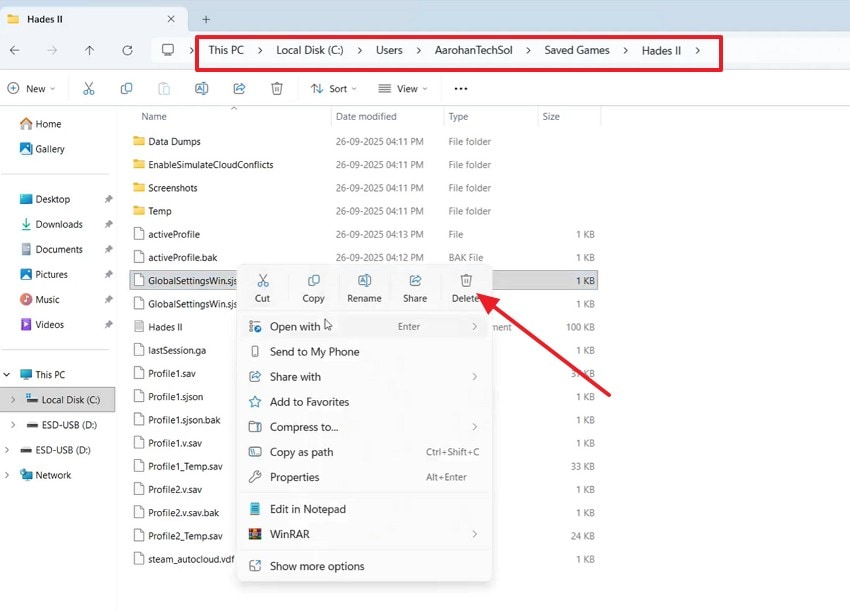
- Apri Giochi salvati > Hades II in Esplora File. Poi clicca col destro su file come impostazioni o configurazioni ed elimina quelli corrotti o spostali temporaneamente per il test.
Reinstallare il gioco su un'unità diversa
Reinstallare il gioco rimuove i file profondamente corrotti che la verifica non può risolvere. Installare su un'altra unità evita possibili errori legati al disco o settori danneggiati. Questo metodo è utile quando l'installazione attuale continua a fallire anche dopo le riparazioni.
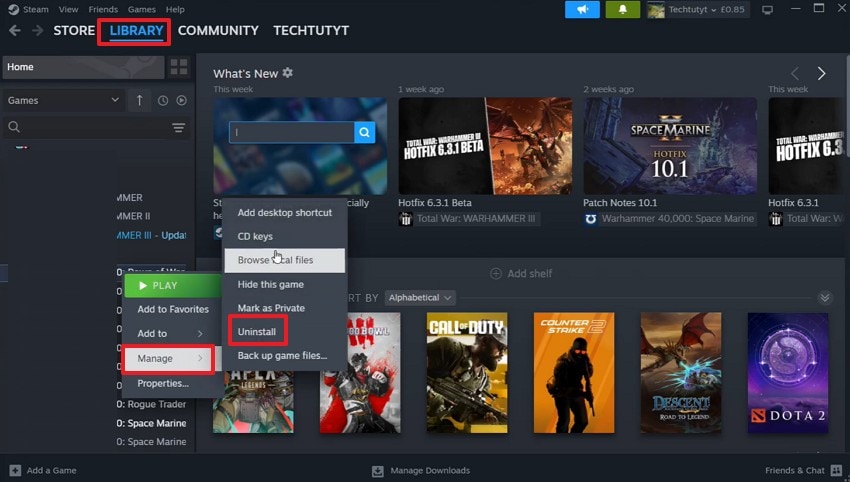
- Apri Steam, vai alla scheda biblioteca, clicca col destro su Hades II, seleziona Gestisci, e premi Disinstalla. Conferma l'azione per rimuovere il gioco dal tuo dispositivo.
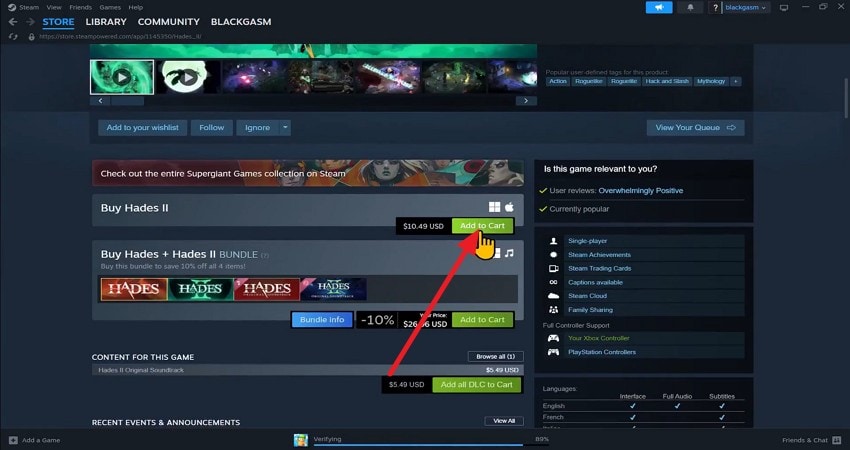
- Vai alla sezione Negozio e cerca Hades II. Apri la pagina ufficiale del gioco e installalo nuovamente su un'altra unità se possibile.
Parte 6. Grafica & Mods: modifiche che spesso fermano gli errori fatali Cold
Le impostazioni grafiche e gli strumenti aggiuntivi possono avere un impatto sulla stabilità del gioco più di quanto si pensi. Questa sezione si concentra su piccoli cambiamenti che spesso fermano crash ripetuti.
Risoluzione inferiore e impostazioni grafiche
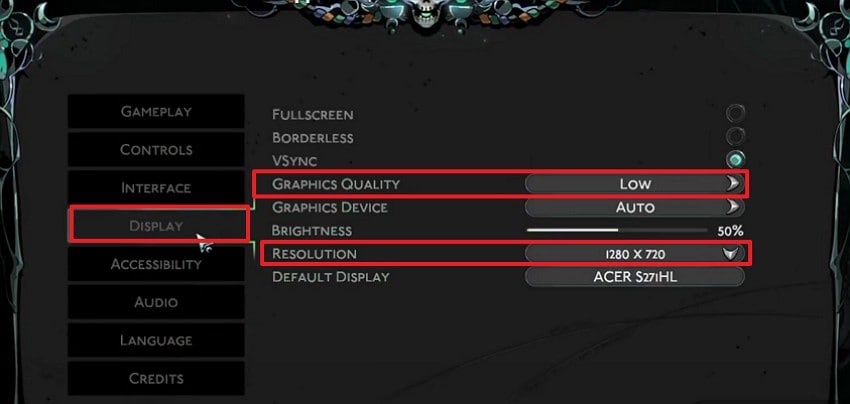
Ridurre le impostazioni grafiche diminuisce il carico sulla tua GPU e sulla memoria di sistema. Aiuta a verificare se i crash di Hades II sono dovuti a richieste troppo elevate. Questa soluzione è utile quando i problemi di avvio si presentano su sistemi meno potenti.
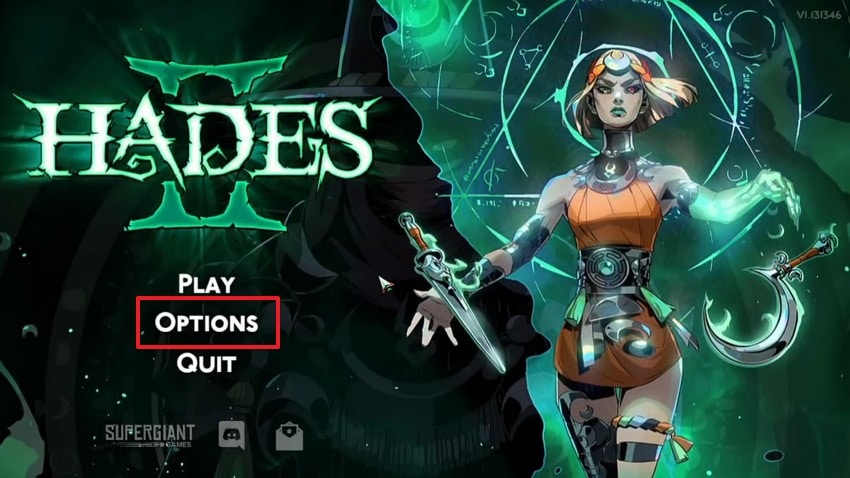
- Avvia il gioco e vai al pulsante Opzioni per continuare.
- Individua l'opzione Schermo, poi regola Qualità grafica e Risoluzione abbassando la risoluzione dello schermo e impostando il preset grafico su Basso o un'altra impostazione meno pesante.
Disattiva le caratteristiche visive una per una
Alcune opzioni grafiche possono generare conflitti con i driver o il funzionamento dell'hardware. Disattivarle una alla volta aiuta a identificare quale impostazione causa l'instabilità. Questo metodo è utile perché isola la funzione visiva responsabile del crash.
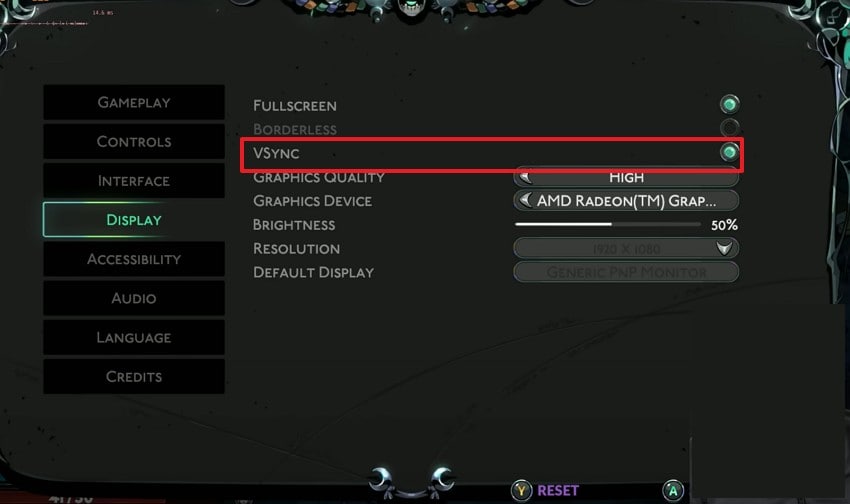
- Apri Hades II, vai al menu impostazioni dallo schermo principale e accedi alla sezione Schermo.
- Trova opzioni visive come V-Sync e disattivale una alla volta testando il gioco dopo ogni modifica.
Rimuovere Mods e strumenti di terze parti
Mod, preset reshade e injector possono modificare il comportamento dei file del gioco. Possono smettere di funzionare dopo aggiornamenti o creare conflitti diretti con il caricamento. Questa soluzione è utile se i crash iniziano dopo l'aggiunta di strumenti extra.
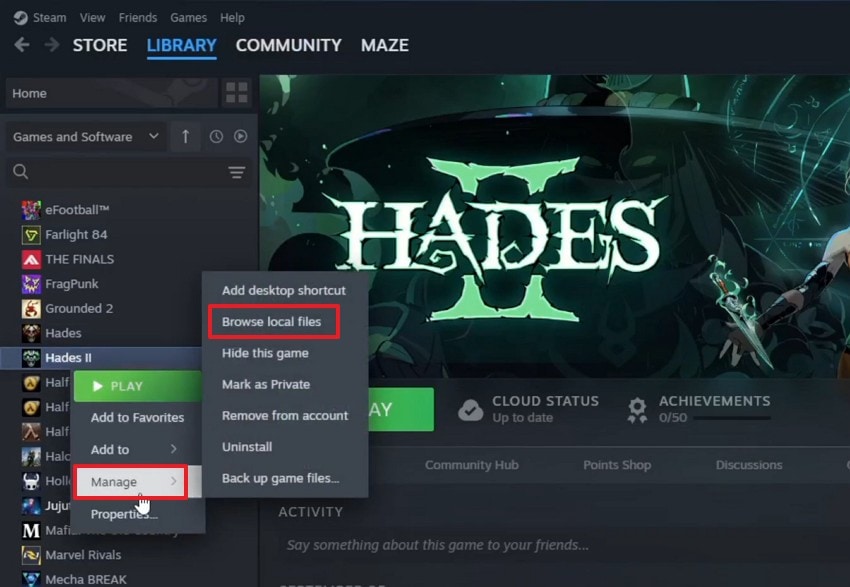
- Accedi a biblioteca, clicca col destro su Hades II, scegli Gestisci, e seleziona Sfoglia i file locali.
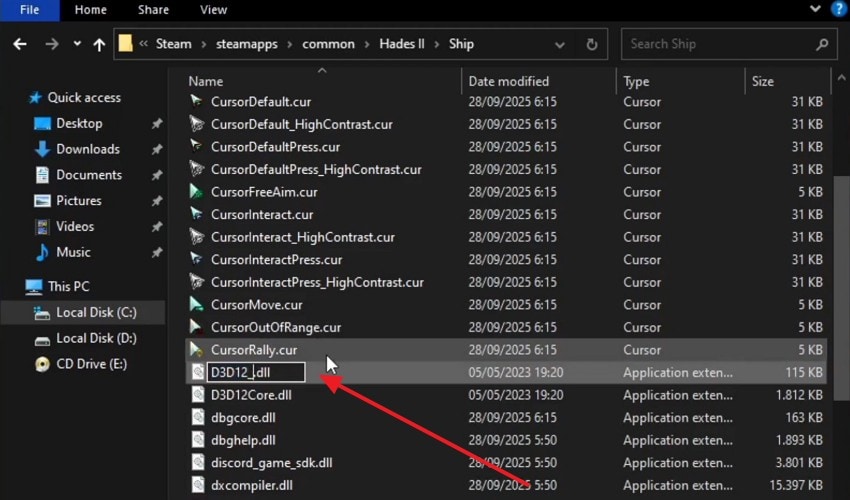
- Trova cartelle chiamate mods, reshade o file injector, quindi eliminale o rinominale temporaneamente per rimuovere i conflitti.
Parte 7. Problema di sfondo: app e impostazioni che bloccano Hades II
Attività di sistema esterne al gioco possono comunque influenzare le prestazioni in modi inaspettati. Questi controlli si concentrano sul ridurre interferenze che spesso causano crash improvvisi.
Applicazioni di sfondo pesante
L'esecuzione di applicazioni pesanti in background può ridurre le risorse disponibili per il gioco. Browser, strumenti di registrazione e software RGB possono consumare memoria e potenza di calcolo. Questa soluzione è utile quando Hades II diventa instabile solo durante sessioni di multitasking intenso.
Disattiva sovrapposizioni e registratori di schermo
Overlay e strumenti di registrazione possono interferire con la resa visiva di Hades II. Questi strumenti possono creare conflitti che portano a crash o cali di prestazioni. Questo passaggio aiuta a isolare se sono davvero gli strati di visualizzazione in background a causare il problema.
Aggiungere gioco ad eccezioni Antivirus/Firewall
Il software di sicurezza può bloccare file di gioco o processi durante l'esecuzione. Questo può causare problemi di avvio, blocchi o crash improvvisi in alcuni casi. Aggiungere eccezioni è utile perché consente a Hades II di accedere ai file necessari senza interferenze inutili.
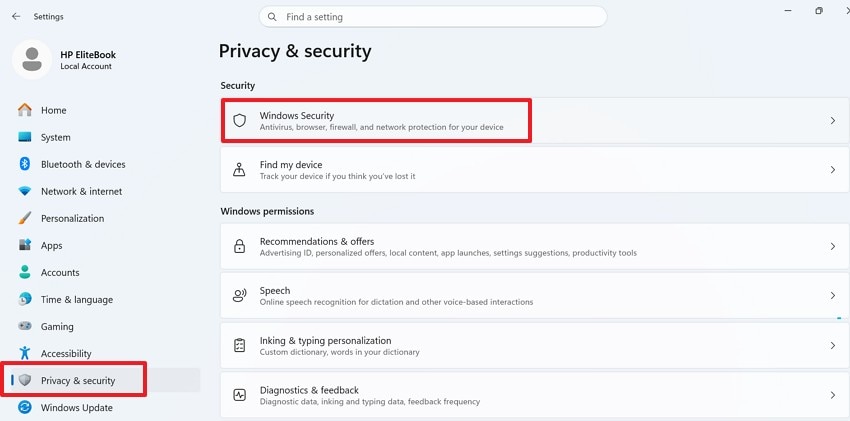
- Premi Windows + I, vai su Privacy e Sicurezza, e poi seleziona Sicurezza di Windows.
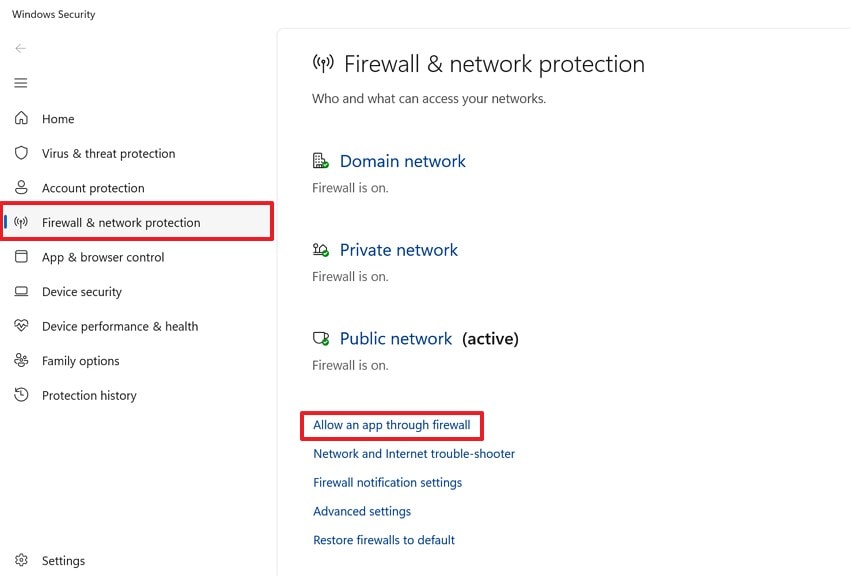
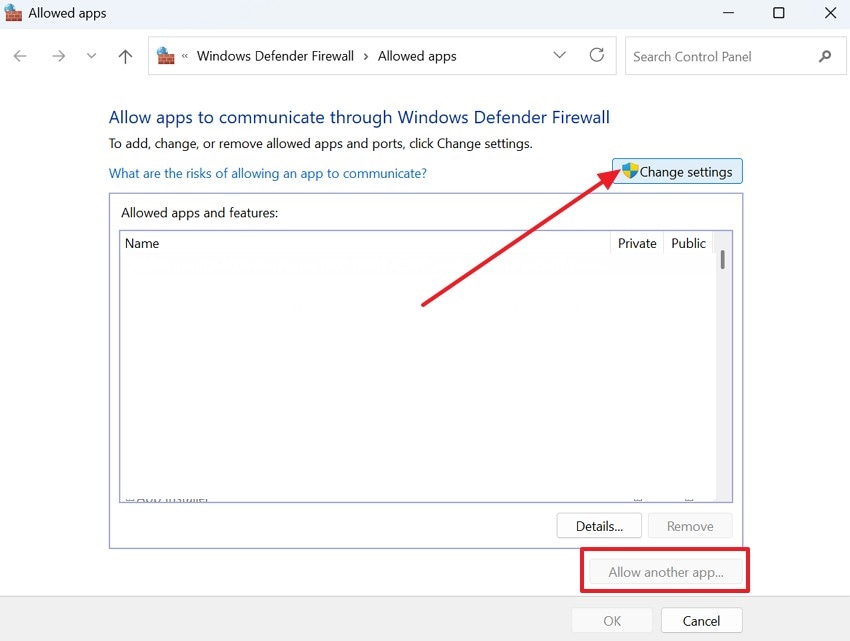
- Scegli Protezione firewall e rete, quindi premi Consenti a un'app attraverso il firewall per procedere.
- cliccaModifica impostazioni, scegli Consenti un'altra app, cerca e seleziona Hades II, poi abilita entrambe le opzioni Privato e Pubblico.
Parte 8. Ultimi ricorsi: driver puliti, nuovo profilo utente o riparazione del sistema operativo
Quando le soluzioni standard non aiutano più, i ripristini di sistema più profondi possono rivelare la causa reale. Queste ultime opzioni possono isolare i problemi ostinati Errore fatale di Hades II in modo più chiaro.
Eseguire un'installazione pulita del Driver GPU
Un’installazione pulita dei driver rimuove i vecchi file grafici e li sostituisce completamente. Aiuta a risolvere conflitti nascosti tra i driver che gli aggiornamenti normali possono lasciare. Questa opzione è utile quando gli arresti anomali persistono dopo aggiornamenti base dei driver.
- Vai al sito ufficiale di NVIDIA, AMD o Intel e scarica l'ultimo driver GPU.
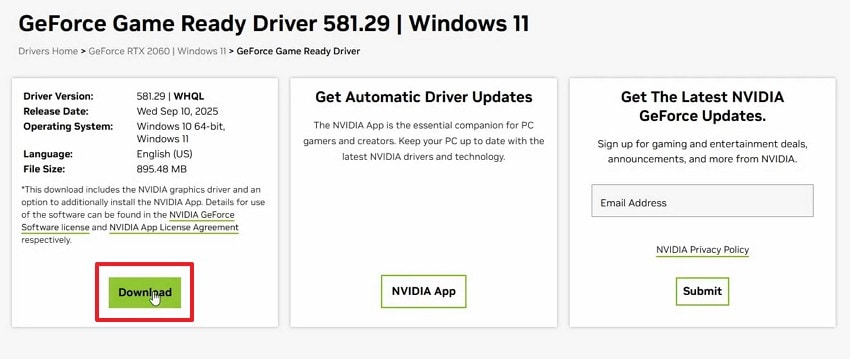
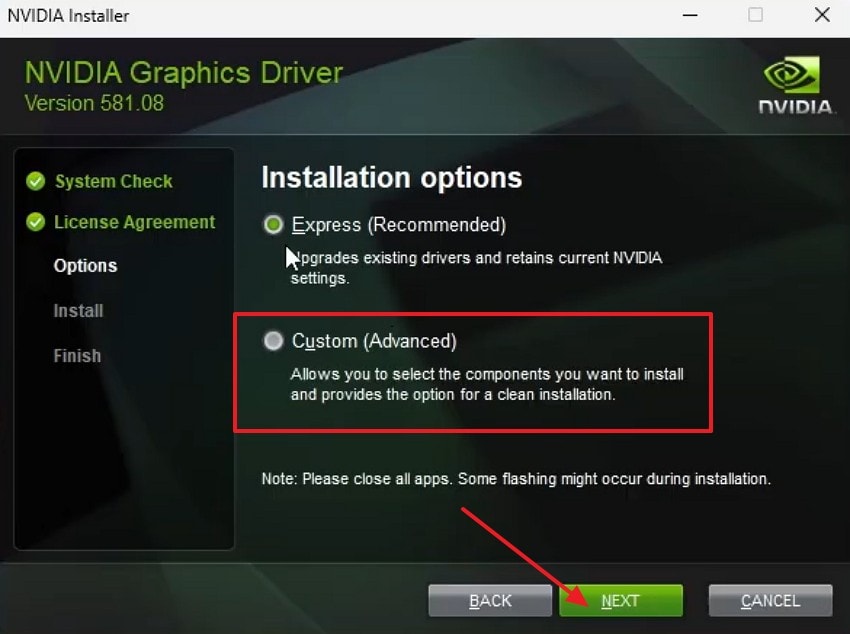
- Esegui il programma di installazione, seleziona Personalizzato or Installazione Pulita, poi completa l'installazione e riavvia il PC.
Prova Hades II su un nuovo profilo utente Windows
Un nuovo profilo Windows verifica se il tuo account attuale ha impostazioni danneggiate. Aiuta a escludere problemi legati a permessi, cache o dati utente a livello di profilo. Questa soluzione è utile quando il gioco funziona diversamente su diversi account Windows.
- Apri impostazioni, seleziona Account, quindi scegli Altri Utenti per procedere.
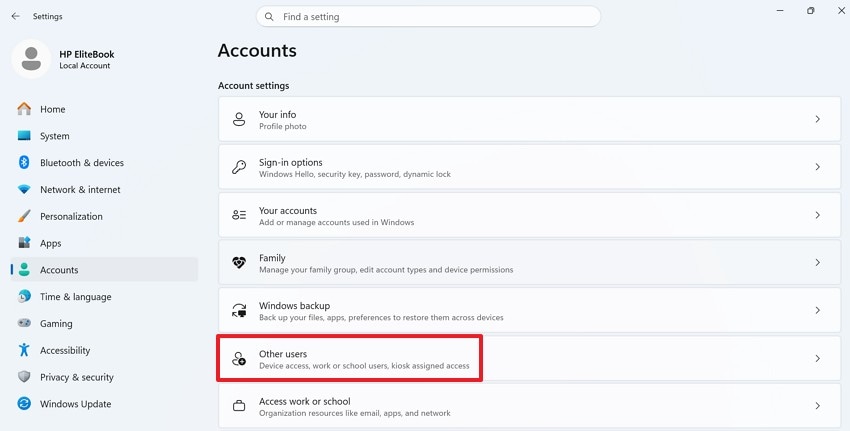
- Premi Aggiungi account nella sezione Altri Utenti e crea un nuovo profilo utente locale di Windows. Poi accedi al nuovo profilo, apri il launcher e avvia Hades II.
Suggerimento professionale: Quando i file mancano: Recoverit aiuta a salvare i dati di Hades II
Arresti anomali inaspettati possono portare a file dati di gioco mancanti o danneggiati. Questi problemi possono causare errori fatali di Hades II o impedire il corretto caricamento dei progressi salvati. In questi casi, un software di recupero diventa più di una semplice comodità.
Così, Recoverit offre una soluzione mirata per recuperare in modo sicuro dati di gioco persi o danneggiati. Supporta scansioni profonde, anteprima dei file e recupero selettivo per maggior controllo. Può essere particolarmente utile quando salvataggi o file di configurazione importanti di Hades II spariscono dopo arresti anomali.
Caratteristiche chiave
- Recupero da Crash: Ripristina file di Hades II persi dopo crash, spegnimenti o eventi di errore fatale imprevisto.
- Scansione Mirata: Recoverit scansiona cartelle specifiche per trovare rapidamente file di Hades II senza scansionare interi dischi.
- Recupero Disco: Recupera dati di Hades II da dischi formattati o problemi di archiviazione senza reinstallare tutto.
Guida passo passo per recuperare i file mancanti con Recoverit
Quando il recupero diventa necessario, un processo guidato aiuta a ripristinare file in modo sicuro e rapido. Segui i passaggi sotto per recuperare i dati persi di Hades II utilizzando Recoverit.
- Scegli la Posizione di Recupero per Iniziare

Prima, apri Recoverit e vai al pannello Dischi Rigidi e Posizioni. Da lì, scegli il disco, dispositivo esterno, desktop o cartella dove erano archiviati i tuoi file Hades II prima del crash.
- Scansiona e Filtra i Risultati

Poi, lascia che Recoverit scansiona la posizione selezionata per trovare i file recuperabili. Quando appaiono i risultati, usa le opzioni Posizione File e Tipo File per restringere l’elenco.
- Anteprima dei File Trovati e Recupera

Infine, seleziona i file che vuoi ripristinare e clicca su Recupera. Scegli una posizione di salvataggio diversa invece della cartella originale per evitare di sovrascrivere dati esistenti o persi.
Conclusione
In conclusione, risolvere i crash in Hades II richiede spesso una combinazione di controlli rapidi e soluzioni di sistema più profonde. Seguendo ogni passo, puoi migliorare la stabilità e tornare a giocare con meno interruzioni. Se i file mancanti diventano parte del problema, Recoverit offre una rete di sicurezza aggiuntiva per salvare preziosi dati di gioco.
FAQ
-
1. Quali sono le cause dell’errore fatale di Hades II?
Le cause comuni includono file danneggiati, driver vecchi, overlay e applicazioni in background in conflitto. Poche risorse hardware e accesso bloccato possono anche causare crash ripetuti. -
2. Come posso risolvere rapidamente l’errore fatale di Hades II?
Inizia riavviando PC, launcher e gioco per eliminare i conflitti. Poi controlla gli aggiornamenti e disabilita gli overlay prima di provare soluzioni più avanzate. -
3. I mod possono causare crash in Hades II?
Sì, mod e injector possono entrare in conflitto direttamente con aggiornamenti e file principali. Rimuovendoli si può confermare se il gioco base funziona in modo più stabile. -
4. Recoverit può recuperare file Hades II persi?
Recoverit può recuperare salvataggi persi, configurazioni e altri file importanti di Hades II. È particolarmente utile dopo crash, corruzione, eliminazione accidentale o problemi al disco.




