
Ti è mai capitato che il tuo gioco si blocchi o rallenti senza motivo apparente?SteamL’Overlay potrebbe essere la causa nascosta, che compare quando premi Shift + Tab, permettendoti di accedere ad altre funzioni senza uscire dal gioco. Potrebbe sembrare molto utile, ma a seconda del PC o del gioco che stai giocando, a volte può causare più problemi che benefici. Pertanto, sapere come abilitare/disabilitare il Steam Overlay può migliorare la tua esperienza di gioco.
Per molti giocatori,disattivare Steam Overlayè stata la soluzione a crash improvvisi o bug strani. Al contrario, se ti manca l’accesso rapido alla lista amici, puoi riattivarlo con un clic. In generale, si tratta di trovare il giusto equilibrio tra funzionalità e prestazioni che Steam ti offre. Di seguito troverai una guida completa per abilitare/disabilitare questa funzione e migliorare la tua esperienza di gioco.
Prova Recoverit per recuperare dati di Steam
 Sicurezza verificata.3,591,664persone lo hanno scaricato.
In questo articolo

Parte 1. Cosa dovresti sapere sul Steam Overlay?
Come discusso, Steam Overlay è uno strumento utile che permette agli utenti di accedere a numerose funzioni di Steam senza dover minimizzare il gioco. Il primo motivo principale perabilitare Steam Overlayè l’acquisto in-game, che permette di comprare oggetti mentre si sta giocando. Include anche la ricezione di inviti ai giochi, partecipare con amici alle partite e chattare con i tuoi amici di Steam.
Inoltre, questa funzione permette agli utenti di fare screenshot con il tasto F12 e visualizzarli subito senza uscire dal gioco. Ha anche un browser integrato per consultare guide o walkthrough online. Con questo strumento puoi scambiare oggetti o controllare il mercato di Steam. In poche parole, questa funzione apre la porta a un’esperienza di gioco più fluida e connessa.

Questa guida fornisce le migliori soluzioni per l’errore “DirectX 12 non è supportato sul tuo sistema” durante l’avvio di InZOI.

Parte 2. Devo abilitare o disabilitare Steam Overlay su Windows 10/11?
La risposta a questa domanda dipende da come stanno andando i tuoi giochi e dal tipo di esperienza che desideri. Per la maggior parte degli utenti, funziona bene e rende il gioco più fluido o sociale. D’altra parte, non è sempre compatibile con ogni gioco o sistema, provocando crash o blocchi casuali. In questi casi, è praticodisattivare Steam Overlaye verificare se questo risolve il problema.
Tuttavia, se disattivarlo non aiuta, puoi riattivarlo e provare altre soluzioni. L’importante è sapere che hai il controllo e puoi modificare la configurazione secondo ciò che funziona meglio per te. Che tu preferisca attivarlo o disattivarlo, Steam Overlay è uno dei tanti strumenti che ti aiuta a personalizzare il tuo gioco.
Parte 3. [Guida facile] Come abilitare o disabilitare Steam Overlay?
Ora che conosci le sue capacità, puoi abilitare o disabilitare questa funzione secondo le tue esigenze. Una volta abilitata, la funzione può essere usata tramite la scorciatoia predefinita (Shift + Tab) durante qualsiasi gioco che la supporta. Se disabilitata dalle impostazioni “In-Game”, questa scorciatoia non avrà effetto, il che è perfetto per una sessione di gioco senza distrazioni. Segui le istruzioni fornite e scopricome aprire Steam Overlayo disabilitarlo:
Istruzioni.Apri Steam inizialmente e clicca sull’opzione “Steam” nell’angolo in alto a sinistra. Successivamente, seleziona l’opzione “Impostazioni” dal menu ed entra nella sezione “In-Game” dalla barra laterale sinistra. Ora, attiva l’opzione “Abilita Steam Overlay durante il gioco” oppure disattivala per un’esperienza di gioco più fluida. Infine, premi il pulsante “OK” per salvare le modifiche.

Parte 4. Come abilitare o disabilitare Steam Overlay per un singolo gioco?
A volte non vuoi disabilitare Steam Overlay per tutti i tuoi giochi, solo per uno che dà problemi. Steam permette di gestire l’Overlay per ogni singolo gioco accedendo alle sue proprietà. In ogni gioco, nelle impostazioni generali, c’è un’opzione per abilitare questa funzione, che può essere disattivata deselezionandola. Scopricome disabilitare Steam Overlayper un gioco o viceversa seguendo il tutorial qui sotto:
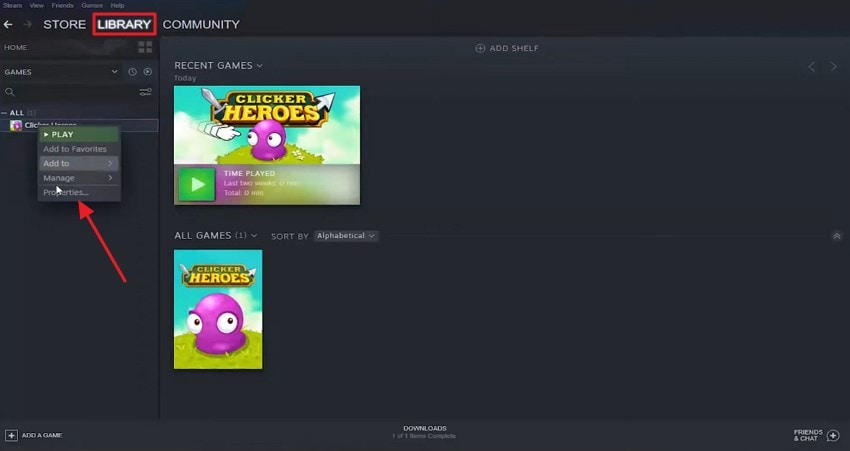
Passo 1.Avvia Steam sul dispositivo e clicca sulla scheda “Libreria” in alto per vedere la lista dei giochi. Ora, individua il gioco che vuoi regolare, cliccaci sopra col tasto destro per aprire il menu a tendina e scegli “Proprietà”.
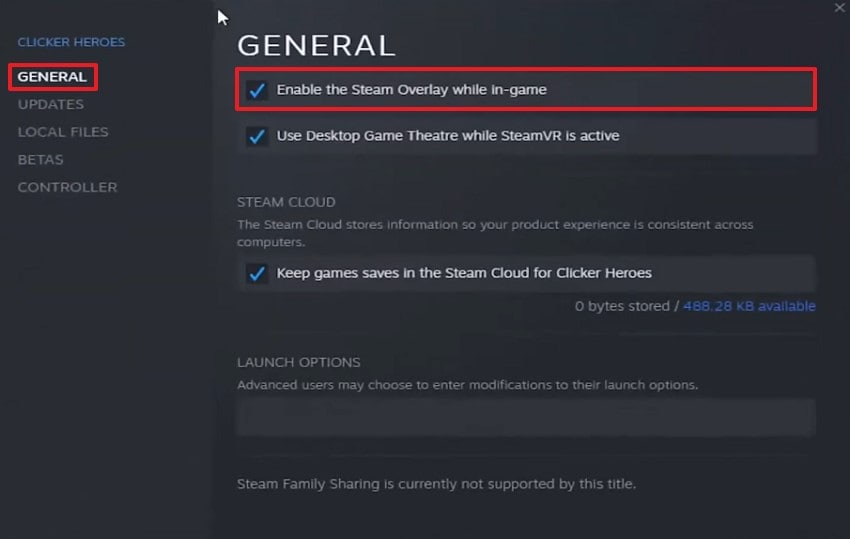
Passo 2.Nella finestra “Proprietà”, vai nella sezione “Generale” e seleziona l’opzione “Abilita Steam Overlay durante il gioco”. Al contrario, deseleziona l’opzione per disabilitare Steam Overlay per quel gioco specifico.
Consiglio Pro. Come recuperare i file salvati o i file multimediali di Steam persi?
Supponi di trovarti nella situazione in cui decidi di registrare momenti epici di gioco usando il Steam Overlay integrato. Successivamente scopri che i file multimediali non sono stati salvati correttamente o sono spariti completamente dopo un crash. A questo punto potresti prima controllare le impostazioni comecome disattivare Steam Overlaye poi provare uno strumento di recupero comeWondershare Recoverit. Con questo puoi esplorare l’unità disco e recuperare i file persi.
Inoltre, permette agli utenti di recuperare più di 1000 tipi di file da oltre 2000 tipi di dispositivi di archiviazione. L’alta percentuale di successo della piattaforma garantisce il recupero dei file eliminati con il minimo sforzo. Con Recoverit, potrai recuperare i dati di gioco da molti giochi famosi, tra cui Elden Ring, Dragon's Dogma 2 e inZOI. Inoltre, permette di visualizzare in anteprima i file prima di procedere al recupero.
Altre funzionalità chiave
- Recupero video:Con questo software, gli utenti possono ripristinare video in frammenti grazie alla capacità di oltre 35 brevetti per il recupero dati.
- Scansione in tempo reale:Durante la scansione della posizione per il recupero, mostra i risultati della scansione in tempo reale sullo schermo.
- Recupero sistema Windows:Recoverit recupera tutti i file persi o cancellati da un computer crashato per proteggere i tuoi dati preziosi.
Guida dettagliata passo-passo per recuperare i file di gioco Steam persi
Prima di immergerti nel tutorial, è utile controllare due volte impostazioni comeabilitare Steam Overlayprima di provare a ripristinare i file di gioco. Ora, segui la guida passo-passo per Recoverit e recupera tutti i tuoi dati persi in un solo colpo:
Passo 1. Seleziona la posizione da scansionare per i file persi
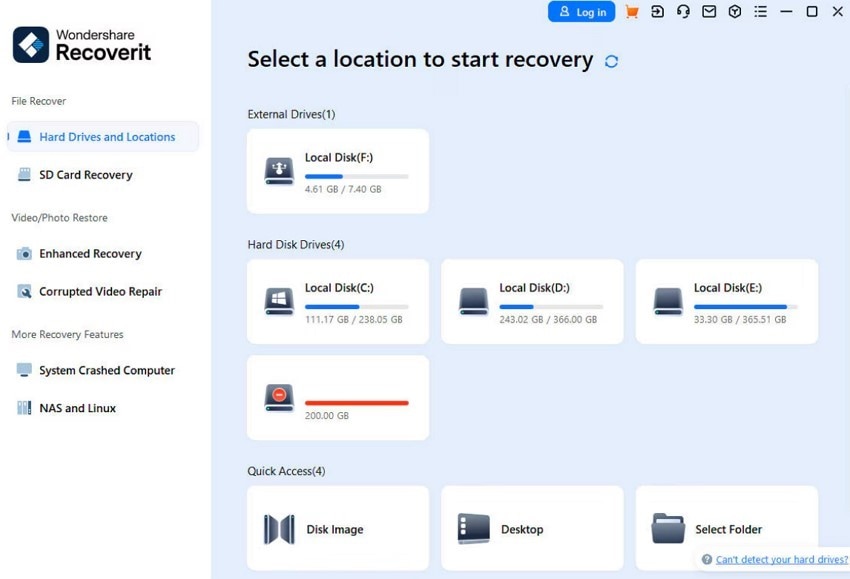
Installa e avvia la piattaforma per accedere a "Dischi rigidi e posizioni" dall’interfaccia predefinita. Ora seleziona un disco sotto la scheda "Dischi rigidi" o l’opzione "Desktop" sotto "Accesso rapido". Poi premi il pulsante "Start" per avviare la scansione nella posizione scelta.
Passo 2. Scansiona la posizione selezionata
Dopo questa operazione, la piattaforma avvierà una scansione completa sulla posizione selezionata con risultati in tempo reale sull’interfaccia.
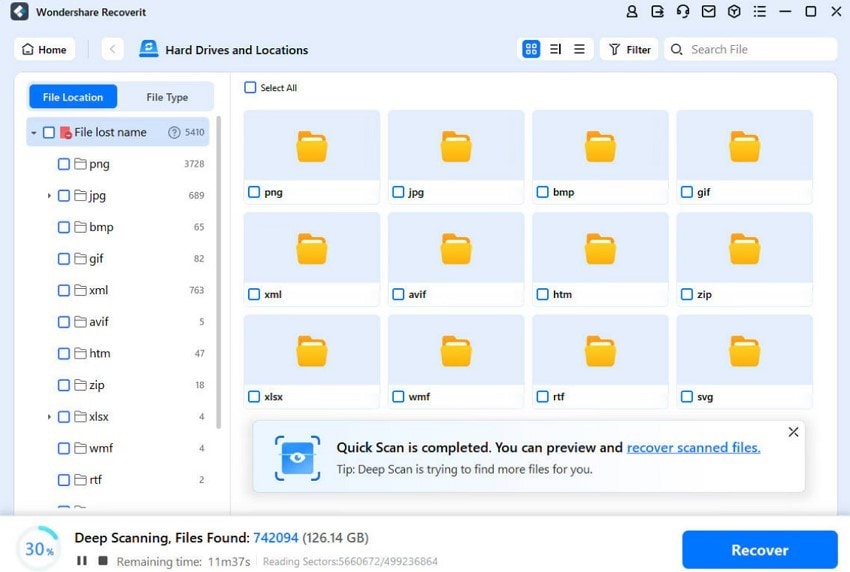
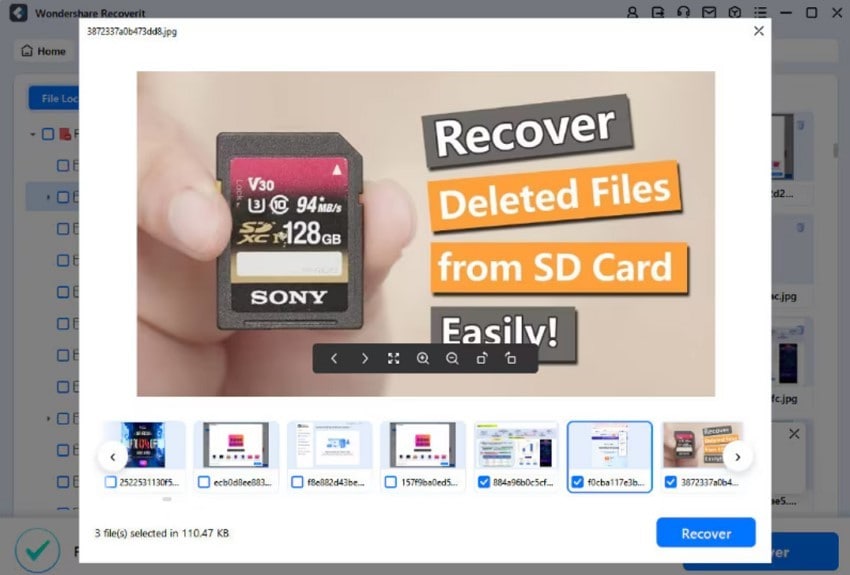
Passo 3. Controlla i file dopo la scansione
Quando è finita, fai doppio clic sui file per visualizzarli in anteprima e premi il pulsante "Recupera" per iniziare il processo di recupero.
Conclusione
Per chi affronta crash o desidera ridurre le distrazioni,disattivare Steam Overlaypuò essere una soluzione efficace. Se invece preferisci funzioni come inviti in-game, screenshot o accesso al negozio Steam, dovresti tenerlo attivo. Alla fine, si tratta di bilanciare la comodità con le prestazioni secondo le tue esigenze e preferenze di gioco. Quando i dati di gioco vengono persi a causa di crash o altri problemi, si consiglia di usare Recoverit per un recupero rapido.
FAQ
1. Posso ancora ricevere inviti dagli amici o messaggi chat con Steam Overlay?
Condisattivare Steam Overlay, puoi ancora ricevere inviti e messaggi chat dagli amici mentre giochi. La differenza è che non potrai visualizzare o rispondere a questi messaggi direttamente all’interno del gioco. Dovrai quindi uscire o cambiare finestra per interagire con i tuoi messaggi o inviti.2. Disattivare Steam Overlay migliora l’FPS del mio gioco?
In molti casi, disattivare Steam Overlay può aiutare ad aumentare l’FPS, soprattutto su sistemi più vecchi o giochi graficamente intensi. Gli overlay aggiungono carico di elaborazione, quindi disattivarli può ridurre l’uso di risorse e liberare risorse di sistema.3. Disattivare Steam Overlay influisce sul recupero dei dati di gioco?
Assolutamente no; disattivare Steam Overlay non influisce sulla possibilità di recuperare i file di dati di gioco persi. L’overlay serve solo per l’interazione in gioco e puoi recuperare i file persi con Wondershare Recoverit indipendentemente dalle impostazioni.




