

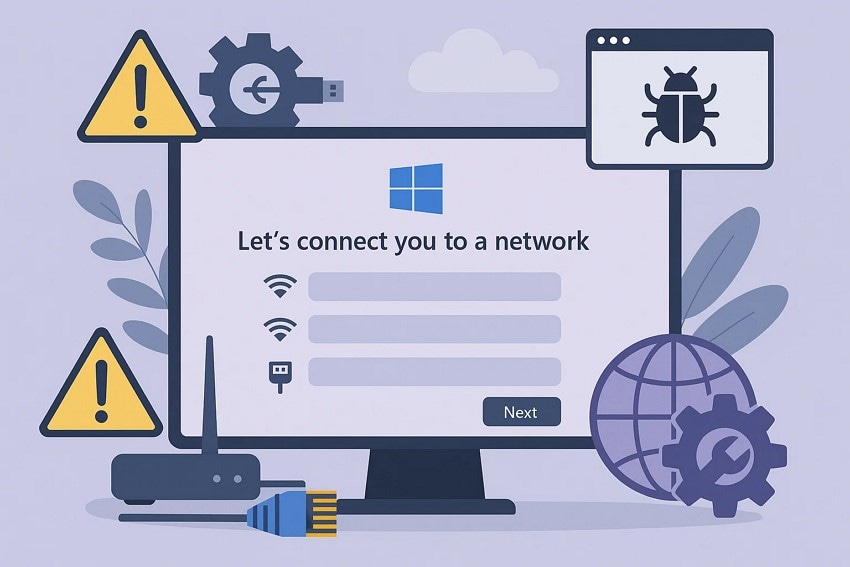
Un utente ha appena aggiornato a Windows 11 ma riscontra un blocco nell’installazione, poiché il pulsante “Avanti” è disattivato. Questo problema comune si presenta nella fase di connessione alla rete, lasciando molti utenti incerti su come procedere. Spesso è causato da errori di sistema, problemi dei driver o impostazioni di rete non corrette.
Senza una soluzione appropriata, la configurazione di Windows non può essere completata, causando ritardi nella produttività e nell’accesso alle funzionalità essenziali. In questa guida, esploreremo metodi pratici per risolvere il problema colleghiamo il tuo dispositivo a una rete in modo efficiente. Seguendo questi metodi, gli utenti potranno ripristinare la piena funzionalità della configurazione rapidamente.
Prova Recoverit per il Recupero Dati di Windows
 Sicurezza Verificata.3,591,664 persone lo hanno già scaricato.
In questo articolo

Parte 1. Perché Windows 11 si blocca sulla schermata “Colleghiamo il tuo dispositivo a una rete”
Diversi fattori di sistema e di rete possono causare questo problema, impedendo di cliccare sul pulsante Avanti. Conoscere le cause aiuta ad applicare la soluzione corretta in modo efficace. Di seguito sono riportati alcuni dei motivi per cui gli utenti possono affrontare il problema colleghiamo il tuo dispositivo a una rete windows 11 :
- Problemi con i Driver di Rete: Driver obsoleti o corrotti possono impedire a Windows di rilevare correttamente le reti. Senza driver corretti, il sistema può bloccarsi durante la configurazione della rete.
- Problemi con Wi-Fi o Ethernet: Problemi temporanei con la scheda Wi-Fi o il cavo Ethernet possono interrompere la configurazione. Questi problemi spesso si risolvono con un riavvio, ma talvolta persistono.
- Impostazioni di Rete Errate: Indirizzi IP configurati in modo errato, DNS o configurazioni proxy possono impedire a Windows di connettersi alle reti disponibili. Questo può rendere inattivo il pulsante “Avanti” durante la configurazione.
- Bug negli Aggiornamenti di Windows: Aggiornamenti in sospeso o errori durante l’installazione possono interferire con le funzioni di sistema, inclusa la schermata di configurazione della rete. Alcuni bug possono impedire il riconoscimento delle reti connesse da parte di Windows.
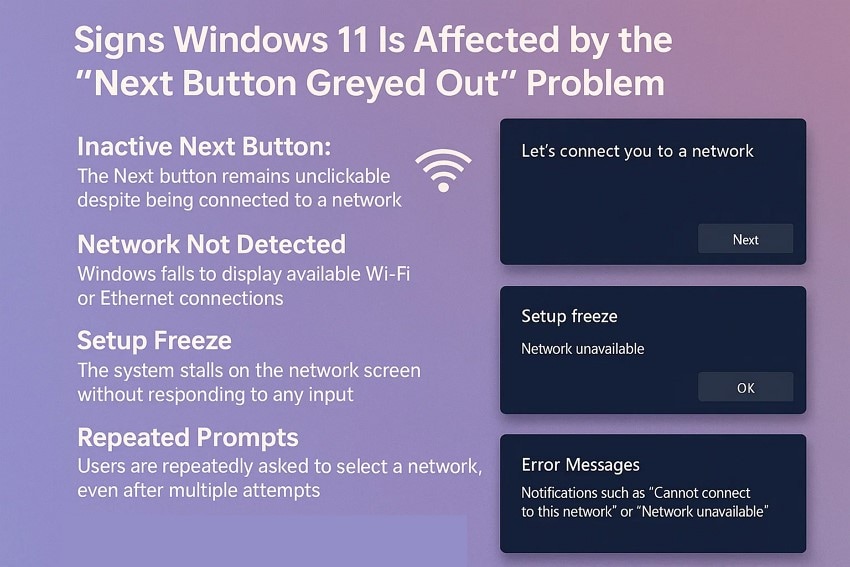
Segnali che Windows 11 è colpito dal problema del “Pulsante Avanti disattivato”
Di seguito sono riportati alcuni segnali che indicano che il pulsante Avanti è disattivato nellacolleghiamo il tuo dispositivo a una rete windows 11 situazione:
- Pulsante Avanti Inattivo: Il pulsante Avanti non può essere cliccato, sebbene ci sia una connessione di rete.
- Rete Non Rilevata: Windows non mostra le connessioni Wi-Fi o Ethernet disponibili.
- Blocco della Configurazione: Il sistema si blocca nella schermata di rete e non risponde ai comandi.
- Richieste Ripetute: Agli utenti viene continuamente chiesto di selezionare una rete, anche dopo diversi tentativi.
- Messaggi di Errore: Compaiono notifiche come “Impossibile connettersi a questa rete” o “Rete non disponibile”.
Parte 2. 5 Soluzioni di Base per Windows 11 bloccato su “Colleghiamo il tuo dispositivo a una rete”
Dopo aver appreso le cause e i segnali del problema di Windows 11 colleghiamo il tuo dispositivo a una rete , vediamo quali sono i metodi per risolverlo. Di seguito sono riportati alcuni suggerimenti utili per risolverlo facilmente:
1. Usa il Comando OOBE Bypass
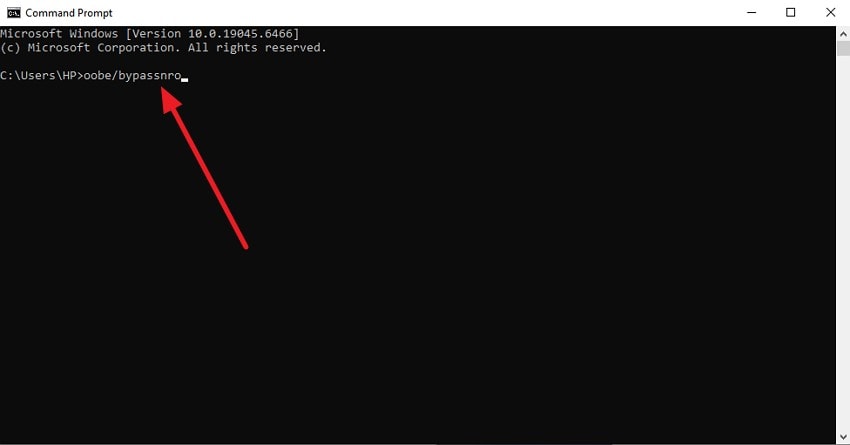
Il comando OOBE Bypass consente di saltare il requisito iniziale di rete di Windows e continuare l’installazione senza connessione internet. Questo metodo modifica il comportamento dell’esperienza Out-Of-Box per permettere la creazione di un account locale e completare l’installazione offline. È utile quando il pulsante Avanti resta disattivato e le opzioni di rete sono bloccate inwindows 11 colleghiamo il tuo dispositivo a una rete. Per sapere come utilizzare questo metodo, leggi le istruzioni nella sezione seguente:
Istruzioni. Disconnetti il sistema dalla rete e premi i tasti “Shift + F10”. Ora, nel prompt dei comandi, digita “oobe\bypassnro” e premi Invio.
2. Termina il Processo “Network Connection Flow”
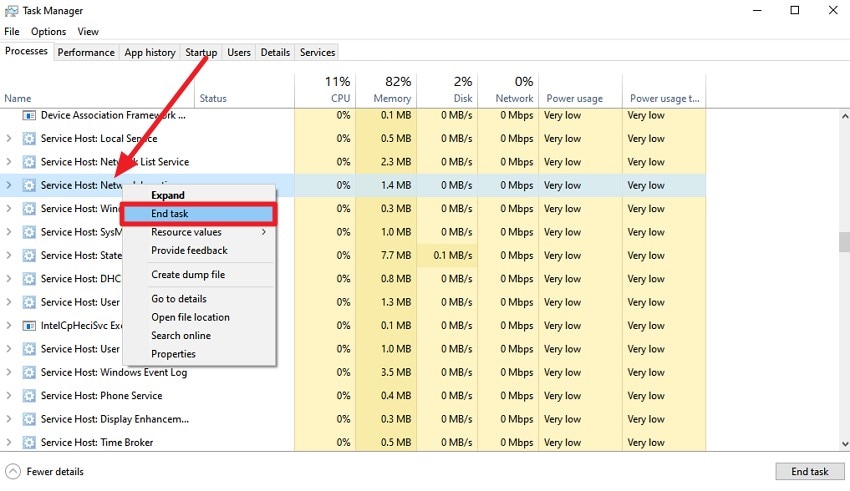
Terminare il processo “Network Connection Flow” forza Windows ad aggiornare la procedura di configurazione quando il pulsante Avanti resta inattivo. Questo metodo chiude il modulo di rete bloccato e permette a Windows di ricaricarlo correttamente. È utile quando la configurazione non risponde o non rileva le reti disponibili. Dopo la chiusura del processo, spesso la schermata di installazione riprende a funzionare correttamente. Segui le istruzioni di seguito per sapere come procedere:
Istruzioni. Accedi al Task Manager sul tuo dispositivo Windows 11 e individua il processo “Network Connection Flow” in esecuzione in background. Cliccaci sopra col tasto destro e scegli "Termina attività" per terminarlo correttamente.
3. Connettiti tramite Ethernet o Hotspot Mobile
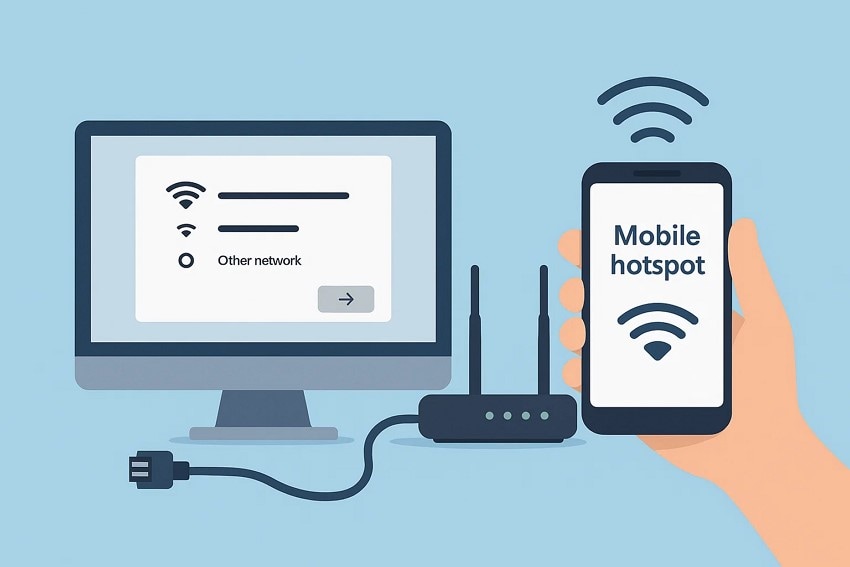
Usare un cavo Ethernet o l’hotspot mobile rappresenta una soluzione diretta se la schermata Wi-Fi non risponde. Collega un cavo Ethernet tra PC e router per una connessione stabile e immediata. Se non hai Ethernet, attiva l’hotspot del tuo telefono e collegati dalla schermata di configurazione. Entrambi i metodi forzano Windows a rilevare nuovamente le reti e abilitare il pulsante Avanti, risolvendo ilcolleghiamo il tuo dispositivo a una rete windows 11 problema.
4. Installa manualmente i driver di rete
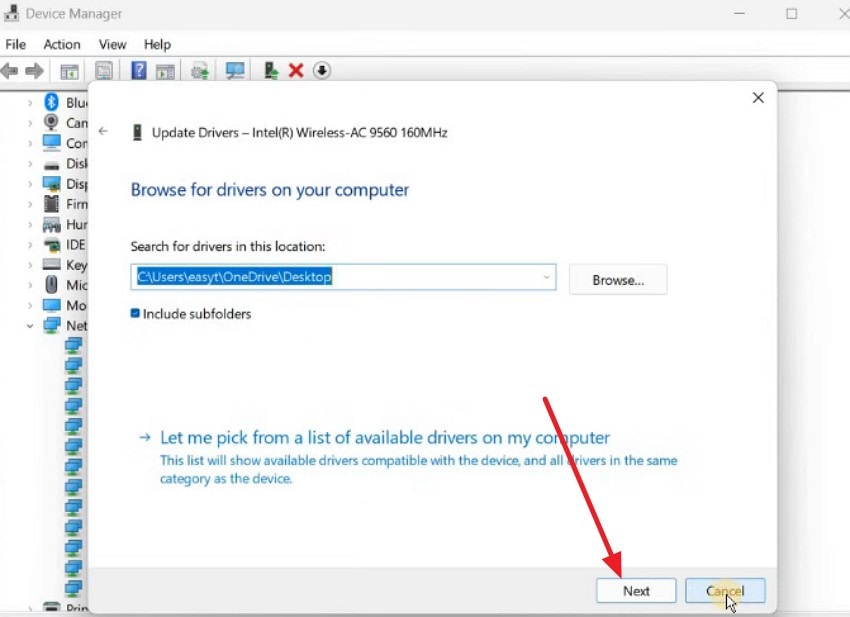
Installare manualmente i driver di rete aiuta Windows a riconoscere l’hardware Wi-Fi o Ethernet quando la schermata di configurazione non rileva reti disponibili. Questo metodo sostituisce driver mancanti o corrotti che impediscono l’attivazione del pulsante Avanti. Devi soltanto fornire a Windows i file dei driver corretti affinché il sistema possa inizializzare l’adattatore di rete. Ecco come installare il driver di rete scaricato sul tuo sistema:
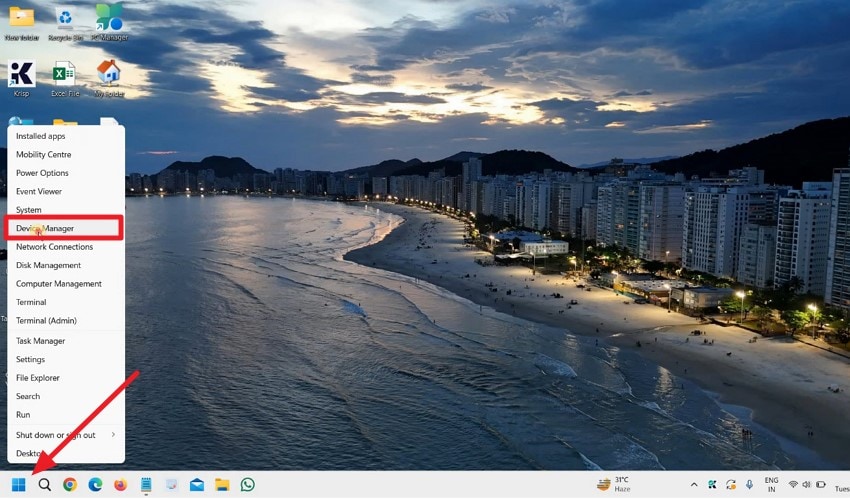
- Accedi al menu "Start" nell’angolo in basso a sinistra dello schermo e scegli l’opzione "Gestione dispositivi" per risolvere il problemacolleghiamo il tuo dispositivo a una rete
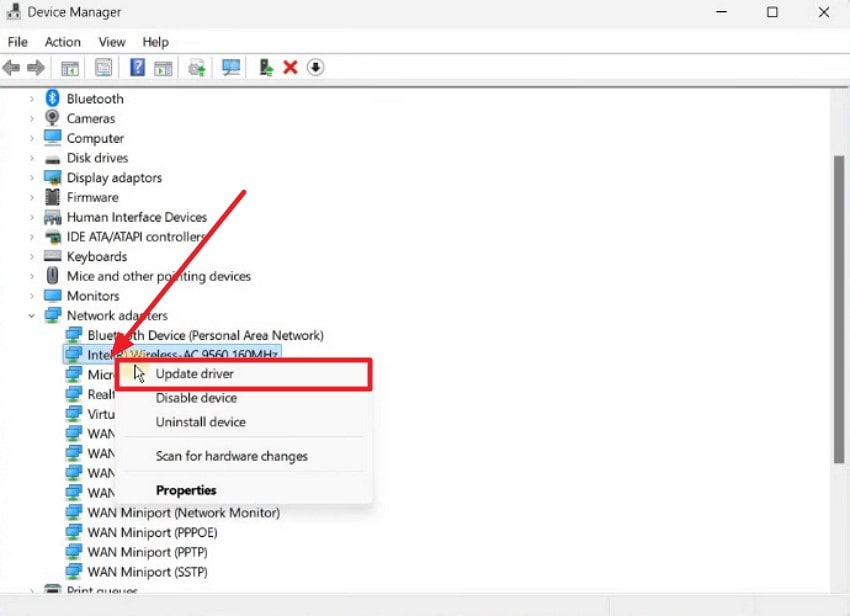
- Nell’interfaccia successiva, espandi la voce "Schede di rete" e seleziona il tuo dispositivo wireless. Clicca col tasto destro e scegli "Aggiorna driver" dal menu a tendina.
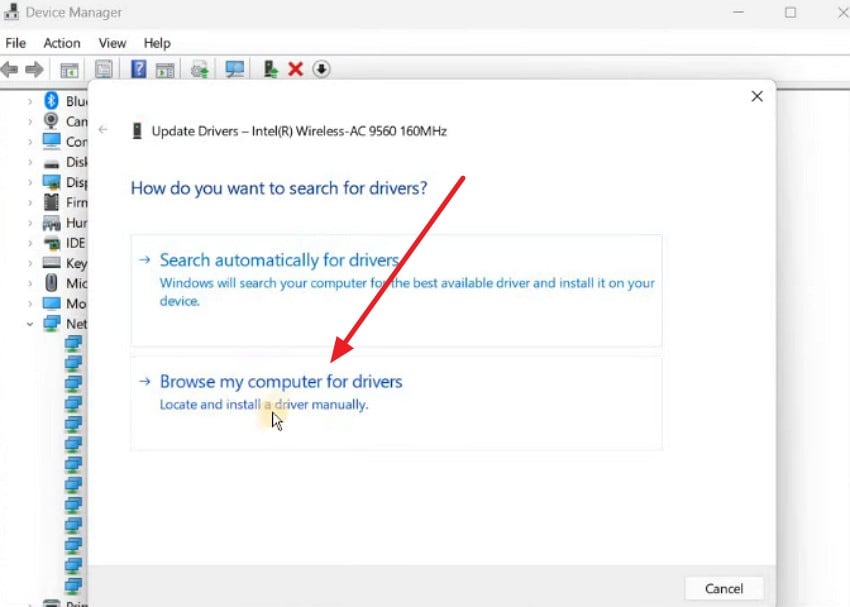
- Seleziona l’opzione “Cerca il software del driver nel computer” per consentire il caricamento del driver scaricato.
- Al termine, premi il pulsante "Avanti" per installare correttamente il driver di rete sul tuo sistema e risolvere il problema.
5. Verifica l’opzione “Salta” nascosta
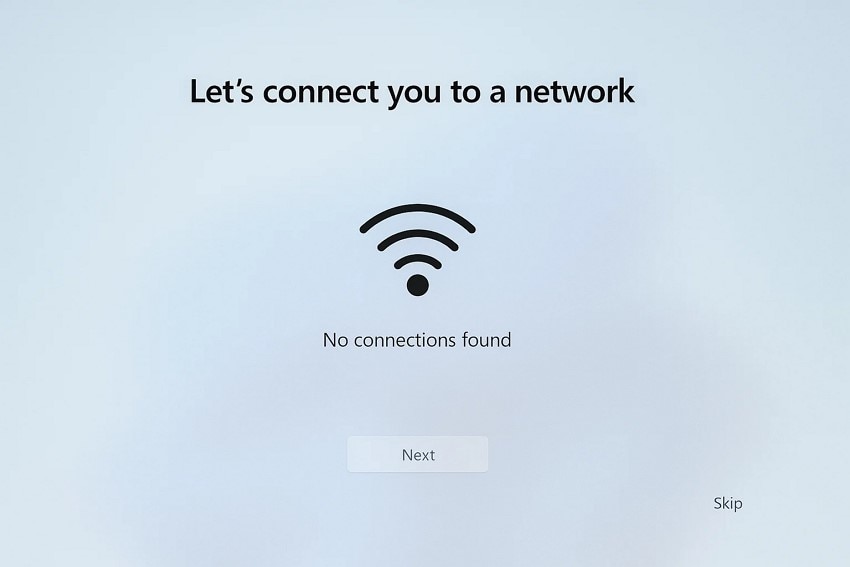
Un altro metodo consiste nel cercare il pulsante "Salta" nascosto, che può aiutarti a superare la schermata di rete quando il pulsante Avanti resta inattivo. Alcune versioni di Windows 11 includono un piccolo collegamento “salta” che appare dopo alcuni secondi. Una volta selezionato, Windows continua con la configurazione offline, risolvendo il problema. colleghiamo il tuo dispositivo a una rete windows 11 problema.
Consiglio Pro. Usa Recoverit per Recuperare File Persi Durante i Problemi di Configurazione di Rete di Windows 11
Spesso, Windows 11 non completa correttamente la configurazione perché mancano alcuni file essenziali, causando la disattivazione del pulsante “Avanti”. In questi casi, strumenti comeRecoverit possono aiutarti a recuperare questi file mancanti senza difficoltà e consentire alla configurazione di procedere senza intoppi. Questo software avanzato di recupero utilizza una tecnologia di scansione profonda per individuare accuratamente tutti i file recuperabili.
Puoi mettere in pausa e riprendere la scansione in qualsiasi momento. La sua interfaccia intuitiva include una barra di ricerca per trovare rapidamente file specifici, aiutando a risolvere il problema.colleghiamo il tuo dispositivo a una rete Inoltre, puoi visualizzare un'anteprima dei file recuperati prima di salvarli, per assicurarti che sia il contenuto giusto.
Caratteristiche Principali di Recoverit
- Ampio Supporto dei Formati File: Recoverit recupera file in oltre 1000 formati, inclusi file di sistema e di configurazione.
- Recupero di Diversi Tipi di File: Può riparare file di vari tipi, come PDF, PPT, JPEG e PNG.
- Modalità Scansione Profonda: La modalità avanzata effettua una scansione approfondita per recuperare file gravemente corrotti o mancanti.
1. Seleziona la Posizione di Archiviazione
Dopo l’avvio di Recoverit, individua il disco o la cartella in cui potrebbero essere memorizzati i file di installazione mancanti di Windows 11.

2. Scansiona e Recupera i File
Dopo aver selezionato la posizione, Recoverit avvierà la scansione e mostrerà tutti i file recuperabili. Clicca sul file desiderato e premi “Recupera”.

3. Anteprima e Salvataggio del File Recuperato
Visualizza l’anteprima del file recuperato per verificarne il contenuto e clicca “Recupera” per salvarlo sul tuo dispositivo.


Parte 3. Prevenzione dei Problemi Futuri di Windows 11 “Colleghiamo il tuo dispositivo a una rete”
Dopo aver risolto ilwindows 11 colleghiamo il tuo dispositivo a una rete problema, è fondamentale adottare misure per evitarne il ripetersi. Applicare i seguenti accorgimenti preventivi assicura una configurazione di Windows 11 senza intoppi:
- Tieni aggiornati i driver di rete: Aggiorna regolarmente i driver Wi-Fi ed Ethernet per consentire il corretto rilevamento delle reti da parte di Windows. Driver obsoleti causano spesso blocchi nella configurazione.
- Controlla la stabilità della rete: Assicurati che la connessione Internet sia stabile e senza interruzioni durante la configurazione. Connessioni instabili possono bloccare la schermata di rete.
- Disabilita temporaneamente la sicurezza di terze parti:Disattiva i firewall o il software antivirus durante l'installazione di Windows. Gli strumenti di sicurezza possono bloccare erroneamente l'accesso alla rete.
- Esegui regolarmente Windows Update:Installa tutti gli aggiornamenti di sistema per prevenire bug che influenzano la configurazione. Gli aggiornamenti in sospeso possono interferire con il rilevamento della rete.
- Reimposta le impostazioni di rete:Reimposta periodicamente le impostazioni di rete per evitare configurazioni errate. Impostazioni IP o DNS incorrette spesso bloccano il riconoscimento della rete.
Conclusione
In sintesi, questo articolo ha fornito una guida dettagliata per risolvere il blocco di Windows 11 sulla schermata di rete. Comprendere le cause e riconoscere i segnali aiuta gli utenti a risolvere il problema rapidamente ed efficacemente. Per file di sistema mancanti o corrotti, Recoverit offre una soluzione affidabile per recuperare i file essenziali. Utilizzare Recoverit garantisce una configurazione più fluida e previenecolleghiamo il tuo dispositivo a una reteproblemi futuri su Windows 11.
Domande frequenti
-
1. Perché il pulsante “Avanti” è disattivato durante la configurazione di Windows 11?
Il pulsante "Avanti" è disattivato a causa di file di sistema mancanti o corrotti, configurazioni errate di rete o driver obsoleti. Recoverit può aiutare a ripristinare rapidamente i file essenziali nella tua memoria di sistema. -
2. Posso risolvere il problema senza utilizzare strumenti di terze parti?
Sì, puoi aggiornare i driver, reimpostare le impostazioni di rete o disattivare temporaneamente il software antivirus. Tuttavia, i file mancanti potrebbero richiedere uno strumento come Recoverit per il recupero. -
3. Come aiuta Recoverit con i problemi di configurazione di Windows 11?
Recoverit esegue una scansione approfondita della memoria per recuperare file di sistema persi o corrotti. Questo garantisce una configurazione fluida senza interruzioni sulla schermata di rete. -
4. Dovrei aggiornare Windows regolarmente per evitare questo problema?
Sì, gli aggiornamenti regolari correggono i bug ed evitano errori come il pulsante Avanti disattivato. Garantiscono che i driver di rete e i file di sistema siano sempre compatibili.




