
Il più grande incubo di ogni gamer è lanciare il gioco più atteso solo per essere accolto da uno schermo nero invece che dall'azione. Questo può frustrarli e deluderli profondamente, poiché l’entusiasmo si trasforma in confusione. Che sia per conflitti di sistema o problemi del programma, un crash all’avvio, specialmente per giochi come Clair Obscur: Expedition 33, può rovinare completamente il momento.
La buona notizia, tuttavia, è che il problema può essere risolto utilizzando alcuni metodi essenziali. In questo articolo parleremo delle migliori soluzioni per risolvere il problema Clair Obscur Expedition 33 Errore Fatale.
Prova Recoverit per Recuperare i Dati di Clair Obscur: Expedition 33
 Verificato Sicurezza. 3,591,664 persone l’hanno scaricato.
In questo articolo
-
- Soluzione 1. Considera di aggiornare i Driver della Scheda Video/GPU
- Soluzione 2. Verifica i File del Gioco e Disabilita Steam Overlay
- Soluzione 3. Rimuovi il File D3D12 dal Computer
- Soluzione 4. Prova a Giocare in Modalità Prestazioni Elevate
- Soluzione 5. Prova ad Eseguire il Gioco come Amministratore
- Soluzione 6. Modifica l’Opzione di Avvio di Clair Obscur in DirectX 11

Parte 1. Perché si verifica l’Errore Fatale in Clair Obscur: Expedition 33?
Gli errori fatali all’avvio o durante il gioco possono sorgere per molteplici motivi. Ecco alcune delle cause che portano a questo errore:
- Incompatibilità con DirectX 12: Il gioco può crashare se il tuo sistema non supporta pienamente o non esegue correttamente tutte le funzioni di DirectX 12. Questo può accadere per hardware non supportato o componenti DirectX mancanti.
- File del Gioco Corrotti: File mancanti o corrotti possono causare errori fatali durante il gioco. Questi problemi possono disturbare i processi essenziali durante l’esecuzione del gioco.
- Interferenza dell’Overlay: Su piattaforme gaming come Steam o Discord, le sovrapposizioni in-game, come chat ed altri elementi, possono interferire con l’interfaccia o l’input. Queste overlay a volte generano violazioni della memoria che causano crash fatali.
- Problemi di Compatibilità con Windows: Giochi ottimizzati per versioni specifiche di Windows possono avere problemi su altre versioni. Questo può impedire al gioco di interagire con processi di sistema e servizi in background.
- Driver GPU Obsoleti: I driver grafici svolgono un ruolo cruciale nell’esecuzione di giochi come Clair Obscur Expedition 33 errore fatale. Se sono obsoleti o incompatibili, il gioco potrebbe non funzionare e produrre errori critici.
Scopri le cause comuni e impara come trovare e recuperare manualmente i tuoi progressi di gioco su varie piattaforme
Parte 2. Soluzioni di Base: Risolvi l’Errore Fatale di Clair Obscur: Expedition 33
Dopo aver scoperto le ragioni per cui il gioco non funziona sul tuo sistema, potresti cercare soluzioni. Di seguito sono riportati alcuni modi semplici che puoi provare senza competenze tecniche per far funzionare il gioco senza problemi:
1. Considera di aggiornare i Driver della Scheda Video/GPU
Come discusso, i driver GPU obsoleti possono non caricare il gioco o causarne il crash. L’aggiornamento spesso include il supporto per i giochi recenti e migliora le prestazioni. Tenere i driver aggiornati può rendere l’esperienza di gioco più fluida e reattiva. Segui questa guida se non sai come aggiornarli:
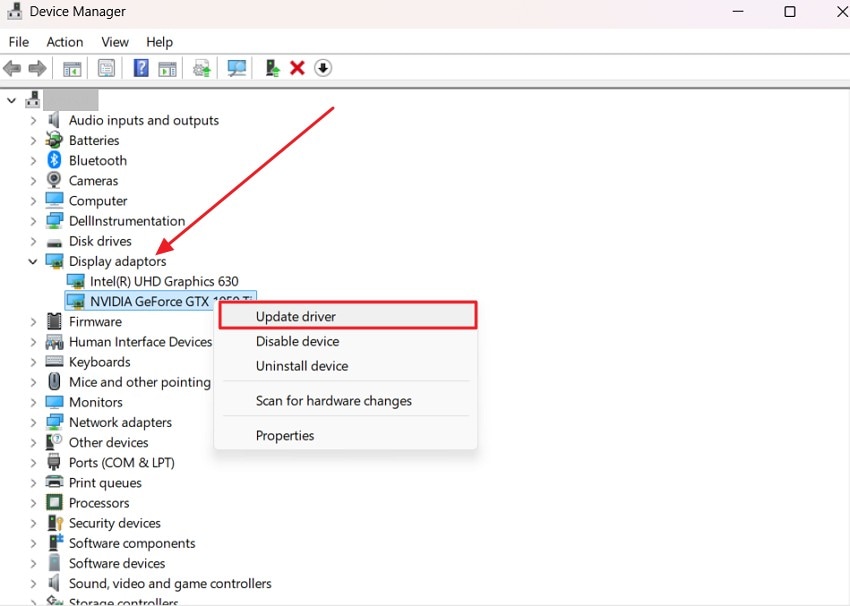
Passo 1. Apri Gestione Dispositivi e espandi la sezione “Schede Video” dal pannello laterale. Ora, seleziona il driver GPU installato e cliccaci con il tasto destro. Premi su “Aggiorna Driver” per avviare l’aggiornamento.
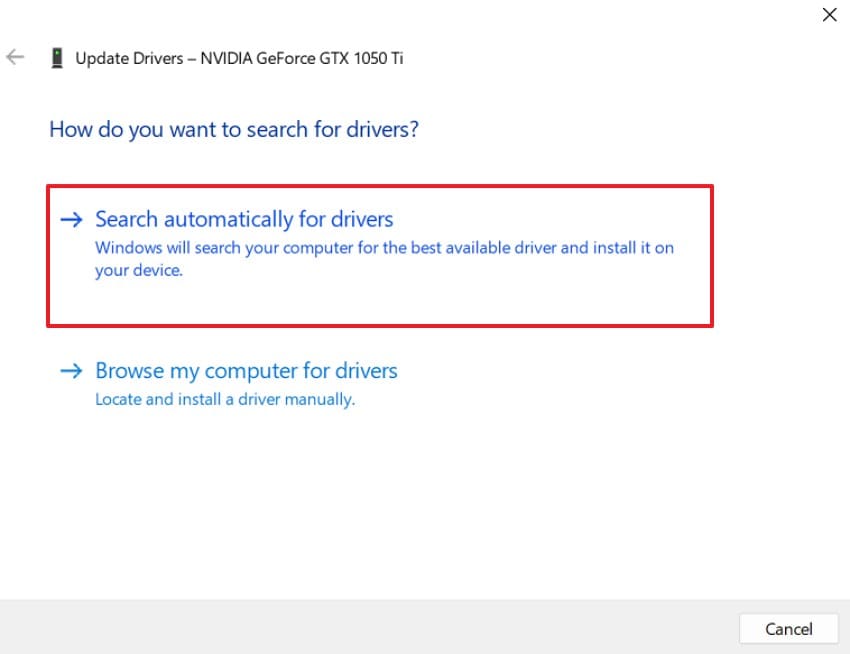
Passo 2. Premi su “Cerca automaticamente i driver” nella schermata successiva per permettere ai driver grafici di aggiornarsi automaticamente quando disponibile.
2. Verifica i File del Gioco e Disabilita Steam Overlay
Questo può risolvere crash ed errori fatali causati da installazioni incomplete o aggiornamenti difettosi. Inoltre, spegnere Steam Overlay può migliorare le prestazioni e la stabilità sui sistemi meno potenti. Riduce l’uso di memoria e previene conflitti potenziali con il motore grafico del gioco. Insieme, questi passaggi possono rendere il gameplay più fluido e con meno interruzioni. Leggi i passaggi seguenti per scoprire come risolvere l’errore fatale di Clair Obscur Expedition 33 con queste soluzioni:
Per Verificare i File:
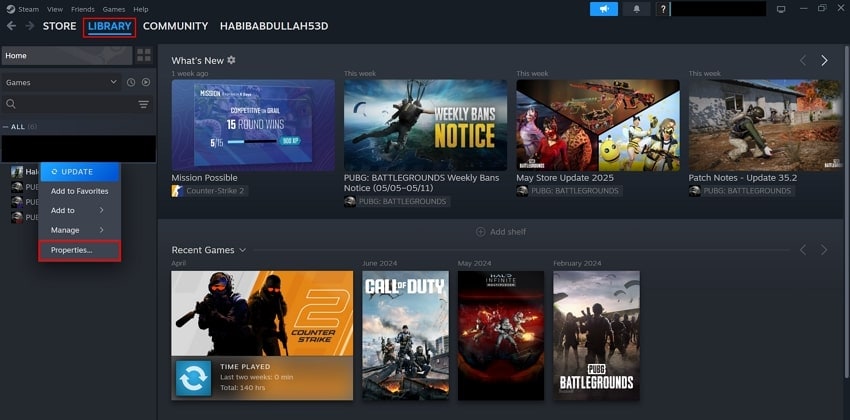
Passo 1. Clicca con il tasto destro sul gioco e premi “Proprietà” dopo averlo trovato nell’interfaccia di Steam.
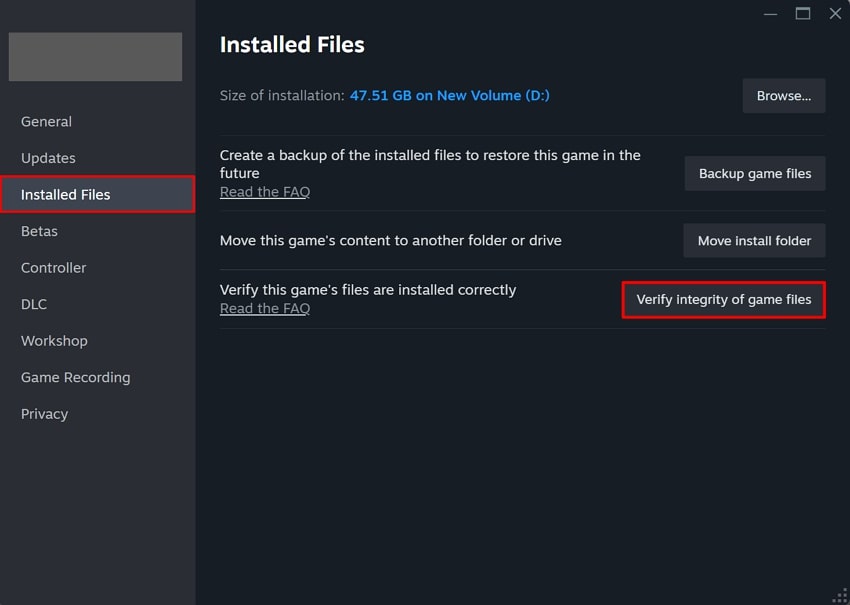
Passo 2. Vai nella sezione “File Installati” e clicca sul pulsante “Verifica integrità dei file di gioco” per permettere al sistema di controllare che tutti i file funzionino correttamente.
Disabilitare Steam Overlay:
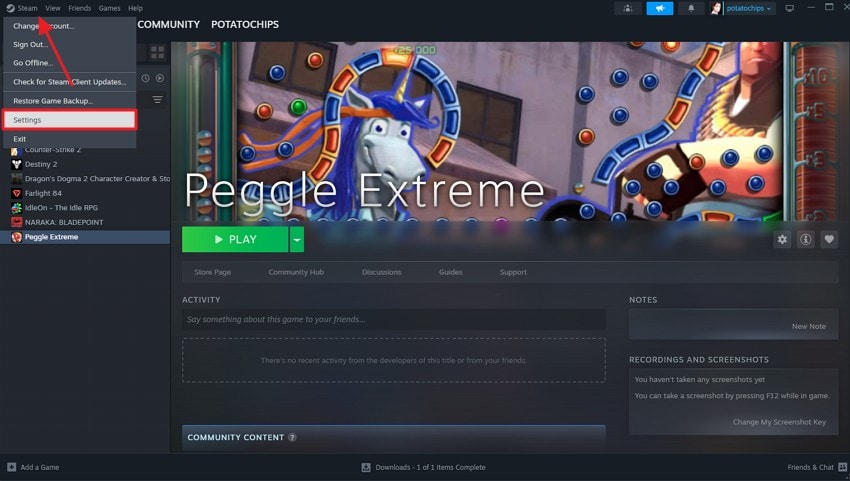
Passo 1. Premi sull’opzione “Steam” in alto a sinistra nell’interfaccia e seleziona “Impostazioni” dalla lista.
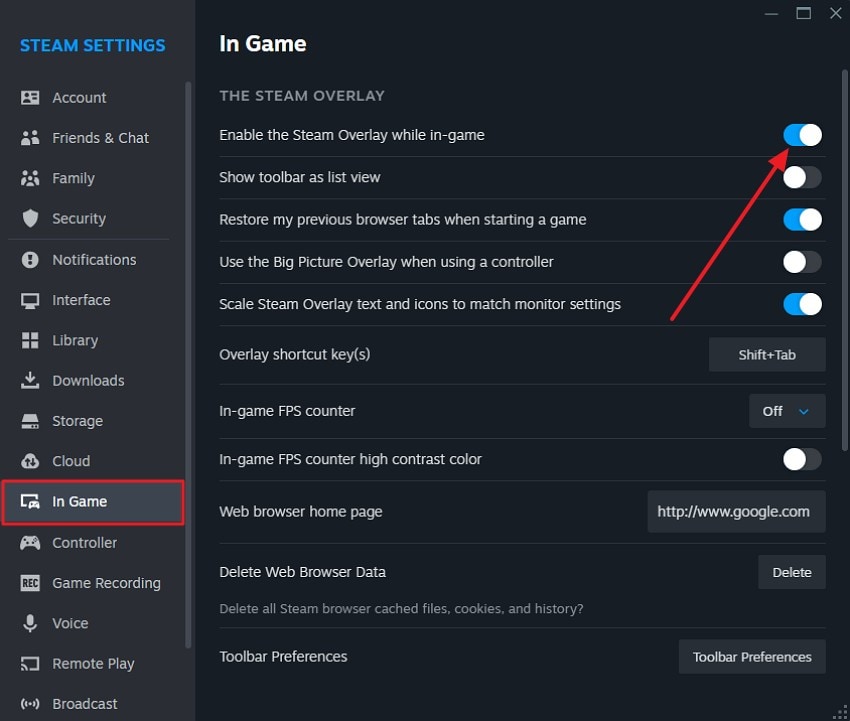
Passo 2. Seleziona la sezione “In-Game” e trova l’opzione “Attiva Steam Overlay durante il gioco” nella finestra delle impostazioni di Steam. Disattivala per impedire l’esecuzione dell’utility.
3. Rimuovi il File D3D12 dal Computer
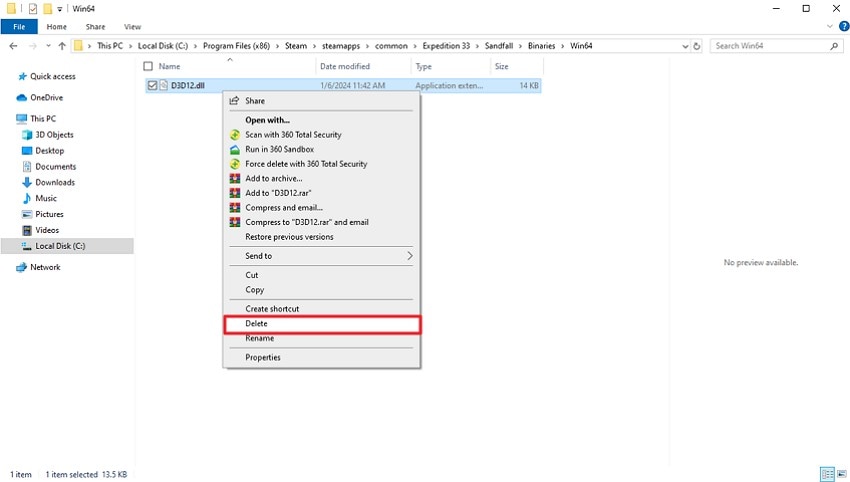
Rimuovere il file D3D12.dll può forzare il gioco ad avviarsi con una versione DirectX più vecchia. Questo può aiutare a risolvere errori fatali causati dall’incompatibilità con DirectX 12. Tuttavia, potrebbe influenzare prestazioni e qualità visiva in giochi ottimizzati per DirectX 12. Leggi le istruzioni seguenti per sapere come eliminare il file dal sistema.
Istruzioni: Vai nella cartella dove si trova Clair Obscur Expedition 33 dopo aver aperto Esplora File. Trova il file .dll e clicca con il tasto destro. Premi “Elimina” per rimuovere il file dal sistema.
4. Gioca in Modalità Prestazioni Elevate
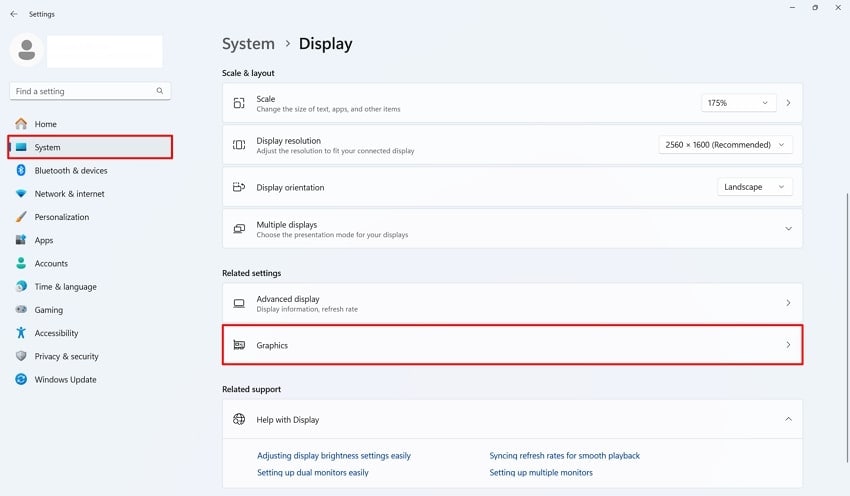
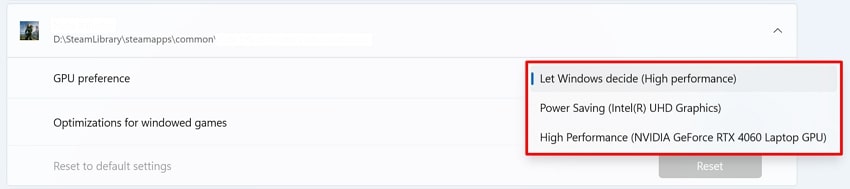
Per assicurarti che il sistema dedichi il massimo delle risorse al gioco mentre lo esegui, puoi impostare la modalità Prestazioni Elevate. Il sistema darà priorità alle prestazioni rispetto al risparmio energetico, riducendo lag e crash. La modalità Prestazioni Elevate disattiva utility di risparmio energetico che possono interferire con la stabilità del gioco. Scopri come attivarla seguendo questi passaggi:
Passo 1. Per iniziare, accedi alle impostazioni del computer e premi sull’opzione "Grafica" dopo aver aperto la sezione "Sistema".
Passo 2. Nella finestra successiva, scegli “Prestazioni elevate” nella sezione “Preferenza GPU” per il rispettivo gioco.
5. Prova ad Eseguire come Amministratore
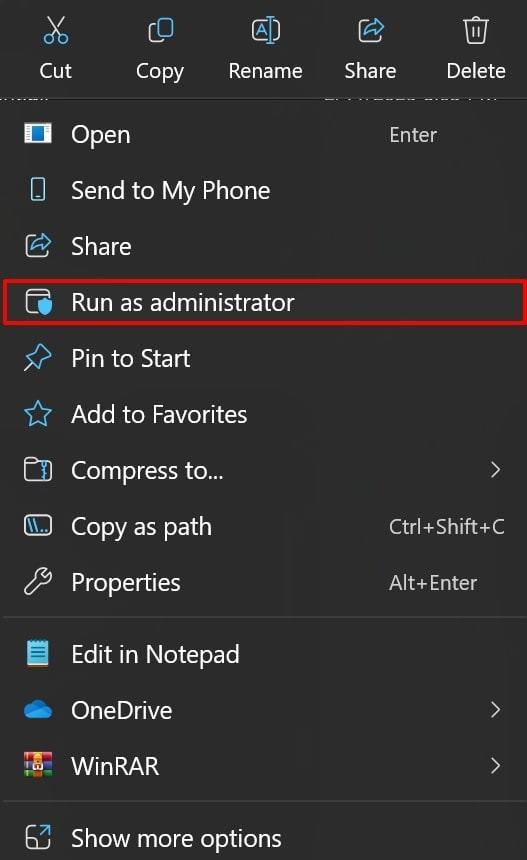
Eseguire il gioco come amministratore permette di aggirare le restrizioni dell’utente standard e accedere a file e servizi di sistema critici. I giochi di grandi dimensioni richiedono privilegi massimi per avviarsi o collegarsi correttamente alle funzioni online. Per risolvere Clair Obscur Expedition 33 errore fatale, devi eseguire come amministratore per eliminare conflitti di accesso dovuti a diritti limitati. Di seguito, le istruzioni per eseguire un programma come amministratore:
Istruzioni. Dopo aver trovato il gioco in Esplora File, clicca con il tasto destro per mostrare le opzioni. Trova “Esegui come amministratore” e premi per continuare. Il sistema chiederà conferma, premi il tasto “Sì” per continuare come amministratore.
6. Modifica l’Opzione di Avvio in Clair Obscur a DirectX 11
L’errore fatale causato dall’incompatibilità con DirectX 12 si può risolvere forzando l’esecuzione con DirectX 11. I sistemi con GPU di fascia media possono avere difficoltà con le funzionalità avanzate di DirectX 12, quindi è raccomandato avviare il gioco in DirectX 11. Se non sai come fare, segui i passi seguenti:
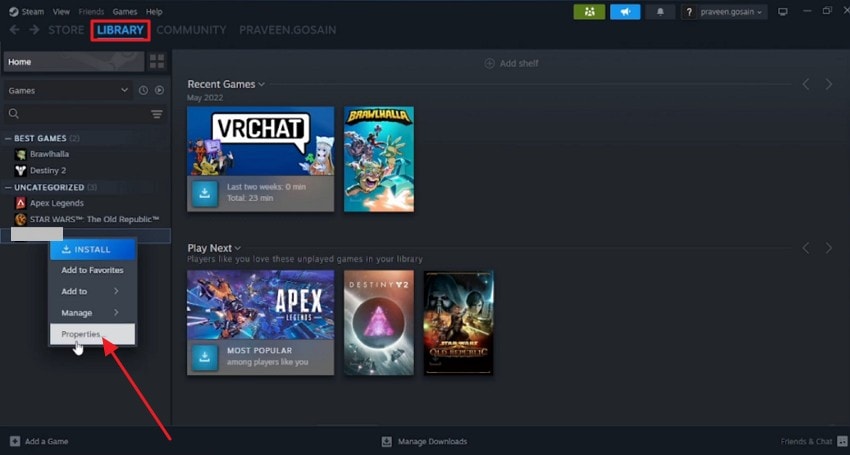
Passo 1. Avvia Steam e seleziona il gioco dalla sezione “Libreria”. Ora clicca con il tasto destro sull’opzione del gioco e scegli “Proprietà”.
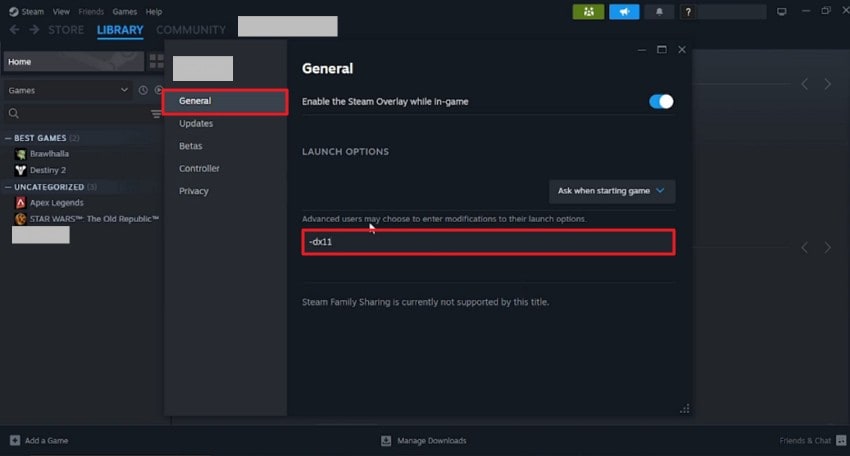
Passo 2. Nella schermata successiva, abilita la sezione “Generale” e digita “-dx11” nel campo di testo dedicato. Premi Invio per eseguire il comando e avviare il gioco su DirectX 11.
Questo articolo offre le migliori 6 soluzioni affidabili.
Parte 3. Hai Perso File Importanti di Clair Obscur: Expedition 33? Recuperali Subito!
Se il gioco non funziona ancora correttamente nel tuo sistema, la causa potrebbe essere la mancanza di alcuni file. Per recuperarli, una delle soluzioni migliori è usare Recoverit. Lo strumento utilizza tecnologia avanzata per eseguire una scansione nella cartella della memoria del tuo dispositivo e recuperare i file con successo, mantenendo intatto il formato. Prima di salvarli di nuovo sul tuo dispositivo, puoi visualizzarli nella finestra di anteprima che Recoverit offre.
Inoltre, questo strumento coerente consente il recupero di più file contemporaneamente, risparmiando tempo e fatica nel processare ciascun file singolarmente. Lo strumento avanzato permette anche di selezionare la cartella di destinazione per il file recuperato. Uno dei maggiori vantaggi di Recoverit è che il processo di recupero è 100% sicuro.
Caratteristiche Principali
- Supporto per Numerosi Formati di File: Questo strumento offre supporto per oltre 1000 tipi di file, inclusi immagini, video e documenti.
- Funziona su Più Dispositivi: Oltre a Windows, puoi utilizzare questo strumento per recuperare file da oltre 2000 dispositivi.
- Funzione di Recupero Avanzata: La piattaforma permette il recupero di file da dati persi o cancellati senza influenzare le altre funzioni del disco.
Passi per Recuperare i File di Clair Obscur Expedition 33 con Recoverit
Dopo aver scoperto in dettaglio le funzioni di Recoverit, segui questi passaggi per come risolvere l’errore fatale di Clair Obscur Expedition 33 attraverso il recupero dei file:
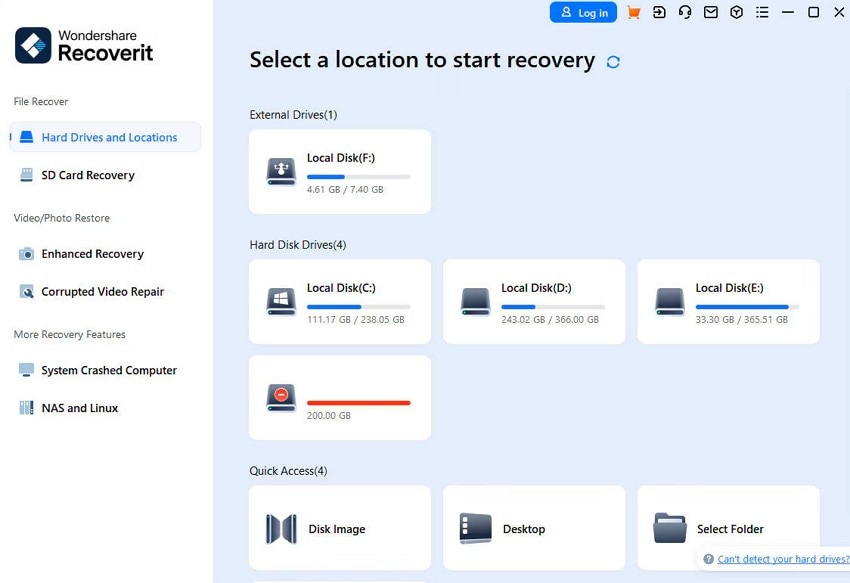
Passo 1. Inizia Accedendo alla Cartella con i File del Gioco
Dopo aver avviato Recoverit, trova la cartella sull’homepage dove hai salvato i file del gioco.
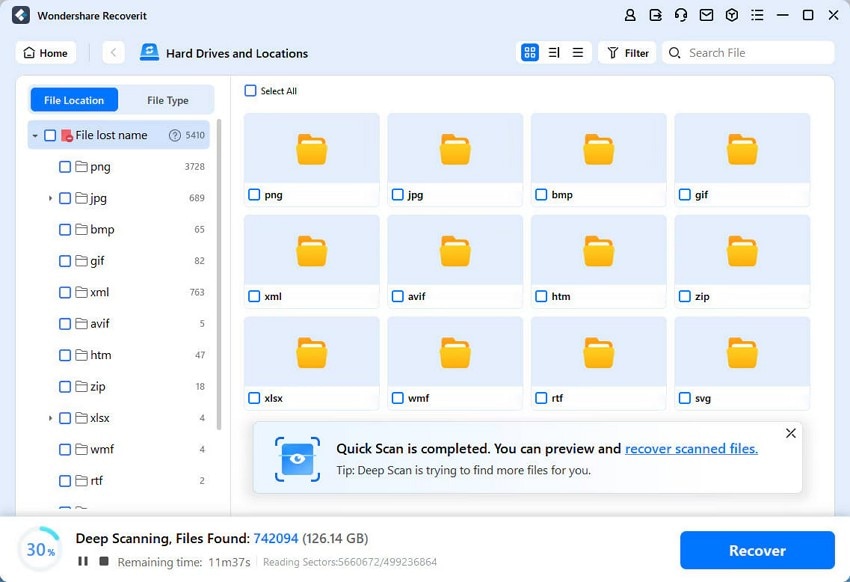
Passo 2. Avvia la Scansione e Recupera
Ora lascia che lo strumento esegua la scansione per trovare il file nella cartella. Clicca sul pulsante “Recupera” in fondo per avviare il processo di recupero.
Passo 3. Salva il File Recuperato
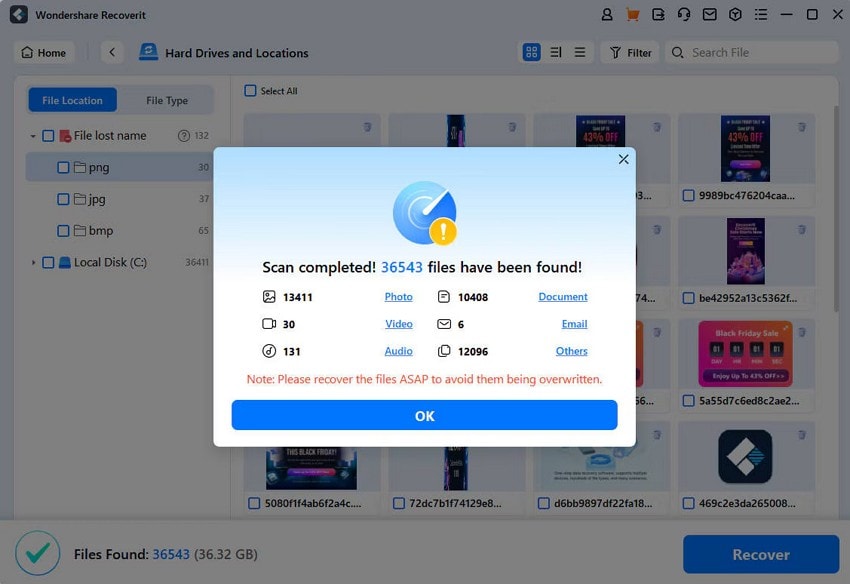
Un messaggio di successo apparirà sullo schermo per confermare il completamento del recupero. Salva il file recuperato nella cartella desiderata cliccando il pulsante “Ok”.
Conclusione
In conclusione, l’articolo ha fornito alcuni metodi utili per risolvere il Clair Obscur Expedition 33Problemi di crash. Ha inoltre suggerito come recuperare i file di gioco persi utilizzando le ampie funzionalità di Recoverit, uno strumento di recupero file che offre supporto per diversi formati. Questa piattaforma coerente consente agli utenti di recuperare comodamente file di quasi tutti i tipi.
Domande Frequenti
-
1. Quali sono le cause dell’errore fatale Clair Obscur Expedition 33?
Ci possono essere molte ragioni che causano il crash del gioco o la visualizzazione di un errore fatale. Alcune di queste includono download incompleti o file mancanti. Driver GPU obsoleti possono essere anche una delle cause che portano a crash del gioco. -
2. Cambiare le impostazioni grafiche elimina l’errore fatale?
Sì, puoi modificare le impostazioni dei driver grafici accedendo alle impostazioni di sistema sul tuo dispositivo e cliccando sull'opzione Grafica. Ora puoi scegliere le preferenze GPU secondo le esigenze del tuo gioco. -
3. Come posso recuperare i file di gioco persi?
Per recuperare i file di gioco persi, puoi utilizzare strumenti come Recoverit. Permette agli utenti di scansionare il sistema per i file mancanti e recuperarli efficientemente nella cartella desiderata.




