
A volte la barra di ricerca smette di rispondere, anche se tutto il resto funziona correttamente. Questo può risultare fastidioso quando hai bisogno di accedere rapidamente alle applicazioni. Molti utenti affrontano il problemaRicerca di Windows non funzionantedopo aggiornamenti o modifiche. Il problema spesso appare improvvisamente, senza motivi chiari, il che confonde la maggior parte delle persone.
Questi problemi di digitazione nella ricerca possono bloccare attività, rallentando il lavoro e aumentando la frustrazione. In alcuni casi, il testo non appare o i risultati non si caricano. Questa guida spiega perché la Ricerca di Windows non funziona e come risolverlo. Si concentra su controlli pratici anziché passaggi tecnici o comandi complicati.
Prova Recoverit per eseguire il recupero dati su Windows
 Sicurezza verificata.3,591,664persone lo hanno scaricato.
In questo articolo
-
- Soluzione 1: Riavvia Esplora risorse di Windows
- Soluzione 2: Riavvia il servizio Ricerca di Windows
- Soluzione 3: Esegui lo strumento di risoluzione dei problemi della Ricerca di Windows
- Soluzione 4: Ricostruisci l’indice di ricerca di Windows
- Soluzione 5: Esegui il Controllo File di Sistema (SFC)
- Soluzione 6: Esegui lo strumento di riparazione DISM
- Soluzione 7: Registrare nuovamente la Ricerca di Windows tramite PowerShell
- Soluzione 8: Installa tutti gli aggiornamenti di Windows in sospeso
- Soluzione 9: Disinstalla gli aggiornamenti problematici recenti
- Soluzione 10: Crea un nuovo account utente per il test
- Soluzione 11: Disattiva i programmi di avvio in conflitto
- Soluzione 12: Aggiorna o reinstalla i driver della tastiera

Parte 1. Quando non puoi digitare nella ricerca di Windows — Cosa significa
Quandonon puoi digitare nella barra di ricerca di Windows, la barra di ricerca è attiva ma non risponde. Di solito significa che qualcosa sta bloccando l’input, non che Windows sia danneggiato. La tastiera funziona altrove, ma la ricerca non accetta il testo. Capire ciò aiuta a evitare reset inutili o soluzioni avanzate.
Forme comuni del problema di digitazione nella barra di ricerca di Windows
Questo problema si manifesta in alcuni modi evidenti che dovresti conoscere. Ogni forma aiuta a spiegare perchénon puoi digitare nella barra di ricerca di Windows.
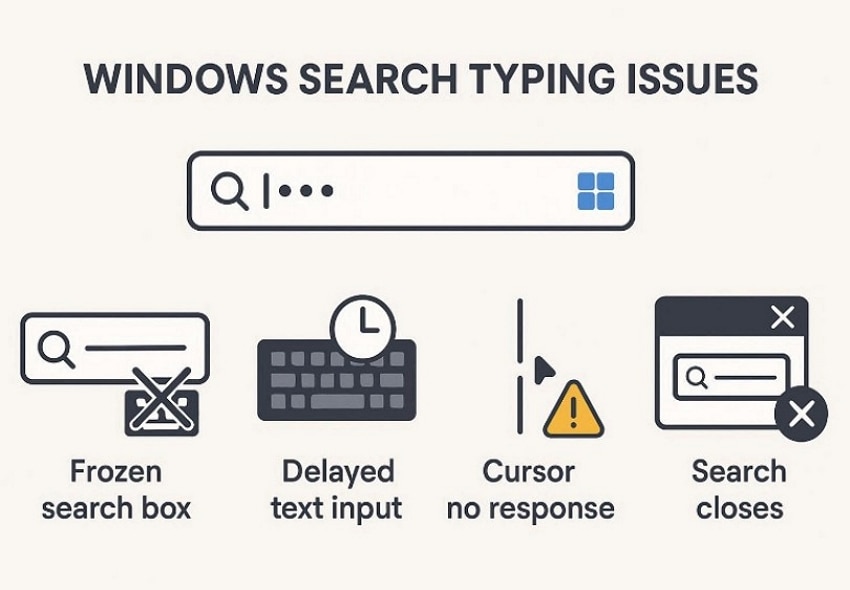
- Casella di ricerca congelata:La barra di ricerca si apre normalmente, ma non accetta alcun input digitato. I clic vengono registrati, ma le lettere digitate non appaiono mai all'interno della casella.
- Input di testo ritardato:Le lettere digitate appaiono lentamente invece di mostrare immediatamente durante la ricerca. Questo ritardo rende la ricerca poco affidabile e frustrante nelle attività quotidiane.
- Cursore senza risposta:Il cursore lampeggia all’interno della barra di ricerca, ma la digitazione non ha effetto. L’input da tastiera funziona in altre applicazioni, il che rende il problema più difficile da capire.
- La ricerca si chiude automaticamente:La finestra di ricerca si apre brevemente e si chiude appena inizi a digitare. Questo comportamento spesso indica crash del servizio o conflitti con software in background.
Parte 2. 6 cause principali del malfunzionamento della barra di ricerca
QuandoLa Ricerca di Windows non funziona, il problema solitamente inizia dietro le quinte. Queste cause comuni spiegano perché l’input nella ricerca fallisce, anche quando la tastiera funziona altrove:
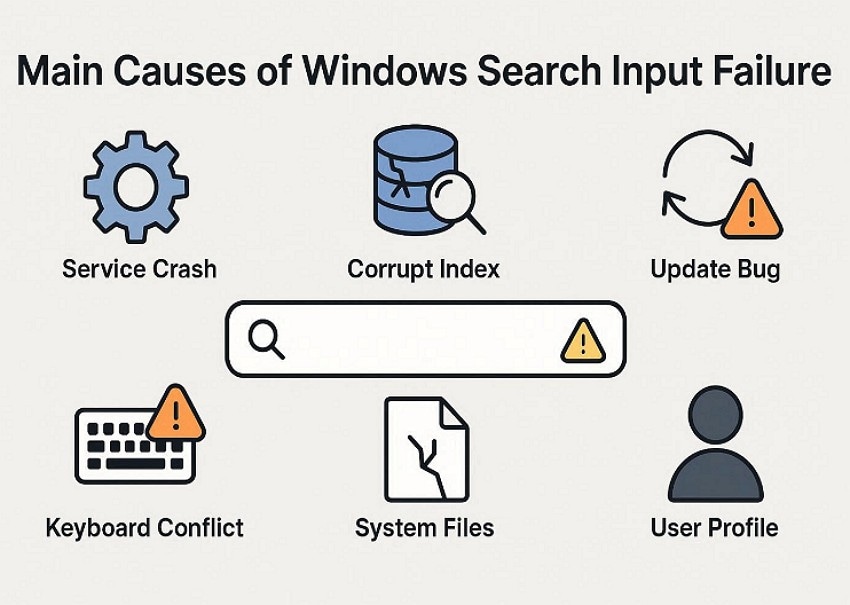
- Crash del servizio:Il servizio Ricerca di Windows può interrompersi, bloccando l’inserimento di testo nella ricerca. Questo errore di solito accade per problemi o processi di sistema interrotti.
- Indice corrotto:Un indice di ricerca danneggiato impedisce la corretta registrazione dei caratteri digitati. La corruzione dell’indice spesso si verifica dopo aggiornamenti, spegnimenti o operazioni di indicizzazione incomplete.
- Errore di aggiornamento:Alcuni aggiornamenti di Windows introducono errori che disturbano la gestione dell’input nella ricerca. Questi bug possono apparire improvvisamente, anche se tutto funzionava normalmente prima.
- Conflitto con la tastiera:Alcune applicazioni in background possono interferire con l’input della tastiera nella Ricerca di Windows. Questo conflitto rende la digitazione incoerente o del tutto non responsiva durante l’uso normale.
- File di sistema:File di sistema danneggiati possono interrompere la comunicazione tra i moduli di Ricerca di Windows. Quando questi file non funzionano, l’input della ricerca smette di rispondere come previsto.
- Profilo utente:Problemi all’interno di un profilo utente possono interferire con i permessi necessari per la ricerca. Questi problemi possono limitare il modo in cui la Ricerca di Windows elabora i dati inseriti.
Parte 3. Soluzioni passo passo per rendere la ricerca di Windows nuovamente digitabile
Se la digitazione nella ricerca fallisce, le seguenti soluzioni passo passo aiutano a ripristinare il normale funzionamento della Ricerca di Windows:
Soluzione 1: Riavvia Esplora risorse di Windows
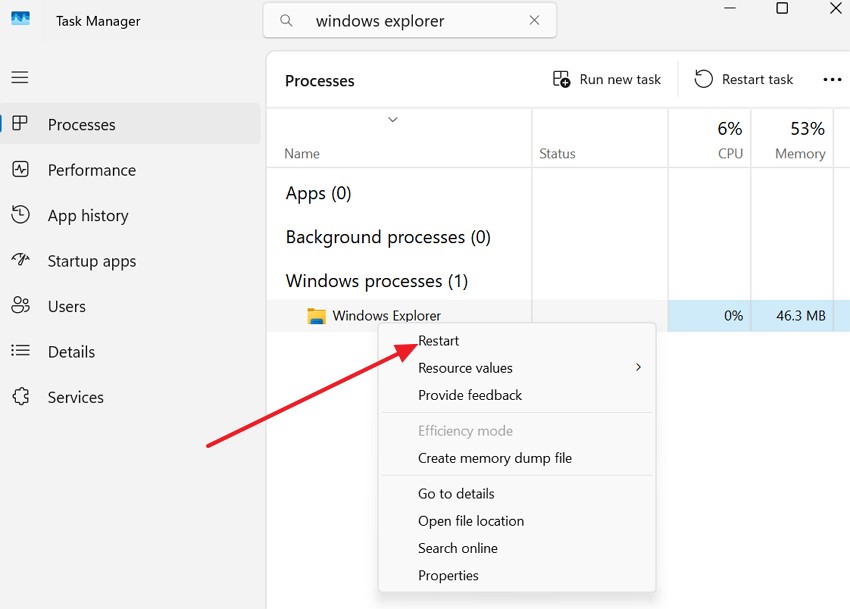
Riavviare Esplora risorse di Windows aggiorna il desktop e la barra delle applicazioni senza modificare i file. Piccoli errori di sistema possono causare il problemaLa Ricerca di Windows non funzionaanche quando non sembra esserci nulla di sbagliato. Riavviare Esplora risorse ricarica le parti in background che controllano la ricerca e la digitazione. Questa azione elimina problemi temporanei che impediscono il funzionamento della barra di ricerca. È un passaggio sicuro e rapido che spesso risolve i problemi di digitazione seguendo questi passaggi:
- Per iniziare, fai clic destro sulla barra delle applicazioni di Windows e seleziona "Task Manager" per procedere.
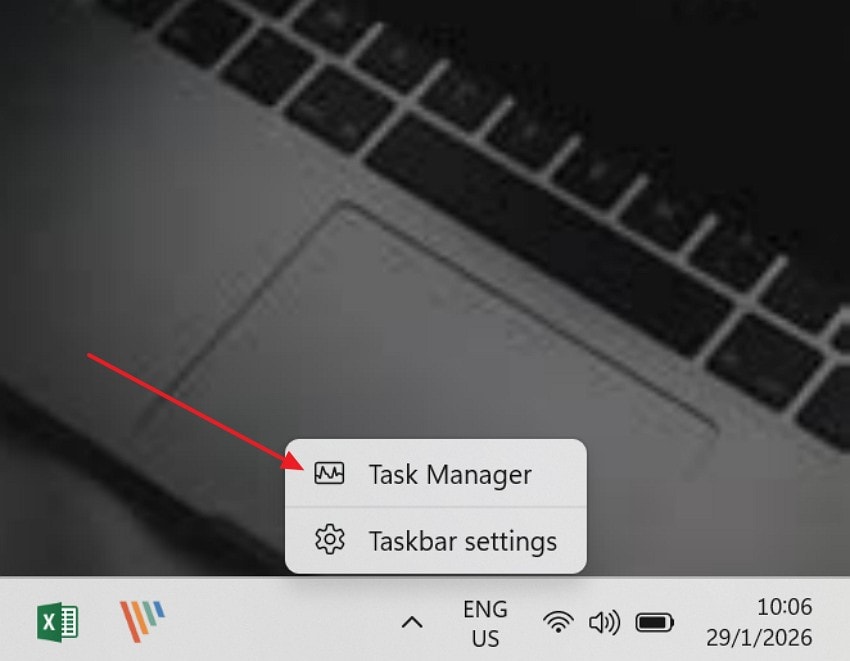
- Successivamente, seleziona l’opzione "Esplora risorse di Windows", poi scegli "Riavvia" per aggiornare il comportamento della ricerca.
Soluzione 2: Riavvia il servizio Ricerca di Windows
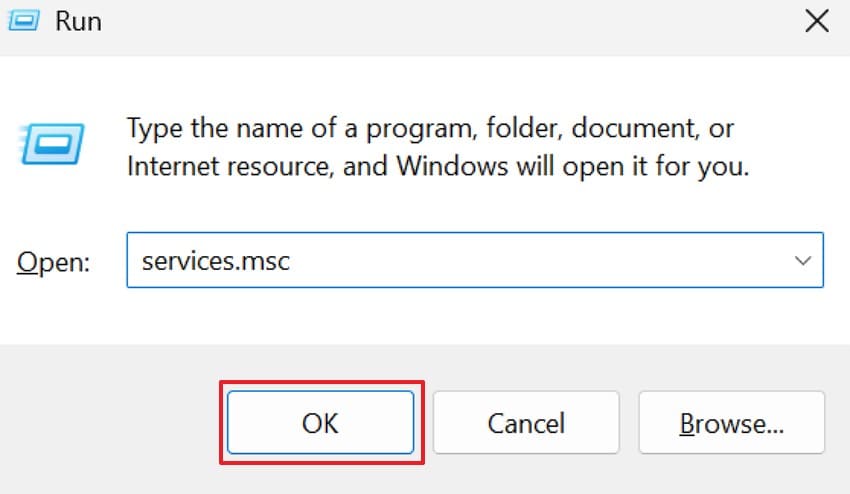
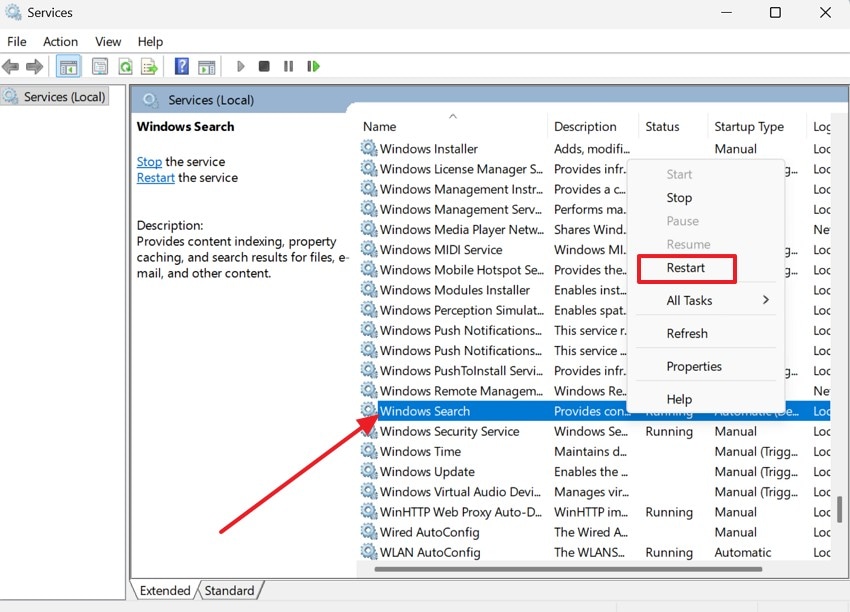
La Ricerca di Windows utilizza un servizio in background per leggere la digitazione e trovare i file. A volte questo servizio si blocca, così la barra di ricerca smette di accettare input. Questo problema si verifica spesso dopo aggiornamenti o quando il computer si riattiva. Riavviare il servizio lo aggiorna e risolve piccoli errori di sistema. Questa soluzione è sicura e non elimina alcun file personale. Ora, segui i passaggi qui sotto per eseguire questa soluzione:
- Innanzitutto, premi "Windows + R" per accedere alla finestra di comando e digita "services.msc", quindi premi "OK" per continuare.
- Ora, trova "Ricerca di Windows" e clicca con il tasto destro per selezionare "Riavvia" dal menu.
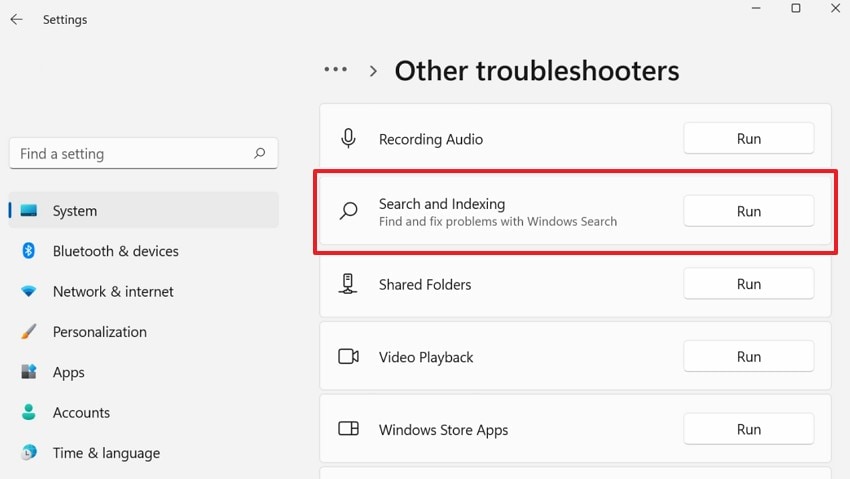
Soluzione 3: Esegui lo strumento di risoluzione dei problemi della Ricerca di Windows
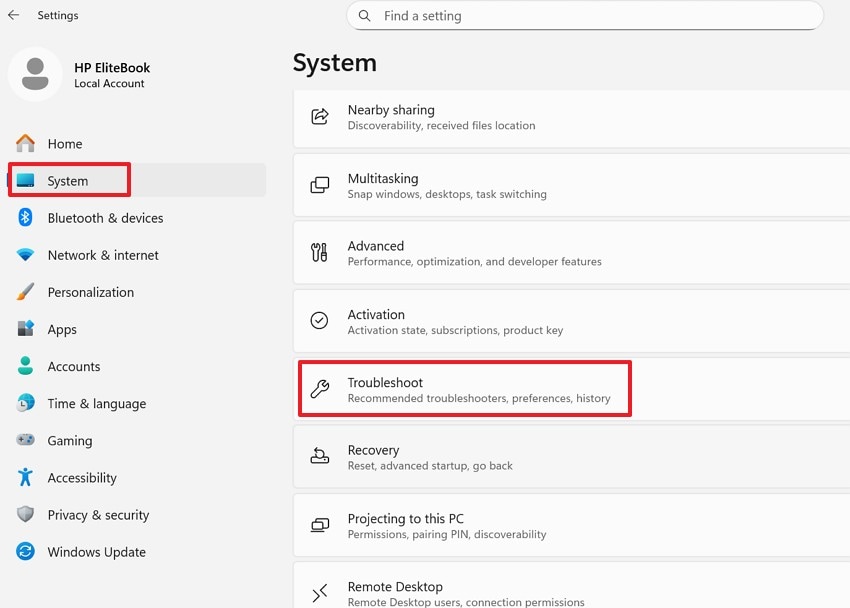
Lo strumento di risoluzione dei problemi integrato verifica le impostazioni di sistema principali che influenzano le prestazioni della Ricerca di Windows. Cerca problemi di servizio, permessi e errori nell’indicizzazione della ricerca. Questo strumento aiuta gli utenti quando la Ricerca di Windows smette di funzionare senza errori visibili. La maggior parte degli utenti può eseguire questo strumento e terminare il processo in pochi minuti. Usa i passaggi seguenti per far partire lo strumento di risoluzione dei problemi:
- Entrando nelle "Impostazioni", scegli la sezione "Sistema" per selezionare "Risoluzione dei problemi" e continuare.
- Poi seleziona "Altri strumenti di risoluzione dei problemi", scegli "Ricerca e Indicizzazione" e premi "Esegui" per iniziare la scansione.
Soluzione 4: Ricostruisci l’indice di ricerca di Windows
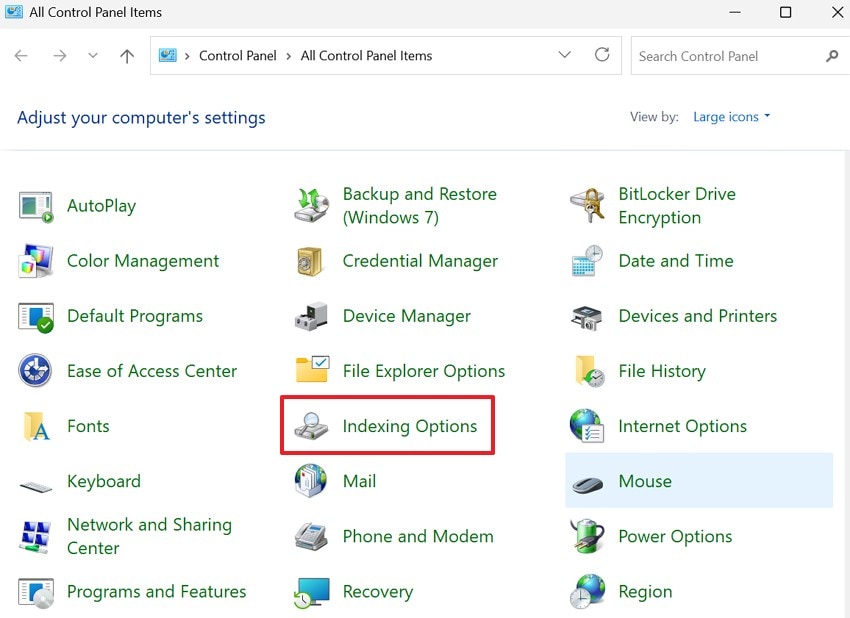
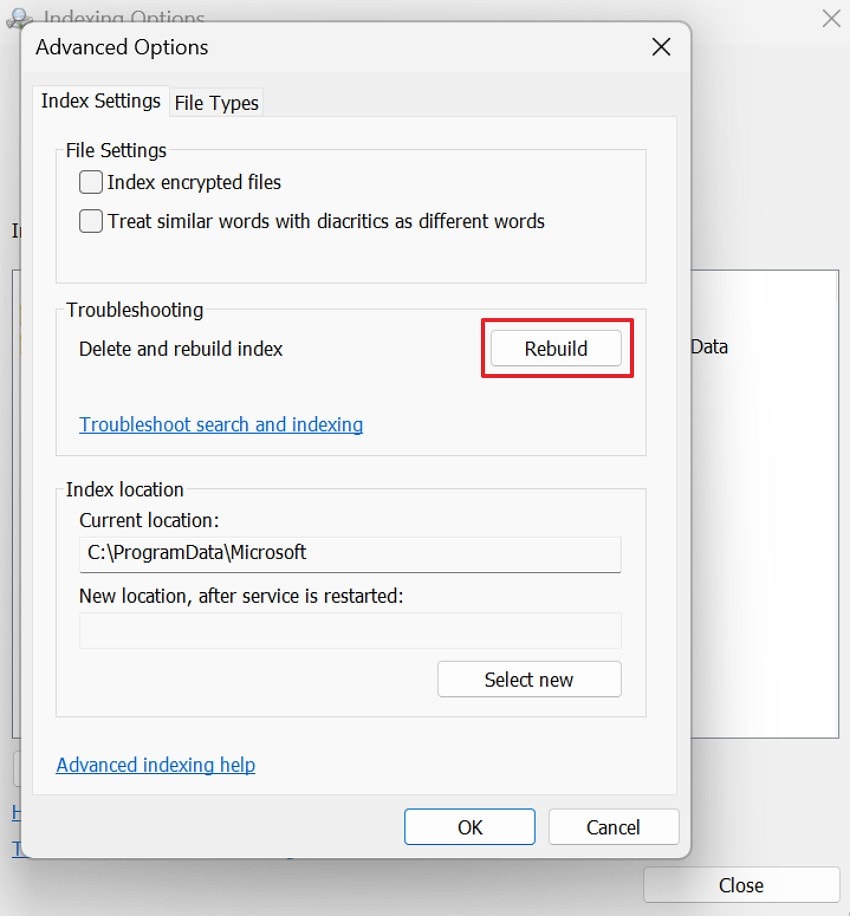
L’indice di ricerca conserva i dati necessari per risposte rapide. Se corrotto,non puoi digitare nella barra di ricerca di Windows. Ricostruirlo forza Windows a rigenerare i dati di indicizzazione da zero. La corruzione dell’indice si verifica dopo crash, spegnimenti o aggiornamenti di sistema interrotti. Questa soluzione ripristina il corretto comportamento della ricerca ma può richiedere tempo. Segui i passaggi qui sotto per provarla:
- Accedendo al "Pannello di controllo", vai su "Opzioni di indicizzazione" dal menu.
- Successivamente, seleziona "Avanzate" e poi scegli "Ricostruisci" nella sezione di risoluzione dei problemi.
Soluzione 5: Esegui il Controllo File di Sistema (SFC)
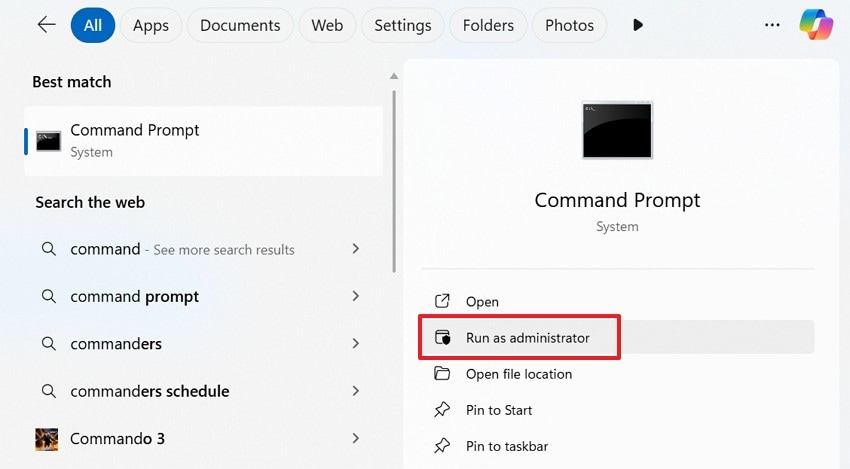
Il Controllo File di Sistema analizza i file importanti di Windows alla ricerca di danni. File danneggiati spesso impediscono il corretto funzionamento della Ricerca di Windows. Questo strumento sostituisce i file rotti con copie pulite del sistema. Gli utenti eseguono questa analisi tramite il Prompt dei Comandi con accesso da amministratore. Segui i passaggi qui sotto per eseguire il Controllo File di Sistema sul tuo computer:
- Innanzitutto, accedi al "Prompt dei Comandi" e scegli "Esegui come amministratore" per continuare.
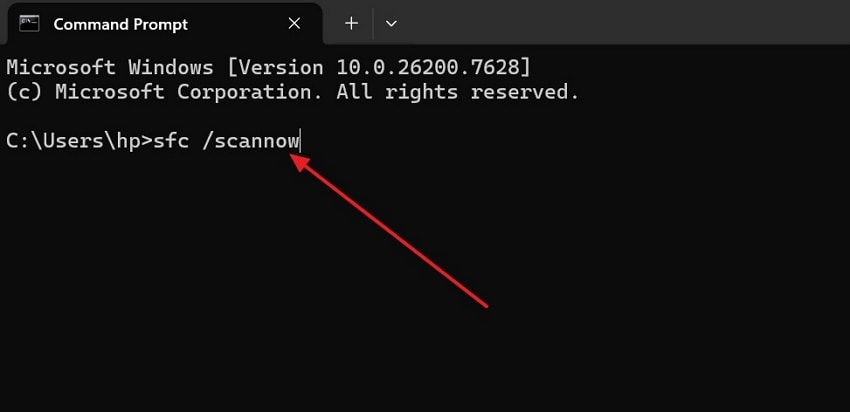
- Poi, nella finestra del Prompt dei Comandi, esegui il comando: "sfc /scannow" e premi "Invio".
Soluzione 6: Esegui lo strumento di riparazione DISM
DISM ripara l’immagine di Windows in caso di corruzione più profonda. Se SFC non riesce,non puoi digitare nella barra di ricerca di Windows. Questo strumento ripristina la salute del sistema scaricando file sostitutivi. DISM risolve problemi di fondo che influiscono su molte funzionalità di Windows con facilità. È più lento rispetto a SFC ma più efficace per problemi gravi. Ora segui le istruzioni qui sotto per provare questa soluzione:
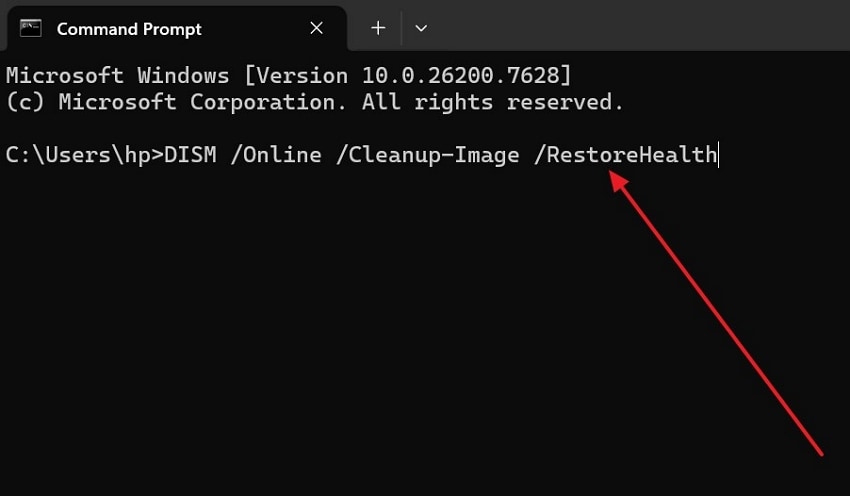
- Istruzioni.Avviando il "Prompt dei Comandi" come amministratore, esegui il comando "DISM /Online /Cleanup-Image /RestoreHealth" e premi il tasto "Invio".
Soluzione 7: Registrare nuovamente la Ricerca di Windows tramite PowerShell
Registrare nuovamente la Ricerca di Windows aiuta a ripristinare il modo in cui la ricerca funziona nel sistema. A volte gli aggiornamenti danneggiano le impostazioni della ricerca, causando il suo malfunzionamento. Questo passaggio usa PowerShell per riparare collegamenti mancanti utilizzati dalla funzione di ricerca. Quindi, risolve problemi software, non legati alla tastiera o all’hardware. I passaggi qui sotto mostrano come registrare nuovamente la Ricerca di Windows facilmente:
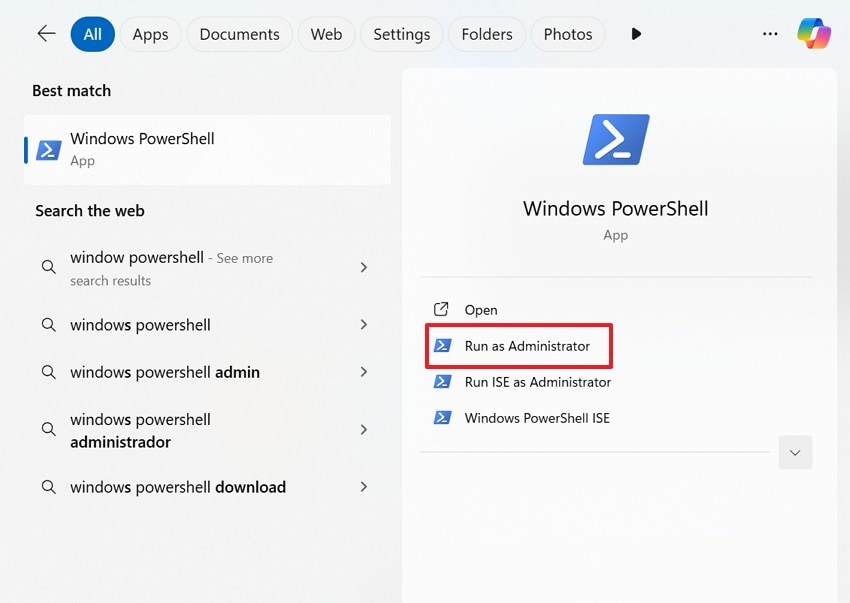
- Accedi a "PowerShell" e seleziona "Esegui come amministratore" per continuare.
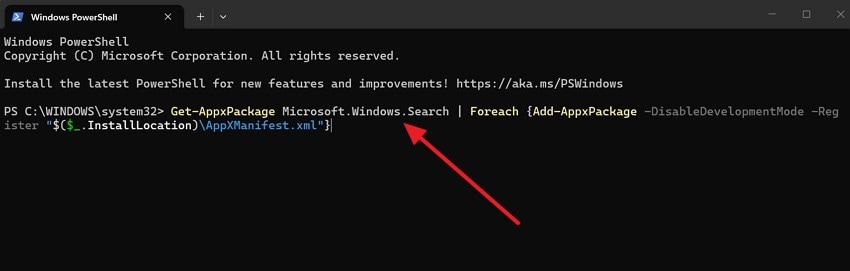
- Qui esegui il comando seguente:Get-AppxPackage Microsoft.Windows.Search | Foreach {Add-AppxPackage-DisableDevelopmentMode-Register "$($_.InstallLocation)\AppXManifest.xml}e premi "Invio".
Soluzione 8: Installa tutti gli aggiornamenti di Windows in sospeso
Microsoft rilascia aggiornamenti per risolvere problemi di ricerca e digitazione su Windows. Sistemi vecchi possono causare l’impossibilità di digitare nella barra di ricerca di Windows. Installare gli aggiornamenti sostituisce le parti difettose che bloccano le funzionalità di Windows. Riavviare il computer aiuta Windows a completare gli aggiornamenti e ripristinare il funzionamento. Ora segui le istruzioni qui sotto per provare questa soluzione:
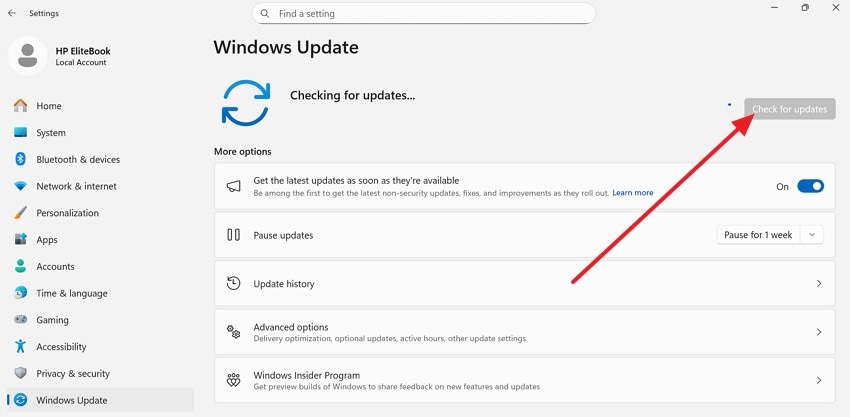
- Istruzioni.Per cominciare, apri "Impostazioni", poi vai nella sezione "Aggiornamento di Windows". Successivamente, clicca su "Verifica aggiornamenti" e installa tutti gli aggiornamenti disponibili.
Soluzione 9: Disinstalla gli aggiornamenti problematici recenti
Alcuni aggiornamenti di Windows introducono problemi che interrompono la funzionalità di digitazione nella ricerca. QuandoLa Ricerca di Windows non funzionainizia subito dopo gli aggiornamenti, spesso tornare indietro aiuta. Disinstallare gli aggiornamenti recenti ripristina il sistema a uno stato funzionante stabile. Questa soluzione è utile quando i problemi appaiono senza una spiegazione chiara. Windows consente la rimozione sicura degli aggiornamenti recenti attraverso le impostazioni di sistema. Segui i passaggi sotto per disinstallare gli aggiornamenti problematici:
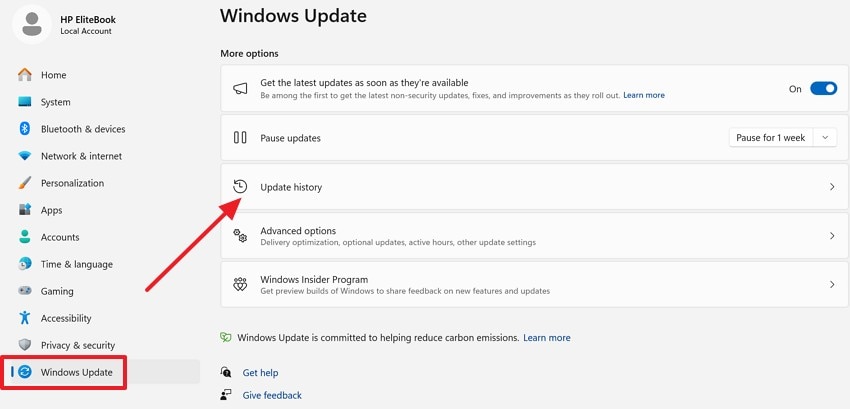
- Vai alla sezione "Aggiornamento di Windows" e poi accedi alla pagina "Cronologia aggiornamenti" per continuare.
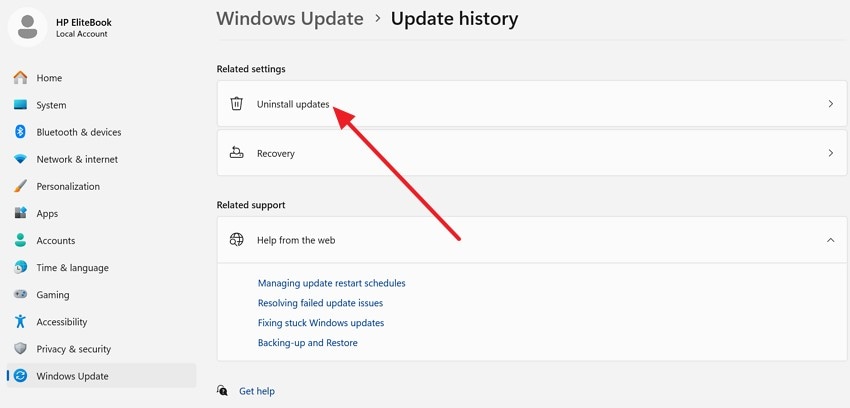
- Poi scegli "Disinstalla aggiornamenti" e rimuovi quelli problematici installati recentemente.
Soluzione 10: Crea un nuovo account utente per il test
Problemi di profilo utente possono bloccare la digitazione nella Ricerca di Windows e altre funzionalità. Se la barra di ricerca non accetta la digitazione, le impostazioni del profilo possono causare problemi. Creare un nuovo account utente aiuta a verificare se il problema è circoscritto. Danneggiamenti al profilo possono influire sui permessi e sui servizi in background utilizzati dalla ricerca. Questo metodo controlla i problemi di sistema senza eliminare file personali. Segui i passaggi sotto per creare un nuovo account utente:
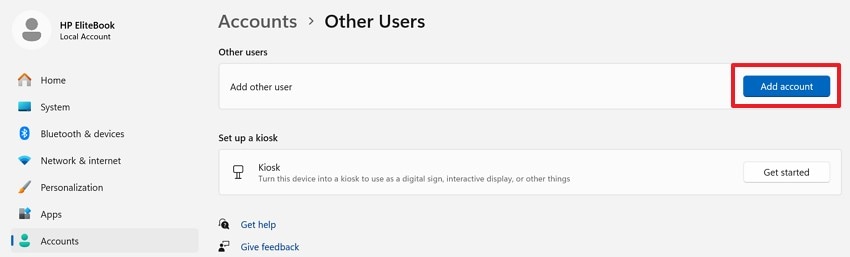
- Innanzitutto, apri "Impostazioni", poi vai su "Account" e scegli la voce "Altri utenti" per continuare.
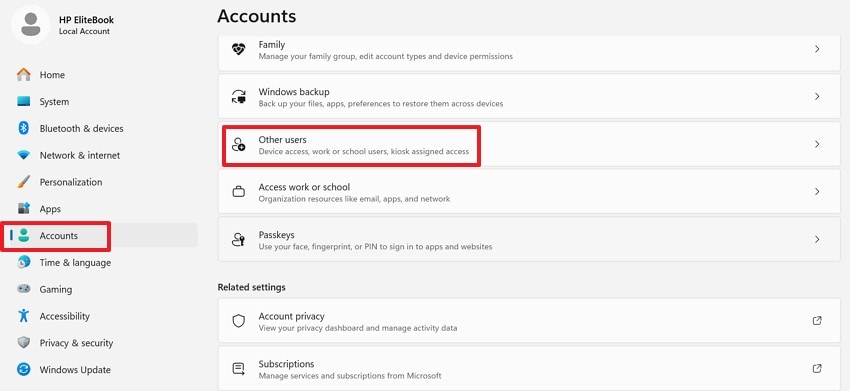
- Poi seleziona "Aggiungi account" e segui le istruzioni di configurazione a schermo.
Soluzione 11: Disattiva i programmi di avvio in conflitto
Alcune app si avviano con Windows e interferiscono con il normale comportamento della digitazione. Queste applicazioni possono impedire il corretto funzionamento della Ricerca di Windows durante l’uso quotidiano del computer. Disattivare queste app di avvio aiuta a identificare quale programma causa i problemi di digitazione. Questo passaggio aiuta Windows a funzionare meglio senza rimuovere le applicazioni installate. Usa i passaggi qui sotto per disattivare le app di avvio:
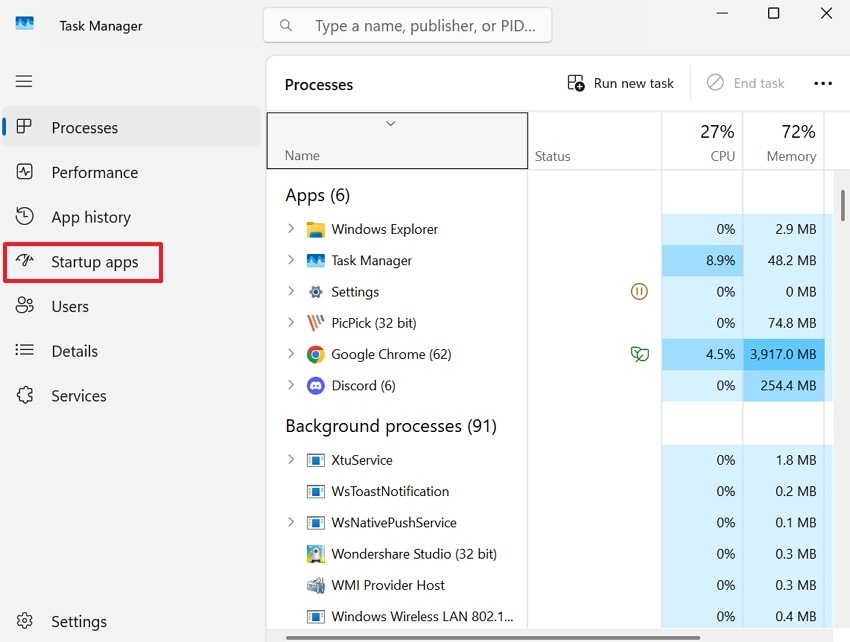
- Per iniziare, vai su "Task Manager" e seleziona l’opzione "App di avvio".
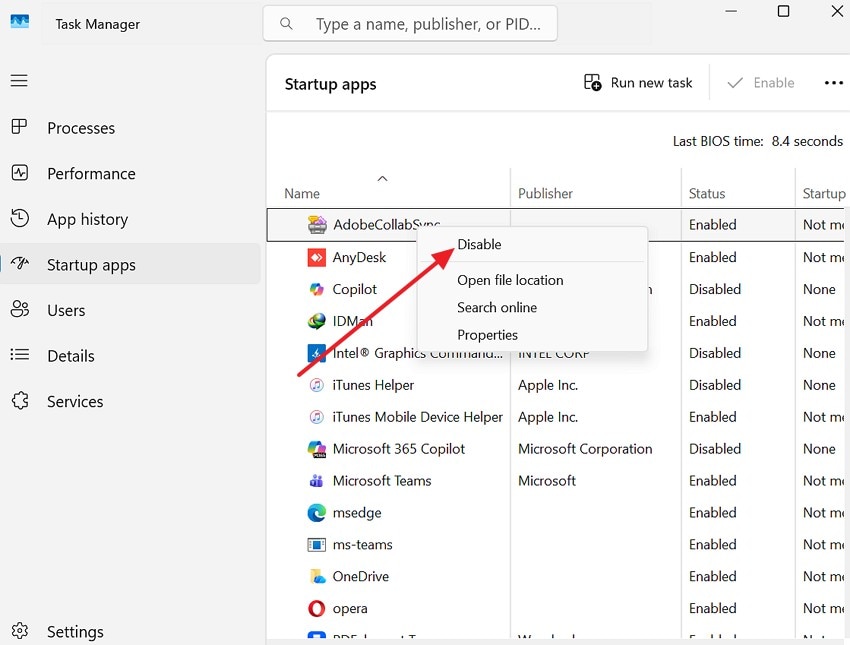
- Ora, clicca con il tasto destro sulle app non necessarie e scegli "Disabilita", poi riavvia il computer per applicare le modifiche.
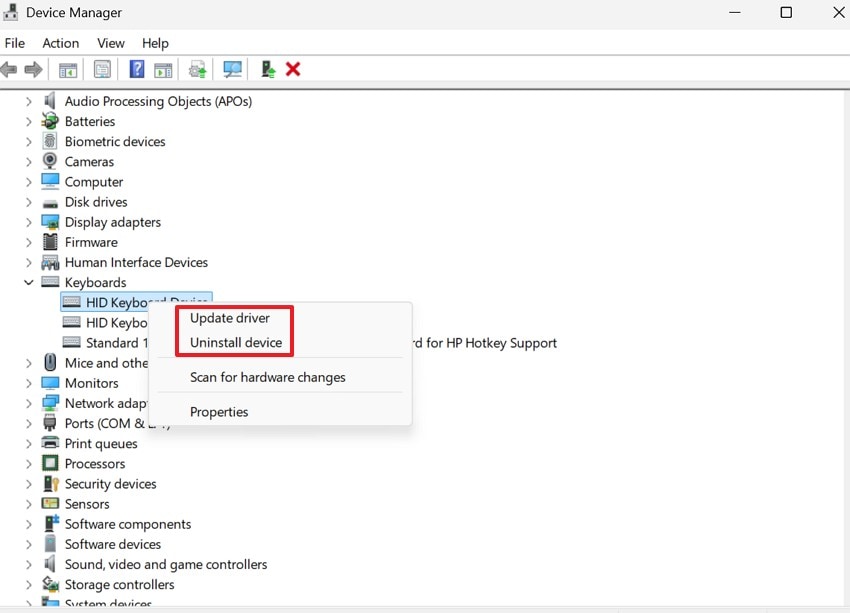
Soluzione 12: Aggiorna o reinstalla i driver della tastiera
I driver della tastiera aiutano Windows a leggere i tasti quando digiti sulla tastiera. Driver vecchi o danneggiatinon è possibile digitare nella barra di ricerca di Windows". L’aggiornamento del driver aiuta Windows a ricevere nuovamente l’input della tastiera. La reinstallazione del driver elimina impostazioni danneggiate che bloccano la digitazione. Questa soluzione è efficace dopo cambiamenti hardware o grandi aggiornamenti di Windows. Segui i passaggi seguenti per aggiornare o reinstallare i driver della tastiera:
- Per prima cosa, premi "Windows + X" per accedere a "Gestione dispositivi", dove dovrai espandere la categoria "Tastiere".
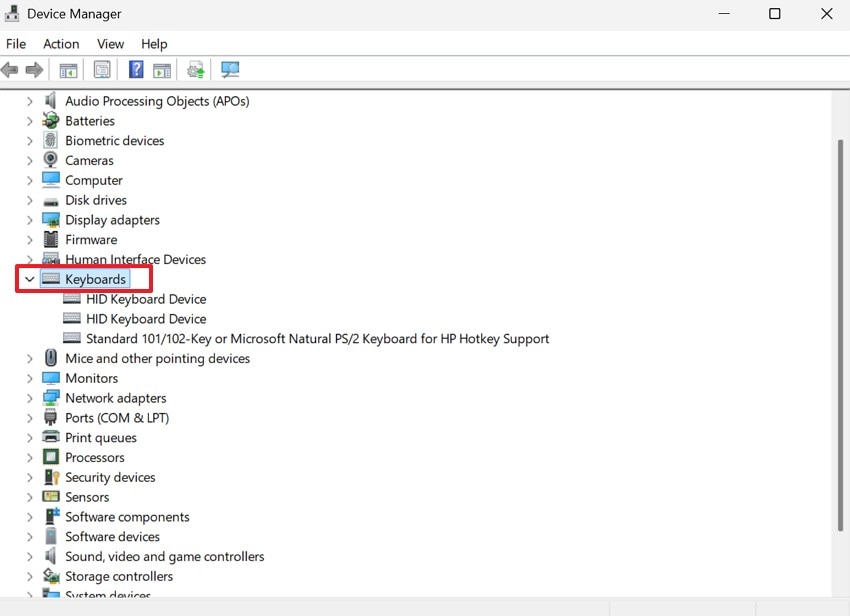
- Successivamente, fai clic destro sul driver della tastiera e scegli "Aggiorna" o "Disinstalla" per aggiornare o reinstallare i driver relativi alla tastiera.
Consiglio professionale: Usa Recoverit per recuperare i file dopo errori di ricerca in Windows
Quando "La Ricerca di Windows non funziona" causa errori di sistema, i file possono talvolta scomparire. Blocchi improvvisi, crash o riavvii forzati possono interrompere l’accesso ai file o i processi di salvataggio. Questo può rendere difficile trovare documenti o farli sembrare persi. In tali situazioni, concentrarsi solo sulla risoluzione dei problemi di ricerca può far trascurare la perdita di dati che avviene in secondo piano.
Pertanto, Recoverit aiuta effettuando una scansione del dispositivo di archiviazione per individuare i file interessati da errori di sistema. Funziona anche quando i file sono eliminati, nascosti o non più visibili tramite la ricerca normale. Lo strumento supporta i tipi di file e unità più comuni, offrendo agli utenti 500 MB di recupero dati gratuito. L’utilizzo di Recoverit insieme alle soluzioni di sistema garantisce che i tuoi dati importanti rimangano al sicuro mentre risolvi i problemi di Windows Search.
Funzionalità principali
- Motore di scansione avanzato: Utilizza algoritmi di scansione profonda e veloce per trovare file persi, eliminati o inaccessibili.
- Compatibilità ampia dei file: Supporta il recupero di documenti, immagini, video, audio e formati di archiviazione.
- Modalità di recupero solo lettura: Esegue il recupero dei dati senza modificare i file o la struttura di archiviazione esistenti.
Guida passo passo per recuperare file dopo errori di ricerca in Windows con Recoverit
Segui i passaggi qui sotto per provare Recoverit e recuperare i file in modo sicuro:
- Seleziona l’unità colpita da errori nella ricerca di Windows
Per iniziare, scegli "Dischi rigidi e posizione" dal pannello di sinistra. Poi seleziona l’unità interessata sotto "Accesso rapido" per procedere.
- Scansiona l’unità per trovare file mancanti o nascosti
Successivamente, Recoverit avvia la scansione e mostra i file trovati durante il processo di "Scansione rapida". Puoi anche usare i filtri "Posizione file" o "Tipo di file" per restringere i risultati.
- Anteprima e recupero dei file in una posizione sicura
Infine, clicca su un file per visualizzarlo nella finestra di anteprima prima del recupero. Poi seleziona i file necessari e clicca su "Recupera" per salvarli.
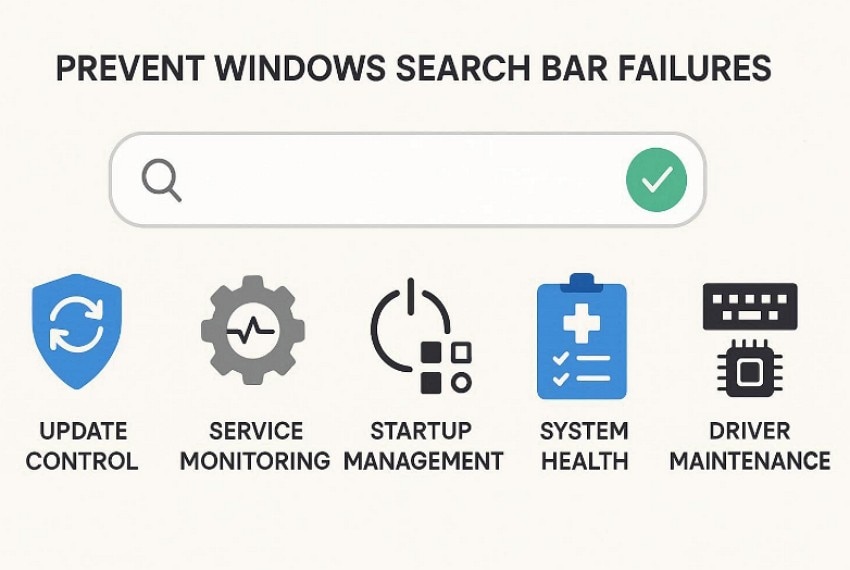
Parte 4. 5 consigli per prevenire futuri malfunzionamenti della barra di ricerca
Per ridurre la probabilità che La Ricerca di Windows non funziona accada di nuovo, è utile seguire semplici abitudini preventive.
- Controllo aggiornamenti: Gli aggiornamenti regolari aiutano a correggere piccoli errori che influenzano la ricerca e la digitazione. Attendere prima di installare aggiornamenti opzionali aiuta ad evitare nuovi problemi di sistema.
- Monitoraggio servizi: Windows Search necessita di servizi in background attivi e funzionanti. Se questi servizi si fermano, la digitazione nella ricerca può fallire senza alcun avviso.
- Gestione avvio: Troppe applicazioni all’avvio possono interferire con la ricerca e l’input della tastiera. Ridurre le app all’avvio aiuta Windows a funzionare meglio e rispondere più velocemente.
- Salute del sistema: Controlli basilari aiutano a individuare problemi prima che la ricerca smetta di funzionare. File di sistema integri permettono l’utilizzo delle funzioni di ricerca senza errori.
- Manutenzione driver: I driver della tastiera aiutano Windows a interpretare correttamente la digitazione. Driver vecchi possono causare problemi dopo aggiornamenti o cambiamenti hardware.
Conclusione
In conclusione, i problemi di Windows Search possono interrompere il lavoro quotidiano per molti utenti. Molte problematiche hanno soluzioni semplici che aiutano a ripristinare rapidamente la digitazione. Conoscere le cause aiuta gli utenti ad evitare modifiche complesse e confusione. Questi passaggi riducono la frustrazione e migliorano l’utilizzo quotidiano di Windows per gli utenti. Se La Ricerca di Windows non funziona causa la perdita di file, prendi in considerazione Recoverit. Può scansionare le unità e recuperare fino a 500 MB gratuitamente, secondo i termini della licenza.
FAQ
-
1. Perché Windows Search smette di accettare input dalla tastiera?
Windows Search smette di rispondere alla digitazione quando i servizi si bloccano, gli aggiornamenti falliscono o i file sono danneggiati. Riavviare i servizi, ricostruire l’indice e riparare i file, in genere, ripristina la digitazione normale. -
2. Cosa significa non poter digitare nella ricerca di Windows?
La digitazione fallisce quando si apre Windows Search, ma l’input non appare correttamente. Questo problema mostra un blocco dell’input, piuttosto che un problema di tastiera o hardware. -
3. Gli aggiornamenti di Windows possono causare problemi di digitazione nella barra di ricerca?
Sì, alcuni aggiornamenti di Windows possono introdurre bug che influenzano la digitazione nella ricerca. Questi problemi spesso appaiono dopo l’installazione o i riavvii del sistema. -
4. Dovrei recuperare i file dopo errori di ricerca Windows?
Gli errori di ricerca possono nascondere file, rendendoli difficili da trovare tramite una ricerca normale. In questi casi, Recoverit può scansionare le unità e recuperare fino a 500 MB, secondo la licenza attuale.




