
Apri un file Excel poco prima di una scadenza e noti che gli stessi nomi, numeri o record si ripetono tra le righe. Lavorare con dati duplicati può rallentare l'analisi, distorcere i risultati e far sembrare i report poco professionali. Sapere come rimuovere i duplicati in Excel diventa rapidamente essenziale quando precisione e velocità sono fondamentali. Questo articolo ti fornisce metodi veloci e semplici per mantenere i tuoi fogli di calcolo puliti, organizzati e pronti per decisioni sicure.
Prova Recoverit per recuperare file Excel
 Verificato per la sicurezza. 3,591,664 persone lo hanno scaricato.
In questo articolo

Parte 1. Perché dati duplicati possono rovinare i tuoi fogli Excel
"Come eliminare duplicati in Excel" è importante perché i dati duplicati si riferiscono a voci ripetute che appaiono più di una volta in un foglio di lavoro. Queste ripetizioni spesso si verificano durante l'importazione dei dati, inserimento manuale, copia di righe o fusione di più file. Quando i duplicati non vengono controllati, possono gonfiare i totali, alterare i calcoli e fuorviare i report, influenzando le decisioni basate su analisi errate. Dati puliti garantiscono intuizioni affidabili, formule accurate e fogli Excel dall'aspetto professionale.
Motivi comuni per cui i duplicati appaiono in Excel
- Errori di inserimento manuale: Inserire informazioni a mano aumenta la possibilità di digitare lo stesso record più di una volta. Questo succede spesso quando si lavora con grandi quantità di dati o si aggiornano i fogli nel tempo.
- Errori di copia-incolla: Copiare e incollare dati da una posizione all'altra può duplicare accidentalmente righe. Intervalli incollati sovrapposti causano solitamente valori ripetuti senza accorgersene subito.
- Importazione da più fonti: Portare dati da file o sistemi diversi può includere record identici. Senza controlli adeguati, Excel tratta queste voci come righe separate.
- Unione o aggiunta di fogli: Combinare fogli di lavoro con strutture simili può facilmente creare record duplicati. Questo è comune quando si consolidano report mensili o dipartimentali.
- Assenza di regole di convalida dati: Quando mancano regole di convalida, Excel consente liberamente voci ripetute. Questo rende più facile che i duplicati entrino nel dataset senza essere notati.
Parte 2. Individua velocemente i valori duplicati con la Formattazione Condizionale
Prima di imparare come rimuovere i duplicati in Excel, è utile individuare rapidamente i valori duplicati con la Formattazione Condizionale in Excel. Questa funzione integrata evidenzia visivamente i dati ripetuti in pochi secondi, rendendo più facile identificare le aree problematiche a colpo d'occhio. Segnalando i duplicati automaticamente, puoi rivedere il tuo dataset con maggiore sicurezza e decidere se modificare, unire o rimuovere le voci senza rischiare informazioni importanti. Ecco come puoi evidenziare i duplicati in pochi secondi:
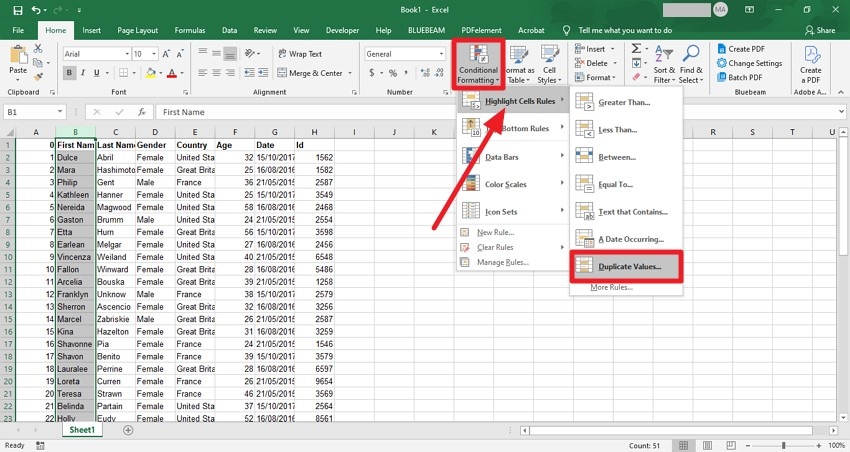
- Per iniziare, apri il file nell'applicazione Excel, seleziona la colonna e vai alla scheda "Home" in alto. Ora, espandi l'opzione "Formattazione Condizionale" e scegli "Regole per evidenziare celle." Quindi, seleziona l'opzione "Valori duplicati" e cliccaci sopra.
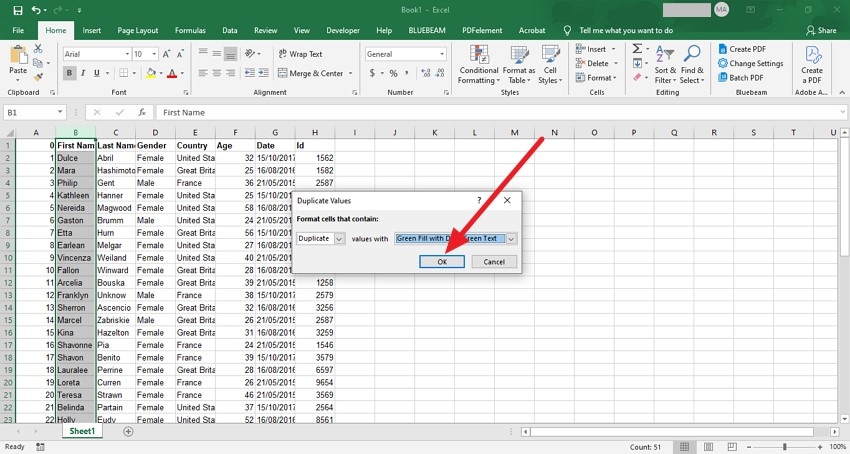
- Nella finestra di dialogo successiva, seleziona colore e formato per l'evidenziazione dal menu a tendina. Una volta terminato, premi il pulsante "OK".
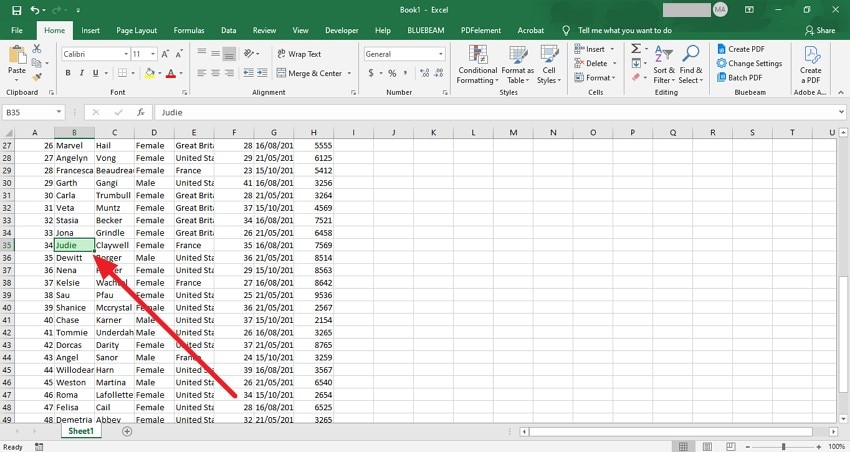
- Una volta finito, visualizza i duplicati evidenziati nell'interfaccia ed esegui ulteriori azioni secondo le tue preferenze.
Parte 3. Consigli Excel: rimuovi i duplicati con questi metodi semplici
Dopo aver identificato le voci ripetute, il passo successivo è agire. Imparare come eliminare duplicati in Excel diventa indispensabile. Di seguito sono riportati alcuni dei metodi migliori che puoi provare per eliminare i dati ripetuti:
1. Con la Formattazione Condizionale
La Formattazione Condizionale aiuta a segnalare visivamente i valori ripetuti, facilitando la revisione dei dati prima della pulizia. Ha un ruolo chiave nel decidere come rimuovere i duplicati in Excel con precisione. Evidenziando rapidamente i duplicati, gli utenti possono evitare perdite accidentali di dati e applicare con sicurezza altri metodi di rimozione dove necessario. Segui i passaggi qui sotto per imparare a rimuovere i duplicati con questo metodo:
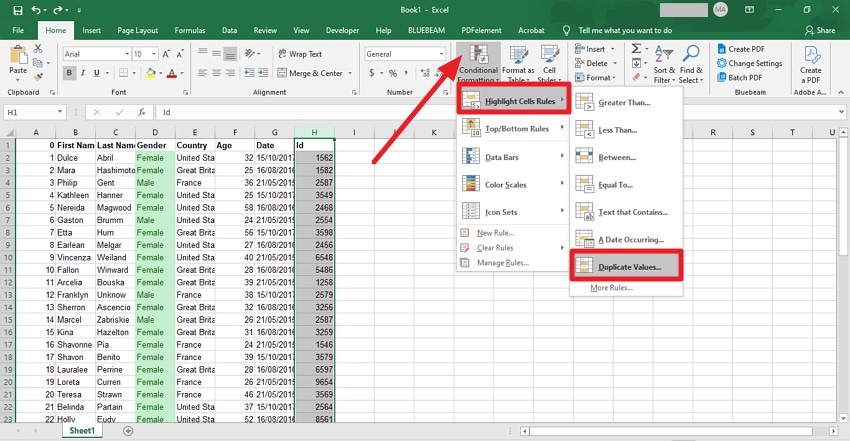
- Inizia accedendo al file nell'applicazione e cliccando l'opzione "Formattazione Condizionale" dalla scheda Home. Quindi, scegli "Regole per evidenziare celle" e clicca su "Valori duplicati".
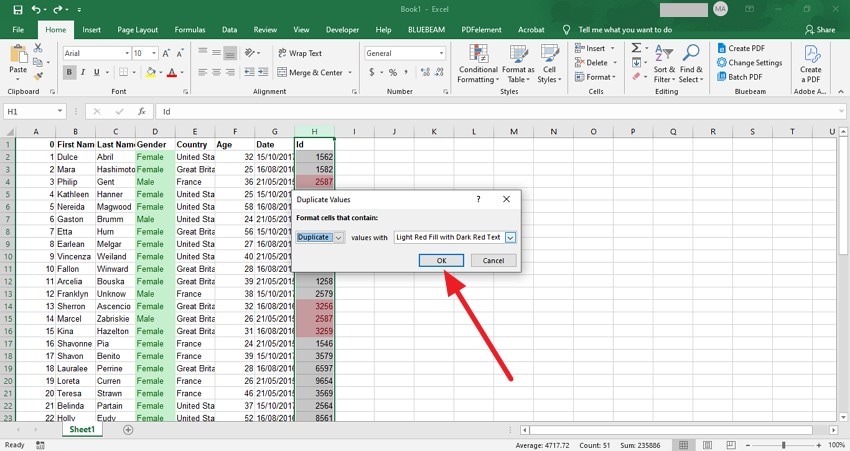
- Quindi, seleziona il colore per evidenziare e il testo e premi il pulsante "OK".
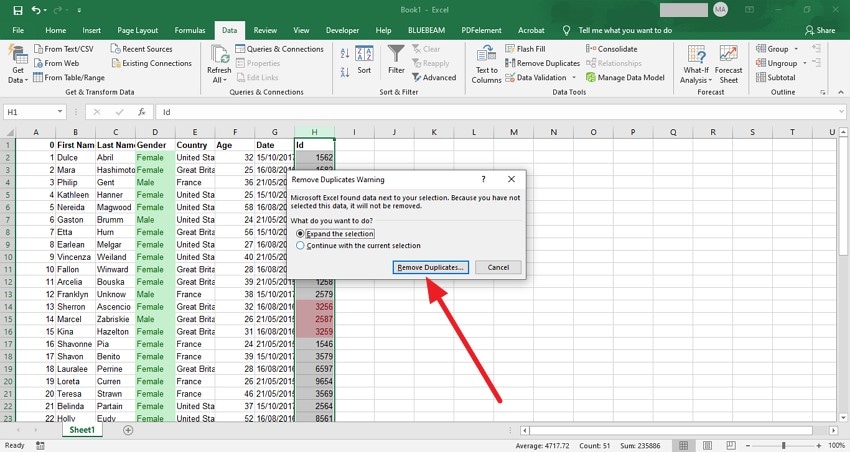
- Una volta che i valori duplicati sono evidenziati, premi i tasti "Alt+A+M" per rimuovere i duplicati dal foglio.
2. Funzione Rimuovi Duplicati
La funzione integrata Rimuovi Duplicati è una delle risposte più rapide a come eliminare duplicati in Excel. Scansiona le colonne selezionate, individua le voci ripetute e le elimina immediatamente mantenendo la prima occorrenza intatta. Questo metodo è ideale per grandi dataset dove velocità, precisione e minimo sforzo manuale sono essenziali. Per sapere come utilizzare questa soluzione, leggi i passaggi qui sotto:
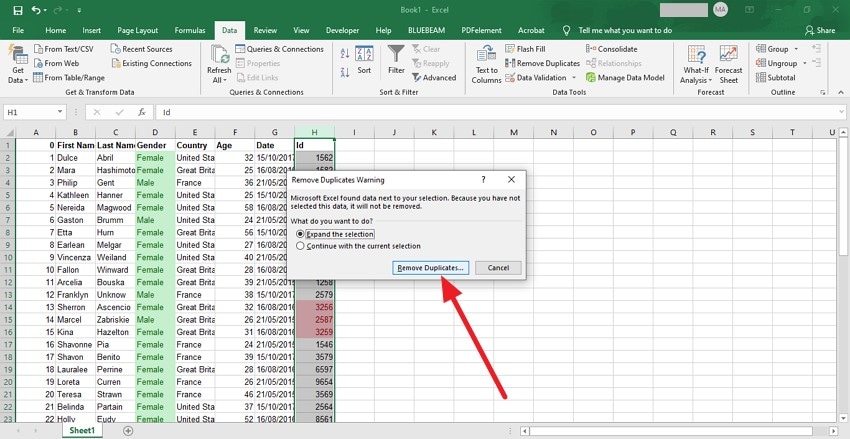
- Per avviare il processo, apri il foglio Excel sul tuo dispositivo, seleziona la colonna dall'alto e vai alla scheda "Dati". Ora trova l'opzione "Rimuovi Duplicati" e cliccaci sopra.
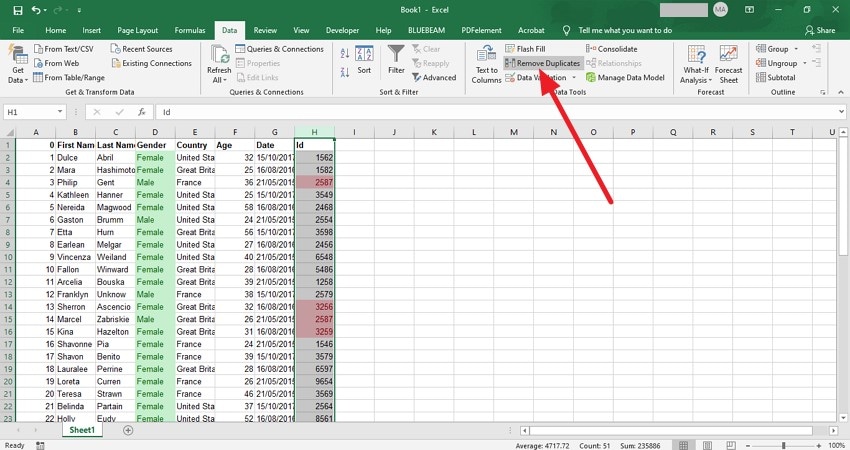
- Nella finestra di dialogo successiva, scegli la selezione e premi il pulsante "Rimuovi Duplicati" per eliminare con successo i dati ripetuti.
3. Utilizzando il filtro avanzato
L'utilizzo del filtro avanzato è una soluzione flessibile per chi vuole maggior controllo su come rimuovere i duplicati in Excel. Permette di estrarre record unici in una nuova posizione o pulire l'elenco esistente senza modificare i dati originali. Questo lo rende ideale per mantenere la precisione dei dati preservando il dataset originale per riferimento. Segui le istruzioni qui sotto per imparare a usare questa soluzione:
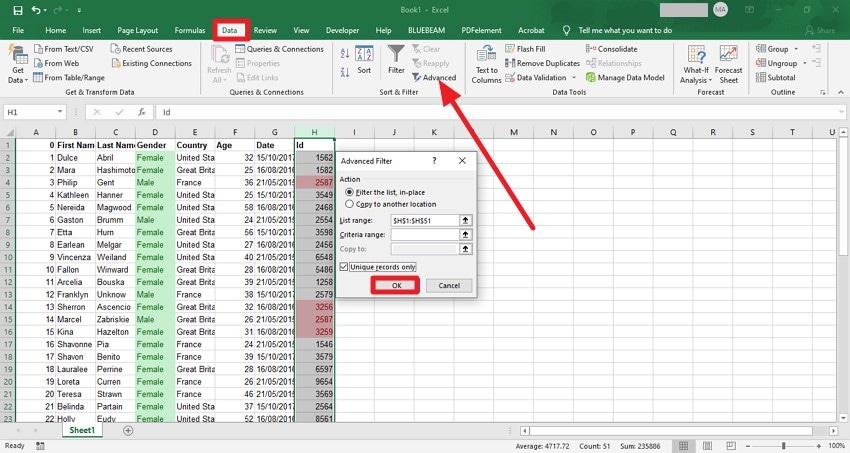
Istruzioni. Una volta aperto il documento e selezionata la colonna con i duplicati, accedi alla scheda "Dati" in alto. Ora, clicca sull'opzione "Avanzate" per aprire una piccola finestra di dialogo. Qui, seleziona l'intervallo e spunta la casella "Solo record unici" e premi il pulsante "OK".
4. Con le formule
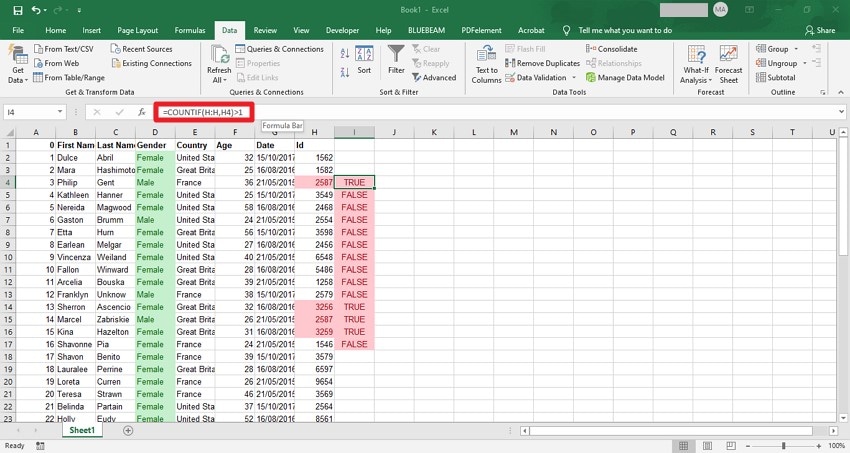
È un'opzione potente per chi vuole controllo preciso su come eliminare duplicati in Excel. Applicando formule logiche o di conteggio, puoi individuare i valori ripetuti in modo dinamico e gestire i duplicati senza modificare permanentemente i dati originali. Questo approccio funziona bene per dataset continuativi che richiedono aggiornamenti e validazione continui. Per sapere come rimuovere i duplicati dal file Excel, leggi le istruzioni seguenti:
Istruzioni. Dopo aver selezionato e aperto il documento nell'interfaccia Excel, vai al campo delle formule in alto. Ora, inserisci la formula: "=COUNTIF([Lettera della Colonna]>[Riga] >1)". Questo evidenzierà le voci ripetute, che puoi rimuovere facilmente usando i tasti "Alt+A+M".
5. Usando Power Query
Power Query è una soluzione efficiente per gestire grandi dataset o dataset frequentemente aggiornati quando si impara come rimuovere i duplicati in Excel. Automatizza il processo di pulizia, aggiorna i risultati con nuovi dati e garantisce coerenza senza sforzo manuale. Questo metodo è ideale per utenti avanzati che cercano pulizia dati scalabile e ripetibile. Per sapere come utilizzare Power Query, leggi i passaggi qui sotto:
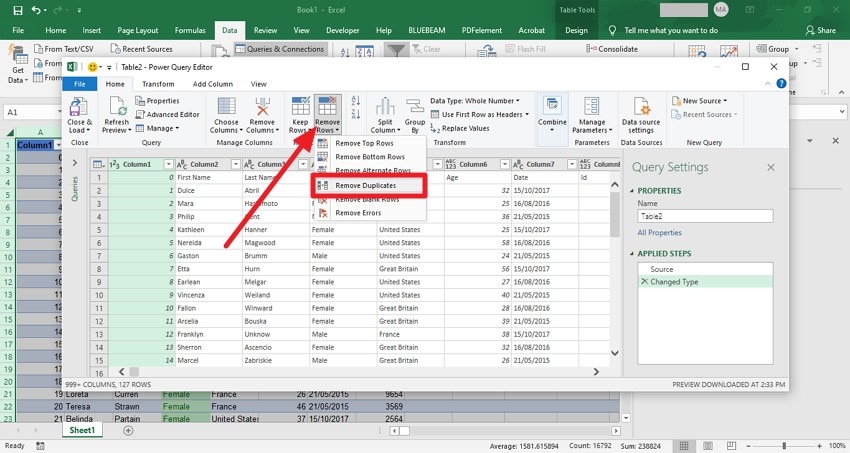
- Accedi alla scheda "Dati" e scegli "Query e Connessioni". Quindi trova l'opzione "Da Tabella/Intervallo" e cliccaci sopra.
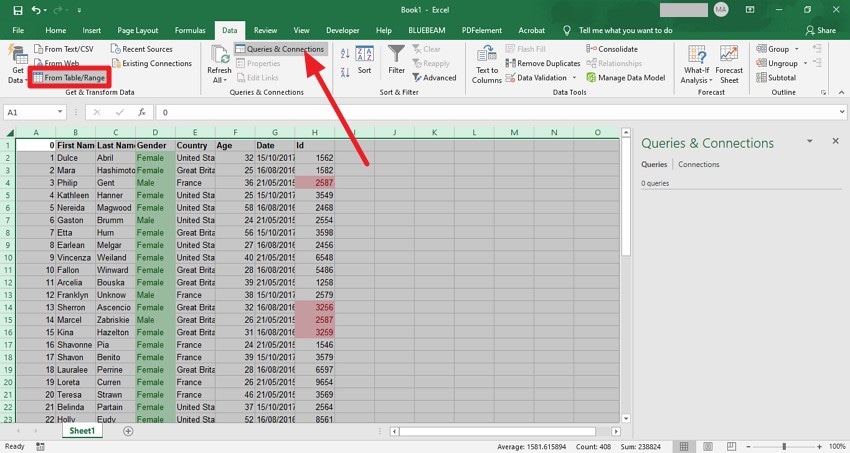
- Nella schermata successiva, seleziona la colonna e vai sulla barra in alto. Da qui, scegli l'opzione "Rimuovi righe" e seleziona "Rimuovi duplicati".
6. Funzione UNIQUE
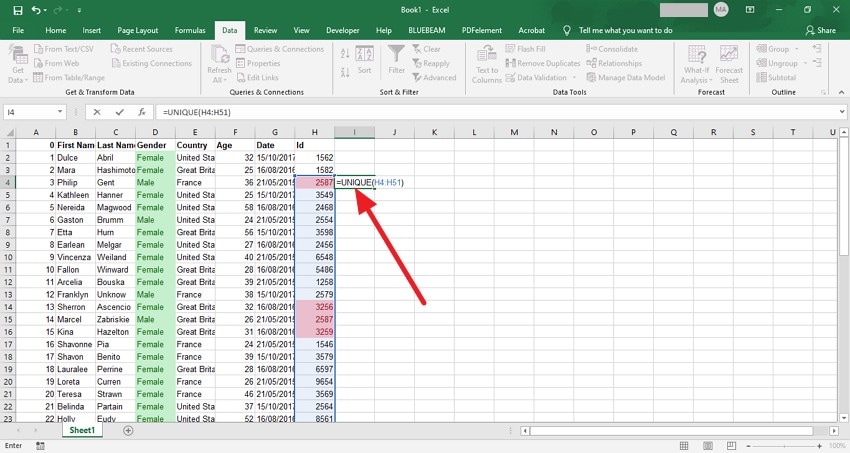
La funzione UNIQUE offre un modo moderno e basato sulle formule per capire come eliminare duplicati in Excel. Estrae automaticamente i valori distinti da un intervallo selezionato e aggiorna i risultati dinamicamente man mano che i dati cambiano. Questo la rende una soluzione pulita e non distruttiva per generare liste senza duplicati in modo immediato. Leggi le istruzioni seguenti per sapere come usare la funzione Unique per eliminare i duplicati:
Istruzioni. Dopo aver aperto il documento nello strumento, inserisci la formula: "UNIQUE([lettere celle])" e seleziona le celle trascinando. Questo rimuoverà tutti i dati duplicati dalla colonna selezionata.
Consiglio Pro. Proteggi i tuoi dati Excel: Recoverit per voci perse o rimosse
Recoverit può essere una rete di sicurezza affidabile durante la pulizia dei fogli di calcolo, soprattutto mentre si impara come rimuovere i duplicati in Excel in modo efficiente. Durante la rimozione dei duplicati, selezionare l'intervallo sbagliato o applicare cambiamenti troppo velocemente può cancellare righe importanti. Recoverit analizza il tuo dispositivo di archiviazione per trovare file Excel eliminati o persi, aiutando a ripristinare versioni precedenti così che i tuoi dati rimangano accurati e completi dopo la pulizia.
Quando Excel va in crash o si chiude inaspettatamente durante la rimozione dei duplicati, i file potrebbero corrompersi o salvarsi parzialmente. Recoverit aiuta a recuperare documenti Excel danneggiati ricostruendo le strutture dei file e ripristinando dati utilizzabili. Lo strumento offre supporto per più di 1 milione di dispositivi di archiviazione, inclusi archiviazione di sistema e archiviazione esterna.
Caratteristiche chiave offerte da Recoverit
- Anteprima prima del recupero: Recoverit ti consente di visualizzare i file recuperabili prima di ripristinarli, così puoi recuperare solo i dati di cui hai bisogno.
- Recupero file illimitato: Non ci sono limiti al numero di file che puoi recuperare, permettendo il ripristino completo dei dati Excel persi.
- Supporto per diversi formati di file: Lo strumento supporta una vasta gamma di tipi di file, inclusi Excel, Word, immagini, video e altro, per un recupero versatile.
Passaggi per il recupero di file Excel con Recoverit
Dopo aver esplorato le capacità di Recoverit, ecco una guida step-by-step per recuperare i file Excel persi usando lo strumento:
- Scegli l'unità per iniziare
Una volta aperto Recoverit sul tuo dispositivo, naviga all'unità o cartella che contiene il file Excel. Cliccaci sopra e il software inizierà immediatamente ad analizzare la posizione selezionata per i file recuperabili.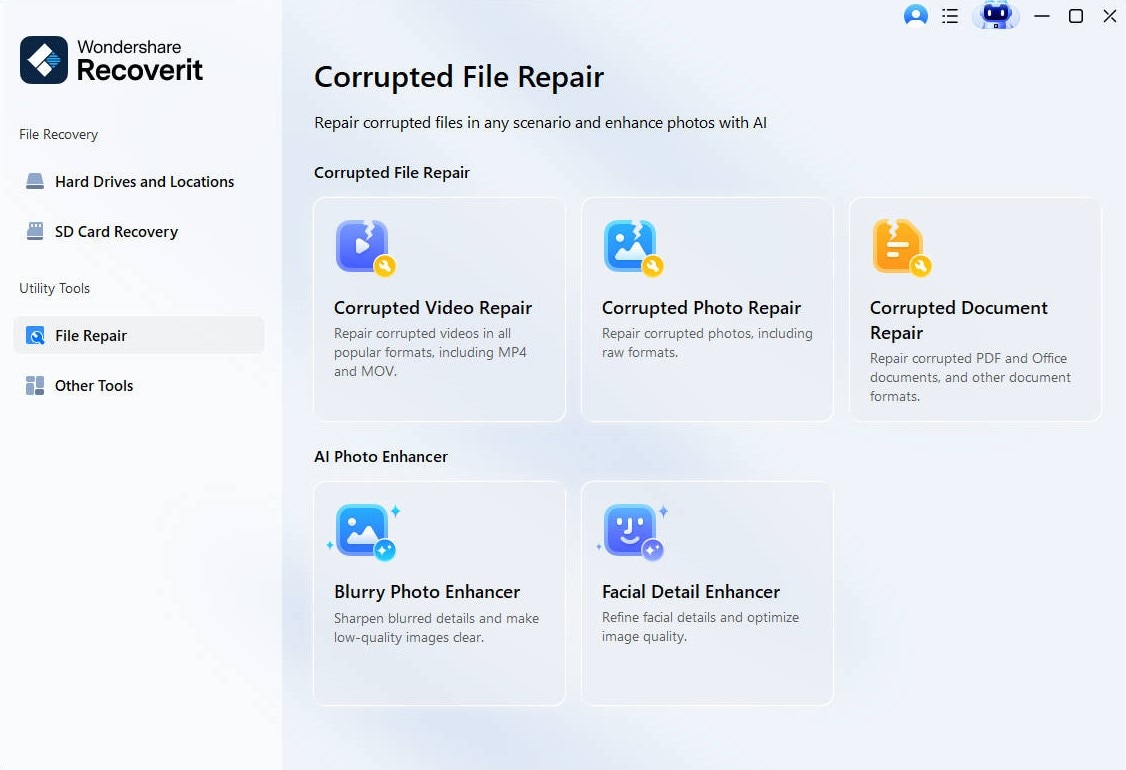
- Seleziona il file e premi "Ripara"
Dopo che la scansione è completata, sfoglia i file visualizzati e seleziona il file Excel corrotto che vuoi ripristinare. Clicca il pulsante "Ripara" per iniziare il processo di recupero.
- Verifica i file recuperati e salva
Una volta terminato il recupero, fai doppio clic sul file ripristinato per controllarne il contenuto. Quindi salvalo nella posizione preferita sul tuo dispositivo per tenerlo al sicuro.
Parte 4. Migliori pratiche per gestire dati Excel senza duplicati
Quando lavori con grandi dataset, sapere come eliminare duplicati in Excel è importante. Seguendo queste strategie, puoi minimizzare le voci duplicate e mantenere i tuoi dati Excel organizzati:
- Usa il tool integrato "Rimuovi Duplicati" di Excel: La funzione nativa "Rimuovi Duplicati" di Excel identifica e elimina rapidamente le voci ripetute. L'uso regolare di questo strumento previene disordine e mantiene dati coerenti.
- Applica regole di convalida dati: Impostare la convalida fa sì che gli utenti non possano inserire informazioni duplicate nelle colonne chiave. Questo passaggio proattivo riduce la necessità di pulizie ripetitive in seguito.
- Mantieni un foglio master: Conserva un unico foglio di calcolo aggiornato, come fonte della verità per tutte le voci. Riferisciti a questo foglio quando importi o unisci nuovi dati per evitare duplicati.
- Controlla e pulisci regolarmente i dati:Programmare controlli periodici per identificare ed eliminare eventuali duplicati che potrebbero essere sfuggiti. Audit costanti aiutano a mantenere l'accuratezza nel tempo.
- Usa la formattazione condizionale per individuare i duplicati:Evidenzia i valori duplicati con la formattazione condizionale per rilevare visivamente le voci ripetute. Questo facilita la gestione dei duplicati prima che influenzino l’analisi.
Conclusione
In sintesi, questo articolo ha fornito una guida completa su come rimuovere i duplicati in Excelsenza sforzo. Seguendo questi metodi, puoi mantenere i tuoi fogli di calcolo puliti, organizzati e accurati per un’analisi affidabile. Inoltre, se durante la pulizia alcuni dati importanti vengono eliminati accidentalmente, Recoverit può aiutarti a recuperare rapidamente i file Excel persi o corrotti.
FAQ
-
1. Come posso rimuovere rapidamente i duplicati in Excel?
Puoi utilizzare lo strumento “Rimuovi duplicati” integrato in Excel per eliminare le voci ripetute in pochi click. Questo metodo è veloce e funziona bene anche su grandi insiemi di dati. -
2. Posso recuperare i dati Excel se elimino le righe sbagliate durante la rimozione dei duplicati?
Sì, se durante la pulizia dei duplicati elimini per errore dati importanti, Recoverit può aiutarti a recuperare in modo sicuro ed efficiente i file Excel persi. -
3. Rimuovere i duplicati influisce sulle formule in Excel?
La rimozione dei duplicati potrebbe alterare i risultati di alcune formule se queste fanno riferimento alle righe eliminate, quindi è consigliabile ricontrollare i calcoli dopo la pulizia. -
4. Come posso evitare che appaiano duplicati nei miei fogli Excel?
Puoi impostare regole di convalida dei dati o mantenere un foglio principale per ridurre le possibilità di inserimenti duplicati. Anche utilizzare pratiche coerenti di inserimento aiuta.




