
Pagina vuota di aggiornamento di Windows è un problema in cui l’utente apre le impostazioni di aggiornamento, ma la pagina è vuota o non risponde affatto. Non solo interrompe il flusso di lavoro, ma riduce anche l’efficienza generale, poiché gli aggiornamenti in attesa influenzano le prestazioni e la sicurezza del sistema.
Questo può rallentare la produttività e il carico di lavoro tra i professionisti che dipendono da informazioni aggiornate. In questo articolo, discuteremo perché si verifica questo problema e forniremo soluzioni valide per affrontarlo, permettendoti di gestire facilmente gli aggiornamenti di Windows.
Prova Recoverit per il Recupero File su Windows
 Verificato come sicuro. 3,591,664 persone lo hanno scaricato.
In questo articolo
-
- Soluzione 1. Esegui lo Strumento di Risoluzione Problemi di Aggiornamento Windows
- Soluzione 2. Usa i Comandi SFC e DISM
- Soluzione 3. Reimposta i Componenti di Aggiornamento Windows
- Soluzione 4. Installa gli Aggiornamenti dal Catalogo Microsoft Update
- Soluzione 5. Esegui Pulizia Disco
- Soluzione 6. Cancella la Cache di Aggiornamento di Windows
- Soluzione 7. Usa il Ripristino del Sistema
- Soluzione 8. Elimina la Cartella di Aggiornamento Windows Store
- Soluzione 9. Ripristina i Permessi Predefiniti sui file di Aggiornamento Windows
- Soluzione 10. Esegui un Avvio Pulito
- Soluzione 11. Ripristina lo Store Windows e l’App

Parte 1. Motivi Comuni per cui Devi Risolvere la Pagina Vuota di Aggiornamento Windows nelle Impostazioni
Prima di saltare alle soluzioni per risolvere il problema della pagina vuota di Aggiornamento Windows nelle impostazioni, dovresti conoscere il problema sottostante. In questa sezione, analizzeremo le ragioni comuni che causano questo problema:
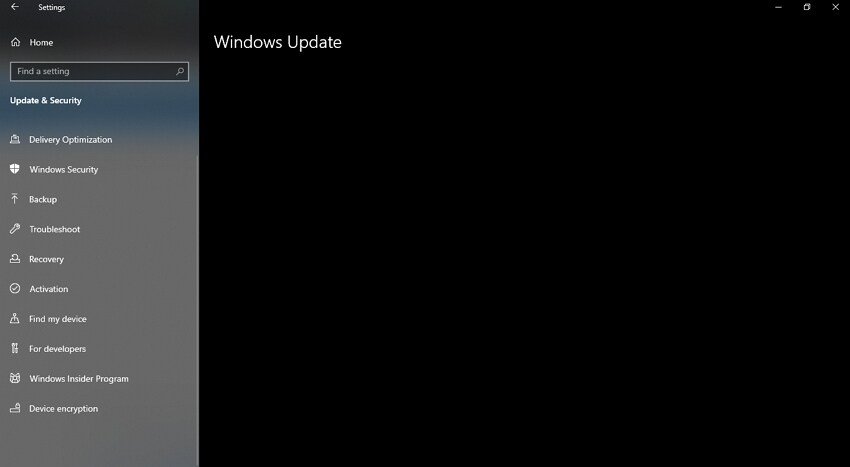
- File di Sistema Corrotti/Mancanti: File di sistema corrotti o eliminati accidentalmente possono impedire la visualizzazione del contenuto nella pagina delle impostazioni, lasciando così lo schermo vuoto.
- Versione Windows Obsoleta: Una versione vecchia di Windows o problemi d’installazione portano spesso a problemi di compatibilità e quindi a pagine vuote nella sezione Aggiornamenti.
- Aggiornamenti Interrotti: Se l’aggiornamento Windows non viene installato completamente, il sistema resta vulnerabile e può non riuscire a caricare la schermata degli aggiornamenti di Windows.
- Componenti di Aggiornamento Windows Corrotti: Schermata bianca di aggiornamento Windows potrebbe non caricare la sua interfaccia a causa di componenti di aggiornamento corrotti o una cartella Software Distribution danneggiata.
- Problemi con i Driver Grafici: L’interfaccia grafica potrebbe non riuscire a visualizzare la pagina degli aggiornamenti per problemi con i driver grafici (inclusi driver obsoleti o corrotti).
- Interferenze di Malware o Software di Terze Parti: Interrompe il funzionamento del sistema, può rompere l’app Impostazioni, inclusa la pagina di Aggiornamento Windows, e mostrarla vuota.
Parte 2. Metodi di Base per Risolvere la Pagina Vuota di Aggiornamento Windows nelle Impostazioni
Una volta chiarite le cause del problema della pagina vuota di Aggiornamento Windows nelle impostazioni, inizia a capire le soluzioni. Poiché esistono molte soluzioni per questo problema, in questa sezione discuteremo ogni soluzione per risolvere il problema delle impostazioni di Windows Update.
Soluzione 1. Esegui lo Strumento di Risoluzione Problemi di Aggiornamento Windows
Lo Strumento di Risoluzione Problemi di Aggiornamento Windows è tra i metodi più semplici per individuare e correggere i problemi comuni di aggiornamento. Scansiona automaticamente il sistema, rileva gli errori e applica le soluzioni con il minimo sforzo. Leggi i passaggi qui sotto per capire come risolvere il Pagina vuota di aggiornamento di Windows tramite lo strumento di risoluzione dei problemi di Windows:
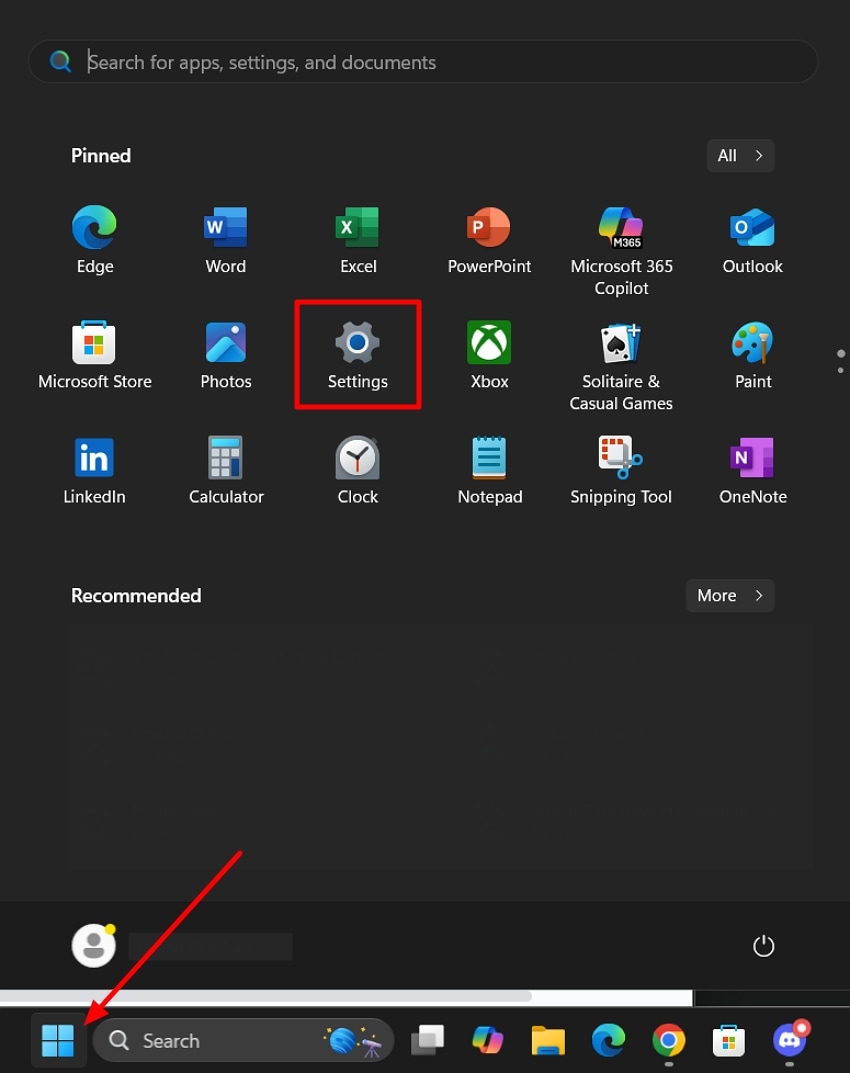
- Seleziona l’opzione "Impostazioni" dal menu Start di Windows sul tuo PC.
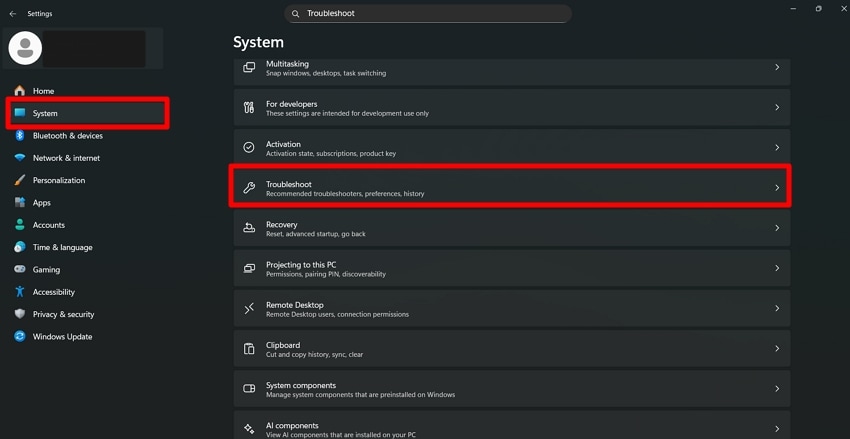
- Dal pannello laterale sinistro, scegli la sezione "Sistema" e scorri fino a selezionare "Risoluzione problemi" dalla lista.
- Successivamente, seleziona "Altri Strumenti di Risoluzione" dal menu "Risoluzione problemi".
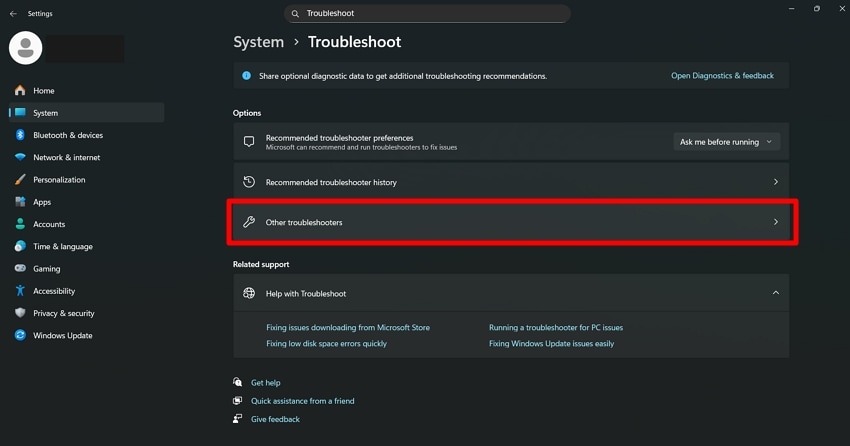
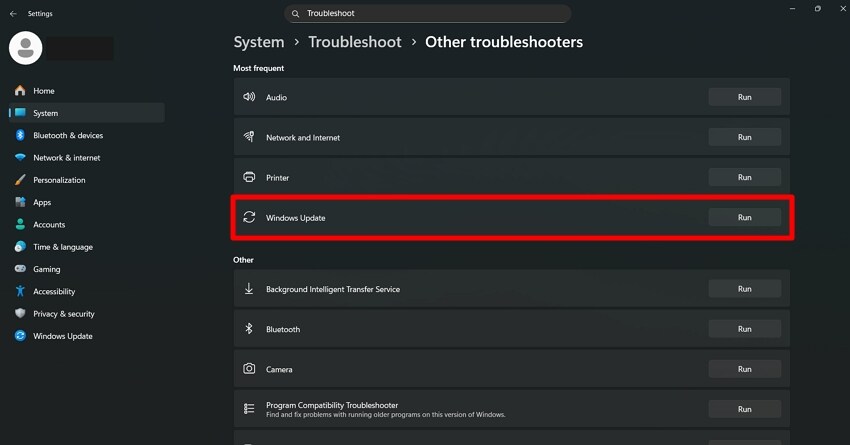
- Infine, individua la voce "Aggiornamento Windows" e clicca sul tasto "Esegui" accanto per avviare la risoluzione dei problemi. Segui le istruzioni a schermo per identificare e risolvere il problema.
Soluzione 2. Usa i Comandi SFC e DISM
Eseguendo SFC e DISM potrai risolvere file di sistema corrotti o mancanti, ripristinando la stabilità di Windows. Sono in grado di scansionare a fondo il sistema e sostituire automaticamente i file. Segui il processo passo-passo per usare questi comandi e correggere il Schermata bianca di aggiornamento Windows:
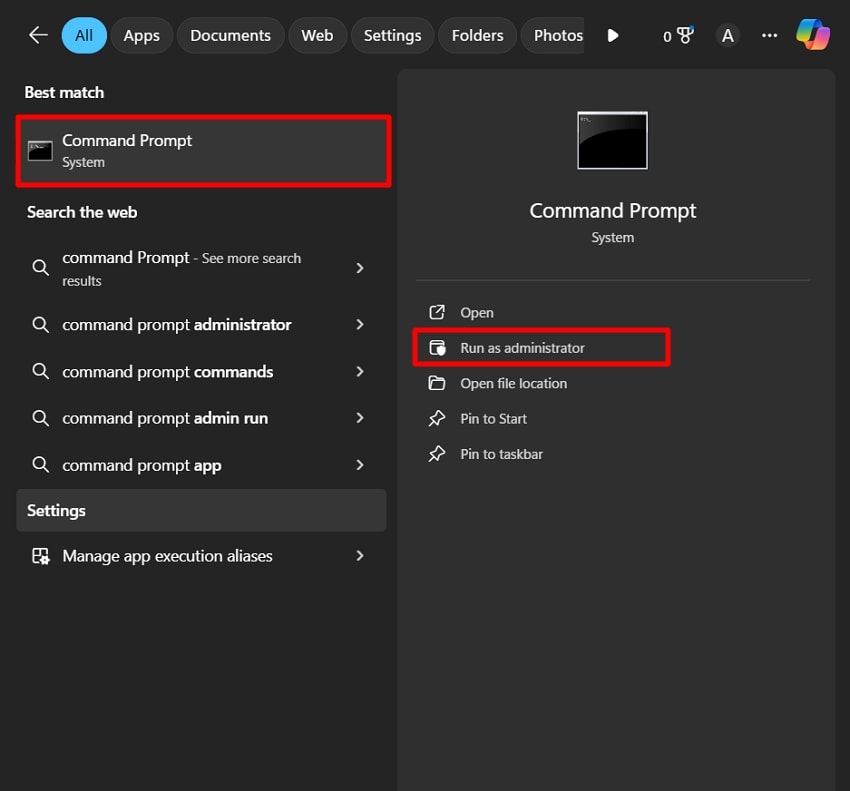
- Dal pulsante "Start" del tuo PC, cerca "Prompt dei comandi" e seleziona "Esegui come amministratore" dalla scheda di destra.
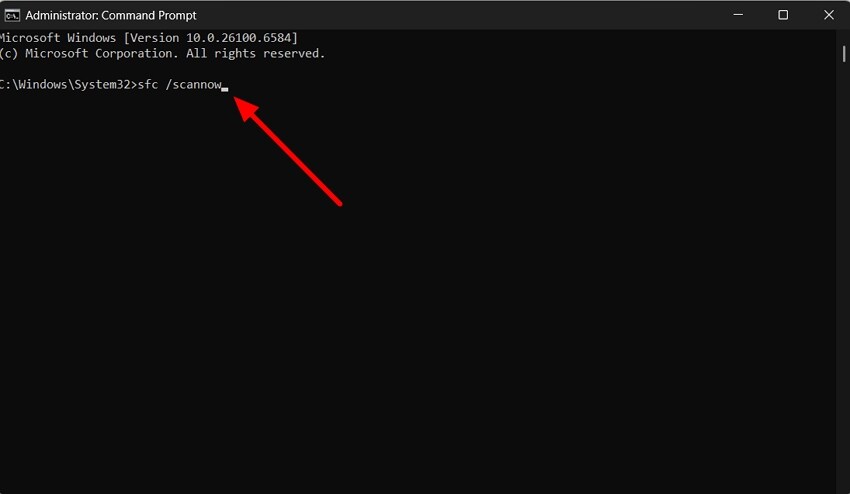
- Una volta aperto il prompt, digita il comando "sfc /scannow" e premi "Invio" sulla tastiera.
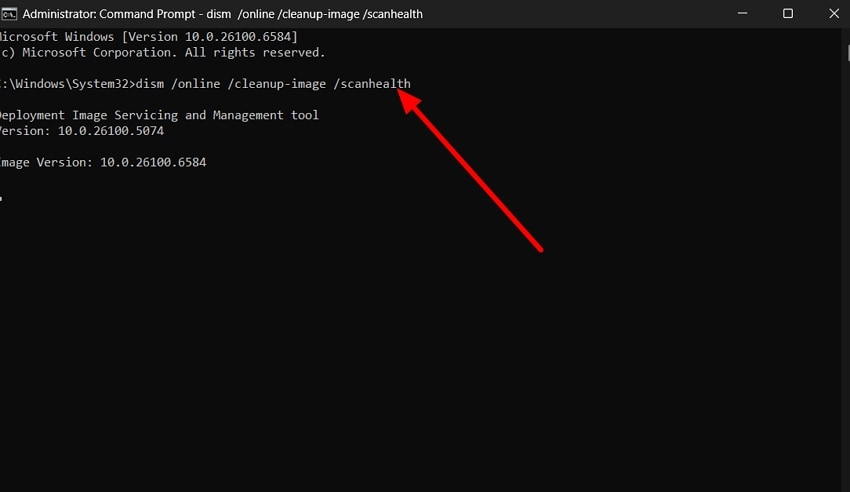
- Se il problema non si risolve, apri di nuovo il "Prompt dei comandi" come amministratore e inserisci i seguenti comandi: "dism /online /cleanup-image /scanhealth", "dism /online /cleanup-image /checkhealth", oppure "dism /online /cleanup-image /restorehealth."
Soluzione 3. Reimposta i Componenti di Aggiornamento Windows
Un modo sicuro per riparare componenti o cartelle corrotti è riavviare i componenti di Aggiornamento Windows. Aiuta a ripristinare il normale funzionamento di Windows Update riavviando i componenti essenziali. Ecco i passaggi che puoi seguire per risolvere il Pagina vuota di aggiornamento di Windows:
1. Esegui CMD come amministratore, digita i seguenti comandi e premi "Invio" dopo ciascun comando.
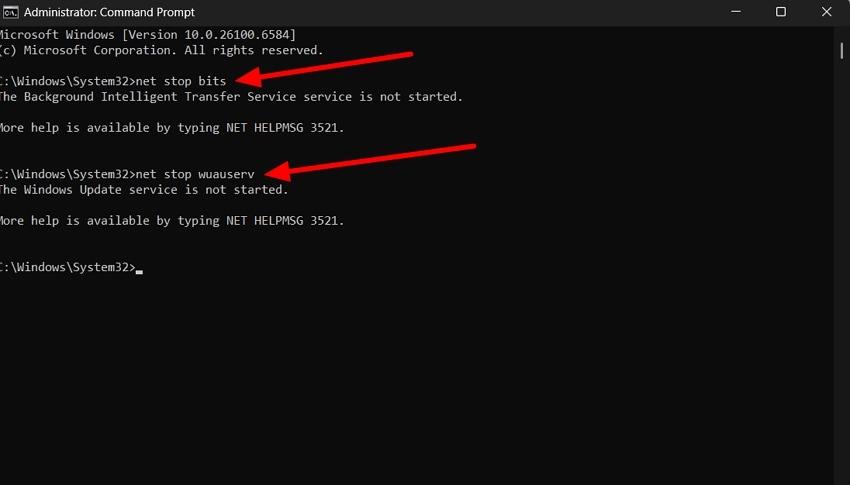
- net stop bits
- net stop wuauserv
- net stop appidsvc
- net stop cryptsvc
2. Esegui i comandi qui sotto per rinominare le cartelle e premi "Invio" dopo ogni comando.
- ren C:\\Windows\\SoftwareDistribution SoftwareDistribution.old
- ren C:\\Windows\\System32\\catroot2 Catroot2.old
3. Poi riavvia i servizi ed esegui questi comandi per riavviare il computer e controllare se il Schermata bianca di aggiornamento Windows funziona.
- net start wuauserv
- net start cryptSvc
- net start bits
- net start msiserver
Soluzione 4. Installa gli Aggiornamenti dal Catalogo Microsoft Update
Un altro metodo per mantenere il sistema è il Catalogo Microsoft Update, che assicura la sicurezza del sistema, anche quando l’app Impostazioni non funziona. Aggiorna manualmente, ma è una procedura facile che lo rende un metodo conveniente per i principianti. I passaggi seguenti ti aiuteranno ad applicare questa tecnica per risolvere il problema della pagina vuota di Aggiornamento Windows nelle impostazioni:
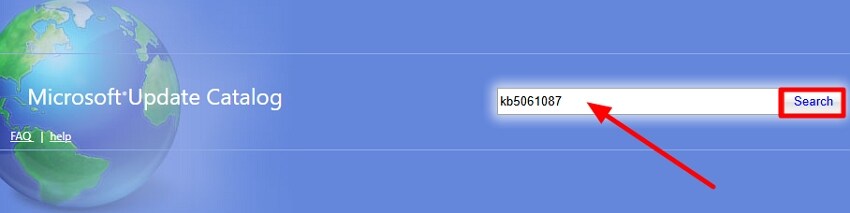
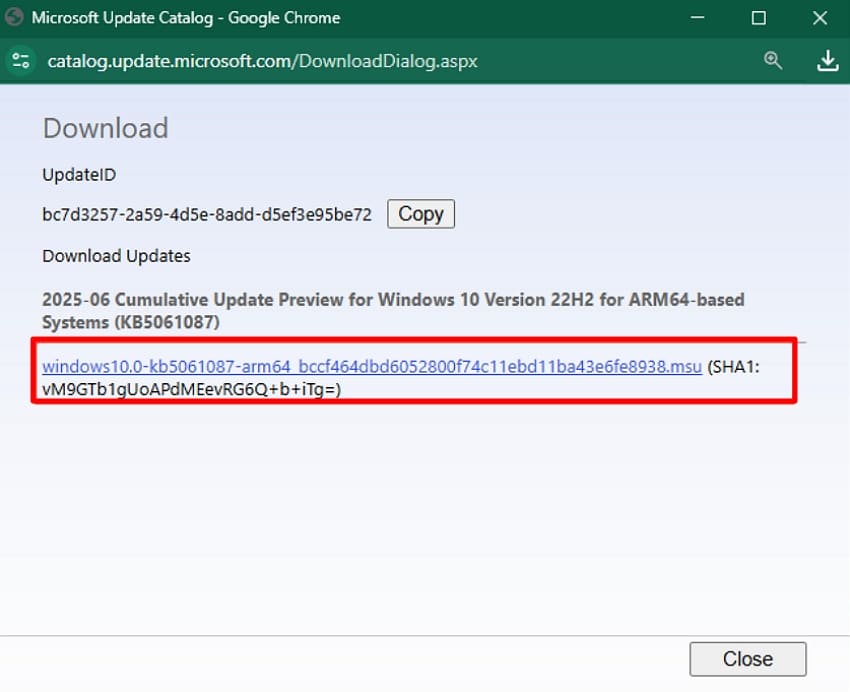
- Vai sul sito ufficiale, nella barra di ricerca digita "KB5061087" e clicca sul pulsante "Cerca" per avviare la ricerca.
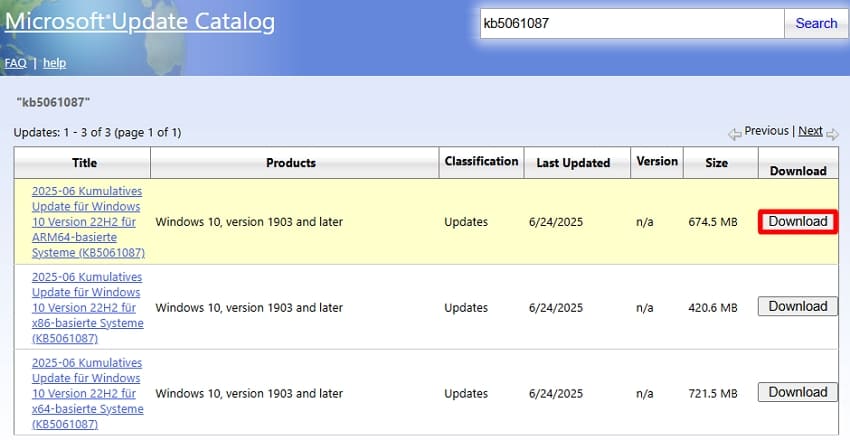
- Una volta generato l’elenco, clicca sul pulsante "Download" accanto alla versione che vuoi usare.
- Infine, clicca sul "Link" per avviare il download e accedere alla pagina di Aggiornamento Windows.
Soluzione 5. Esegui Pulizia Disco
Pulizia Disco è uno strumento utile per pulire il sistema, eliminando file temporanei e disordine che possono interferire con gli aggiornamenti di Windows. Questo libera spazio e migliora prestazioni e reattività. Scopri come eseguire la Pulizia Disco per risolvere il Pagina vuota di aggiornamento di Windows:
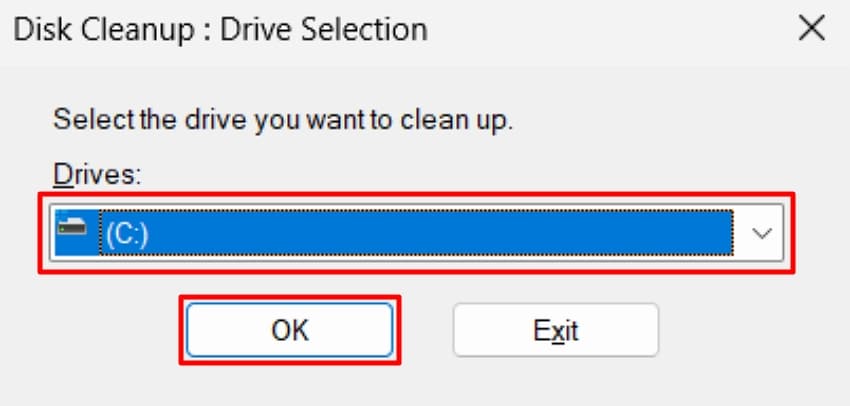
- Individua l’app Pulizia Disco sul tuo PC ed avvia lo strumento. Seleziona poi il "Drive" dal menu a discesa e clicca su "OK".
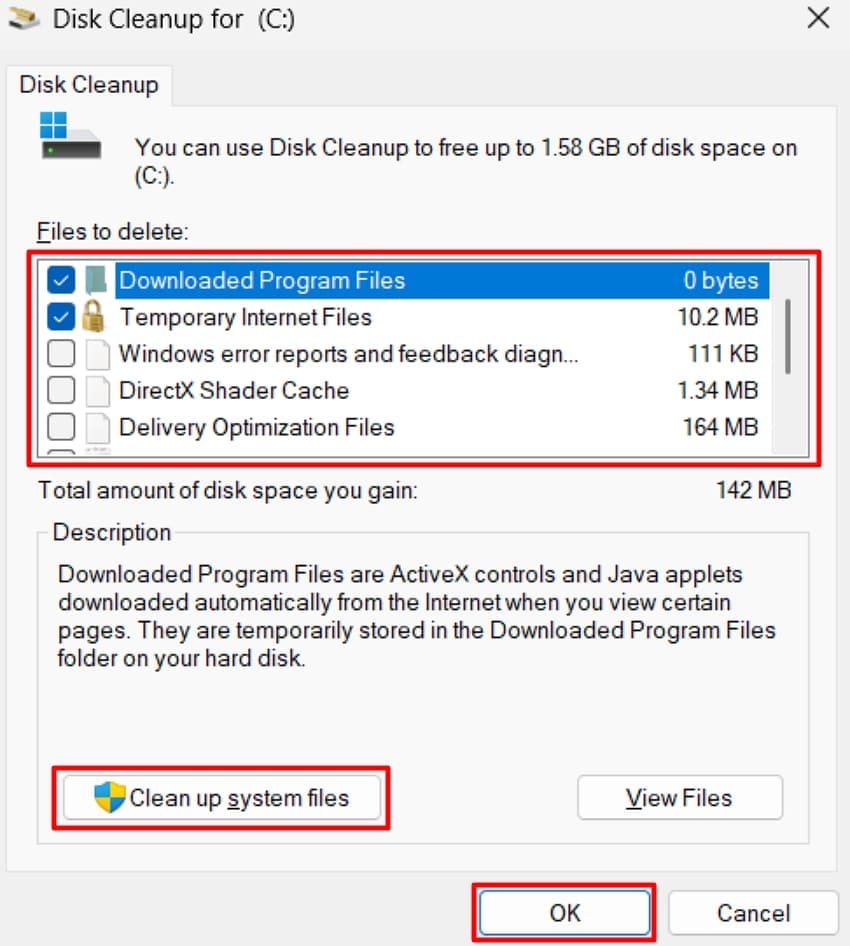
- Verrà mostrata una nuova finestra; qui, seleziona le caselle degli elementi che vuoi "Eliminare" dal disco. Per eliminare i file di sistema, clicca su "Pulizia file di sistema" e poi su "OK".
Soluzione 6. Cancella la Cache di Aggiornamento di Windows
Per risolvere problemi causati da file cache obsoleti o corrotti, è consigliato cancellare la cache di Aggiornamento Windows. È un metodo conveniente che elimina immediatamente i conflitti nelle Impostazioni di Aggiornamento Windows. Segui i passaggi per cancellare la cache e risolvere il Schermata bianca di aggiornamento Windows:
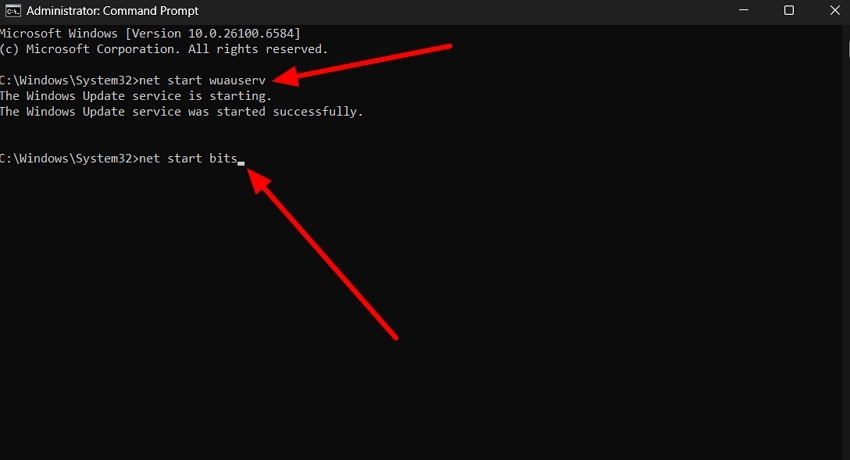
- Avvia CMD come amministratore, digita "net stop wuauserv" e premi "Invio". Digita anche "net stop bits" e premi di nuovo "Invio".
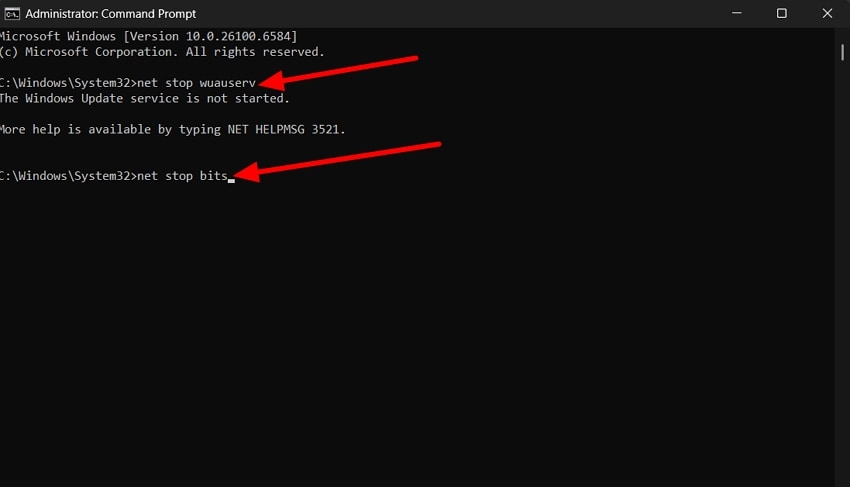
- Fatto ciò, vai nella cartella "SoftwareDistribution" ed elimina tutte le cartelle al suo interno. Poi, avvia CMD come amministratore di nuovo, digita "net start wuauserv" e premi "Invio". Poi digita "net start bits" per cancellare la cache di Aggiornamento Windows con successo.
Soluzione 7. Usa il Ripristino del Sistema
Il Ripristino del Sistema ti permette di riportare il sistema al punto in cui funzionava tutto bene. Questa soluzione è efficace poiché annulla modifiche problematiche senza interferire con i tuoi file personali. Ha qualità positive come affidabilità e facilità d’uso, offrendo agli utenti Windows una sicurezza in più. Segui i passaggi qui sotto per risolvere il problema "La mia pagina Aggiornamento Windows è vuota" utilizzando il Ripristino del Sistema:
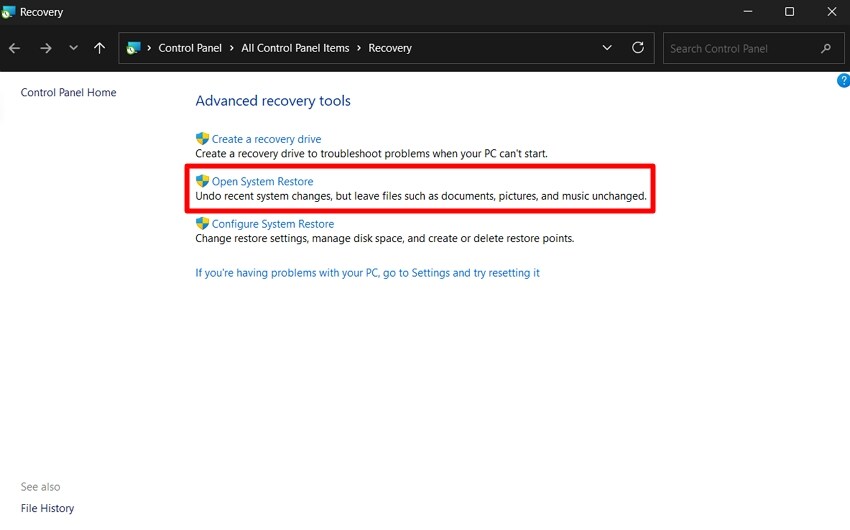
- Accedi all’app "Ripristino" sul tuo PC e clicca su "Apri Ripristino del Sistema".
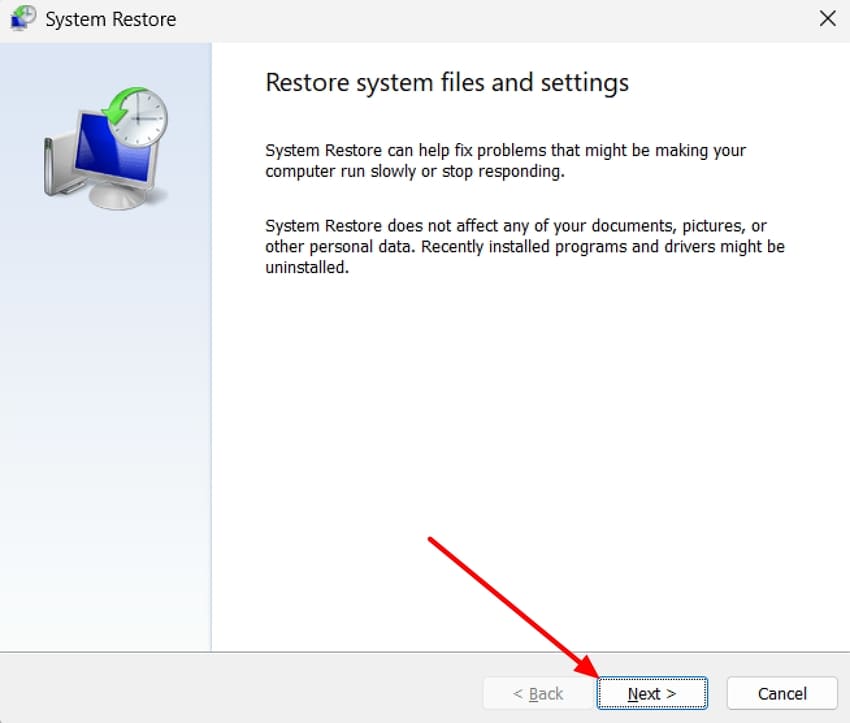
- Quando si apre la finestra di Ripristino del Sistema, clicca su "Avanti" per proseguire la procedura.
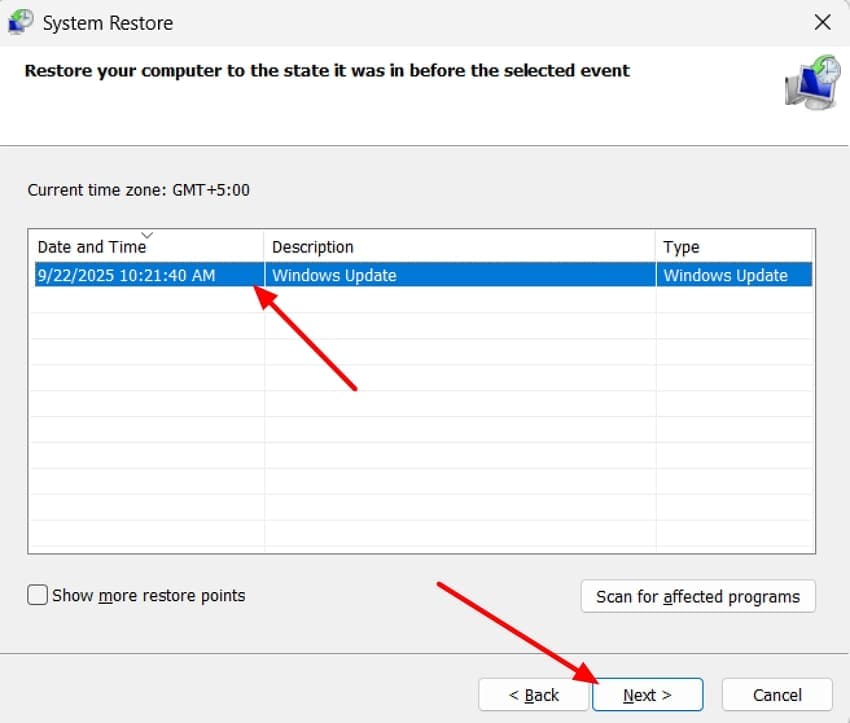
- Apparirà una lista degli eventi di ripristino registrati; seleziona quello appropriato e continua cliccando "Avanti".
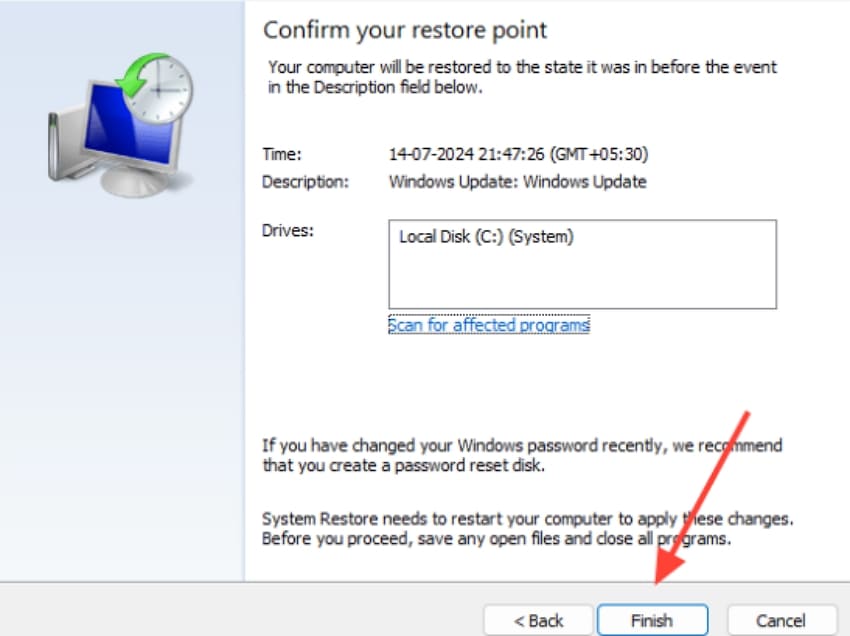
- Conferma il punto di ripristino per il tuo Windows usando il pulsante "Fine", che aggiornerà il sistema con successo.
Soluzione 8. Elimina la Cartella di Aggiornamento Windows Store
Una delle soluzioni ai file corrotti che impediscono il caricamento degli aggiornamenti è l’eliminazione della cartella Store di Aggiornamento Windows (SoftwareDistribution). Elimina i dati problematici e permette a Windows di ricreare la cartella da zero. Il vantaggio di questa soluzione è che affronta direttamente il problema e risulta semplice da eseguire. Ecco i passaggi per risolvere il Pagina vuota di aggiornamento di Windows:
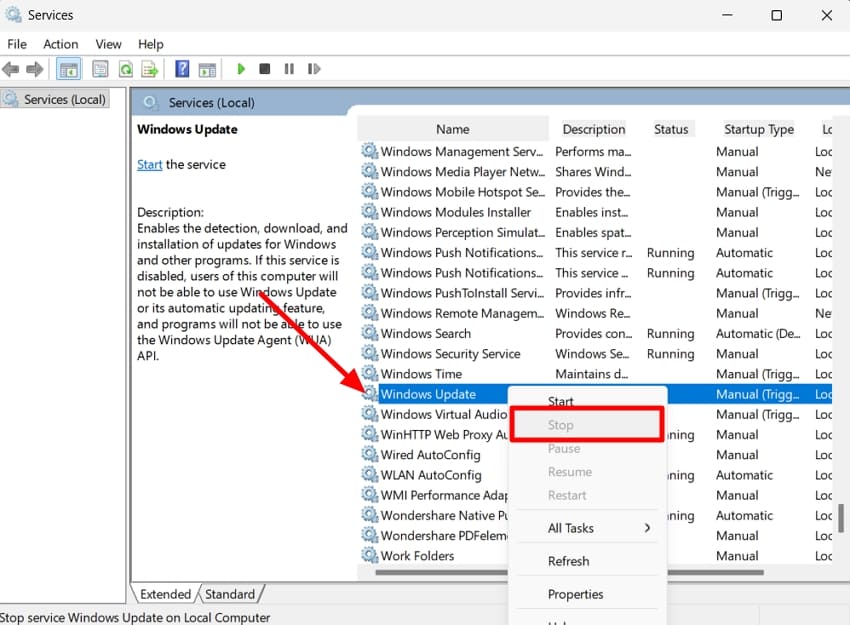
- Avvia l’app "Servizi" sul tuo PC come amministratore. Dall’elenco, individua "Aggiornamento Windows" e clicca col tasto destro per scegliere "Ferma".
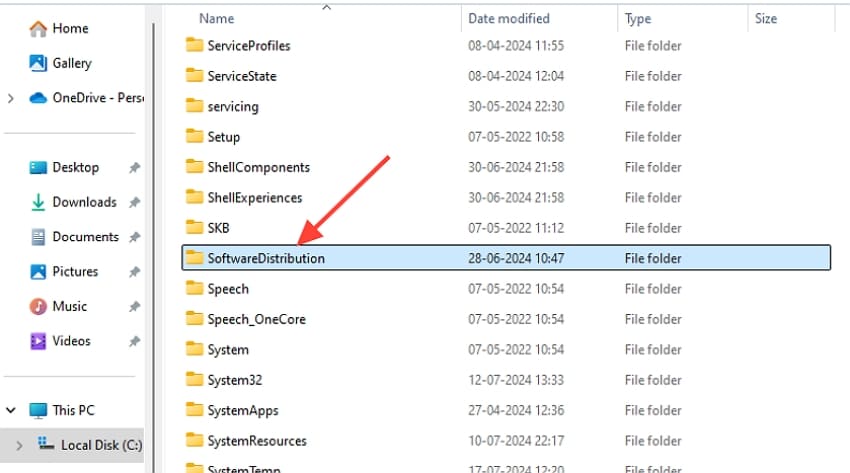
- Infine, dal drive C:/, individua "SoftwareDistribution" ed eliminala; Windows ne creerà una nuova al prossimo aggiornamento. Riavviando il PC, potrai accedere facilmente alla schermata di Aggiornamento Windows.
Soluzione 9. Ripristina i Permessi Predefiniti sui file di Aggiornamento Windows
Cambiare i permessi di default rende file e cartelle di Aggiornamento Windows accessibili al sistema e evita errori dovuti all’accesso limitato. È efficiente perché ripristina i permessi alle impostazioni funzionali. Vediamo ora la procedura per recuperare i permessi e risolvere il problema della pagina vuota di Aggiornamento Windows nelle impostazioni:
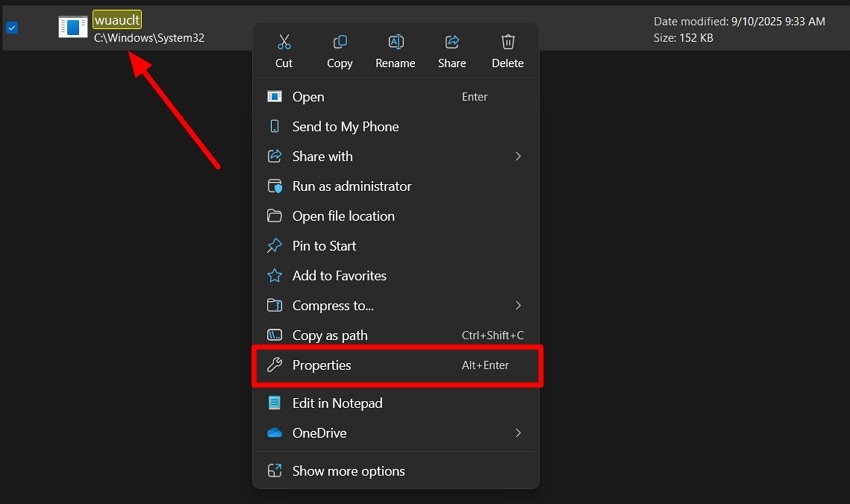
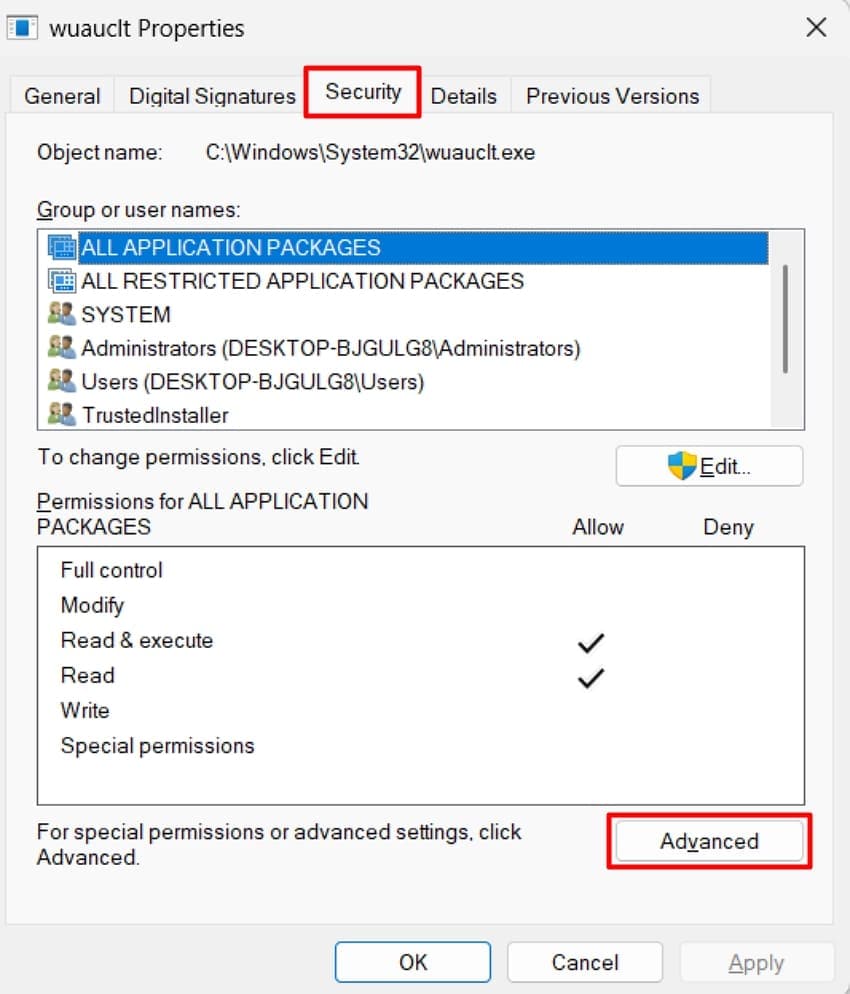
- Vai nella cartella "C\Windows\System32" in Esplora Risorse di Windows e cerca il file 'wuauclt.exe'. Cliccalo col destro e scegli "Proprietà" dal menu a discesa.
- Poi, nella finestra "Proprietà", seleziona la scheda "Sicurezza" e clicca su "Avanzate" sotto di essa.
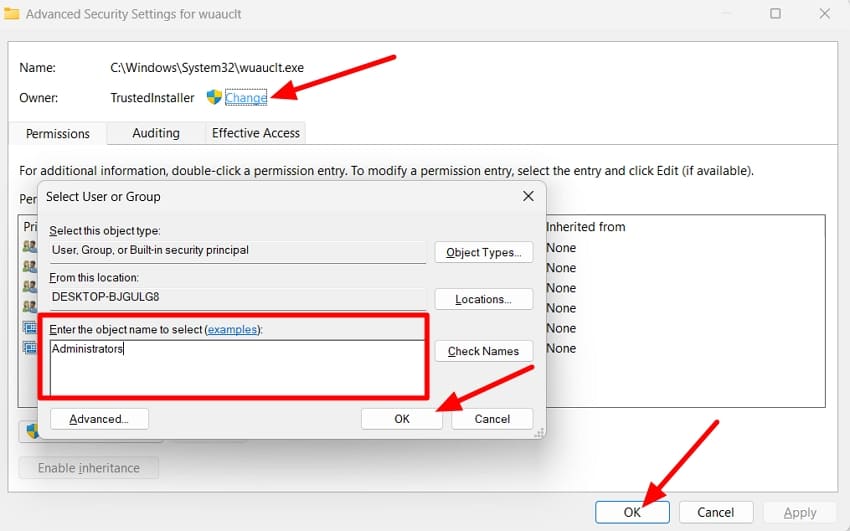
- Dopo, clicca sul pulsante "Cambia", digita "Administrators" nella casella "Inserisci nome oggetto da selezionare" e clicca "OK". Scegli ancora "OK" per chiudere la finestra delle proprietà, riaprirla e applicare le modifiche.
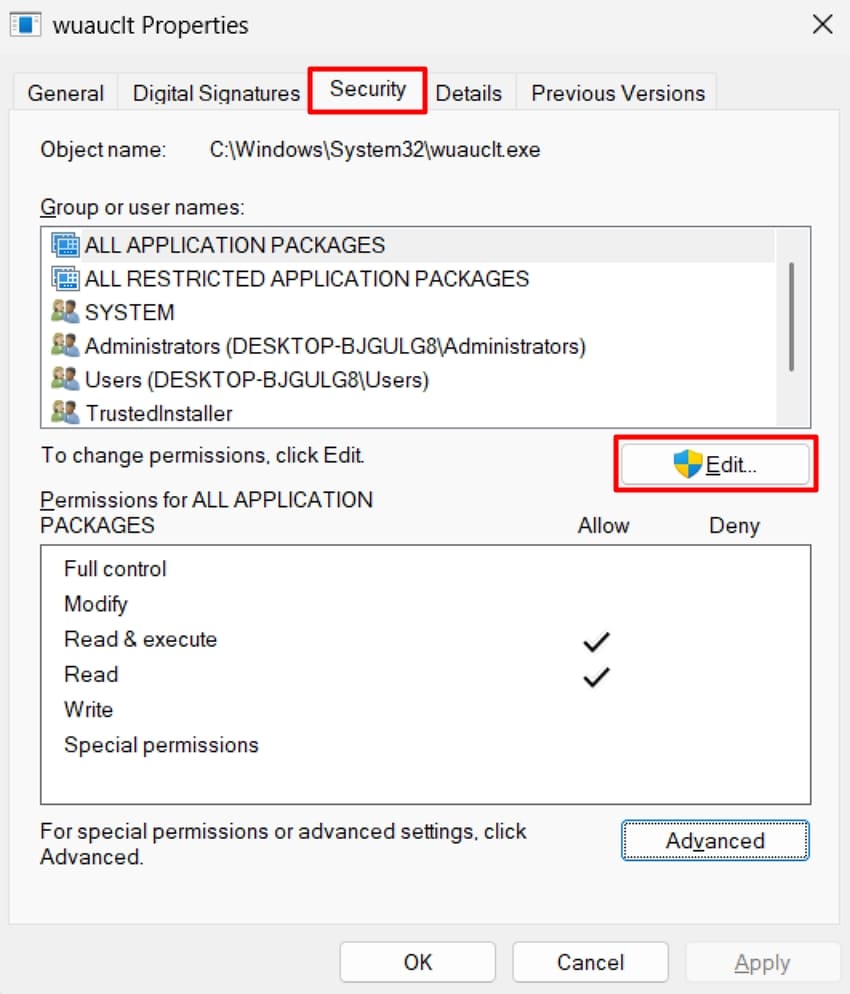
- Vai di nuovo nella sezione "Sicurezza" e clicca sul pulsante "Modifica".
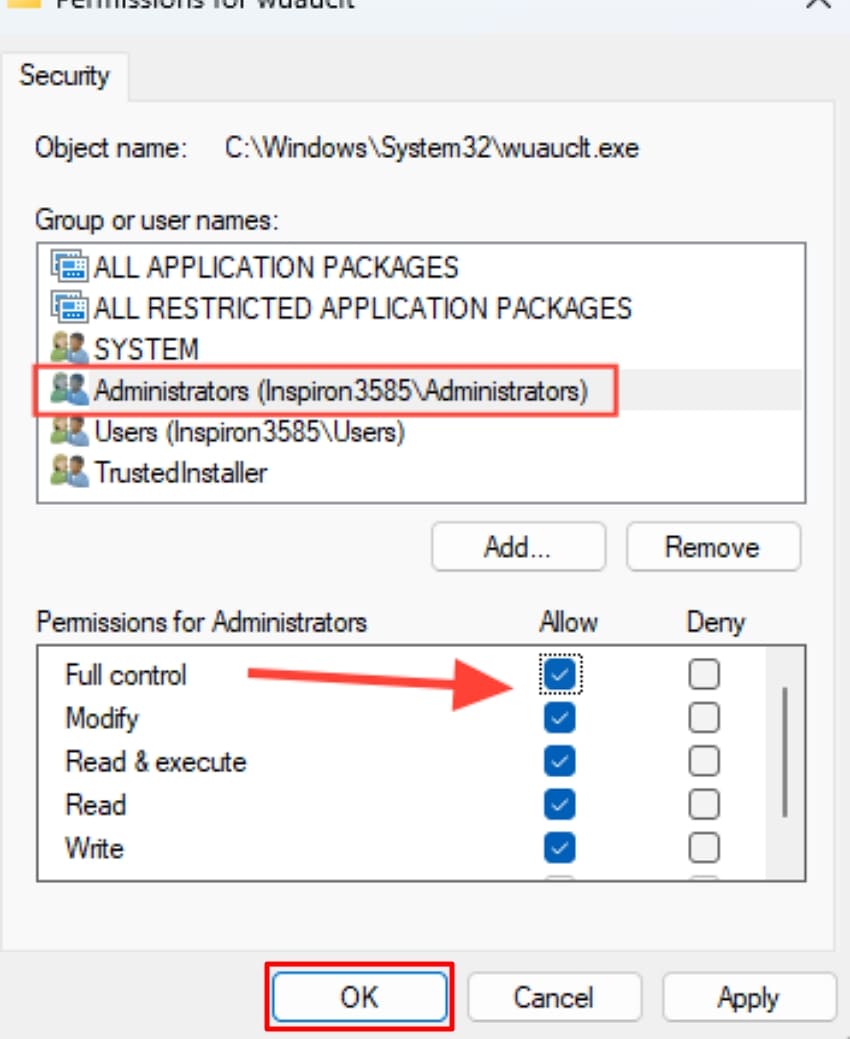
- Dalla finestra estesa, seleziona la casella "Controllo Completo" e clicca su "OK". Ripeti i passaggi per l’account "System" e assicura che la voce "Lettura ed Esecuzione" sia selezionata. Infine, riavvia il PC e controlla la schermata di Aggiornamento Windows per garantirne l’accessibilità.
Soluzione 10. Esegui un Avvio Pulito
Eseguendo un Avvio Pulito potrai individuare ed eliminare conflitti software che ostacolano l’Aggiornamento Windows. È una buona misura di risoluzione problemi che migliora le prestazioni. Segui i passaggi sotto per svolgere la procedura di Avvio Pulito e risolvere il Schermata bianca di aggiornamento Windows:
- Accedi a "Configurazione di sistema" sul tuo dispositivo, vai nella scheda "Servizi" e seleziona la casella "Nascondi tutti i servizi Microsoft".
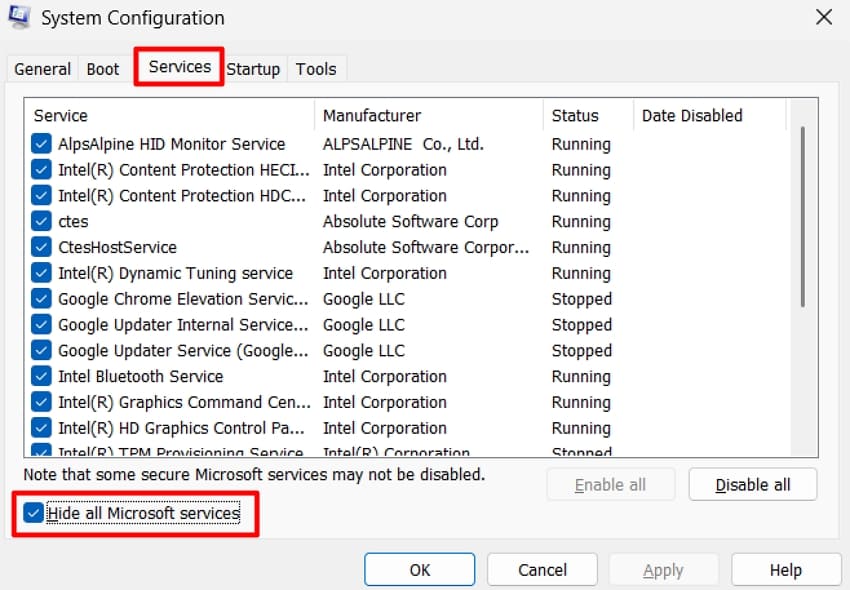
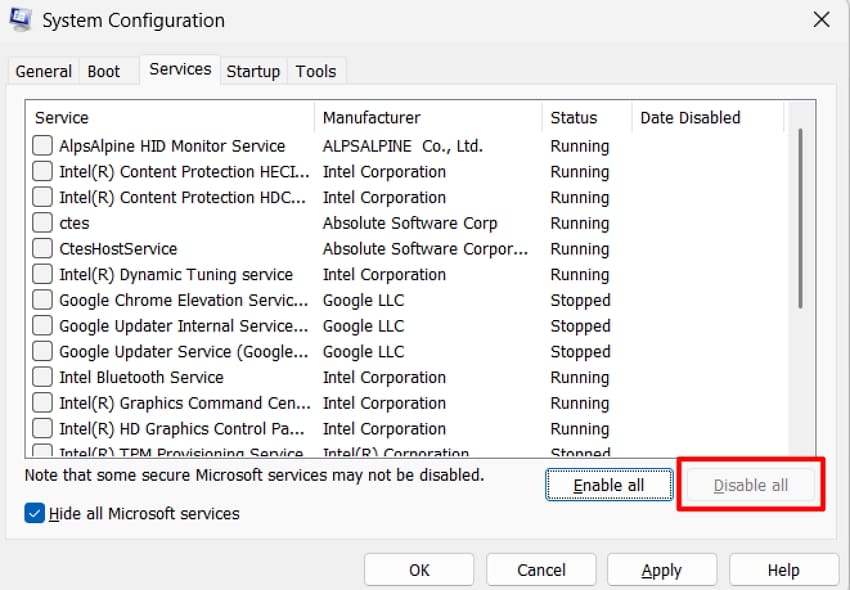
- Poi clicca su "Disabilita tutto" e procedi con il passaggio successivo.
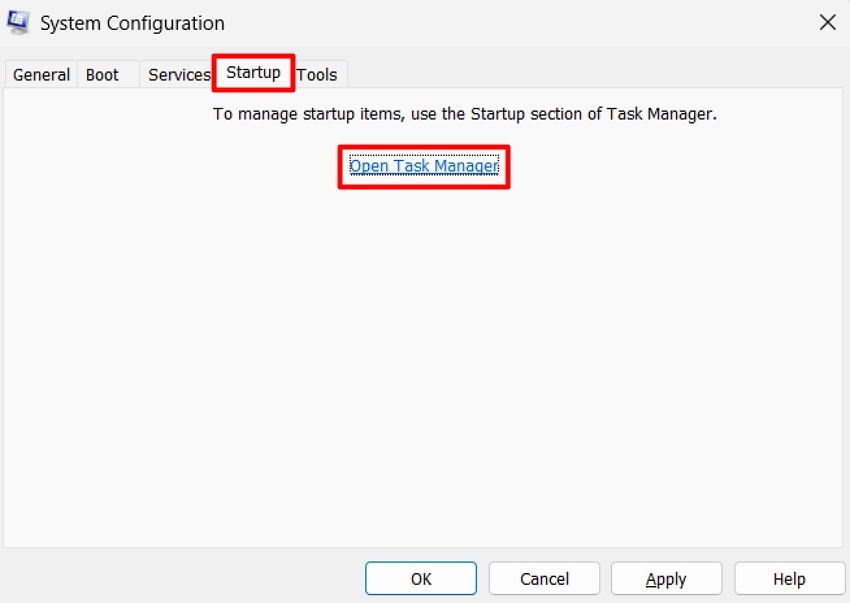
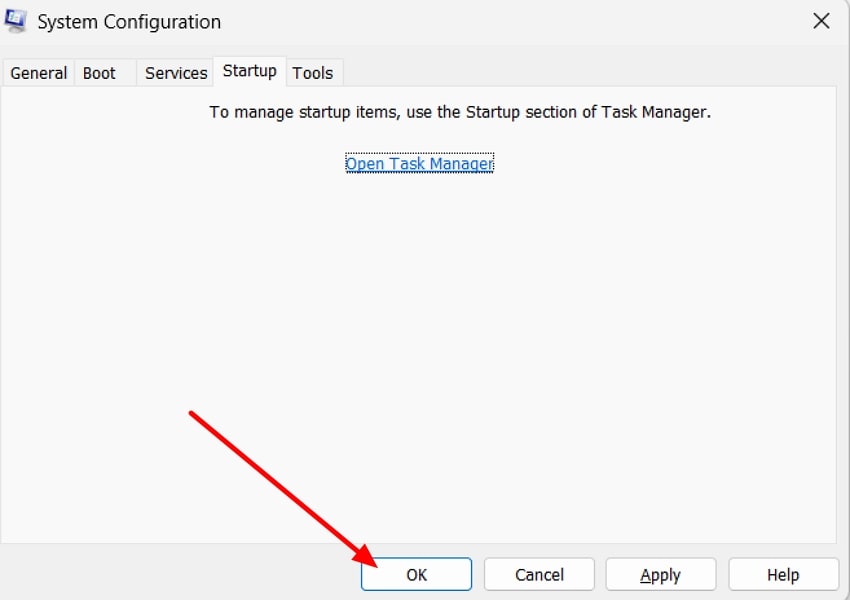
- Vai alla sezione "Avvio" e clicca su "Apri Gestione attività".
- Poi scorri tra le applicazioni in esecuzione e clicca con il destro su ciascuna per selezionare l’opzione "Disabilita" dal menu a comparsa.
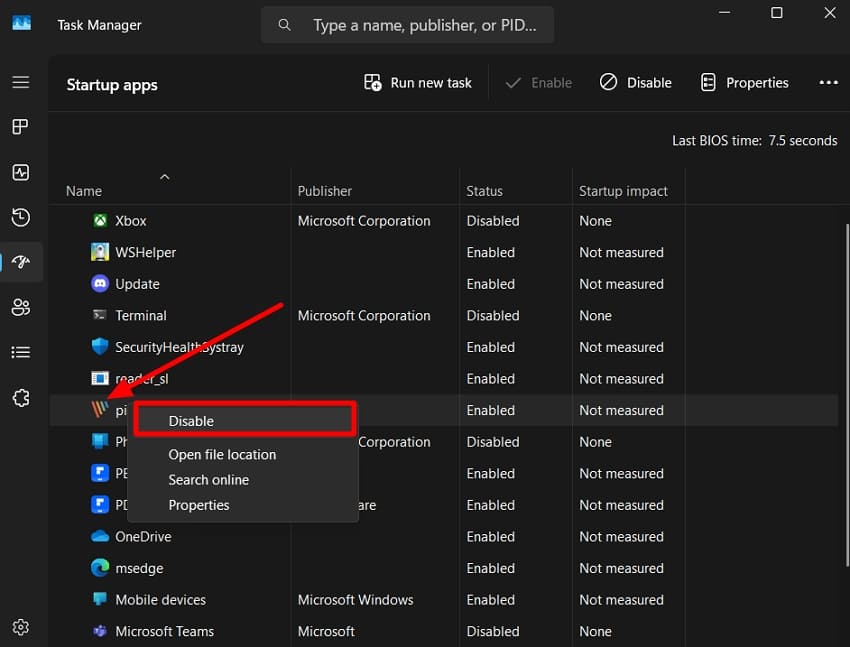
- Una volta chiuso il Task Manager, fai clic sul pulsante "OK" e chiudi il processo "Configurazione di sistema". Controlla nuovamente la schermata di Windows Update per assicurarti che funzioni correttamente.
Soluzione 11. Ripristina lo Store Windows e l’App
I problemi con l'interfaccia di Windows Update, come la schermata bianca di Windows Update, possono essere risolti ripristinando il Windows Store e le app associate. Questo aggiornerà le applicazioni di sistema critiche che potrebbero essere danneggiate, risultando efficace nel ripristino delle funzionalità di base. Le istruzioni di seguito ti aiuteranno a comprendere il semplice processo per risolvere il problema.problema della pagina vuota di Aggiornamento Windows nelle impostazioni:
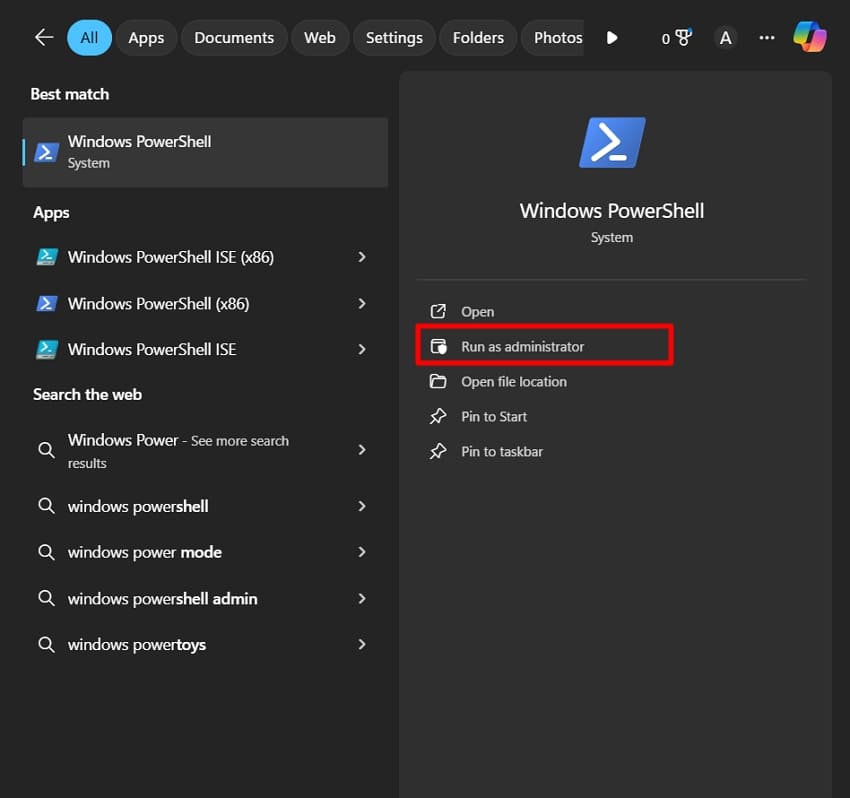
- Nel menu Start, cerca Windows PowerShell ed eseguilo come amministratore.
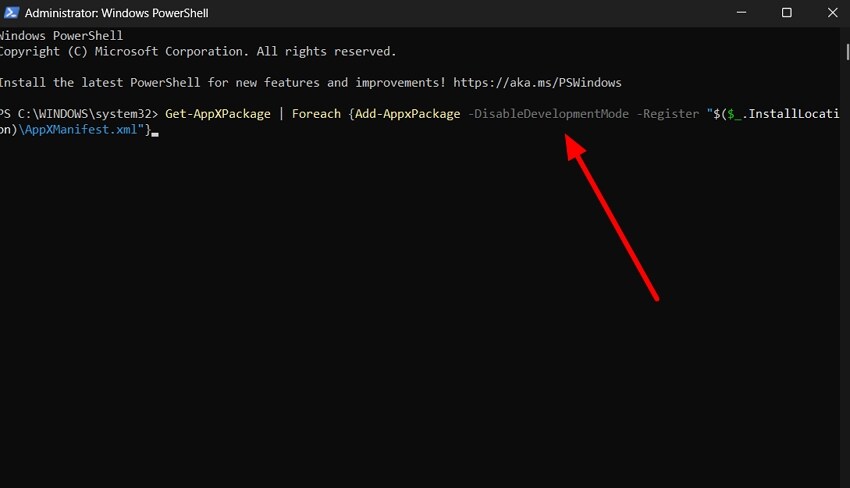
- Digita nel prompt "Get-AppXPackage | Foreach {Add-AppxPackage -DisableDevelopmentMode -Register "$($_.InstallLocation)\AppXManifest.xml"}" e premi il tasto "Invio" sulla tastiera.
- Riavvia il PC, apri nuovamente l’app PowerShell e digita i seguenti comandi, riavvia il dispositivo Windows e controlla la pagina di Windows Update:
- net stop bits
- net stop wuaserv
- net stop appidsvc
- net stop cryptsvc
- Del %ALLUSERSPROFILE%\Application
- Data\Microsoft\Network\Downloader\*.*"
- rmdir %systemroot%\SoftwareDistribution /S /Q
- rmdir %systemroot%\system32\catroot2 /S /Q
- exe /s atl.dll
- exe /s urlmon.dll
- exe /s mshtml.dll
- netsh winsock reset
- netsh winsock reset proxy
- net start bits
- net start wuauserv
- net start appidsvc
- net start cryptsvc
Video tutorial su come risolvere tutti gli errori di Windows Update in Windows 11/10 (2025)
Suggerimento Pro. Usa Recoverit per recuperare dati persi e riparare file corrotti dopo problemi con Windows Update
Potresti incontrare file corrotti durante il tentativo di risolvere i problemi delle Impostazioni di Windows Update. In caso di file corrotti, è molto probabile che i dati vadano persi. Quando ciò accade, occorre scegliere uno strumento di recupero di terze parti, come Recoverit che supporta oltre 1.000 tipi di file, offrendo flessibilità all’utente.
Utilizzando questo strumento, hai la possibilità di navigare facilmente grazie all’interfaccia intuitiva. Inoltre supporta più di un milione di dispositivi di archiviazione, quindi non è necessario usare altri strumenti per trovare le tue informazioni. Questo consente di visualizzare l’anteprima dei lavori prima di salvarli, così da mantenere l’integrità dei file.
Funzionalità principali di Recoverit
- Filtro per tipo e percorso di file: Recoverit ti permette di individuare i file mancanti esatti utilizzando le opzioni filtro per tipo e posizione file.
- Supporta molteplici scenari di perdita dati: Supporta oltre 10.000 scenari di perdita dati, senza dover passare tra diversi strumenti di recupero.
- Ripara foto corrotte: Se durante la scansione trova un documento danneggiato, lo ripara automaticamente per poi recuperarlo.
Guida passo-passo su come recuperare i dati persi
Ecco una guida dettagliata per capire come recuperare al meglio i dati persi da un dispositivo Windows usando Recoverit:
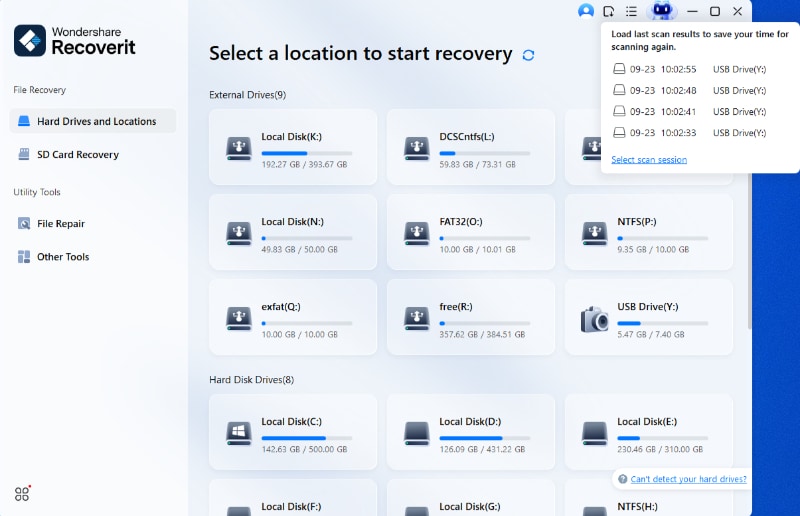
Passo 1. Avvia Recoverit e seleziona la posizione da scansionare
Inizia il processo avviando Recoverit. Fai clic su "Dischi rigidi e posizione" per scegliere la posizione dei file mancanti.

Passo 2. Scansiona la posizione e filtra i tipi di file per un recupero rapido
Continua avviando la procedura di "Scansione profonda" sulla posizione selezionata. Scegli poi le opzioni filtro "Posizione file" e "Tipo di file" per trovare esattamente i file mancanti.

Passo 3. Salva i risultati della scansione dei file persi su un PC Windows
Una volta terminata la scansione, fai clic sull’icona "Salva" per salvare i risultati della scansione dei file persi.
Passo 4. Completa il processo di scansione e salva i file nella posizione originale
Infine, fai clic sul pulsante "OK" per visualizzare l’anteprima e salvare i file recuperati nella loro posizione originale.

Conclusioni
In conclusione, questo articolo esamina le varie ragioni per cui un PC potrebbe incontrare il problema problema della pagina vuota di Aggiornamento Windows nelle impostazioni. Poi abbiamo analizzato le diverse soluzioni che puoi provare per risolvere la schermata bianca e riaccedere a Windows Update. Inoltre, ti abbiamo fornito un suggerimento pro per aiutarti a recuperare dati persi e riparare file corrotti dopo aver risolto il problema della schermata di Windows Update.
FAQ
-
1. Perché il mio computer è acceso ma lo schermo è nero dopo l’aggiornamento?
Una schermata nera dopo un aggiornamento avviene spesso a causa di installazioni incomplete, conflitti di driver o file di sistema danneggiati. Il sistema potrebbe essere attivo in background, ma il display non si inizializza correttamente. In alcuni casi, periferiche collegate o driver grafici obsoleti possono provocare questo problema. -
2. Come risolvere la schermata nera dopo l’aggiornamento di Windows 10?
Puoi risolvere il problema riavviando il computer in Modalità Provvisoria e aggiornando o ripristinando i driver video. Utilizzare strumenti di riparazione come SFC e DISM aiuta anche a correggere file di sistema corrotti. Se nulla funziona, un ripristino del sistema o la disinstallazione dell’aggiornamento problematico di solito ripristina il display. -
3. Come resettare un PC senza display?
Per resettare un PC senza display puoi utilizzare le opzioni di ripristino come l’avvio da una chiavetta USB di installazione di Windows o accedere all’Avvio Avanzato tramite i tasti di scelta rapida. Da lì puoi ripristinare il dispositivo alle impostazioni di fabbrica. Questo permette di riparare il Schermata bianca di aggiornamento Windows anche se la schermata principale non si visualizza. -
4. Un virus può causare una schermata nera?
Sì, malware specifici o virus possono danneggiare i file di sistema o interferire con processi essenziali portando ad una schermata nera. Possono interrompere le operazioni di avvio o danneggiare il processo di Windows Explorer. Eseguire una scansione antivirus completa o avviare in Modalità Provvisoria aiuta a rilevare e rimuovere queste minacce.




