

Gli utenti Windows conoscono BitLocker come un fantastico sistema di crittografia, ma a volte si rifiuta di collaborare. Se hai problemi con BitLocker su Windows 10, sai di cosa parliamo. Non disperare. La maggior parte dei problemi di BitLocker sono piuttosto comuni e possono essere facilmente risolti.
Oggi cercheremo di diagnosticare ciò che sta accadendo e fornire soluzioni efficaci di conseguenza. Discuteremo errori BitLocker, problemi TPM, chiavi di recupero, ecc.
In questo articolo
Cos'è BitLocker
Se ti interessa mantenere i tuoi dati privati, probabilmente già conosci BitLocker, ma se questa è la prima volta che ne senti parlare, ecco una breve introduzione.
BitLocker è un sistema di crittografia completo creato per Windows OS. È progettato per proteggere l’intero disco rigido, non solo file singoli. In ogni caso, BitLocker richiederà una password o una smart card per sbloccare il disco protetto. Molto spesso, la password originale viene persa. Quando ciò accade, l'unico modo per decrittare il disco di Windows è tramite una chiave di recupero BitLocker rilasciata durante la configurazione.
Un disco rigido crittografato con l’algoritmo Advanced Encryption Standard (AES) di BitLocker – che agisce come un potente lucchetto – non può essere accesso senza queste credenziali.
BitLocker è spesso usato in ambienti aziendali, dove la sicurezza dei dati è fondamentale. Ma, anche se è molto sicuro, BitLocker non è immune a bug. Potresti avere problemi nell’abilitare BitLocker, trovare la chiave di recupero, o persino mantenere il disco crittografato.
Come risolvere i problemi di BitLocker su Windows 10
C’è qualcosa che non va con BitLocker, ma non sei sicuro di cosa sia? Gli utenti di Windows 10 lamentano diversi problemi con BitLocker, dalla password dimenticata o persa a errori di crittografia. Tuttavia, per risolvere il problema, dobbiamo prima diagnosticarlo.
Riconoscere e identificare il problema
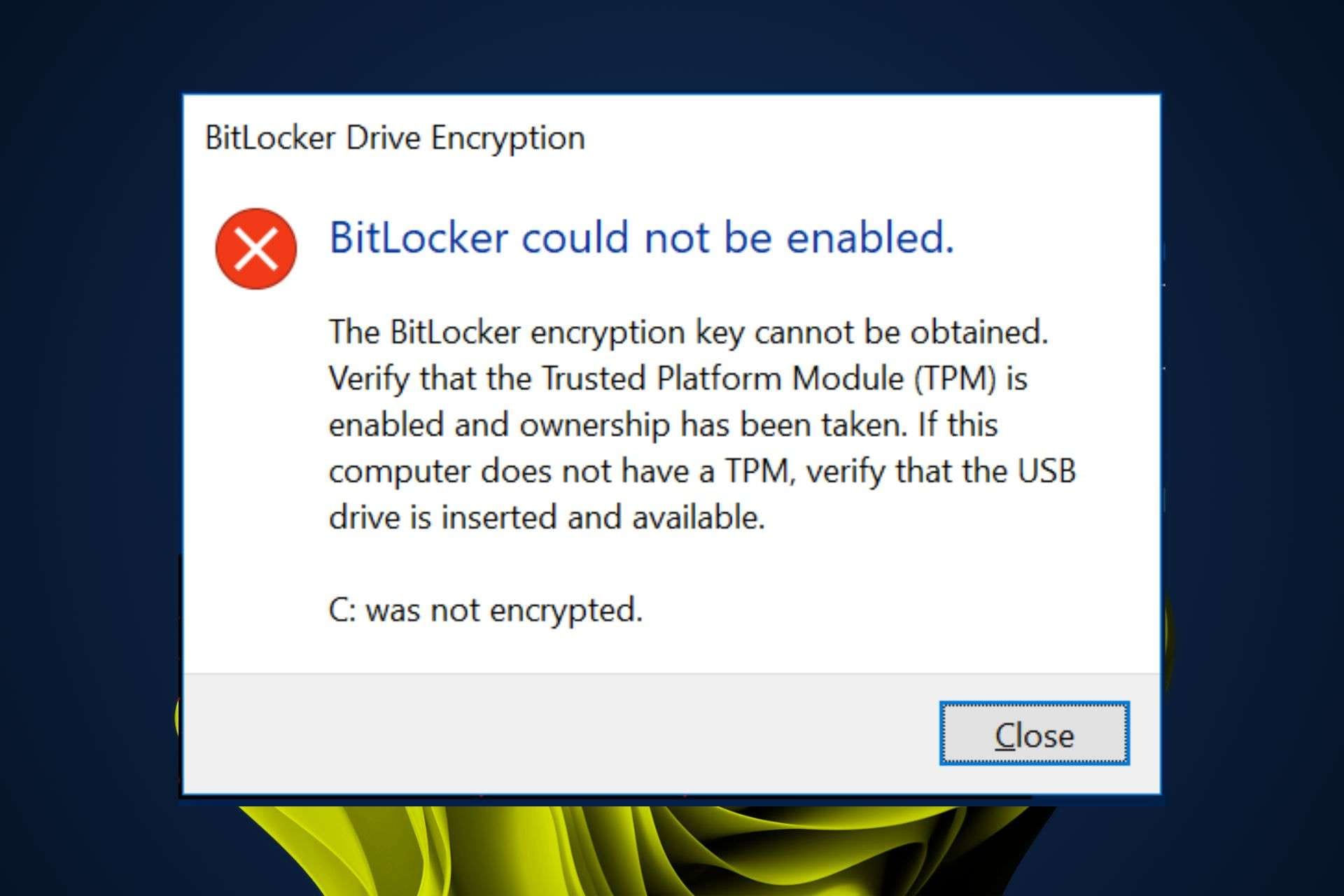
Il sistema operativo Windows mantiene uno storico degli eventi BitLocker che puoi trovare nell’app Visualizzatore eventi > Registri di Windows > Applicazione. I log degli eventi di BitLocker sono facili da individuare ma difficili da leggere. Devono essere esportati in file di testo, il che richiede un po’ di programmazione.
Fortunatamente, i messaggi di errore sono meno complicati. Sono codificati (ogni errore ha un codice), ma puoi facilmente tradurli e ricercarne le cause e soluzioni.
Ecco un elenco dei messaggi di errore BitLocker più comuni e cosa significano:
- Errore 0x8031003A: ID protettore della chiave errato/non supportato
- Errore 0x80310068: Il tuo PIN è troppo corto
- Errore 0x803100CC: Il PIN è alfanumerico
- Errore 0x8028400F: TPM non trovato
- Errore: Non puoi memorizzare le informazioni di recupero BitLocker in Active Directory
Raccogli tutte le informazioni sul problema
Per diagnosticare il problema correttamente, ti serviranno tutte le informazioni rilevanti che puoi trovare, non solo su BitLocker. Devi anche sapere la versione del sistema operativo Windows attualmente in esecuzione e il tipo esatto di disco rigido crittografato con BitLocker.
Ecco come trovare informazioni importanti sul tuo disco rigido:
- Premi tasto Windows e R.
- Digita MSINFO32 e premi Invio.
- Vai su Componenti > Memoria > Unità (informazioni standard) oppure Dischi (informazioni dettagliate).

Assicurati che TPM sia abilitato
BitLocker non può funzionare a meno che TPM non sia abilitato. TPM è l’acronimo di Trusted Platform Module, un componente hardware responsabile delle chiavi di crittografia nel tuo computer Windows.
Alcuni computer non dispongono di nessun chip TPM. Ecco come verificarlo:
- Apri Start e cerca Gestione dispositivi.
- Apri l'app e cerca sotto Dispositivi di sicurezza. Se non c'è nulla, puoi essere certo che il tuo computer non dispone di un chip TPM.

Tutti i dispositivi più recenti hanno un chip TPM installato, che a volte è disabilitato per impostazione predefinita. Ecco un modo semplice per verificare se il chip TPM è abilitato:
- Apri Start e cerca tpm.msc.
- Apri l'app Trusted Platform Module e verifica nella sezione Stato. Se il chip TPM sul tuo dispositivo è abilitato, verrà visualizzato Il TPM è pronto per l'uso.

Controlla la presenza di aggiornamenti in sospeso
Quando non aggiorni il computer per un po', diventa soggetto a bug e malfunzionamenti. Quindi, prima di utilizzare la scheda madre per risolvere BitLocker, dovresti prima controllare la presenza di aggiornamenti. Se sono disponibili aggiornamenti, risparmierai molto tempo e problemi.
- Vai su Start > Impostazioni.
- Nella sezione Windows Update, seleziona Verifica aggiornamenti.

Problemi e soluzioni comuni di BitLocker su Windows 10
Dopo aver analizzato i messaggi di errore, controllato il TPM e aggiornato il PC, dovresti avere un’idea generale di cosa fare per risolvere BitLocker. Se il problema persiste dopo aver eseguito tutti gli aggiornamenti, è un indicatore che hai un problema BitLocker più specifico.
Passiamo alla pratica. In base ai sintomi dei nostri lettori, probabilmente stai affrontando uno dei seguenti problemi. Ecco come risolvere i problemi BitLocker più comuni:
Non riesci ad abilitare BitLocker
Se non riesci ad abilitare BitLocker sul tuo dispositivo, è perché il computer non dispone di un chip TPM integrato oppure il chip TPM è disabilitato. Se sei passato direttamente alla sezione delle soluzioni di questo articolo, sopra abbiamo spiegato come verificare lo stato del tuo TPM.
TPM disattivato? Dovrai utilizzare UEFI per questo. Ecco come:
- Apri Start > Impostazioni > Aggiornamento e sicurezza.
- Seleziona Recupero e clicca su Riavvia ora nella sezione Avvio avanzato.

- Scegli Risoluzione dei problemi.

- Clicca su Opzioni avanzate.

- Vai su Impostazioni firmware UEFI.

- Poi, clicca il Pulsante di riavvio .

- Seleziona il Trusted Platform Module e premi Invio.

- Scegli il Abilitatoopzione. PremiInvio.
- Esci dalle impostazioni UEFI e riavvia il computer.
Il tuo computer non ha affatto un chip TPM? È comunque possibile abilitare BitLocker senza il Trusted Platform Module, ma sarà necessario una chiavetta USB di qualità, da inserire ogni volta che si avvia il PC. Inoltre, dovrai modificare le impostazioni di BitLocker:
- Inserisci una chiavetta USB nel tuo PC.
- EseguiStart e cerca BitLocker. Apri ilCrittografia unità BitLockerapp.
- Clicca su Attiva BitLocker sull'unità del sistema operativo.

- Vai allaImposta preferenze di avvio di BitLockerpagina e selezionaRichiedi la chiave USB ad ogni avvio.

- Seleziona la chiavetta USB inserita e clicca suSalva.
- Scegli Salva la password su un'unità USBe clicca suAvanti.

- Assicurati che l'opzioneEsegui il controllo del sistema BitLockersia selezionata prima di cliccare suContinua.

- Clicca su Riavvia ora per riconfigurareBitLocker.
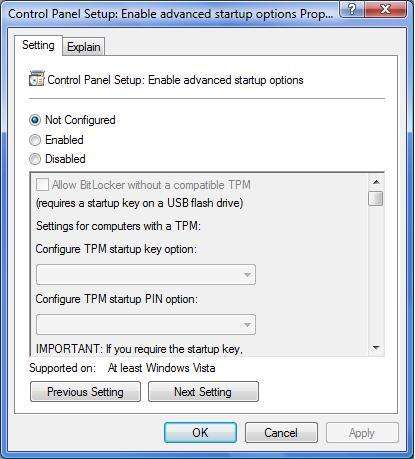
Potrebbe essere necessario abilitare le opzioni di avvio avanzato di BitLocker nell'Editor oggetti Criteri di gruppo prima di questo passaggio. Vai aStart e cerca gpedit.msc > Configurazione del computer > Modelli amministrativi > Componenti di Windows > Crittografia unità BitLocker.
Nelle impostazioni di BitLocker, vai aConfigurazione del Pannello di controllo: Abilita opzioni di avvio avanzatee selezionaAbilitato. Clicca suApplica > OK per confermare la modifica.
La tua chiave di recupero BitLocker è persa
Se hai abilitato BitLocker da solo sul tuo PC, hai ricevuto una chiave di ripristino come modo alternativo di accesso all'unità criptata se la password viene persa. Potresti aver dimenticato dove si trova. Durante la configurazione, Windows offre le seguenti opzioni per il salvataggio della chiave di BitLocker:
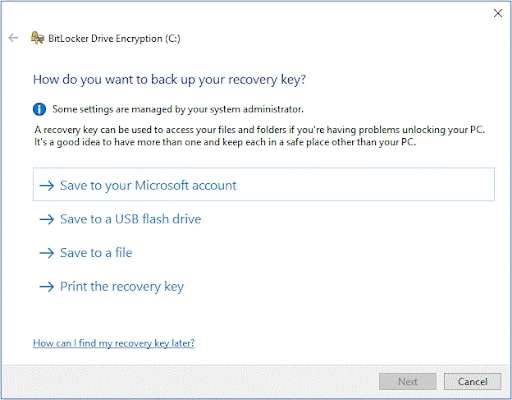
A meno che BitLocker non sia stato configurato da qualcun altro, la tua chiave di ripristino è archiviata in sicurezza in una di queste posizioni. Devi solo ricordare quale opzione hai scelto.
Tuttavia, esiste la possibilità che tu abbia smarrito o cancellato la tua chiave di ripristino di BitLocker, cosa puoi fare per risolvere questo problema? Ecco una soluzione: usando uno strumento comeWondershare Recoverit. È un software professionale di recupero dati che può anche recuperare dati da dispositivi criptati BitLocker, ma solo se hai la password o la chiave.
In questa situazione puoi usare Wondershare Recoverit per cercare a fondo nell'unità di backup e trovare la tua chiave di ripristino perduta da tempo. È un processo semplice con successo garantito:
- Scarica Recoverit dal sito ufficiale e installalo sul tuo PC.
- Avvia lo strumento e seleziona l'unità che vuoi esaminare per la chiave di ripristino.

- Guarda il progresso in tempo reale e mettilo in pausa o interrompilo quando vedi la chiave.

- Visualizza in anteprima il file TXT con la tua chiave di ripristino per assicurarti che ci sia tutto.

- Clicca su Recuperaper riaverla. Scegli un luogo sicuro dove conservarla e clicca suSalva.
Se Recoverit non è stato in grado di trovare il file TXT con la chiave di ripristino sull'unità di backup o sul dispositivo USB, significa che non è mai stata salvata lì. Cerca la chiave nel tuo account Microsoft o negli archivi fisici dove conservi i documenti importanti. Questaguidapuò aiutarti a ricordare.
BitLocker ha smesso di funzionare
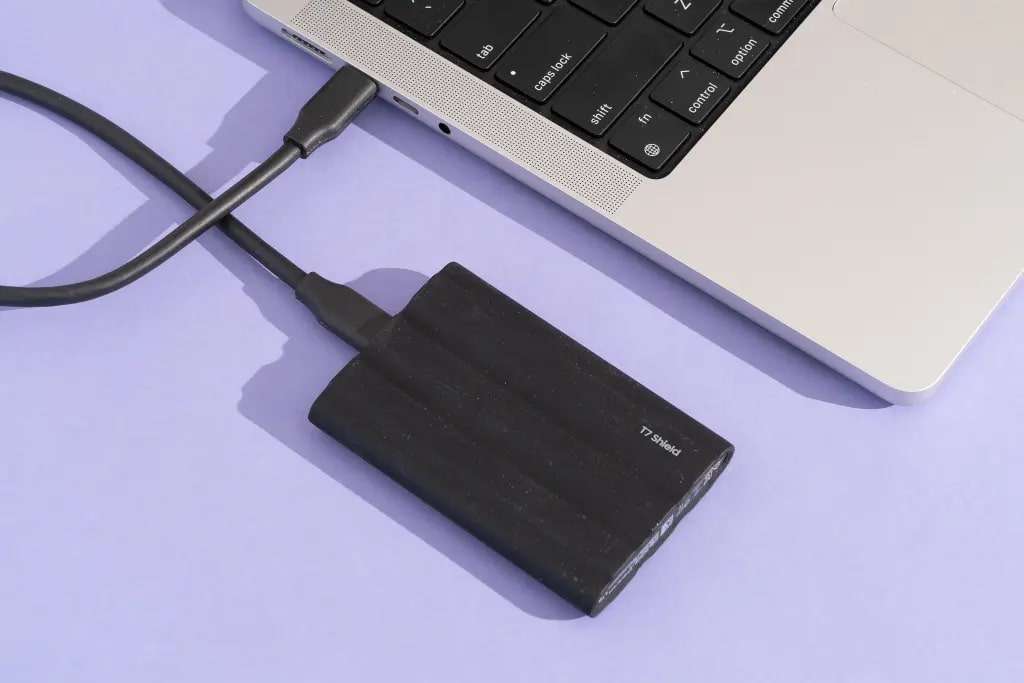
BitLocker viene temporaneamente sospeso quando si scollega il disco rigido criptato dal PC. Succede quando si utilizza BitLocker per criptare un SSD o un'altra unità esterna. Per fortuna, è una soluzione facile. Basta assicurarsi che l'unità sia collegata correttamente al PC.
Due possibili problemi da verificare sono il cavo e l'alimentazione.
Fallimento totale della crittografia BitLocker
Se vedi il messaggio "BitLocker non può criptare l'unità", ciò può essere dovuto a diverse ragioni. Questo viene chiamato "errore totale di crittografia BitLocker" perché esclude completamente l'utente senza dare alcun indizio su cosa stia realmente accadendo. È frustrante perché non puoi identificare il problema.
Sappiamo per esperienza che questo solitamente accade quando si tenta di aggiornare il PC a una versione più recente di Windows, il che richiede la configurazione di alcune impostazioni.
Ad esempio, le impostazioni di TPM e Security Chip sono note per creare problemi a BitLocker. In tal caso, devi riconfigurare BitLocker per funzionare senza un TPM compatibile e usando una chiavetta USB. Abbiamo già spiegato questo passaggio quando abbiamo trattato i problemi di attivazione di BitLocker.
Tuttavia, l'assenza o la cattiva configurazione del TPM non è l'unica causa dell'errore totale di crittografia BitLocker. Quando la modifica delle impostazioni del chip non risolve, ti rimane una sola opzione: cancellare la partizione e ricrearla. Di solito questo risolve il problema.
Il modo più semplice per cancellare una partizione su Windows 10 è tramite Gestione disco:
- Apri Start e cerca Gestione disco.
- Seleziona l'unità con la partizione che vuoi eliminare.
- Fai clic con il tasto destro sulla partizione che vuoi eliminare e selezionaElimina volumeopzione.

- Clicca suSìper confermare la scelta.
Non dimenticare! La cancellazione di una partizione elimina tutti i dati lì memorizzati. Prima di farlo, esegui il backup dei tuoi file. Nel caso sia già stato fatto e non ci sia modo di tornare indietro, potrai comunque recuperare i dati eliminati utilizzando Wondershare Recoverit, seguendo i passaggi spiegati sopra.
Conclusione
Tutto sommato, BitLocker è un sistema affidabile che difficilmente ti abbandonerà. I problemi con BitLocker su Windows 10 sono rari, quindi dovresti essere al sicuro. Quando si verificano problemi, assicurati sempre che il TPM sia abilitato e verifica la presenza di eventuali aggiornamenti in sospeso. Dovresti anche cercare la chiave di ripristino nel caso l'avessi persa. In caso di errore totale di crittografia, potresti dover cancellare la partizione - in questo caso ti servirà Recoverit per recuperare i dati persi.
Se queste soluzioni non ti aiutano a risolvere il problema, ti consigliamo di contattare ilsupporto Microsoftper una diagnosi professionale e ulteriori istruzioni.
- Gestisce oltre 500 situazioni di perdita dati, come eliminazione, formattazione e danneggiamento del disco.
- L'interfaccia intuitiva ti permette di recuperare i dati in pochi clic.






