
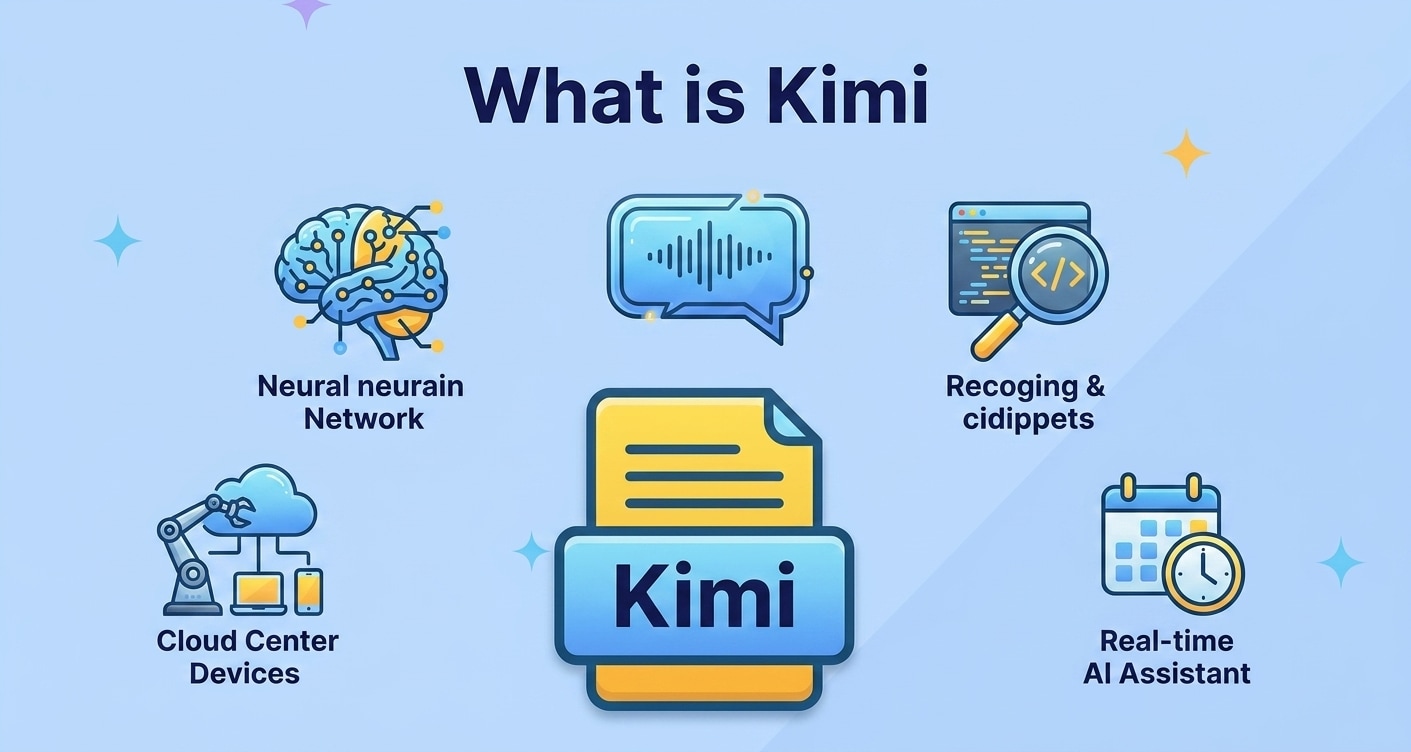
Kimi è un assistente AI emergente che aiuta gli utenti a ricercare, scrivere e preparare contenuti che possono essere trasformati in video coinvolgenti e risorse digitali. Che tu stia delineando sceneggiature, organizzando riferimenti o collaborando su brief creativi, Kimi AI può accelerare la fase di pianificazione nel tuo flusso di lavoro di produzione video. Tuttavia, come per qualsiasi progetto digitale, gli script, le immagini e i file multimediali generati insieme a Kimi video possono essere persi a causa di cancellazioni accidentali, errori di formattazione o guasti del dispositivo. Capire cos'è Kimi, come si integra nella tua pipeline creativa e come proteggere e recuperare i file associati ti aiuterà a mantenere i tuoi progetti di contenuti alimentati da AI sicuri e fluidi.
Prova Recoverit per il Recupero Dati
 Sicurezza verificata.3,591,664 persone lo hanno scaricato.
In questo articolo
Cos'è Kimi
Kimi è un assistente AI progettato per aiutarti a comprendere informazioni, generare idee e redigere contenuti in modo rapido. Invece di ricercare manualmente, copiare appunti e scrivere tutto da zero, puoi chiedere a Kimi di riassumere fonti, delineare articoli o produrre sceneggiature preliminari che potrai poi perfezionare.
Nel contesto della creazione video, Kimi AI si concentra sul lato testuale del flusso di lavoro. Non sostituisce il tuo editor o gli strumenti di motion graphics, ma accelera notevolmente le fasi di pianificazione e pre-produzione aiutandoti a definire ciò che vuoi dire davanti alla telecamera o nella voce fuori campo.
Poiché Kimi funziona online e il tuo lavoro è archiviato su diversi dispositivi, qualsiasi risorsa correlata che salvi localmente—sceneggiature, PDF di ricerca, immagini, clip video grezzi—può ancora essere persa o cancellata. Abbinare Kimi a un metodo affidabile per recuperare i file del progetto mantiene questi flussi di lavoro basati su AI più sicuri.
Come funziona Kimi
Dal punto di vista dell’utente, Kimi AI funziona come un assistente conversazionale. Digiti prompt o incolli materiale di riferimento, e il modello risponde con testo strutturato, idee ed esposizioni. Dietro le quinte, Kimi si basa su grandi modelli linguistici addestrati su vasti dataset per generare risposte simili a quelle umane.
Per i flussi video, un processo tipico è il seguente:
- Definisci il tuo obiettivo video (ad esempio, un video esplicativo, tutorial o breve clip sociale).
- Fornisci a Kimi un tema, un profilo del pubblico e qualsiasi link di riferimento o appunti.
- Kimi genera scalette, punti chiave o sceneggiature complete basate sulle tue istruzioni.
- Rivedi il contenuto, chiedi a Kimi di adattare tono o lunghezza, e finalizza la sceneggiatura.
- Trasferisci la versione approvata nel tuo dispositivo di ripresa, teleprompter o strumento video AI.
Molti creatori usano anche Kimi come assistente di ricerca. Può individuare concetti chiave, confrontare fonti e organizzare informazioni in sezioni che corrispondono direttamente alle scene del tuo video finale.
Quali sono i tipi di Kimi
Sebbene Kimi sia un unico assistente AI, gli utenti suddividono comunemente il suo utilizzo in diversi "tipi" o modalità che corrispondono alle fasi di un flusso di lavoro di contenuti o video. Ragionare in termini di tipi aiuta ad applicare Kimi in modo strategico e a mantenere i file del progetto organizzati, facilitando backup e recupero.
Usi principali di Kimi per la creazione di contenuti
Quando si parla dei diversi tipi di utilizzo di Kimi, di solito si intendono i lavori specifici affidati all’AI. Ad esempio:
- Kimi assistente di ricerca: Raccoglie definizioni, strutture ed esempi su un argomento per consentire la creazione di script o storyboard ben informati.
- Kimi per la strutturazione: Trasforma idee grezze o punti elenco in scalette chiare e gerarchiche che corrispondono ai capitoli o alle scene del video.
- Kimi per la sceneggiatura: Genera dialoghi, testo per voce fuori campo e narrazione su schermo per video lunghi o clip brevi.
- Kimi per revisione e miglioria: Raffina le bozze, elimina sezioni ripetitive e adatta il linguaggio a diverse piattaforme come YouTube, TikTok o portali di formazione interna.
Ognuno di questi tipi di utilizzo genera una propria raccolta di file: bozze, versioni modificate e sceneggiature finali. Mantenere versioni etichettate e salvate riduce il rischio di perdere tappe importanti nella storia del tuo progetto.
Casi d’uso di Kimi nei flussi di lavoro video
Kimi supporta molto più della semplice creazione iniziale delle sceneggiature. Può intervenire in diversi momenti lungo un moderno flusso di lavoro video AI, aiutandoti a produrre risorse che poi vengono elaborate in software di editing o piattaforme di generazione video.
| Caso d’uso di Kimi | Come supporta la creazione di video |
|---|---|
| Sviluppo e validazione di idee | Genera elenchi di argomenti, titoli di video e brevi riepiloghi, così puoi testare ciò che interessa al pubblico prima di registrare o elaborare. |
| Redazione di script e storyboard | Produce sceneggiature complete, descrizioni delle riprese e suddivisioni delle scene che fanno risparmiare tempo a registi, editor e talent di scena. |
| Riutilizzo e localizzazione | Aiuta a convertire una sceneggiatura principale in clip brevi, video per reel o versioni tradotte, così che il contenuto possa raggiungere più piattaforme e regioni. |
In questi casi d’uso, le cartelle locali si riempiranno rapidamente con file di testo, immagini di riferimento e esportazioni di test video. Perdere anche solo uno di questi può rallentare o bloccare la produzione, quindi avere un piano di recupero per i progetti legati a Kimi è essenziale.
Consigli pratici per Kimi
Usare Kimi efficacemente non riguarda solo la scrittura dei prompt. Servono anche buone abitudini di organizzazione, collaborazione e protezione dati così che il tuo lavoro resti utilizzabile e recuperabile.
Best practice per i prompt e il flusso di lavoro
- Fornisci contesto specifico. Dì a Kimi chi è il pubblico, quale piattaforma intendi raggiungere e quale risultato desideri dal video.
- Itera invece di ricominciare. Chiedi a Kimi di rivedere le bozze invece di crearne di nuove affinché la sceneggiatura migliori restando allineata alla direzione iniziale.
- Usa indicatori di struttura chiari. Richiedi output con titoli, timestamp o numeri di scena che si allineano direttamente alla timeline di editing.
- Documenta la storia dei prompt. Salva prompt e risposte importanti in una cartella dedicata così potrai ricreare o estendere lavori precedenti.
Protezione dei file di progetto Kimi dalla perdita
- Centralizza le risorse di Kimi. Conserva script, scalette e materiale di riferimento in una sola directory di progetto per ogni video per rendere backup e recupero semplici.
- Usa nomi con versioni. Aggiungi date o numeri di versione agli script critici così potrai tornare a bozze precedenti se un file si corrompe o viene sovrascritto.
- Sincronizza con cloud storage affidabile. Combina salvataggi locali con sincronizzazione cloud in modo che un problema hardware non cancelli il lavoro fatto con Kimi.
- Agisci subito dopo una cancellazione accidentale. Se una sceneggiatura o una bozza video scompare, smetti di scrivere nuovi dati su quel drive e usa uno strumento di recupero come Recoverit per aumentare le possibilità di ripristinarla.
Come usare Recoverit per recuperare dati persi
Anche con un’organizzazione attenta, è facile cancellare la cartella sbagliata o formattare un disco che contiene i tuoi progetti Kimi, inclusi script, Kimi video risorse esportate e media di supporto. Recoverit di Wondershare è una soluzione dedicata al recupero dati progettata per aiutare a ripristinare file persi, cancellati o non accessibili da computer e archivi esterni. Per esplorare tutte le funzioni e scaricare il software, visita il sito ufficiale di Recoverit.
Caratteristiche principali offerte da Recoverit
- Recupera oltre 1000 formati di file tra cui video, audio, immagini e documenti comunemente usati nei Kimi AI flussi di lavoro.
- Supporta il recupero dati da PC, hard disk esterni, schede SD, chiavette USB e altri dispositivi su cui potresti archiviare risorse di progetto kimi.
- Offre anteprima dei file prima del recupero così puoi ripristinare solo i file dei progetti kimi e le bozze video che ti servono.
Guida passo-passo su come recuperare dati persi
-
Scegli una posizione da cui recuperare i dati
Avvia Recoverit sul computer e controlla la lista delle unità e posizioni disponibili sull’interfaccia principale. Seleziona il disco, dispositivo esterno o cartella specifica dove erano archiviati i documenti, le bozze video o i file di riferimento legati a Kimi prima che fossero persi. Clicca sul pulsante Start per far iniziare a Recoverit l’analisi di quella posizione alla ricerca di dati recuperabili.

-
Scansione profonda della posizione
Recoverit eseguirà automaticamente una scansione approfondita dell’unità o cartella selezionata. In questo processo, cerca file cancellati, persi o formattati che possono includere script Kimi, testo esportato, miniature e risorse video associate. Puoi seguire il progresso, mettere in pausa o fermare la scansione se necessario, e iniziare a rivedere le voci trovate in tempo reale.

-
Anteprima e recupero dei dati desiderati
Una volta completata la scansione, sfoglia i risultati organizzati o applica filtri come tipo di file o parola chiave per localizzare rapidamente i contenuti Kimi mancanti. Clicca su singole documenti, immagini o clip video per visualizzarli in anteprima e verificare che siano integri. Seleziona gli elementi da ripristinare, scegli Recupera, e salva in una destinazione sicura diversa dal percorso originale per evitare la sovrascrittura di altri dati recuperabili.

Conclusione
Kimi sta diventando un prezioso assistente AI per pianificare, ricercare e scrivere contenuti che spesso confluiscono direttamente nei moderni flusso di lavoro video AIsetup. Aiutandoti a strutturare idee e script in modo più efficiente, può semplificare tutto, dagli spiegatori su YouTube ai video educativi o di formazione interna.
Allo stesso tempo, i file relativi a Kimi che memorizzi su dispositivi locali o esterni sono ancora vulnerabili alla perdita per cancellazione accidentale, errori di formattazione o guasti hardware. Combinando buone abitudini di gestione dei file con una potente soluzione di recupero come Recoveritgarantisce che documenti, immagini e risorse video eliminati o inaccessibili possano spesso essere ripristinati. In questo modo, i tuoi progetti creativi supportati dall’IA rimangono resilienti, anche quando qualcosa va storto a livello di archiviazione.
Prossimo: Sora Video
FAQ
-
A cosa serve Kimi in un flusso di lavoro video?
Kimi viene solitamente utilizzato per ricercare argomenti, organizzare riferimenti e generare o affinare script che successivamente diventano video narrati, tutorial, spiegazioni o clip per i social. Si concentra sulla pianificazione e i contenuti, piuttosto che sul montaggio o rendering video completo. -
Kimi modifica o crea video direttamente?
No. Kimi funge principalmente da assistente IA per l’elaborazione di testi e informazioni. Di solito esporti script o idee generate da Kimi e poi monti o crei il video finale utilizzando software dedicati o altri strumenti video con IA. -
Posso recuperare file di progetto Kimi eliminati con Recoverit?
Sì. Se i tuoi documenti, immagini o bozze video relativi a Kimi sono stati salvati su un disco locale o dispositivo esterno e sono stati eliminati o persi, puoi eseguire una scansione di quella posizione con Recoverit. Finché i dati non sono stati sovrascritti pesantemente, ci sono buone possibilità che parte o tutto possa essere ripristinato. -
Quali tipi di file relativi a Kimi può recuperare Recoverit?
Recoverit supporta oltre 1000 formati di file, inclusi DOCX, TXT, PDF, JPG, PNG, MP4, MOV e AVI. Questo copre la maggior parte dei file di script, immagini di riferimento, miniature e clip video che potresti creare lavorando con progetti supportati da Kimi. -
Come posso evitare di perdere i contenuti Kimi in futuro?
Utilizza cartelle di progetto organizzate, abilita la sincronizzazione cloud o backup pianificati ed evita di memorizzare file Kimi critici su dischi danneggiati o quasi pieni. Se elimini qualcosa accidentalmente, interrompi la scrittura di nuovi dati su quel dispositivo di archiviazione ed esegui Recoverit il prima possibile.




