
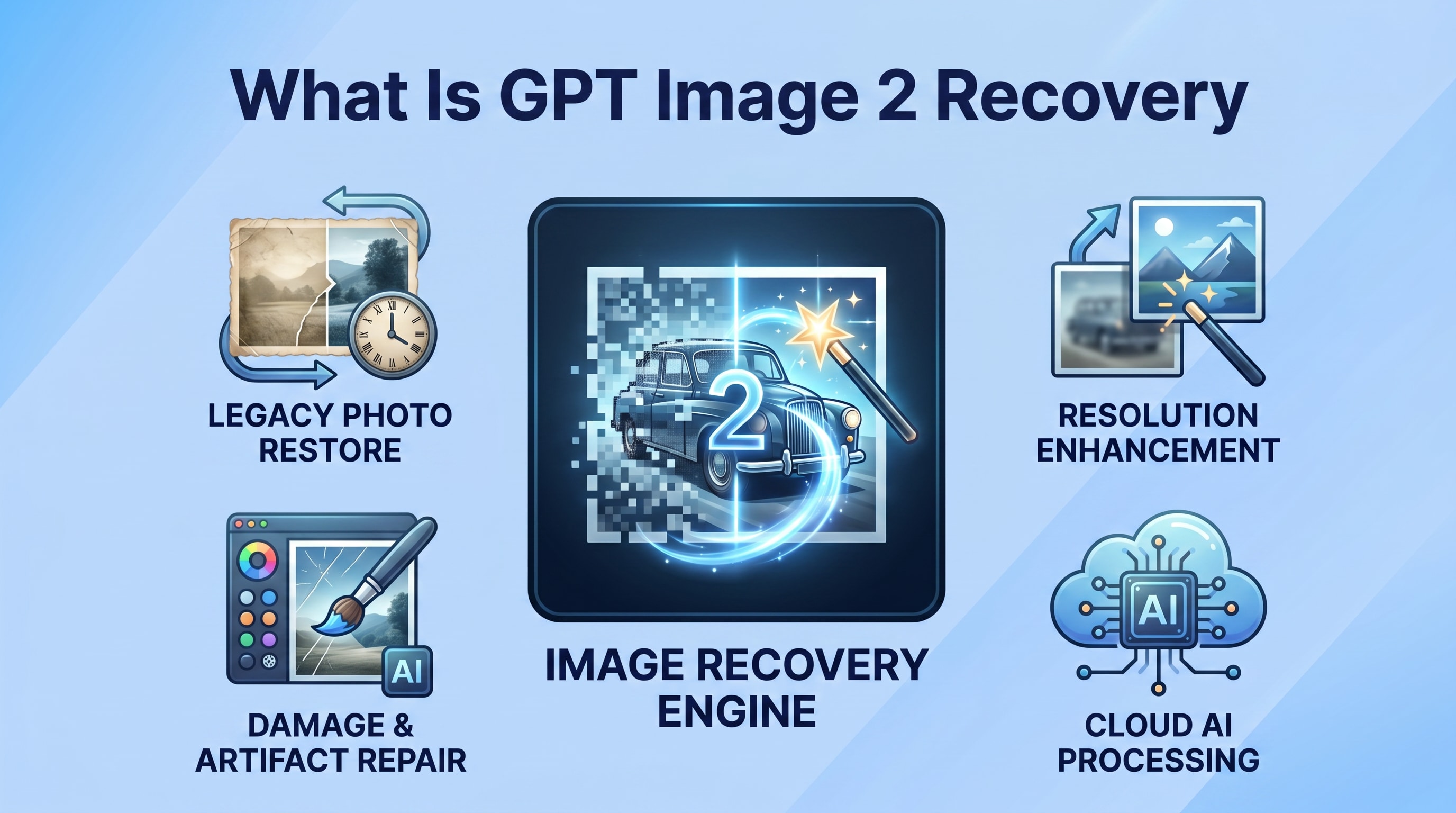
Recupero immagini GPT image2 si riferisce al processo di ricerca e ripristino di immagini generate dall'IA che sono state eliminate, perse o corrotte durante l'utilizzo di strumenti di immagini basati su GPT. Che le tue creazioni GPT Image2 siano scomparse dopo un crash di sistema, un'eliminazione accidentale o un errore di archiviazione, potrebbero ancora essere recuperabili se agisci rapidamente e utilizzi i metodi giusti. Questa guida spiega come Recupero immagini GPT image2 funziona, le principali cause di perdita delle immagini e i passaggi dettagliati per recuperare i tuoi file, incluso l'utilizzo di una soluzione professionale di recupero dati come Recoverit.
Prova Recoverit per eseguire il recupero dati
 Verifica di sicurezza.3,591,664 persone l'hanno scaricato.
In questo articolo
Cos'è il recupero gpt image2
Recupero immagini GPT image2 è il processo di individuazione e ripristino di immagini AI generate da GPT Image2 o modelli simili dopo che sono state eliminate, perse o danneggiate su un dispositivo o su un supporto di memorizzazione. Queste immagini sono file normali (come PNG o JPG) che si trovano sul tuo disco, su un drive cloud o in cartelle di cache temporanea.
Quando elimini un'immagine GPT Image2 o il browser va in crash, spesso i dati del file rimangono sul dispositivo di archiviazione finché non vengono sovrascritti.Recupero immagini GPT image2 strumenti e tecniche analizzano queste aree, identificano i dati immagine recuperabili e ricostruiscono i file in modo da poterli salvare di nuovo in una posizione sicura.
A seconda di come e dove le immagini sono state salvate, Recupero immagini GPT image2 può implicare il controllo delle cartelle dei download del browser, il ripristino dalla cronologia cloud o l'utilizzo di software dedicato di recupero dati come Recoverit per eseguire una scansione approfondita del computer o di un'unità esterna.
Come funziona il recupero gpt image2
Per capire come Recupero immagini GPT image2 funziona, è utile sapere come i sistemi operativi gestiscono l'eliminazione e la corruzione dei file. Quando un'immagine GPT Image2 viene rimossa, la voce del file nella directory viene contrassegnata come spazio libero, ma i dati dei pixel rimangono generalmente intatti finché un altro file non li sovrascrive.
Le utilità di recupero dati sfruttano questo comportamento. Analizzano i settori grezzi del disco o della scheda di memoria, cercando firme di file che corrispondono a formati come PNG, JPG, WEBP e altri. Una volta trovati, ricostruiscono la struttura del file e mostrano un elenco di immagini potenzialmente recuperabili da visualizzare in anteprima.
Di seguito una panoramica semplificata di ciò che accade nei consueti processi di Recupero immagini GPT image2:
| Fase | Cosa accade durante il recupero gpt image2 |
|---|---|
| Scansione | Lo strumento di recupero analizza l'unità o la cartella selezionata, cercando immagini GPT Image2 eliminate, file temporanei di rendering e miniature nella cache. |
| Ricostruzione | Il software ricompone frammenti di file, ripara le intestazioni danneggiate se possibile e prepara un elenco di immagini integre o parzialmente recuperabili da visualizzare e ripristinare. |
Poiché i settori del disco possono essere sovrascritti in qualsiasi momento, Recupero immagini GPT image2 è più efficace quando si interrompe la scrittura di nuovi dati sull'unità interessata. Ciò significa mettere in pausa grandi download, trasferimenti di file o nuove generazioni AI fino al completamento del recupero.
Quali sono i tipi di recupero gpt image2
Ci sono diversi approcci da cui puoi affrontare Recupero immagini GPT image2, da semplici opzioni integrate a scansioni avanzate con software specializzato. Il metodo migliore dipende dalla causa della perdita, da quanto tempo è passato e se i file erano archiviati localmente o nel cloud.
Scenari comuni di recupero gpt image2
Le creazioni GPT Image2 possono scomparire per molti motivi. Comprendere gli scenari più frequenti ti aiuterà a scegliere la giusta tecnica di Recupero immagini GPT image2recupero.
- Eliminazione accidentale dalla memoria locale: Rimuovi i file immagine GPT Image2 dalla cartella download o dal desktop, poi svuoti il Cestino.
- Crash di applicazione o browser: La scheda o l'app che ha generato l'immagine AI va in crash durante il salvataggio, lasciando file di output incompleti o mancanti.
- Problemi di formattazione dell'unità o partizione: Un disco, una chiavetta USB o una SD card su cui erano salvate le tue immagini GPT Image2 viene formattato, danneggiato o diventa inaccessibile.
- Errori del file system o del sistema operativo: Perdite di alimentazione improvvise, aggiornamenti del sistema operativo e spegnimenti impropri possono danneggiare il file system su cui sono salvate le immagini.
- Conflitti di sincronizzazione cloud: Client di sincronizzazione mal configurati o cambi di account possono rimuovere o nascondere le cartelle GPT Image2 dalla visualizzazione locale.
Nella maggior parte di questi casi, Recupero immagini GPT image2 è ancora possibile finché i settori sottostanti sull'unità non sono stati pesantemente sovrascritti.
Metodi principali utilizzati per il recupero gpt image2
Una volta compreso cosa è successo, puoi abbinarlo a uno o più metodi di Recupero immagini GPT image2recupero. Ecco le principali categorie:
| Metodo di Recupero | Quando utilizzarlo per il recupero gpt image2 |
|---|---|
| Opzioni manuali o integrate | Adatte per soluzioni rapide, come ripristinare dal Cestino, controllare la cronologia dei download del browser, visualizzare le cronologie delle app GPT Image2 o utilizzare strumenti integrati come "Versioni precedenti" in Windows o Time Machine su macOS. |
| Software professionale di recupero dati | Ideale per casi gravi di Recupero immagini GPT image2 come unità formattate, partizioni non riconosciute, Cestino svuotato o scomparsa delle immagini dopo crash o danni al file system. |
In molti casi, inizialmente si sfruttano le comodità manuali (cartelle cestino, versioni cloud e cronologia app) e poi si passa a uno strumento specializzato come Recoverit per una scansione approfondita e il recupero delle immagini GPT Image2 perse.
Suggerimenti pratici per il recupero gpt image2
Seguire le migliori pratiche durante e dopo un incidente può aumentare enormemente le probabilità di successo del Recupero immagini GPT image2. Utilizza i suggerimenti seguenti sia come azioni reattive dopo la perdita sia come abitudini preventive per ridurre al minimo i rischi futuri.
- Smetti subito di utilizzare l'unità interessata quando noti che i file GPT Image2 sono scomparsi. Questo evita la sovrascrittura di settori che potrebbero ancora contenere immagini recuperabili.
- Controlla prima i luoghi semplici: il Cestino, la cartella predefinita dei download, l'elenco dei file recenti e la galleria o cronologia integrate dello strumento di immagini GPT.
- Cerca estensioni comuni di immagini come .png, .jpg, .jpeg e .webp utilizzando la ricerca del sistema per trovare output GPT Image2 fuori posto.
- Controlla la cronologia dei download del browser o il percorso "Salva con nome" usato per esportare le immagini GPT Image2, per assicurarti che non siano state archiviate in una cartella diversa.
- Guarda sul cloud: servizi come OneDrive, Google Drive, Dropbox o iCloud potrebbero sincronizzare automaticamente le tue cartelle di output e conservare versioni precedenti.
- Quando è necessario il recupero tramite software, esegui la scansione da un ambiente pulito e salva le immagini GPT Image2 recuperate su un'unità diversa da quella analizzata.
- Abilita i backup automatici della cartella principale dei progetti AI ed esporta periodicamente i file finali GPT Image2 su dischi esterni o posizioni cloud sicure.
Come utilizzare Recoverit per recuperare dati persi
Per situazioni complesse o gravi di Recupero immagini GPT image2, un'applicazione professionale di recupero dati è la scelta più affidabile. Recoverit di Wondershare è progettato per analizzare dischi locali, unità esterne, schede SD, chiavette USB e altro, al fine di individuare e ripristinare output GPT Image2, risorse di progetto e altri file persi. Puoi saperne di più e scaricare il software per Windows o macOS dal sito ufficiale di Recoverit.
Funzionalità principali offerte da Recoverit
- Supporta il recupero di immagini, video, documenti e altri media da computer, unità esterne, schede di memoria e dispositivi USB utilizzati per archiviare file GPT Image2.
- Offre modalità di scansione rapide e profonde che ricercano dati eliminati, persi o formattati, migliorando il tasso di successo del Recupero immagini GPT image2 anche su file system danneggiati o corrotti.
- Fornisce una funzione di anteprima prima del recupero, così puoi confermare visivamente miniature e immagini a piena dimensione GPT Image2, garantendo il ripristino solo dei file di cui hai davvero bisogno.
Guida passo passo su come recuperare dati persi
1. Scegli una posizione da cui recuperare i dati
Avvia Recoverit e, dall'interfaccia principale, seleziona il disco o la cartella in cui le immagini GPT Image2 sono state salvate l'ultima volta. Può trattarsi del disco di sistema, della cartella download predefinita del browser o di un dispositivo di archiviazione esterno. Una volta evidenziata la posizione corretta, conferma la scelta in modo che Recoverit possa iniziare a preparare una scansione mirata di Recupero immagini GPT image2.

2. Esegui una scansione approfondita della posizione
Dopo aver scelto la sorgente, Recoverit inizierà a cercare file eliminati e persi su quel volume. Lascia che la scansione profonda venga completata, soprattutto se lavori con dischi di grandi dimensioni o SSD molto utilizzati. Durante questa fase di Recupero immagini GPT image2, puoi monitorare i progressi, filtrare l'elenco per tipo di file immagine e mettere in pausa o fermare solo dopo che sono stati rilevati sufficienti elementi GPT Image2.

3. Visualizza in anteprima e recupera i dati desiderati
Quando compaiono i risultati, sfoglia le cartelle trovate e utilizza la funzione di anteprima per controllare immagini GPT Image2, miniature e file di progetto correlati. Seleziona le immagini che desideri ripristinare e fai clic sul pulsante recupera. Scegli sempre un'unità di destinazione diversa e sicura per archiviare i contenuti recuperati, per evitare di sovrascrivere altri dati ancora recuperabili con ulteriori Recupero immagini GPT image2tentativi.

Conclusione
Recupero immagini GPT image2 si concentra sul recupero di immagini generate dall'IA che sono state perse a causa di eliminazioni, crash o guasti di archiviazione. Poiché gli output GPT Image2 sono salvati come file immagine comuni, molti di essi rimangono recuperabili finché i relativi blocchi di dati non vengono sovrascritti.
Agendo rapidamente, evitando di scrivere nuovi dati sull'unità colpita, e seguendo passaggi organizzati per individuare, analizzare e ripristinare i dati, puoi migliorare notevolmente le possibilità di salvare opere AI importanti. Combinare abitudini quotidiane sicure come backup e gestione prudente dell'archiviazione con uno strumento di recupero dedicato come Recoverit ti assicura di essere ben preparato per eventuali perdite di dati future che coinvolgano progetti GPT Image2.
Avanti: Gpt Image2
FAQ
-
Cos'è il recupero di gpt image2?
Recupero immagini GPT image2 è il processo di individuazione e ripristino delle immagini generate dall’IA create con gli strumenti GPT Image2 dopo che sono state cancellate, perse o corrotte sul tuo computer, disco esterno o cartella sincronizzata nel cloud.
-
Posso recuperare i file GPT Image2 dopo aver svuotato il Cestino?
Sì, spesso è possibile ripristinare le immagini GPT Image2 cancellate anche dopo aver svuotato il Cestino. Usa uno strumento di recupero dati come Recoverit il prima possibile ed evita di scrivere nuovi dati sull’unità interessata per prevenire la sovrascrittura.
-
Quanto tempo richiede solitamente il recupero di gpt image2?
La durata delRecupero immagini GPT image2 dipende da fattori come la dimensione dell’unità, la velocità, il livello di danneggiamento e la profondità della scansione. I piccoli SSD possono talvolta essere scansionati in pochi minuti, mentre i dischi di grandi dimensioni o danneggiati possono richiedere molto più tempo per completare una scansione approfondita.




