
Perdere file importanti sul tuo PC può capitare a chiunque e fare sparire file cruciali in pochi secondi. Esiste una soluzione Windows per il recupero dati persi che funziona da riga di comando e può risultare difficile da utilizzare per i principianti. Il software di recupero di terze parti offre interfacce utente migliori e supporta un numero maggiore di tipi di file.
In questa guida confronteremo Windows File Recovery con uno strumento di terze parti leader del settore per valutarne l'usabilità e il valore. Ti aiuterà inoltre a decidere quale opzione si adatta meglio alle tue esigenze di recupero dati senza compromettere sicurezza o comodità.
Prova Recoverit per eseguire il Recupero File di Windows
 Sicurezza verificata. 3,591,664 persone lo hanno scaricato.
In questo articolo

Parte 1. Cos'è Windows File Recovery e come funziona?
Microsoft ha introdotto il software Windows File Recovery per aiutare gli utenti a recuperare file eliminati in diversi dispositivi di memoria, inclusi hard disk e schede di memoria. Fornisce diverse opzioni di recupero a seconda del contesto della perdita dati, ad esempio eliminazione accidentale o danneggiamento del disco. Sebbene non disponga di un'interfaccia grafica, Windows File Recovery è unico per la sua sicurezza e disponibilità gratuita per tutti.
Tipi di file e formati di unità supportati
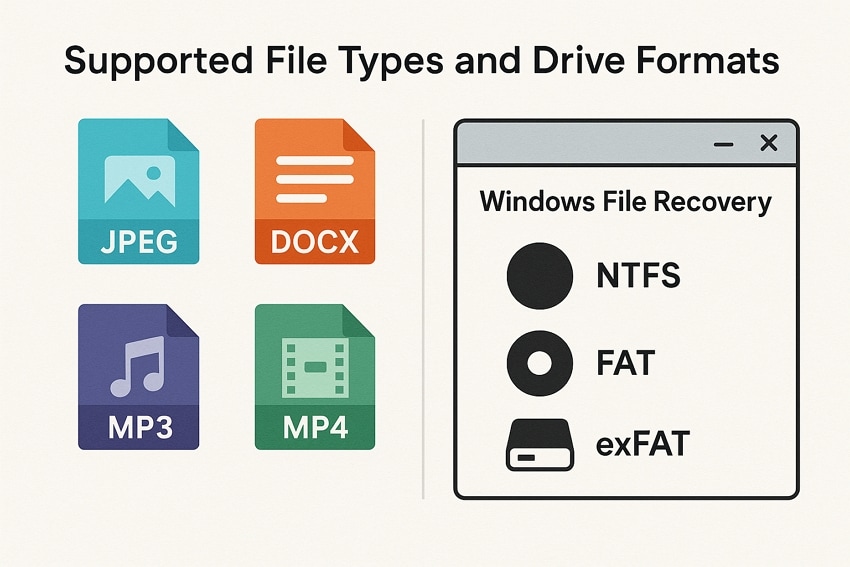
Windows File Recovery supporta un'ampia gamma di tipi di file e formati di unità, il che lo rende versatile per diversi scenari di recupero.
Tipi di file supportati
Lo strumento può recuperare la maggior parte dei formati di dati comuni, inclusi documenti, immagini, video e archivi. I tipi di file supportati includono DOCX, XLSX, PPTX, PDF, TXT, JPG, PNG, GIF, BMP, MP3, MP4, ZIP e MPEG.
Formati di unità supportati
Vediamo più da vicino i formati di unità supportati per il recupero file.
- NTFS: Utilizzato comunemente per i moderni dischi Windows (HDD e SSD); supporta le modalità Regolare, Segmento e Approfondita per un recupero profondo.
- FAT ed exFAT: Utilizzati principalmente su chiavette USB e schede SD; supportano il recupero solo tramite la modalità Signature.
- ReFS: Progettato per server e grandi volumi di archiviazione; supporta un recupero di base ma senza il ripristino della struttura delle cartelle.
Modalità di scansione
Dopo aver discusso i tipi di file e i formati di unità che lo strumento Windows File Recovery supporta, facciamo chiarezza sulle sue modalità di scansione.
- Modalità Regolare: La Modalità Regolare è ideale per recuperare file eliminati di recente da unità NTFS integre. Utilizza la Master File Table (MFT) per ripristinare i file con i loro nomi e struttura delle cartelle originali.
- Modalità Approfondita: La Modalità Approfondita esegue una scansione completa per dati formattati o corrotti su unità NTFS e altri dispositivi supportati. Recupera i file utilizzando le firme, anche se nomi e cartelle potrebbero non essere preservati.
- Modalità Segmento e Firma (Avanzato): La modalità segmento individua i file eliminati su volumi NTFS utilizzando segmenti di record quando la MFT non è disponibile. La modalità firma invece identifica i file tramite le intestazioni e funziona su tutti i file system, inclusi FAT ed exFAT.
Parte 2. Caratteristiche principali evidenziate nella recensione di Windows File Recovery
Dopo aver discusso le modalità di scansione di Windows File Recovery, passiamo alle funzionalità principali offerte da questo strumento.
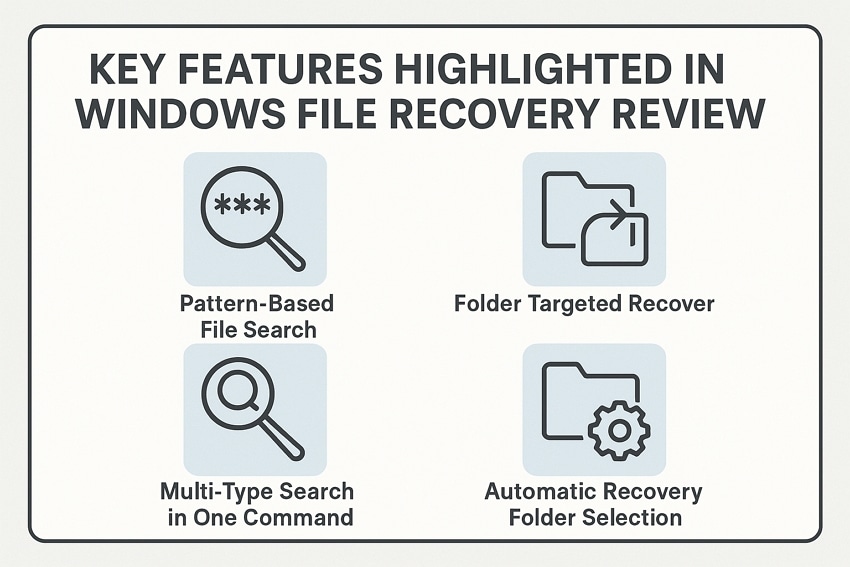
- Ricerca file basata su pattern: Consente il recupero dei file utilizzando caratteri jolly e stringhe di testo per trovare nomi di file specifici o sconosciuti.
- Recupero mirato su cartella: Gli utenti possono limitare la scansione a specifiche directory per ridurre i tempi e migliorare la precisione della ricerca.
- Ricerca multi-tipo in un solo comando: Questo strumento supporta il recupero di diversi tipi di file aggiungendo comandi n/ filtro ripetuti all’interno di una singola scansione.
- Cartella Auto Recovery: I file recuperati vengono automaticamente ordinati in una cartella chiamata Recupero sull'unità di destinazione.
- Requisito di salvataggio: Salva i file recuperati in un’unità diversa rispetto al percorso del file originale per evitare la sovrascrittura.
- Consente la ricerca tramite jolly e stringhe di testo: Gli utenti possono trovare file anche quando ricordano solo parte del nome grazie a schemi di ricerca flessibili.
Parte 3. Guida passo-passo: come utilizzare efficacemente Windows File Recovery
Essendo ora informato sulle particolarità dello strumento di recupero Windows, potresti voler sapere come utilizzarlo. Segui i passaggi qui sotto per vedere la procedura per recuperare file eliminati su Windows dall’unità C all’unità E utilizzando questo strumento:
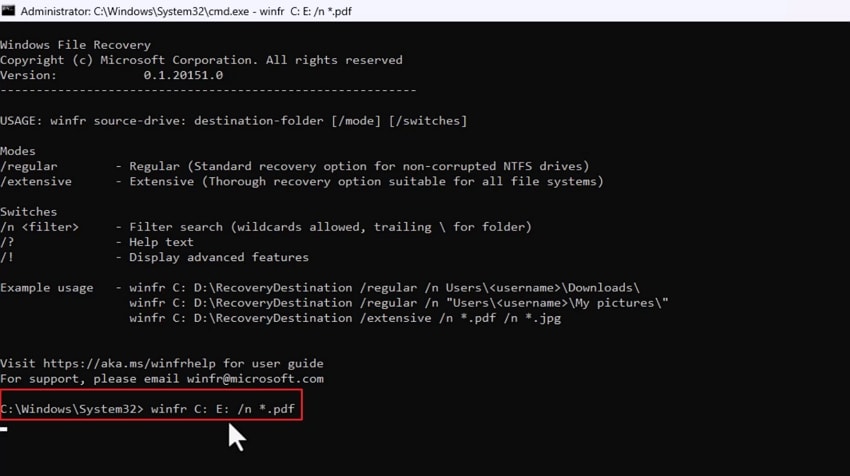
- Per prima cosa, inserisci il comando “winfr C: E: /n *.pdf” e premi il tasto “Invio”. Cambia il formato del file, oppure non specificare nessun formato se vuoi recuperare tutti i file.
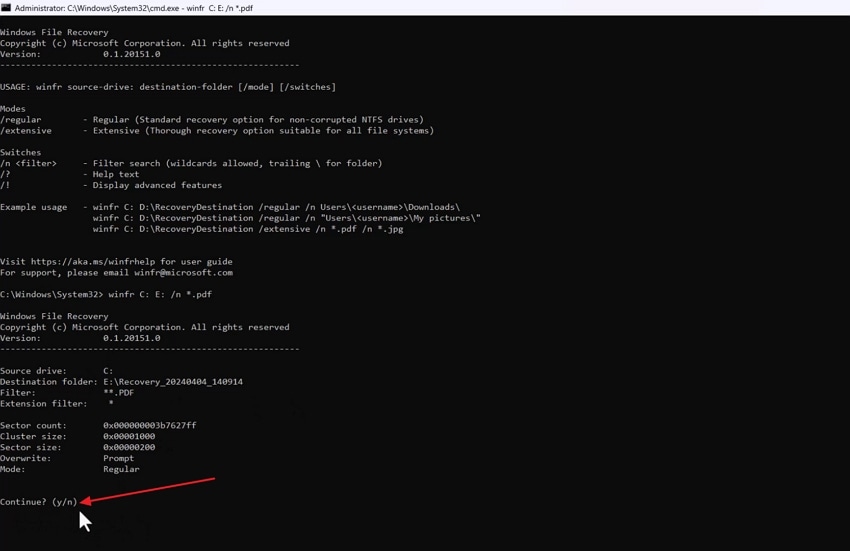
- Ti verrà chiesta una conferma, che avviene premendo il tasto “Y” sulla tastiera per avviare il processo di scansione.
- Al termine della scansione, lo strumento ti chiederà di visualizzare i file recuperati. Premi di nuovo il tasto “Y” e verrai indirizzato alla cartella dei file recuperati.
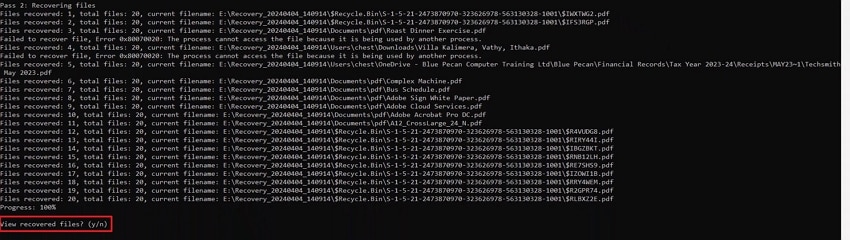
Risultati del recupero
Nei nostri test su questo strumento, abbiamo osservato che il modo in cui i file recuperati vengono salvati differisce tra le modalità regolare e approfondita.
- Lo strumento ha impiegato circa 12 minuti a scansionare un’unità corrotta e ha recuperato 750 file immagine su 900 file.
- La modalità regolare ha completato la scansione in meno di 3 minuti ma ha recuperato solo file cancellati di recente.
- il software Windows File Recovery ha funzionato al meglio con l'unità NTFS e ripristina i file con i nomi originali preservati.
Parte 4. Limitazioni riscontrate nella recensione di Windows File Recovery
Sebbene lo strumento possa recuperare in alcune situazioni, presenta alcune limitazioni evidenti. Consulta le limitazioni che gli utenti incontrano durante il recupero di file con questo strumento.
- Solo interfaccia a riga di comando: Questo strumento presenta un’interfaccia a riga di comando senza elementi grafici. Ciò rende l’utilizzo difficile per gli utenti che preferiscono strumenti visivi.
- Supporto limitato ai file system: Funziona al meglio solo con il file system NTFS per recuperare i file. Manca il supporto per file system come HFS+, ext4 o APFS.
- Nessuna scansione dell’intero disco: Gli utenti possono scansionare solo le singole partizioni, non l’intero disco fisico. Questo limita il recupero dati su sistemi con più partizioni nascoste.
- Modalità Signature debole: Il recupero tramite modalità Signature identifica solo un set ristretto di formati di file. Molti file non possono essere recuperati se le rispettive estensioni non sono supportate.
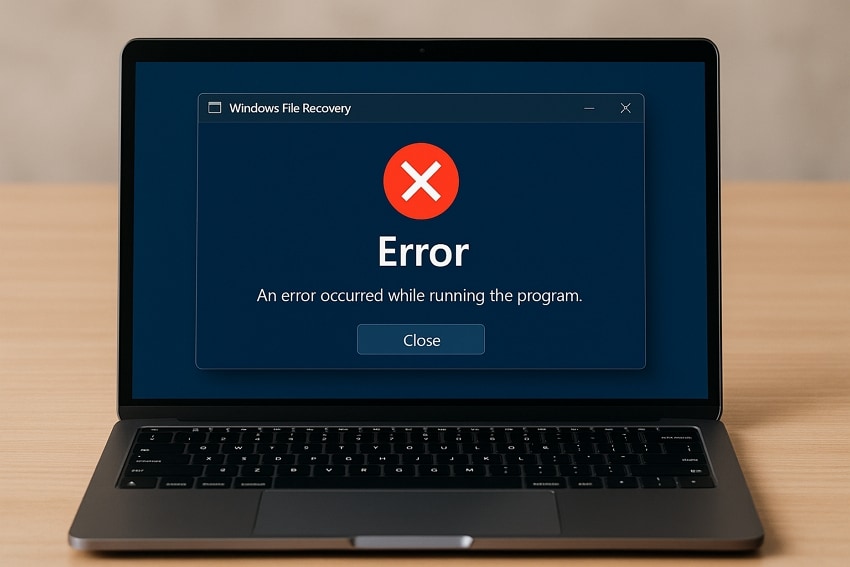
- Rischio di errori nei comandi: Piccoli errori di sintassi o di inserimento percorso possono interrompere il processo di recupero. L’utente riceve poche istruzioni e nessun supporto nella gestione degli errori da questo strumento.
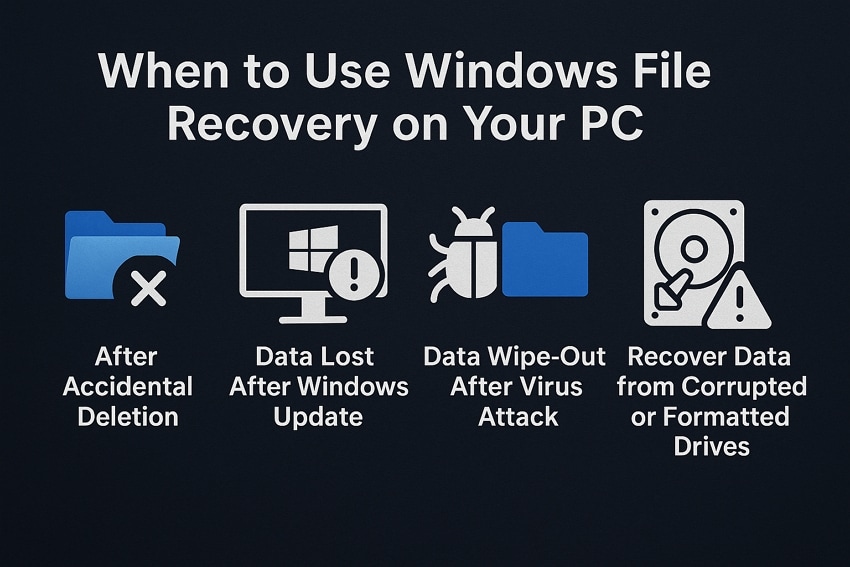
Parte 5. Quando utilizzare Windows File Recovery sul tuo PC: casi d’uso
Dopo aver discusso le limitazioni affrontate dagli utenti durante il recupero dati su Windows, esploriamo alcuni casi in cui questo strumento può essere salvavita.
- Dopo eliminazione accidentale: Questo strumento può essere utilizzato per recuperare file eliminati in unità NTFS in caso di cancellazione accidentale di file in cartelle di file e nel Cestino.
- Unità danneggiate o formattate: La modalità approfondita assiste nel recupero di dati da unità formattate o danneggiate ed esegue una scansione profonda delle unità in cerca di frammenti recuperabili.
- Dati persi dopo aggiornamento Windows: I dati persi dopo un aggiornamento di sistema possono essere recuperati scansionando l’unità interessata.
- Recupero di specifici tipi di file o cartelle: Ripristina tipi di file selezionati e intere cartelle eseguendo comandi mirati per un recupero preciso.
- Cancellazione dati dopo un attacco virus: Questo strumento aiuta a recuperare dati di file non crittografati che sono stati cancellati dopo un attacco malware o virus su un sistema.
Parte 6. Confronto tra Windows File Recovery e Recoverit per risultati migliori
Prima di decidere quale strumento utilizzare per il recupero dati, confrontiamo Windows File RecoveryCon Recoverit per capire quale strumento fornisce risultati scalabili.
| Caratteristiche | Windows File Recovery | Wondershare Recoverit |
|---|---|---|
| 📌 Supporto piattaforma | Windows 10 e 11 | Windows 7 – 11, macOS 10.11+, inclusa Apple Silicon |
| 📛 Interfaccia utente | Solo riga di comando | Interfaccia grafica moderna |
| 📚 Tipi di File supportati | <50; basic docs, images, videos | 1.000+ formati; RAW, MP4, MOV, ufficio, compresso, ecc. |
| 📇 Sistemi di File supportati | NTFS, grasso, exFAT, riferimenti | NTFS, FAT32, exFAT, ReFS, ext4, BTRFS |
| 💾 Dispositivi supportati | HDD, SSD, USB, schede SD | HDD, SSD, USB, Schede SD, Fotocamere, Droni, RAID, NAS |
| 💽 Immagine del disco & Clone | ❌ | Supporta la creazione e il recupero di immagini su disco |
| 📤 Anteprima dei file prima del recupero | ❌ | ✅ |
| 📈 Funzioni di recupero avanzate | Recupero di base | Riparazione Video/foto, sistema-salvataggio in caso di incidente |
Quale dovresti scegliere per il recupero dati?
A seguito del confronto diil software Windows File RecoveryCon un moderno strumento di terze parti, potresti chiederti quale strumento dovresti preferire. Segui le funzioni elencate di seguito per scoprire i punti che devi ricordare prima di scaricare uno strumento.
- Uno strumento che ha un'interfaccia utente grafica è una buona scelta nel caso in cui si desideri un'interfaccia grafica e facile da usare al contrario della riga di comando.
- Le anteprime disponibili negli strumenti prima del salvataggio dei file aiutano a salvare solo i file richiesti.
- Selezionare un'opzione che supporta un'ampia gamma di formati di file e dispositivi di archiviazione per massimizzare le possibilità di recupero.
- Il filtraggio avanzato e la scansione profonda restringono il processo di ricerca e migliorano il successo del recupero in scenari complessi.
- Cerca la compatibilità multipiattaforma se utilizzi sia Windows che macOS per recuperare i dati, indipendentemente dal sistema operativo.
Se avete usato illo strumento Windows File RecoveryE non è riuscito a recuperare i file, non siete soli. Un numero significativo di utenti preferisce programmi di recupero dati di terze parti che offrono un'interfaccia grafica con una soluzione di recupero avanzata. Qui è doveRecuperareArriva per aiutarti a recuperare dati persi e file di sistema con strumenti di recupero avanzati. Le sue modalità di scansione profonda ripristinano una vasta gamma di file in meno tempo.
A differenza di altri strumenti di recupero, supporta più di 1000 tipi di file e può recuperare da oltre 1 milione di dispositivi di archiviazione. Recoverit ripara anche dati e documenti danneggiati con estrema precisione e offre oltre 35 tecnologie brevettate. È possibile sospendere o interrompere il processo di scansione una volta visualizzato il file eliminato. Gli utenti possono scegliere una directory specifica e lo strumento esegue una scansione estesa sul disco selezionato.
Caratteristiche principali
- Filtri di ricerca avanzati:Fornisce più filtri di ricerca, inclusa la dimensione o il tipo di file, per restringere i risultati della ricerca.
- Anteprima prima di salvare:Consente agli utenti di vedere i risultati scansionati nella finestra di anteprima prima di salvare i file recuperati.
- Recupero file di grandi dimensioni:Gli utenti possono recuperare file fino a 100 MB di dimensioni senza richiedere un aggiornamento alla versione premium.
Guida per recuperare file persi o eliminati con Wondershare Recoverit
Dopo aver discusso le caratteristiche di Recoverit, seguire i passaggi seguenti perrecuperare file eliminati su WindowsCon questo strumento:
- Scegli una posizione per avviare il processo di scansione
Per prima cosa, premere la scheda "Dischi rigidi e posizione" dal menu del lato sinistro. Selezionare una directory in cui è stato salvato il file perso per avviare il processo di scansione.

- Aggiungere filtri durante la procedura di scansione profonda
Ora, premi l'icona "Filtro" per visualizzare un menu a discesa. Qui, impostare filtri come "Tipo di File" e "Dimensione File" per accelerare il processo di ricerca.

- Anteprima dei file scansionati prima dell'esportazione
Una volta che il file perso appare nel pannello "Percorso file", visualizzarlo nella schermata "Anteprima". Se il file scansionato sembra corretto, premere il pulsante "Recover" per salvarlo.

conclusione
Per concludere,Windows File RecoveryOffre una soluzione di base, ma scalabile per il recupero di file cancellati, in particolare da unità NTFS. Tuttavia, la sua interfaccia a riga di comando e il supporto limitato del file system di recupero dati rendono difficile l'uso e limitano le opzioni di recupero flessibili per gli utenti medi. Se si intende utilizzare un altro strumento di recupero con un'interfaccia grafica e modalità di recupero avanzate, utilizzare Recoverit per memorizzare i file eliminati.
Domande frequenti
-
1. Come gestisce Windows File Recovery le partizioni danneggiate?
software di recupero File di WindowsPuò scansionare le partizioni danneggiate utilizzando la sua modalità estesa, ma potrebbe non sempre ripristinare la struttura completa della cartella. Strumenti come Wondershare Recoverit hanno migliorato le soluzioni per le partizioni danneggiate e il recupero senza compromettere la qualità. -
2. Può Windows File Recovery recuperare i File da unità crittografate?
Non consente di recuperare le unità crittografate o protette da BitLocker. Prima che i dati possano essere messi a disposizione del sistema, i dati devono prima essere decrittografati. -
3. C'è alcun rischio di perdita di dati quando si utilizza il recupero di File di Windows?
Quando i comandi vengono digitati in modo errato, c'è la possibilità di perdere o distruggere i file. I rischi di perdita di dati possono essere ridotti con una corretta cura e l'uso di un'unità di destinazione alternativa. -
4. Può Windows File Recovery recuperare i File da dischi rigidi esterni o unità flash?
Sì, supporta il recupero di unità USB, dischi rigidi esterni di NTFS, FAT, exFAT, così come ReFS, ed è limitato nelle modalità dal file system.




