
Perdere numeri di contatto può essere stressante. Non è vero? Sì, spesso succede per errore. Un tocco sbagliato o una sincronizzazione fallita può cancellare tutti i nomi dal tuo telefono. Potresti preoccuparti dei numeri di lavoro e familiari. Potresti temere di non poterli recuperare.
Questa guida spiega modi semplici per risolvere il problema. Imparerai come recuperare i contatti cancellati con metodi facili. Scoprirai anche come ripristinare i contatti eliminati tramite backup e account cloud.
Prova Recoverit per Recuperare Dati Persi
 Sicurezza verificata. Oltre 7.302.189 persone lo hanno scaricato.
Indice dei contenuti:
-
- Soluzione 1: Ripristina i Contatti da Account Google
- Soluzione 2: Recupera i Contatti tramite iCloud
- Soluzione 3: Usa "Annulla Modifiche" di Google Contacts
- Soluzione 4: Ripristina da Backup iTunes o Finder
- Soluzione 5: Controlla SIM o servizi di sincronizzazione di terze parti
- Soluzione 6: Usa app o strumenti di recupero contatti
Come recuperare contatti cancellati su Android e iPhone?
Esistono molti modi semplici per aiutarti a recuperare i nomi dei contatti persi. Ogni metodo funziona su dispositivi diversi. Mostriamo come recuperare i contatti eliminati in pochi passaggi. Queste idee ti aiutano anche a imparare come ripristinare i contatti cancellati tramite account di backup. Vedrai inoltre come recuperare i contatti cancellati dalle SIM. Alcune persone vogliono sapere come recuperarli senza backup. Altri vogliono sapere come recuperare contatti cancellati da vecchi supporti di archiviazione. Puoi provare un metodo dopo l'altro.
Questa sezione ti aiuta anche a capire come recuperare i contatti cancellati quando la sincronizzazione cloud non funziona. Potrai anche imparare a recuperare numeri eliminati cambiando SIM o eseguendo il logout. Scoprirai anche come recuperare numeri cancellati tramite strumenti esterni.
Soluzione 1: Ripristina i Contatti da Account Google (Android)
Molti utenti Android salvano i numeri di telefono su Google. Quando i contatti spariscono, il cloud potrebbe ancora conservarli. Questo metodo può aiutarti a recuperarli. Funziona spesso quando aggiungi Gmail a un nuovo telefono.
Il valore principale è la sicurezza. Google salva i dati nel cloud. Una volta effettuato l'accesso, la tua lista torna. Funziona rapidamente.
Come ripristinare i contatti da Account Google (Android):
Passaggio 1: Apri Impostazioni. Accedi a Google. Attiva la sincronizzazione dei contatti.
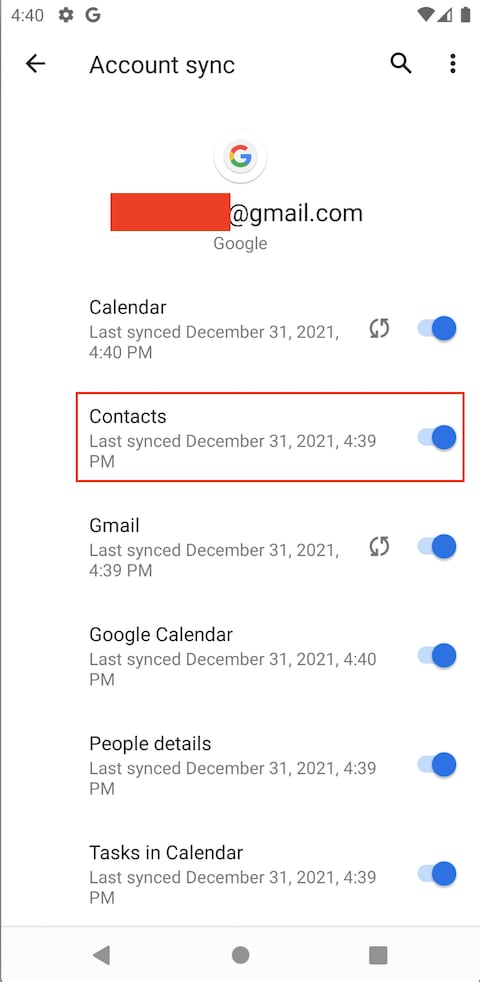
Passaggio 2: Apri l'app Contatti. I numeri appaiono.
Questo processo offre un percorso chiaro su come recuperare contatti eliminati. Suggerisce anche come ripristinare i contatti cancellati senza stress.
Soluzione 2: Recupera i Contatti tramite iCloud (iPhone)
iCloud salva elementi online. Se il tuo iPhone ha perso numeri, iCloud potrebbe averli ancora. È veloce e sicuro. Aiuta dopo reset e aggiornamenti.
Il procedimento è semplice. Quando la sincronizzazione è attiva, i tuoi elementi tornano.
Come recuperare i contatti tramite iCloud (iPhone):
Passaggio 1: Accedi a iCloud. Attiva Contatti.
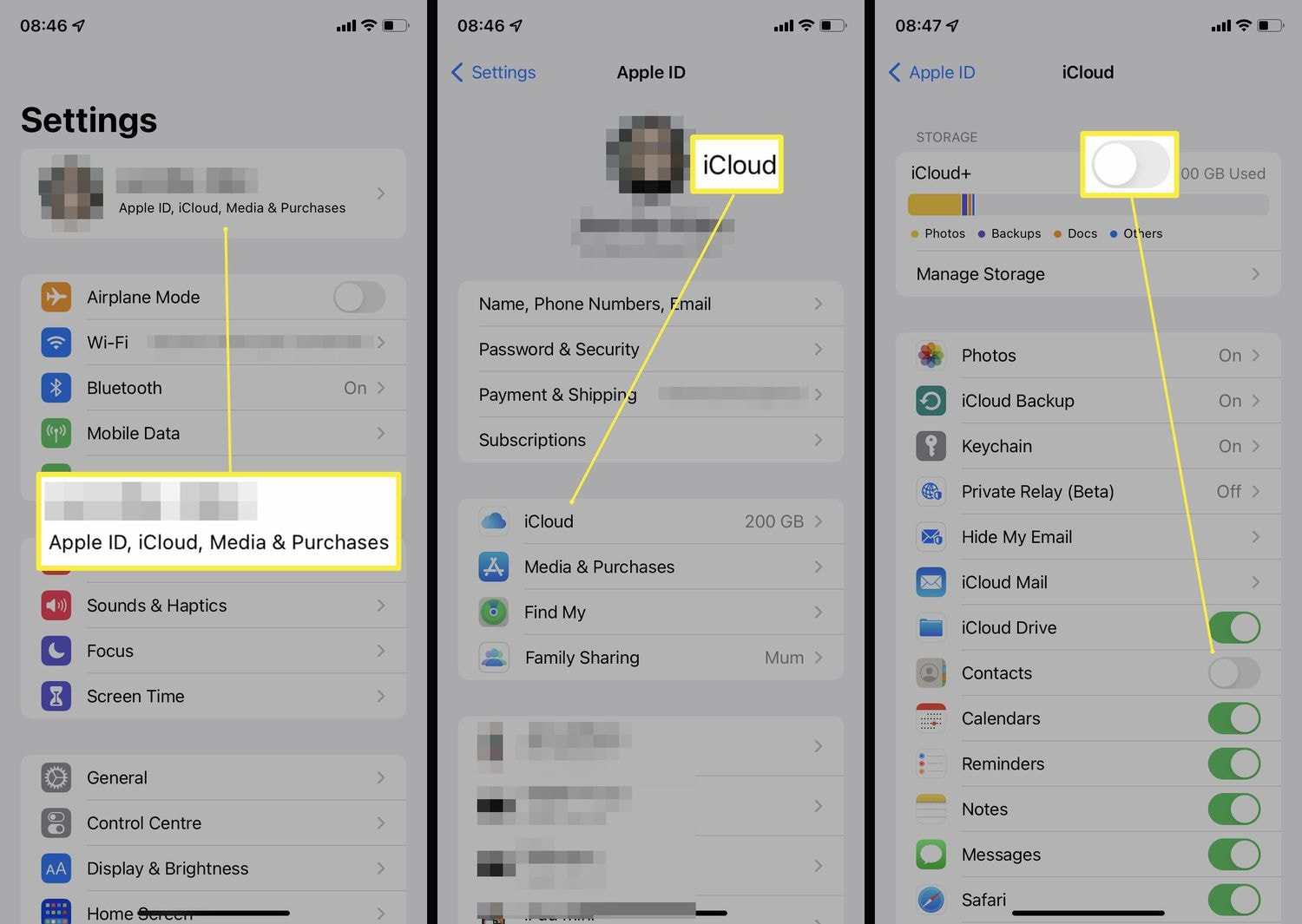
Passaggio 2: Apri l'app Contatti. Attendi per vedere i nomi.
iCloud ti aiuta a imparare come recuperare i contatti cancellati. Supporta il recupero dopo un aggiornamento.
Soluzione 3: Usa la funzione "Annulla Modifiche" di Google Contacts
Google Contacts offre una funzione temporale. Puoi annullare le modifiche dal passato. Funziona se hai commesso un errore. Se hai eliminato nomi ieri, puoi tornare indietro.
La funzione fa risparmiare tempo. Selezioni un periodo e ripristini.
Come usare la funzione "Annulla Modifiche" di Google Contacts:
Passaggio 1: Apri Google Contacts sul web.

Passaggio 2: Clicca su Annulla modifiche. Scegli l'intervallo di tempo. Conferma.
Questo aiuta le persone a vedere come recuperare numeri eliminati. Mostra anche come recuperare numeri cancellati usando il cambio temporale.
Soluzione 4: Ripristina da Backup iTunes o Finder (iPhone)
Se hai salvato un backup sul computer, iTunes o Finder possono ripristinare. Funziona se hai eseguito il backup prima della cancellazione.
Collega il tuo iPhone. Seleziona il backup più recente. Ripristina.
Come ripristinare da backup iTunes o Finder (iPhone):
Passaggio 1: Apri iTunes o Finder. Collega l’iPhone.
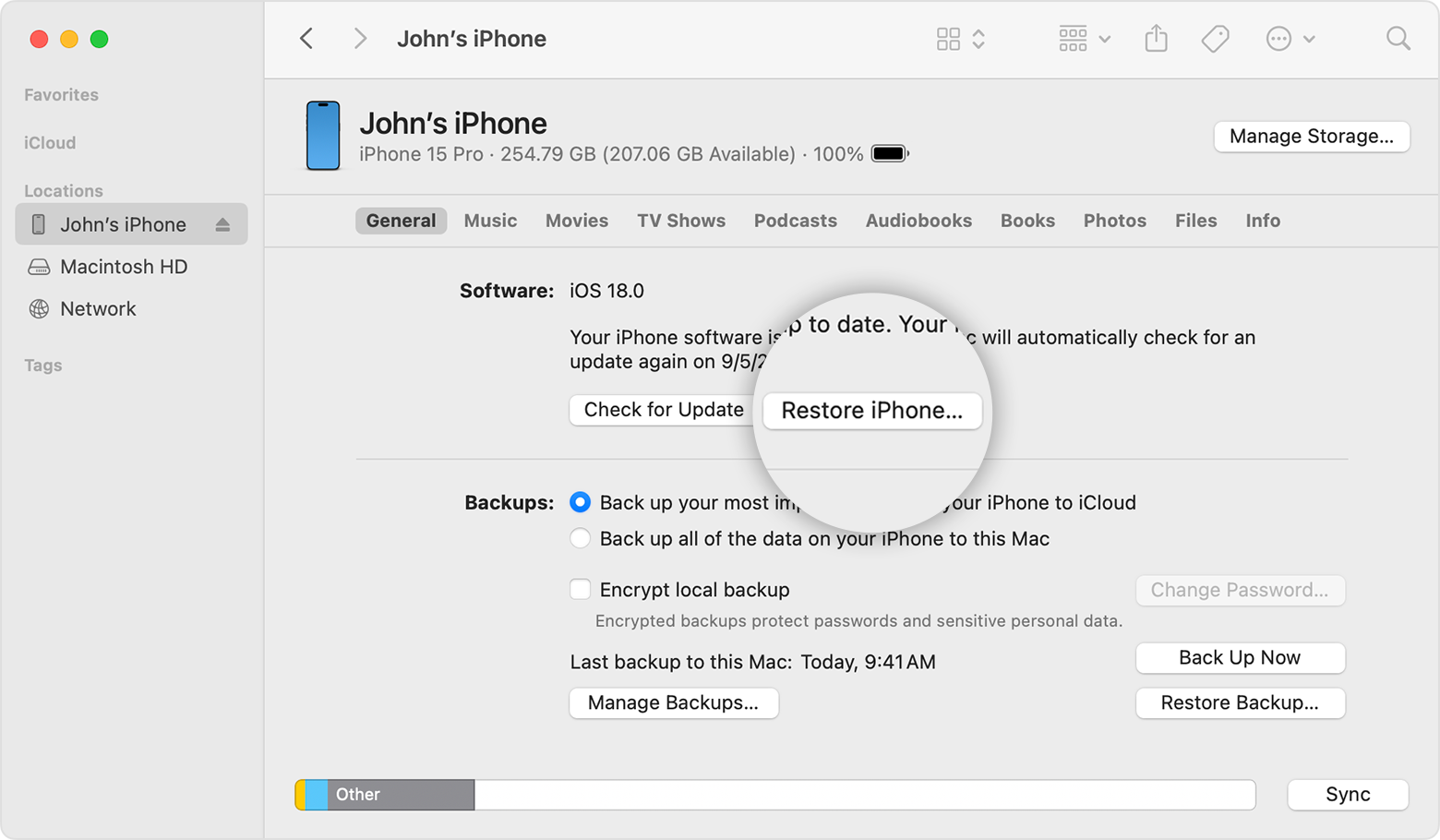
Passaggio 2: Seleziona Ripristina. Scegli il backup.
Questo metodo spiega come recuperare contatti cancellati. Dice anche come recuperare numeri eliminati.
Soluzione 5: Controlla SIM o servizi di sincronizzazione di terze parti
Alcuni utenti salvano i numeri sulla SIM. Se la memoria del telefono è vuota, controlla la SIM. Controlla anche altre app di sincronizzazione. Ci sono anche applicazioni email che possono conservare dati.
Come controllare SIM o servizi di sincronizzazione di terze parti:
Passaggio 1: Inserisci la vecchia SIM. Apri Contatti.

Passaggio 2: Importa dalla SIM.
Questo aiuta per come recuperare i contatti cancellati dalla SIM. Offre anche una soluzione su come recuperare numeri eliminati se la sincronizzazione non funziona.
Soluzione 6: Usa app o strumenti di recupero contatti
Alcuni strumenti trovano vecchi dati. Queste app eseguono la scansione della memoria. Possono trovare numeri persi e nascosti.
Come usare app o strumenti di recupero contatti:
Passaggio 1: Installa un'app affidabile come Deleted Contact Recovery App.

Passaggio 2: Apri l'app. Scansiona. Salva i numeri trovati.
Queste app aiutano a recuperare i contatti cancellati. Aiutano anche a ripristinare contatti eliminati da vecchi file di dispositivo. Aiutano a recuperare contatti cancellati dalla memoria profonda.
Contatti persi? Usa Recoverit per il recupero dati da dispositivi esterni
Molte volte, i numeri necessari erano salvati su una scheda SD o su un vecchio backup. Il telefono principale non li trova. Potresti aver cambiato dispositivo. Potresti aver copiato file su un drive. Quei file possono ancora contenere nomi.Recoverit è uno strumento affidabile che funziona con drive e schede di memoria.
Recoverit è utile quando la sincronizzazione cloud fallisce. Alcuni utenti non hanno mai attivato il cloud. Così si preoccupano. Lo strumento scandisce molti percorsi di memoria. Cerca dati persi. Può rilevare contatti salvati nei file. Molti utenti apprezzano la sua semplicità.
Recoverit funziona su molti dispositivi. Può scansionare schede e drive esterni. Funziona quando le app telefoniche falliscono. Controlla le parti profonde della memoria. Appaiono file nascosti. Puoi scegliere e ripristinare. Ciò dona serenità
Passi di recupero
Passaggio 1: Installa e avvia Recoverit sul tuo computer. Collega la scheda SD, memoria del telefono, o il drive esterno dove potrebbero essere memorizzati i tuoi contatti.

Passaggio 2: Seleziona la posizione target nella finestra di Recoverit e avvia la scansione. Lo strumento cercherà dati dei contatti e file correlati.

Passaggio 3: Al termine della scansione, rivedi i risultati. Scegli gli elementi di cui hai bisogno e salvali in una cartella sicura sul computer.

Questo approccio sostiene il recupero dei contatti cancellati. Aiuta anche a ripristinare contatti eliminati da vecchi file. Funziona bene per recuperare contatti cancellati da schede SD.
Conclusione
La perdita dei contatti può creare problemi. Potresti perdere numeri di famiglia e lavoro. Potresti sentirti ansioso. Ma ci sono soluzioni. La sincronizzazione cloud aiuta. I file di backup ripristinano dati. Gli strumenti possono esaminare vecchie memorie. Seguendo questi passaggi puoi recuperare i numeri.
Questa guida ha mostrato come recuperare contatti cancellati. Ha spiegato anche come ripristinare contatti eliminati e come recuperare contatti cancellati da diverse fonti. Hai imparato a recuperare contatti cancellati con vari suggerimenti. Hai anche visto come recuperare contatti eliminati da backup, scheda SD e cloud. Questi passaggi aiutano a capire come recuperare i contatti cancellati.
Prova Recoverit per Recuperare Dati Persi
Sicurezza verificata. Oltre 7.302.189 persone lo hanno scaricato.
Domande frequenti
-
Posso recuperare i miei numeri senza un backup?
Sì. Alcuni dati eliminati possono rimanere nella memoria del telefono per un breve periodo. Uno strumento di recupero può eseguire una scansione approfondita e recuperare contatti nascosti. Puoi anche controllare la tua scheda SIM. Se hai collegato i contatti a un account e-mail, accedi e verifica l’elenco. Prima agisci, maggiori sono le possibilità di recuperare i tuoi numeri. -
Google conserva i miei numeri persi?
Sì, se la sincronizzazione era attiva. Google salva la tua rubrica online. Anche se elimini un nome dal telefono, Google potrebbe ancora averne una copia precedente. Vai su Google Contatti in un browser per controllare. Puoi anche usare Annulla modifiche per ripristinare l’elenco fino a 30 giorni. Se hai usato più di un account Google, controllali tutti. -
Posso recuperare numeri da un dispositivo vecchio?
Sì. Se usavi iCloud o Google, accedi sul nuovo telefono e attiva la sincronizzazione. Se i numeri sono sulla SIM, inseriscila e importa i contatti. Se hai fatto un backup con iTunes, Finder o Google, ripristinalo. Se non funziona, usa uno strumento di recupero per scansionare il vecchio dispositivo o la scheda di memoria.




