
Quando alternative a Stellar Data Recovery sono sul tuo radar, solitamente significa che hai a che fare con file importanti che non puoi permetterti di perdere. Scegliere il giusto strumento può determinare se recupererai ogni foto, video e documento, oppure solo frammenti parziali.
Questa guida spiega cosa fa Stellar Data Recovery, dove può risultare carente e come le cinque migliori alternative a Stellar si confrontano in termini di prezzo, facilità d'uso e successo nel recupero. Utilizza la tabella comparativa del software di recupero dati e le analisi dettagliate per decidere quali strumenti di recupero file si adattano meglio alla tua situazione specifica.
Prova Recoverit per Recuperare Dati Persi
 Sicurezza Verificata.3,591,664 persone lo hanno scaricato.
In questo articolo
Cos'è Stellar Data Recovery?
Stellar Data Recovery è una applicazione commerciale di recupero disco utilizzata per ripristinare file cancellati, persi o inaccessibili da un'ampia gamma di dispositivi di archiviazione, inclusi HDD, SSD, schede di memoria e unità USB. Supporta sistemi di file comuni come NTFS, FAT, exFAT, HFS+ e APFS, consentendo il recupero di foto, video, documenti, email e altri dati quotidiani da dispositivi interni ed esterni.
Il software offre modalità di scansione rapida e approfondita, così gli utenti possono cercare elementi recentemente eliminati o esplorare partizioni formattate o danneggiate. Fornisce anche funzioni di recupero partizione, recupero disco formattato e imaging del disco, riducendo il rischio di ulteriori danni durante la gestione di dischi in avaria. Per i professionisti della media, Stellar include moduli dedicati di riparazione foto e video che possono risolvere immagini e filmati corrotti. Gli utenti tipici spaziano dai privati che hanno eliminato file accidentalmente, alle piccole imprese che recuperano da crash del sistema operativo o perdita di partizioni, ai tecnici che gestiscono recuperi strutturati su più macchine di clienti.
Perché potresti aver bisogno di alternative a Stellar Data Recovery?
Ci sono diversi motivi per cui potresti aver bisogno di un sostituto per Stellar Data Recovery. Ecco alcuni:
- 🧭Curva di apprendimento dell'interfaccia e attrito del flusso di lavoro:Pur essendo funzionale, l'interfaccia di Stellar può risultare densa, richiedendo vari passaggi e schede per localizzare e visualizzare i file specifici. I principianti potrebbero trovarsi confusi nel scegliere tra tipi di scansione e posizioni, rallentando i compiti urgenti di recupero e aumentando il rischio di selezionare il disco o la partizione sbagliata.
- 🧪Set di funzionalità rispetto ai concorrenti leader:Alcuni utenti notano che i concorrenti nel settore del miglior software di recupero dati integrano utility extra come monitoraggio del disco in tempo reale, protezione proattiva dei dati e filtri intelligenti. Nel confronto diretto, Stellar può risultare meno completo, soprattutto per chi cerca uno strumento che gestisca sia il recupero sia il controllo della salute del disco.
- 📉Successo nel recupero e prestazioni nei casi difficili:Le segnalazioni degli utenti indicano che le scansioni profonde su dischi grandi o fortemente formattati possono essere più lente con Stellar rispetto ad alcune alternative a Stellar Data Recovery. In scenari difficili, come volumi gravemente corrotti, potresti vedere meno file recuperabili o più risultati danneggiati rispetto ai concorrenti ottimizzati per questi casi limite.
- 🧰Funzionalità avanzate riservate ai livelli premium:Funzioni come gestione RAID avanzata o recupero esteso in rete sono limitate alle edizioni premium. Gli utenti esperti e i team IT che necessitano di controllo granulare su imaging, scansione e ricostruzione potrebbero dover effettuare upgrade sostanziali o passare a strumenti con opzioni avanzate più flessibili.
- 💰Struttura dei prezzi e valore a lungo termine:Le licenze a livelli e il modello di upgrade di Stellar possono sembrare costosi se usi il recupero solo occasionalmente o preferisci licenze a vita rispetto agli abbonamenti. Per alcuni utenti, alternative strumenti di recupero file offrono prezzi chiari una tantum, limiti di dati più alti nei livelli gratuiti o miglior valore equipaggiando più dispositivi o membri del team.
Le 5 migliori alternative a Stellar Data Recovery
Gli strumenti qui sotto rappresentano i migliori alternativi a Stellar Data Recovery, dandoti opzioni che spaziano da semplici per principianti a altamente avanzate. Ciascuna soluzione ha punti di forza diversi, quindi considera la tua piattaforma, budget e livello di competenza tecnica prima di decidere.
1. Wondershare Recoverit
Wondershare Recoverit è un tabella comparativa del software di recupero dati vincente per molti utenti, ideale per chi vuole alti tassi di successo con un flusso di lavoro guidato su Windows e macOS. Si concentra su affidabilità e semplicità, rendendolo ideale se devi recuperare foto, video, documenti o altri file da dischi interni, esterni, schede SD e altro.
Funzioni Chiave di Recoverit
- Supporta il recupero di oltre 1000 formati di file da dischi interni, esterni, schede SD, unità USB e altro, rendendolo uno dei più versatili strumenti di recupero file disponibili.
- Modalità di recupero e riparazione video specializzate che possono ripristinare clip lunghi o frammentati, ideali per creatori, streamer e videografi.
- Interfaccia chiara e guidata, con alti tassi di successo nei comuni applicazione commerciale di recupero disco scenari come eliminazione accidentale, formattazione e crash del sistema operativo.
Guida Step-by-Step su Come Recuperare Dati Persi
1. Scegli una posizione da cui recuperare i dati
Avvia Recoverit e seleziona il disco, la partizione o la cartella specifica dove hai perso i dati. Per i dispositivi esterni, assicurati che siano correttamente collegati e riconosciuti prima di iniziare. Scegliere la posizione più accurata aiuta Recoverit a scansionare più efficacemente e aumenta le possibilità di trovare tutti i file recuperabili.

2. Scansione approfondita della posizione
Clicca "Avvia" per iniziare la scansione della posizione selezionata. Recoverit eseguirà una scansione approfondita per cercare file eliminati, persi o corrotti, mostrando i risultati in tempo reale. Puoi utilizzare filtri e strumenti di ricerca per restringere i tipi di file o nomi mentre la scansione procede in background.

3. Visualizza in anteprima e recupera i dati desiderati
Quando la scansione termina, sfoglia i risultati, usa la funzione anteprima per verificare il contenuto dei file e seleziona gli elementi da ripristinare. Infine, clicca "Recupera" e scegli una destinazione sicura su un altro disco per evitare di sovrascrivere dati persi residui. Questo flusso minimizza i rischi e ti aiuta a recuperare rapidamente documenti, foto e video importanti.

2. EaseUS Data Recovery Wizard
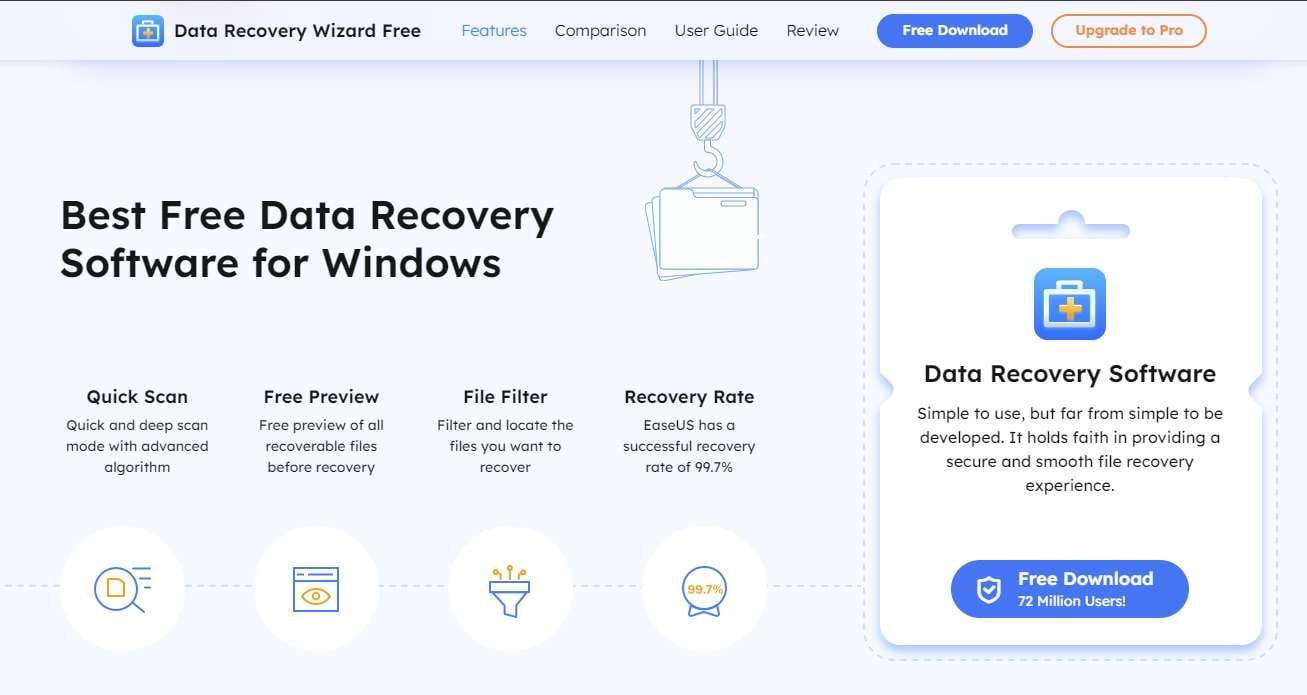
EaseUS Data Recovery Wizard è un alternativi a Stellar Data Recovery opzione molto diffusa, ideale per utenti domestici e piccole imprese che desiderano un recupero semplice e solidi strumenti per la riparazione delle partizioni. Supporta un'ampia gamma di dispositivi di archiviazione e offre un'interfaccia semplice e facilmente navigabile anche dai meno esperti.
3. Disk Drill
Disk Drill è una potente applicazione commerciale di recupero disco suite, ideale per chi gestisce più dischi e desidera anche strumenti di monitoraggio e protezione. Oltre al recupero, include utility che aiutano a ridurre il rischio di perdita dati futura tramite backup, pulizia e protezione dei dati.

4. R-Studio
R-Studio è una suite di livello professionale tra alternative a Stellar Data Recovery, ideale per professionisti IT e tecnici che necessitano di recupero RAID e di rete avanzato. Supporta molti file system, inclusi Windows, macOS e varianti Linux, e offre ampie opzioni di configurazione per scenari complessi.
5. Recuva
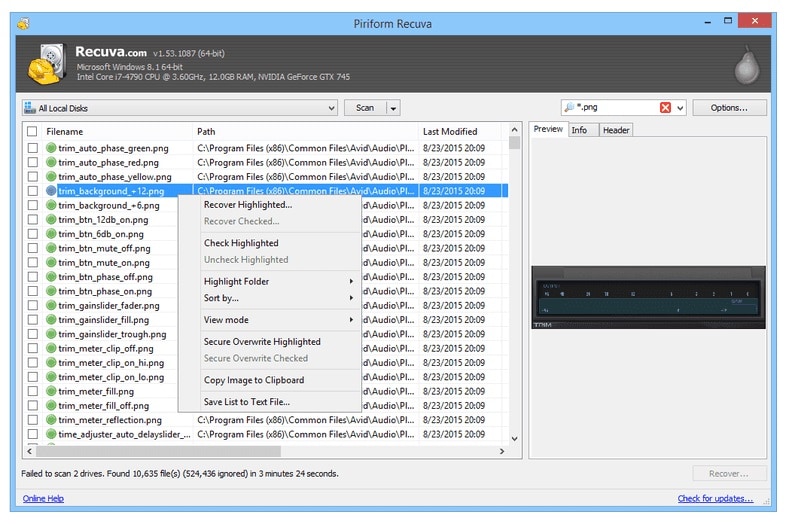
Recuva è un’opzione leggera ed economica esclusiva per Windows tra alternative a Stellar, consigliata per chi deve recuperare rapidamente file appena eliminati. Offre un’interfaccia guidata che aiuta nella selezione di tipi di file e posizioni, rendendola confortevole per i principianti.
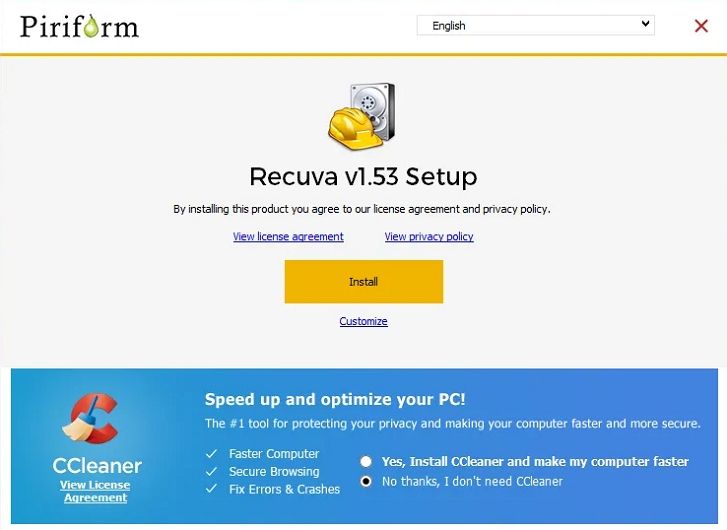
Tabella Comparativa Fianco a Fianco delle Alternative a Stellar Data Recovery
| Software | Supporto File System | Prezzo | Versione Gratuita | Facilità d’Uso | Velocità di Scansione | Tasso di Successo nel Recupero | Caratteristiche Chiave |
|---|---|---|---|---|---|---|---|
| Stellar Data Recovery | NTFS, FAT, exFAT, HFS+, APFS | Da medio ad alto, edizioni a livelli | Sì, recupero limitato | Moderata | Da moderata a lenta su dischi di grandi dimensioni | Buona negli scenari comuni, variabile su gravi danni | Scansione rapida e profonda, recupero partizioni, riparazione foto/video, imaging disco |
| Wondershare Recoverit | NTFS, FAT, exFAT, HFS+, APFS, altri | Fascia media con opzioni a vita | Sì, volume dati limitato | Molto facile | Scansioni rapide veloci, scansioni profonde efficienti | Alto, specialmente per foto e video | Recupero PC in crash, riparazione video, media avviabile, ampio supporto dispositivi |
| EaseUS Data Recovery Wizard | NTFS, FAT, exFAT, HFS+ | Abbonamento e licenze perpetue | Sì, piccolo limite di recupero | Facile | Moderata | Alto per file eliminati e perdita di partizioni | Recupero file eliminati e partizioni, recupero RAW, anteprima file |
| Disk Drill | NTFS, FAT, exFAT, HFS+, APFS, varianti EXT | Licenza una tantum e aziendale | Sì, recupero limitato su alcune piattaforme | Da facile a moderato | Scansioni rapide veloci, scansioni profonde moderate | Buono in generale, ottimo su macOS | Protezione dati, stato disco, strumenti pulizia, recupero partizioni |
| R-Studio | NTFS, FAT, exFAT, HFS+, APFS, EXT, XFS, ReFS, altri | Alto, licenze modulari | Demo con limiti di dimensione file | Difficile per i principianti | Veloce ma complesso da configurare | Molto alto in mani esperte, specialmente RAID | Ricostruzione RAID, recupero rete, editor esadecimale, imaging avanzato |
| Recuva | NTFS, FAT, exFAT | Basso, upgrade Pro una tantum | Sì, funzionalità di base | Molto facile | Molto veloce su piccoli dischi | Discreto per eliminazioni recenti, meno efficace su danni gravi | Recupero guidato wizard, modalità scansione profonda, sovrascrittura sicura file |
Conclusione
Stellar Data Recovery rimane una soluzione valida, ma non è sempre la scelta migliore per ogni budget, dispositivo o scenario di recupero. In base a cosa si dà più importanza, semplicità d’uso, opzioni RAID avanzate o funzioni base economiche, un altro strumento potrebbe essere più adatto.
Confrontando caratteristiche, prezzi e punti di forza nei recuperi tra Recoverit, EaseUS, Disk Drill, R-Studio e Recuva, puoi scegliere un'alternativa a Stellar che si adatta a come realmente archivi e utilizzi i dati. Testare la versione gratuita prima di acquistare un piano a pagamento è il modo più sicuro per confermare quale strumento offre i migliori risultati sui tuoi dispositivi.
Successivo: Alternative a Wise Data Recovery
FAQ
-
Stellar Data Recovery è ancora abbastanza efficace per il recupero base dei file?
Sì, Stellar Data Recovery è generalmente affidabile per casi comuni come eliminazione accidentale o semplice formattazione su dischi sani. Tuttavia, molti utenti confrontano alternative a Stellar Data Recovery come Recoverit o EaseUS per verificare se possono ottenere scansioni più rapide, migliore usabilità o successo superiore in situazioni difficili. -
Quale alternativa a Stellar Data Recovery ha il più alto tasso di successo?
I tassi di successo variano a seconda della situazione, ma Recoverit e R-Studio sono spesso elogiati per le loro ottime prestazioni. Recoverit tende ad eccellere nei recuperi rivolti ai consumatori, come foto, video e documenti di uso quotidiano, mentre R-Studio è preferito dai professionisti che gestiscono RAID complessi, server e ambienti con sistemi operativi misti. -
Qual è la migliore alternativa gratuita a Stellar Data Recovery?
Se hai bisogno di qualcosa completamente gratuito su Windows, Recuva è una solida opzione di base per cancellazioni recenti. Per valutare la qualità della scansione in modo più ampio, puoi anche utilizzare i piani gratuiti dei principali alternative a Stellar come Recoverit, EaseUS o Disk Drill, che consentono un volume di recupero limitato ma l'anteprima completa. -
Posso usare un'alternativa a Stellar per recuperare dati da un disco esterno guasto?
Sì, la maggior parte dei tabella comparativa del software di recupero dati concorrenti, inclusi Recoverit, EaseUS e Disk Drill, può eseguire la scansione di HDD e SSD esterni. Se il disco emette rumori di clic, si scollega frequentemente o non viene rilevato in modo affidabile, evita tentativi ripetuti, considera la creazione prima di un'immagine del disco, oppure consulta un laboratorio professionale per prevenire ulteriori danni. -
È sicuro installare software di recupero sullo stesso disco su cui ho perso i dati?
Installare qualsiasi strumento, incluso alternative a Stellar Data Recovery, sullo stesso disco su cui sono stati persi i dati può sovrascrivere settori recuperabili. Quando possibile, installa il software su un altro disco interno o su una chiavetta USB, quindi esegui la scansione del disco problematico come dispositivo secondario per massimizzare le possibilità di recupero.




