
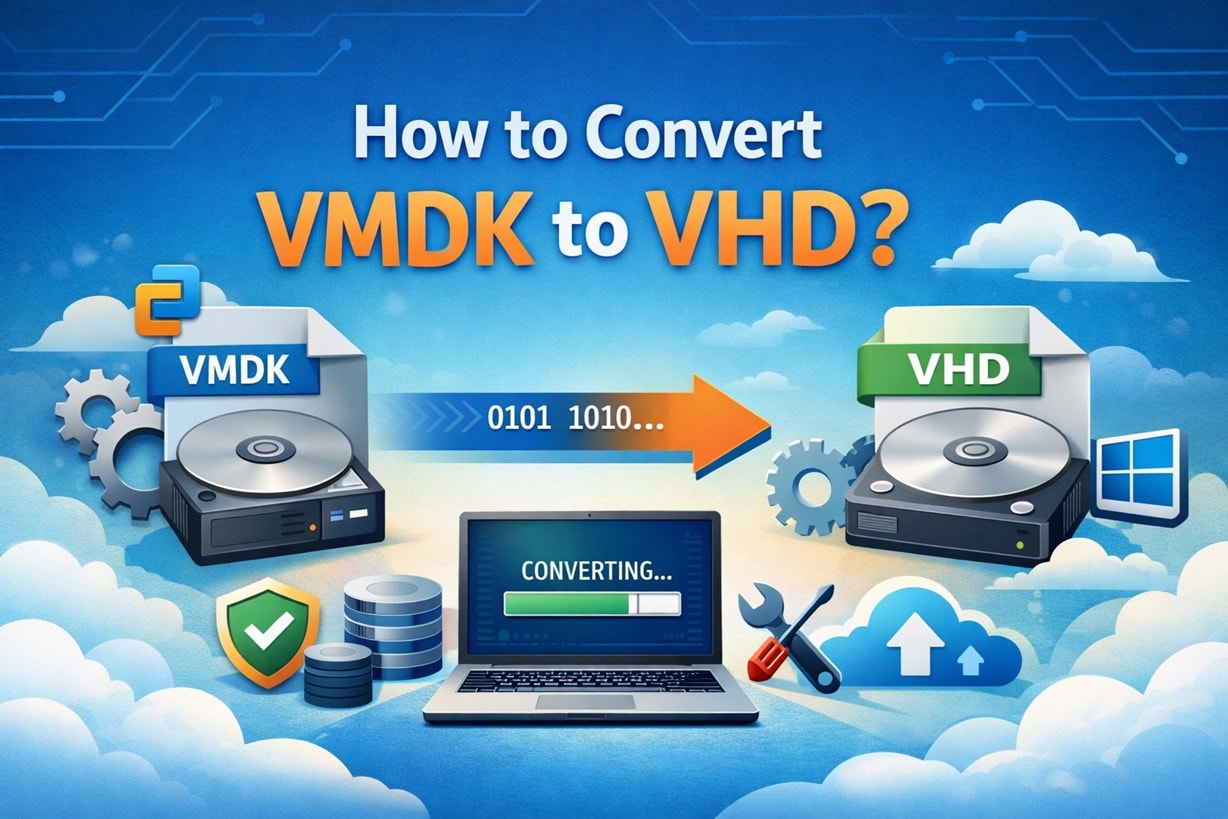
Le macchine virtuali sono utilizzate in quasi tutte le configurazioni IT moderne. Le aziende spesso lavorano con diverse piattaforme di virtualizzazione contemporaneamente. Per questo motivo, la compatibilità del formato disco diventa molto importante. Quando si sposta una macchina virtuale da VMware a Hyper-V, gli utenti devono comprendere come convertire VMDK in VHD correttamente.
Ogni piattaforma di virtualizzazione utilizza il proprio formato di disco virtuale. VMware utilizza file VMDK. Microsoft Hyper-V utilizza file VHD. Questi formati non sono direttamente compatibili. Ecco perché è necessaria una corretta conversione VMDK in VHD quando si cambia piattaforma.
Prima di spiegare i metodi, è importante comprendere che cos'è VMDK e che cos'è VHD in termini semplici.
Indice
Parte 1: Che cos'è VMDK?
Molti utenti cercano cos'è VMDK quando lavorano per la prima volta con VMware. VMDK sta per Virtual Machine Disk. È il formato disco standard utilizzato dai prodotti VMware come Workstation, ESXi e Fusion. Questo file funziona come un disco rigido virtuale per una macchina virtuale.
Per comprendere meglio cos'è VMDK, pensalo come un file che contiene tutto ciò che è archiviato all'interno di un computer virtuale. Contiene il sistema operativo, i programmi installati, i file di configurazione e i dati degli utenti. Quando una macchina virtuale è in esecuzione, legge e scrive dati nel file VMDK proprio come un computer reale scrive dati su un vero disco.
Un file VMDK può essere configurato come disco fisso o dinamico. Un disco fisso utilizza subito tutta la dimensione allocata. Un disco dinamico cresce man mano che vengono inseriti dati. Questa flessibilità rende i file VMDK adatti sia ad ambienti di test piccoli che a grandi sistemi aziendali.
Se vuoi sapere come aprire VMDK in VMware Workstation, il processo è semplice. Apri VMware Workstation, scegli “Apri una macchina virtuale” e seleziona il file VMDK o il file VMX associato. Il software collega il disco virtuale automaticamente. Questo ti permette di avviare il sistema e accedere ai dati archiviati.
Potresti essere anche interessato a: Cos'è VHDX e come aprirlo?
Parte 2: Che cos'è VHD?
Ora, vediamo cos'è VHD. VHD sta per Virtual Hard Disk. È un formato immagine disco sviluppato da Microsoft. Viene usato principalmente con Microsoft Hyper-V, incluso in Windows Server e alcune versioni di Windows.
Quando qualcuno chiede cos'è VHD, la spiegazione più semplice è che è un file che funziona come un disco rigido fisico. Contiene un intero sistema operativo e i dati correlati all'interno di un unico file. Come il VMDK, supporta partizioni e file system.
Esistono due principali tipi di dischi VHD. Uno ha dimensione fissa. L'altro è espandibile dinamicamente. Un VHD fisso alloca tutto lo spazio al momento della creazione. Un VHD dinamico cresce man mano che vengono scritti dati. Questo rende più facile la gestione dello spazio in molte situazioni.
Comprendere cos'è VHD aiuta nella pianificazione della migrazione da VMware a Hyper-V. Poiché Hyper-V non può utilizzare direttamente i file VMDK, la conversione da VMDK a VHD diventa necessaria per una migrazione senza problemi.
Parte 3: VMDK vs VHD – Differenze principali
Prima di iniziare una conversione da VMDK a VHD, è importante capire in dettaglio la differenza tra VMDK e VHD. Entrambi i formati servono allo stesso scopo. Tuttavia, sono ottimizzati per piattaforme diverse. La scelta del formato giusto dipende dal tuo ambiente di virtualizzazione e dagli obiettivi a lungo termine.
Tabella di confronto dettagliata
| Caratteristica | VMDK | VHD |
| Sviluppato da | VMware | Microsoft |
| Piattaforma principale | Prodotti VMware | Hyper-V |
| Dimensione massima | Fino a 62 TB (varia a seconda della versione) | Fino a 2 TB (VHD) |
| Tipi di disco | Fisso e dinamico | Fisso e dinamico |
| Supporto snapshot | Sì | Sì |
| Uso aziendale | Comune nei data center VMware | Comune negli ambienti server Windows |
#1 Compatibilità piattaforma (VMware vs Microsoft Hyper-V)
La differenza principale tra VMDK e VHD è la compatibilità della piattaforma. VMDK funziona meglio con prodotti VMware come Workstation ed ESXi. VHD è progettato principalmente per ambienti Microsoft Hyper-V.
Se utilizzi VMware, puoi facilmente caricare il disco senza strumenti aggiuntivi. Gli utenti spesso chiedono come aprire un VMDK in VMware Workstation. La risposta è semplice: apri VMware Workstation e carica il file della macchina virtuale associato.
Tuttavia, Hyper-V non apre nativamente i file VMDK. Qui diventa essenziale la conversione da VMDK a VHD. Garantisce che il disco virtuale diventi compatibile con la piattaforma Microsoft.
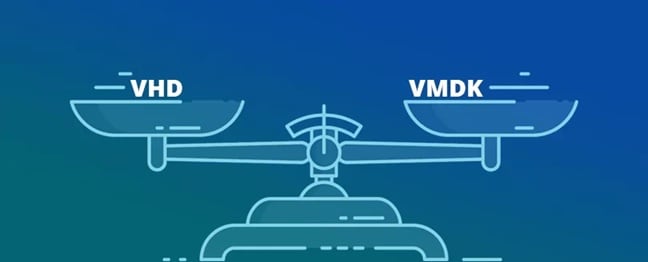
Le prestazioni dipendono dall'hypervisor utilizzato. Nel confronto VMDK vs VHD, ogni formato è ottimizzato per il proprio sistema. VMDK è efficiente negli ambienti VMware. VHD funziona meglio in Hyper-V.
La scalabilità è un altro fattore importante. I sistemi VMware spesso supportano dimensioni di disco virtuale maggiori in base alla configurazione. I file VHD tradizionali hanno limitazioni di dimensione. Questo può influenzare le implementazioni aziendali di grandi dimensioni.
Quando pianifichi come convertire VMDK in VHD, controlla sempre la compatibilità della dimensione del disco. Questo evita errori durante la migrazione.
#3 Dimensione file ed efficienza dello spazio di archiviazione
Entrambi i formati disco supportano l'espansione dinamica. Questo aiuta a risparmiare spazio quando il disco non è completamente utilizzato. Nel confronto VMDK vs VHD, l'efficienza dello spazio dipende dalla configurazione del disco.
Una configurazione impropria può portare a spreco di spazio. Durante la conversione da VMDK a VHD, la scelta del tipo di disco corretto è importante. I dischi fissi offrono prestazioni più stabili. I dischi dinamici risparmiano spazio di archiviazione iniziale.
#4 Casi d'uso per ciascun formato
VMDK è comunemente utilizzato nelle organizzazioni che gestiscono infrastrutture VMware. È ideale per laboratori di test, data center aziendali e configurazioni cloud basate su VMware.
VHD è usato in ambienti IT basati su Microsoft. Le aziende che utilizzano Windows Server e Hyper-V preferiscono questo formato. Capire VMDK vs VHD aiuta gli amministratori di sistema a scegliere la piattaforma giusta per le proprie esigenze.
Parte 4: Metodi di conversione da VMDK a VHD
Ci sono diversi modi per eseguire una conversione da VMDK a VHD. Alcuni strumenti offrono interfacce grafiche. Altri utilizzano utility da comando. Il metodo migliore dipende dalla complessità del sistema e dall'esperienza dell'utente.
Imparare come convertire VMDK in VHD in modo sicuro riduce il rischio di corruzione dei dati. Crea sempre un backup prima di iniziare la conversione.
Metodo 1: Usare Microsoft Virtual Machine Converter (MVMC)
Microsoft Virtual Machine Converter è uno strumento gratuito fornito da Microsoft. Aiuta a migrare macchine VMware su Hyper-V. Supporta la conversione automatica da VMDK a VHD.
Questo strumento si collega direttamente all'infrastruttura VMware. Converte sia macchine virtuali che file disco. È utile negli ambienti aziendali.
Per imparare come convertire VMDK in VHD usando MVMC, segui questi passaggi:
Passaggi:
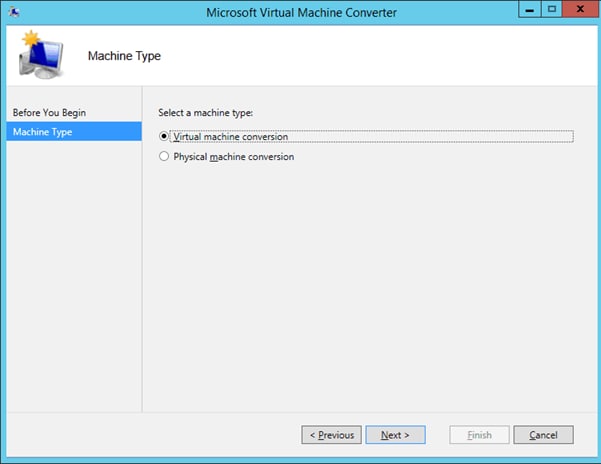
- Installa MVMC su un sistema Windows. Avvia il programma. Seleziona il tipo di macchina. Scegli l'opzione per convertire una macchina virtuale VMware.
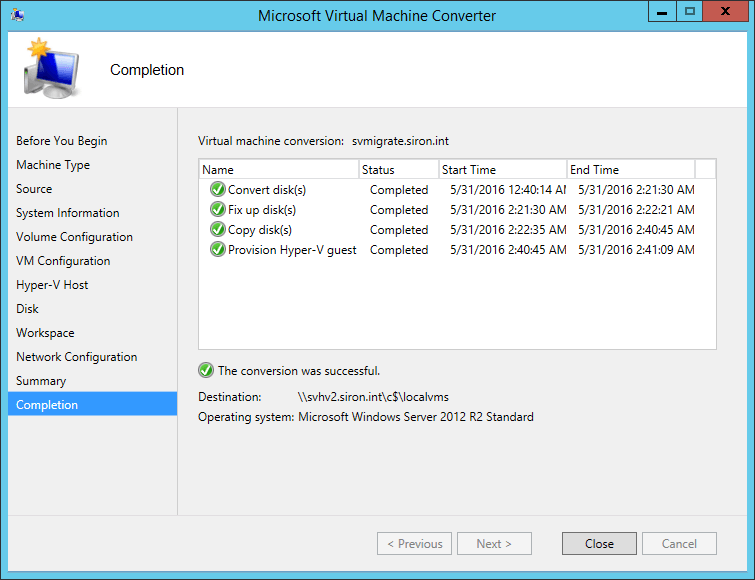
- Inserisci i dettagli del server VMware. Seleziona la macchina virtuale target. Scegli VHD come formato di output e avvia il processo di conversione.
Metodo 2: Usare StarWind V2V Converter
StarWind V2V Converter è uno strumento gratuito di conversione. Supporta numerosi formati disco, tra cui VMDK e VHD. Offre un'interfaccia semplice per la conversione dei dischi.
Questo metodo è adatto agli utenti che preferiscono uno strumento grafico. Non richiede configurazioni complesse. Supporta la conversione di file locali e connessioni a server remoti.
Per la conversione da VMDK a VHD usando StarWind V2V Converter, segui questi passaggi:
Passaggi:
- Installa e apri StarWind V2V Converter. Seleziona il file VMDK locale come disco sorgente.
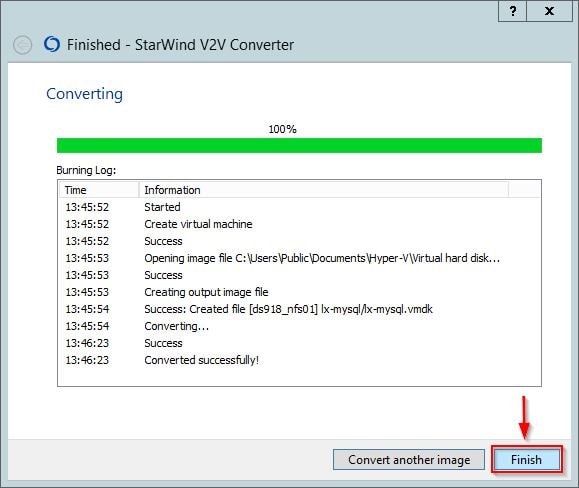
- Scegli Microsoft VHD come formato di destinazione. Seleziona la cartella di destinazione e avvia il processo di conversione.
Parte 5: Come recuperare file VMDK persi/cancellati
A volte, durante la migrazione, uno spegnimento improvviso o un errore di sistema può causare la cancellazione, corruzione o inaccessibilità del file VMDK. Questo può accadere a causa di errori di archiviazione, formattazione accidentale o tentativi non corretti di conversione da VMDK a VHD. In queste situazioni, molti utenti cercano come recuperare file VMDK persi/cancellati in modo sicuro senza causare ulteriori danni.
Recoverit è un software professionale per il recupero dati progettato per gestire casi complessi di perdita dati. Supporta il recupero di dischi virtuali e può rilevare file VMDK mancanti o danneggiati. Il software funziona con dischi rigidi interni, SSD, unità esterne e anche partizioni formattate. Effettua una scansione profonda del dispositivo di archiviazione selezionato per trovare tracce di file disco virtuali cancellati.
Se ti preoccupa come recuperare file VMDK persi/cancellati, questo strumento offre una soluzione pratica. Esamina accuratamente i settori per ricostruire la struttura dei file persi quando possibile. Il software è particolarmente utile dopo cancellazioni accidentali, corruzione del disco, perdita di partizioni, attacchi virus o crash di sistema inattesi. La scansione a livello profondo aumenta la possibilità di ripristinare il file VMDK originale in uno stato utilizzabile.
Perché usare Recoverit
- Supporta il recupero dei file disco virtuale
- Tecnologia di scansione profonda
- Interfaccia intuitiva
- Anteprima prima del recupero
- Funziona su diversi dispositivi di archiviazione
- Elevato tasso di successo
Passaggi di recupero
Passo 1: Installa Recoverit su un disco di sistema sano. Seleziona la posizione dove era archiviato il file VMDK e avvia la scansione.

Passo 2: Dopo la scansione, visualizza in anteprima i file trovati.

Passo 3: Seleziona il file VMDK desiderato e salvalo su un'altra posizione di archiviazione.

Parte 6: Consigli professionali per la conversione da VMDK a VHD
Prima di iniziare la conversione da VMDK a VHD, segui le migliori pratiche. Una pianificazione adeguata riduce il rischio di fallimento e downtime.
- Crea sempre un backup completo prima della conversione. Un backup protegge i tuoi dati se il processo fallisce o se il nuovo file viene danneggiato. Salva la copia su un disco separato per una maggiore sicurezza.
- Verifica l’integrità del disco prima di cominciare. Controlla il disco sorgente per errori del file system. Convertire un disco danneggiato può causare problemi di avvio o di dati in seguito.
- Assicurati di avere abbastanza spazio libero di archiviazione. La conversione richiede spazio extra per il nuovo file VHD. Verifica che il disco di destinazione abbia capacità sufficiente.
- Controlla la compatibilità delle versioni delle piattaforme. Conferma che le versioni di VMware, Hyper-V e degli strumenti di conversione siano compatibili tra loro. Questo riduce errori nel formato e nell’avvio.
- Converti durante le ore di minor utilizzo. Esegui il processo nelle ore di manutenzione. Questo evita problemi di prestazioni e rende più facile la risoluzione degli errori.
- Scegli le impostazioni corrette del tipo di disco. Seleziona con attenzione un disco fisso o dinamico. Il disco fisso offre prestazioni stabili; il disco dinamico risparmia spazio iniziale.
- Testa il disco convertito in un ambiente di prova. Collega il nuovo disco a una macchina virtuale di test. Assicurati che il sistema si avvii e funzioni correttamente.
- Documenta tutte le modifiche di configurazione. Registra la dimensione del disco, il tipo, e i dettagli dello strumento. Questo aiuta se devi ripetere o risolvere problemi nel processo.
Conclusioni
Comprendere come convertire VMDK in VHD è importante per i professionisti IT che gestiscono ambienti di virtualizzazione misti. Una conversione appropriata garantisce compatibilità e una migrazione fluida tra sistemi VMware e Hyper-V.
Prima di iniziare qualsiasi conversione da VMDK a VHD, comprendi cos’è un VMDK, cos’è un VHD e le differenze tra VMDK e VHD. Segui sempre metodi di conversione sicuri e mantieni backup pronti. Se si verifica una perdita di dati, sapere come recuperare un file VMDK perso/cancellato può prevenire gravi interruzioni.
Domande frequenti
-
Hyper-V può utilizzare direttamente un file VMDK?
No, Microsoft Hyper-V non può utilizzare un file VMDK nel suo formato originale. VMDK è progettato per le piattaforme VMware, mentre Hyper-V funziona con file VHD o VHDX. Per usare il disco virtuale su Hyper-V, è necessario completare una corretta conversione da VMDK a VHD e poi collegare il disco convertito alla macchina virtuale. -
I dati vengono persi durante la conversione del disco?
Nella maggior parte dei casi, i dati non vengono persi se la conversione viene eseguita correttamente e si conclude senza interruzioni. Problemi possono verificarsi se il sistema viene spento, lo spazio di archiviazione finisce o il file sorgente è già danneggiato. È sempre consigliato creare un backup completo prima di iniziare la conversione da VMDK a VHD per evitare perdite di dati inattese. -
Posso convertire VMDK in VHD senza strumenti di terze parti?
Sì, puoi convertire il file senza utilizzare software grafici di terze parti, usando utilità da riga di comando come qemu-img. Questo metodo funziona bene per chi ha familiarità con i comandi da terminale. Tuttavia, i principianti trovano più semplici gli strumenti di conversione dedicati perché offrono una guida passo-passo tramite interfaccia visuale.





