
Le macchine virtuali sono ampiamente utilizzate in case, uffici e data center. Permettono agli utenti di eseguire un intero sistema operativo all'interno di un solo file. Questo rende molto più semplici le operazioni di test, sviluppo e backup. Un formato di disco virtuale comune utilizzato negli ambienti Windows è il VHDX.
Molti utenti spesso cercano che cos'è VHDX quando vedono per la prima volta questo tipo di file. Altri desiderano istruzioni chiare su come aprire un file VHDX senza causare errori.
Questa guida spiega tutto in modo semplice. Imparerai anche VHDX vs VHD, la differenza tra VHDX e VHD, i pro e i contro di VHDX, come convertire VMDK in VHDX e come recuperare in modo sicuro un VHDX perso.
Indice dei contenuti
Che cos'è VHDX?
Molti utenti chiedono Che cos'è VHDX quando iniziano a lavorare con le macchine virtuali. VHDX sta per Virtual Hard Disk v2. È un formato di file che memorizza un intero disco rigido all'interno di un unico file. Questo file può contenere un sistema operativo, applicazioni, impostazioni e dati personali.
Se ti stai chiedendo che cos'è VHDX in termini semplici, è un contenitore virtuale per l'archiviazione su disco. È stato introdotto con Windows Server 2012 ed è utilizzato principalmente con Microsoft Hyper-V. Ha sostituito il vecchio formato VHD a causa di limiti di dimensione e problemi di affidabilità. Oggi, VHDX è preferito per i sistemi moderni.
VHDX è stato progettato per supportare esigenze di archiviazione maggiori. Con la crescita delle aziende, il vecchio limite di 2 TB del VHD è diventato un problema. Microsoft ha sviluppato VHDX per gestire carichi di lavoro più grandi e ridurre il rischio di corruzione dei dati. Ora è la scelta standard nella maggior parte degli ambienti di virtualizzazione Windows.
Caratteristiche principali di VHDX
- Supporta dimensioni disco fino a 64 TB
- Offre una migliore protezione in caso di interruzione improvvisa di corrente
- Utilizza un logging avanzato dei metadati
- Migliora le prestazioni sull'hardware di archiviazione moderno
- Consente blocchi di dimensioni maggiori per una migliore efficienza
- Riduce i rischi di corruzione
- Funziona perfettamente con i sistemi Windows più recenti
- Progettato per imprese e configurazioni su larga scala
Comprendere che cos'è VHDX ti aiuta a gestire i sistemi virtuali con maggiore sicurezza. È stabile, scalabile e pensato per ambienti IT moderni.
VHDX vs VHD – Principali differenze
Quando si sceglie un formato di disco virtuale, molti utenti confrontano VHDX vs VHD. Entrambi i formati servono allo stesso scopo. Memorizzano i dati di un disco rigido virtuale in un file. Tuttavia, differiscono nei limiti di dimensione, affidabilità e funzionalità. Conoscere la differenza tra VHDX e VHD ti aiuta a prendere la decisione giusta.
Il vecchio formato VHD è stato creato per le versioni precedenti di Windows. Funzionava bene all'epoca, ma aveva delle limitazioni. VHDX è stato introdotto successivamente con miglioramenti in termini di dimensioni, sicurezza e prestazioni.
Di seguito è riportato un confronto dettagliato per spiegare chiaramente la differenza tra VHDX e VHD.
| Caratteristica | VHDX | VHD |
| Dimensione massima del disco | 64 TB | 2 TB |
| Prima versione | Windows Server 2012 | Windows Server 2008 |
| Protezione da interruzione di corrente | Sì | No |
| Prestazioni | Ottimizzato per hardware moderno | Limitato |
| Logging dei metadati | Sistema di logging avanzato | Logging di base |
| Affidabilità | Alta | Moderata |
| Protezione dalla corruzione | Migliorata | Base |
| Uso aziendale | Forte supporto | Supporto limitato |
Da questo confronto, VHDX vs VHD mostra chiaramente che VHDX è più avanzato. La differenza tra VHDX e VHD diventa importante quando si lavora con ambienti di archiviazione di grandi dimensioni o sistemi critici.
Come aprire file VHDX
Gli utenti spesso chiedono come aprire i dati dei file VHDX senza danneggiarli. La buona notizia è che i sistemi Windows moderni supportano questo formato nativamente. Nella maggior parte dei casi, non è necessario installare software aggiuntivo. Puoi montare il file e accedervi come un normale disco.
Tuttavia, diversi ambienti possono richiedere metodi diversi. Di seguito sono riportati quattro modi pratici per aprire i file VHDX in modo sicuro.
Metodo 1: Doppio clic in Windows
Questo è il metodo più semplice. Windows 10 e versioni successive possono montare direttamente un file VHDX. Il file appare come un nuovo disco in Esplora File.
Questo metodo funziona bene quando il file non è corrotto. Non richiede strumenti avanzati.
Devi avere i permessi di amministratore per montare dischi virtuali.
Passaggi:
- Individua il file VHDX in Esplora File. Fai doppio clic sul file.
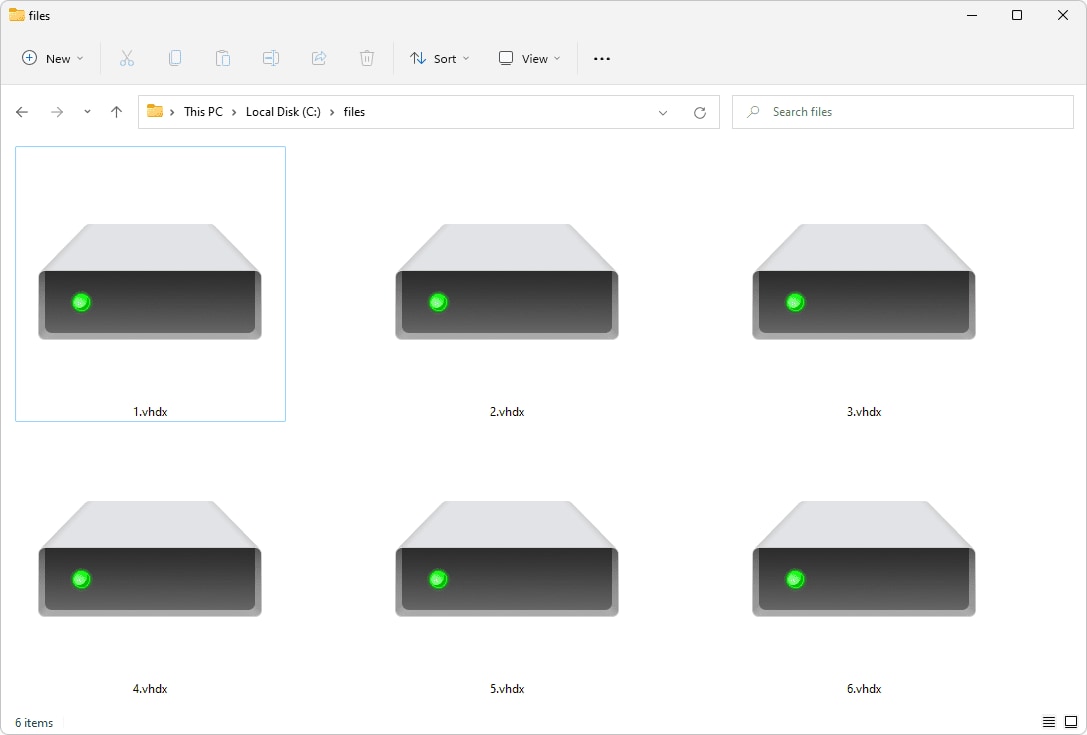
- Windows lo monta automaticamente. Apri Questo PC e accedi al nuovo disco.
Metodo 2: Gestione disco
La gestione disco offre maggiore controllo sulle operazioni di montaggio. È utile se il file non viene montato automaticamente. Questo metodo consente anche di assegnare manualmente le lettere di unità.
È utile nei casi in cui il sistema non riconosce correttamente il file. La Gestione disco è disponibile in tutte le versioni moderne di Windows.
Potrebbe essere necessario disporre dei privilegi di amministratore per collegare il disco virtuale.
Passaggi:
- Fai clic con il tasto destro sul pulsante Start e seleziona Gestione disco. Fai clic su Azione, quindi scegli Collega VHD.
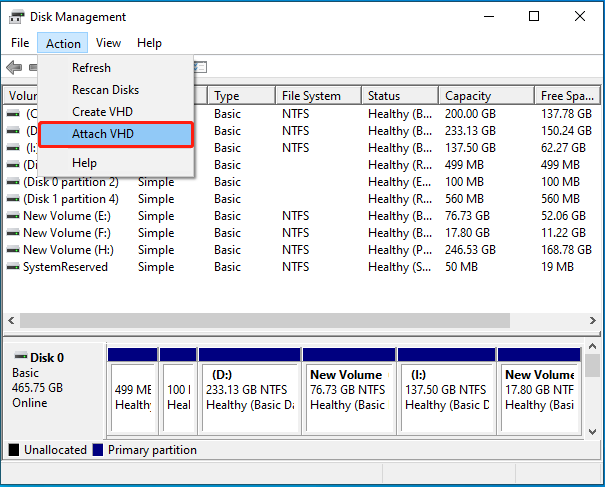
- Sfoglia fino al file VHDX e fai clic su OK. Il disco apparirà nell'elenco e sarà accessibile.
Metodo 3: Hyper-V Manager
Se lavori in un ambiente virtuale, questo metodo è ideale. Hyper-V Manager è progettato per la gestione delle macchine virtuali.
Ti consente di collegare file VHDX alle macchine virtuali. Questo è comune negli ambienti server.
Questo metodo è utile durante i test dei sistemi operativi o il ripristino di backup virtuali.
Passaggi:
- Apri Hyper-V Manager e seleziona la macchina virtuale. Fai clic su Impostazioni.
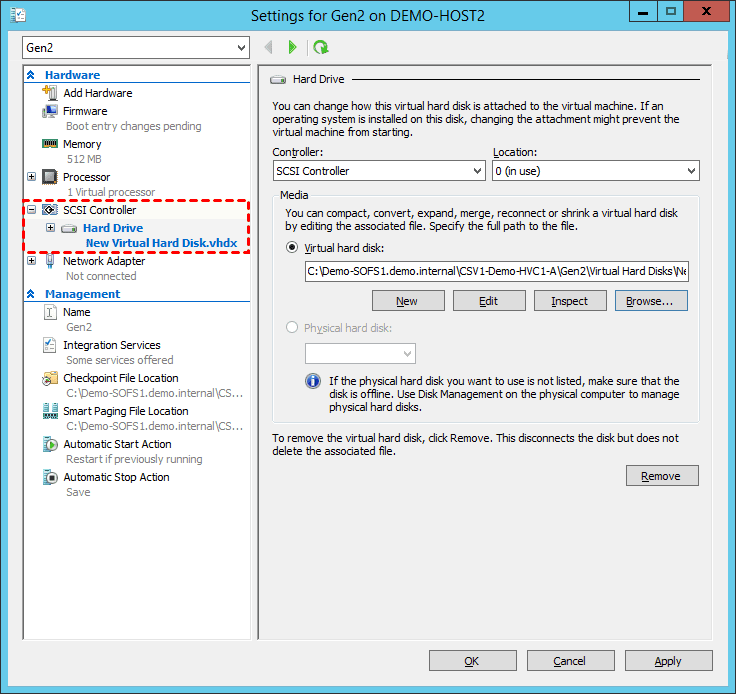
- Sotto Controller IDE o Controller SCSI, scegli Disco rigido. Sfoglia e collega il file VHDX.
Metodo 4: VirtualBox o strumenti di terze parti
Alcune piattaforme non supportano direttamente VHDX. In questi casi può essere necessaria una conversione. Gli strumenti possono aiutare su come convertire VMDK in VHDX o trasformare VHDX in altri formati.
Questo metodo è utile quando si spostano dati tra piattaforme di virtualizzazione.
Gli strumenti di conversione devono essere usati con attenzione per evitare la corruzione.
Passaggi:
- Installa Oracle VM VirtualBox. Apri il Prompt dei comandi e naviga nella cartella di installazione di VirtualBox. Usa il seguente comando per convertire il file: VBoxManage clonehd "fonte.vhdx" "target.vdi"- -Formato VDIPremere INVIO e attendere che la conversione sia completata.
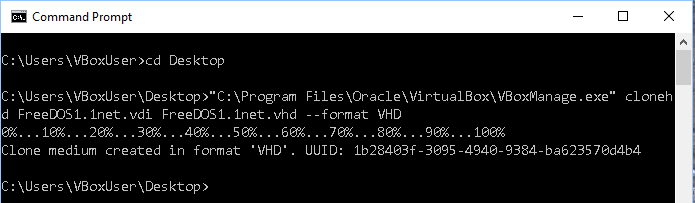
- Apri Oracle VM VirtualBox. Crea una nuova macchina virtuale. Quando viene richiesto di selezionare un disco rigido, scegliere "Utilizza un file di disco rigido virtuale esistente". Sfogliare e selezionare il file VDI convertito, quindi terminare l'installazione.
Se stai cambiando piattaforma, sapere come convertire VMDK in VHDX garantisce compatibilità e migrazione fluida.
Problemi comuni nell'apertura dei file VHDX
Anche se VHDX è affidabile, gli utenti potrebbero comunque affrontare problemi. I problemi possono verificarsi a causa di corruzione, interruzione di corrente o arresto improprio. Comprendere i pro e i contro di VHDX ti aiuta a rimanere preparato.
Di seguito sono riportati i problemi comuni riscontrati dagli utenti:
- Il file non riesce a montare a causa di danneggiamento
- Arresto improvviso del sistema durante l'operazione di scrittura
- Autorizzazioni errate impediscono l'accesso
- File non riconosciuto nelle versioni precedenti di Windows
- Errore di download o trasferimento incompleto
- Antivirus blocca il processo di montaggio
- Guasto del dispositivo di archiviazione
- File cancellato accidentalmente
Conoscere i pro e i contro di VHDX è importante. Anche se offre una forte protezione, nessun sistema è completamente immune agli errori.
Come recuperare file VHDX persi/eliminati usando Wondershare Recoverit
A volte gli utenti eliminano accidentalmente i file del disco virtuale mentre ripuliscono lo spazio di archiviazione o rimuovono vecchie macchine virtuali. In altre situazioni, un improvviso crash del sistema, un'interruzione di corrente o un errore di disco possono rendere il file illeggibile. Il file VHDX potrebbe essere ancora presente, ma potrebbe non essere possibile montare. Quando questo accade, molti utenti cercano come recuperare VHDX perduto in modo sicuro senza causare ulteriori danni.
Wondershare Recoveritè una soluzione professionale di recupero dati progettata per gestire tali problemi. Supporta il recupero da dischi rigidi interni, SSD, unità USB, schede di memoria e persino partizioni formattate. Il software esegue una scansione profonda della posizione selezionata. Cerca firme di file e frammenti persi, inclusi grandi file di disco virtuale come VHDX.
Se si ha a che fare con corruzione, cancellazione accidentale, o errori di formattazione, capire come recuperare perso VHDX diventa essenziale. Agire rapidamente migliora il successo del recupero. Lo strumento offre un processo guidato con semplici passaggi, in modo che anche gli utenti non tecnici possano seguirlo. Consente opzioni di anteprima prima di salvare i file, che aiuta a confermare che i dati recuperati sono intatti e utilizzabili.

Perché utilizzare Recoverit
- Supporta il recupero di file di grandi dimensioni: il software è in grado di ripristinare file molto grandi, comprese le immagini del disco virtuale. Questo è importante perché i file VHDX sono spesso diversi gigabyte di dimensioni.
- Funziona su Windows e Mac: è compatibile sia con i sistemi Windows che macOS. Ciò consente agli utenti di eseguire il recupero indipendentemente dal loro sistema operativo.
- Tecnologia di scansione profonda: il programma utilizza metodi di scansione avanzati per cercare ogni settore dell'unità selezionata. Questo migliora le possibilità di trovare file cancellati o nascosti.
- Interfaccia facile da usare: l'interfaccia è semplice e ben organizzata. Anche i principianti possono seguire le istruzioni senza conoscenze tecniche.
- Anteprima prima del recupero: gli utenti possono visualizzare in anteprima i file recuperabili prima di salvarli. Ciò aiuta a confermare che i dati corretti sono stati trovati.
Passaggi di recupero
Passaggio 1: Installazione e avviorecuperare. Selezionare l'unità in cui è stato memorizzato il file VHDX.

Passaggio 2: Avviare la scansione. Una volta completata la scansione, individuare il file e fare clic su Recupera per salvarlo in una posizione sicura.

Passaggio 3: Verificare il file recuperato montandolo con attenzione.

Se il problema è grave, potrebbe essere necessario un recupero professionale. Imparare a recuperare VHDX perduto in anticipo riduce i rischi di perdita permanente di dati.
Consigli professionali per lavorare con i file VHDX
Lavorare con dischi virtuali richiede attenzione. Sebbene i pro e i contro di VHDX mostrino molti vantaggi, una corretta gestione è ancora importante.
- Conserva sempre copie di backup: crea backup regolari dei tuoi file VHDX. Memorizzare le copie su un'unità separata o archiviazione esterna. Questo ti protegge da cancellazione accidentale o guasto del sistema.
- Evitare arresti forzati: non spegnere bruscamente il sistema mentre una macchina virtuale è in esecuzione. Gli arresti improvvisi possono danneggiare la struttura del disco virtuale e portare al danneggiamento.
- Memorizzare i file su unità sane: salvare i file VHDX su dispositivi di archiviazione affidabili. Evitare di utilizzare unità che mostrano settori cattivi o rumore insolito. L'hardware difettoso aumenta il rischio di perdita di dati.
- Monitorare regolarmente lo stato del disco: controllare le condizioni del disco fisico di tanto in tanto. Utilizzare gli strumenti Windows integrati o le utilità di monitoraggio intelligente per rilevare i segnali di allarme precoce.
- Utilizzare versioni aggiornate di Windows: mantenere il sistema Windows aggiornato con le ultime patch. Gli aggiornamenti spesso correggono bug e migliorano la compatibilità con i formati di disco virtuale.
- Proteggere correttamente l'accesso degli amministratori: limitare le autorizzazioni amministrative solo agli utenti di fiducia. Modifiche errate alle impostazioni del disco virtuale possono causare gravi problemi di sistema.
- Mantenere abbastanza spazio libero di archiviazione: assicurarsi che la vostra unità fisica abbia abbastanza spazio libero. Lo spazio basso su disco può influire sulle prestazioni della macchina virtuale e può causare errori di scrittura.
Conclusione
VHDX è un moderno formato di disco virtuale progettato per prestazioni e sicurezza. Se ti sei mai chiestoche cos'è VHDX, ora sai che è un potente tipo di file per le macchine virtuali. Supporta grandi dimensioni di archiviazione e protegge da guasti comuni.
Abbiamo anche esploratoVHDX vs VHDE spiegato chiaramente la differenza tra VHDX e VHD. Hai imparato come aprire il file VHDX in modo sicuro, come convertire VMDK in VHDX per la compatibilità e come recuperare VHDX perduto utilizzando gli strumenti di recupero. Con la giusta cura e backup, i file VHDX possono essere gestiti in modo sicuro ed efficiente.
Domande frequenti:
-
1. VHDX è migliore di VHD?
Sì, nella maggior parte degli ambienti moderni è una scelta migliore. Quando si confronta VHDX con VHD, VHDX supporta dimensioni di dischi molto più grandi e offre una migliore protezione contro interruzioni di corrente improvvise. La differenza tra VHDX e VHD è evidente anche in termini di prestazioni e resistenza alla corruzione. VHDX utilizza la registrazione avanzata e funziona bene con le versioni più recenti di Windows, il che lo rende più affidabile per l'uso aziendale e aziendale. -
2. Posso aprire un file VHDX senza Hyper-V?
Sì, è possibile accedere senza utilizzare Hyper-V. Windows consente di montarlo direttamente tramite File Explorer facendo doppio clic sul file. È inoltre possibile utilizzare la gestione del disco e scegliere Attach VHD. Questo rende facile capire come aprire un file VHDX senza installare un software di virtualizzazione, purché si stia utilizzando una versione di Windows supportata. -
3. I file VHDX possono essere convertiti?
Sì, i file VHDX possono essere convertiti in altri formati di disco virtuale a seconda delle tue esigenze. Molti strumenti di virtualizzazione supportano la conversione del formato. Gli utenti spesso cercano come convertire VMDK in VHDX quando migrano da VMware a un ambiente Hyper-V. Durante la conversione, è importante verificare l'integrità del disco e garantire spazio di archiviazione sufficiente per evitare la corruzione dei dati.




