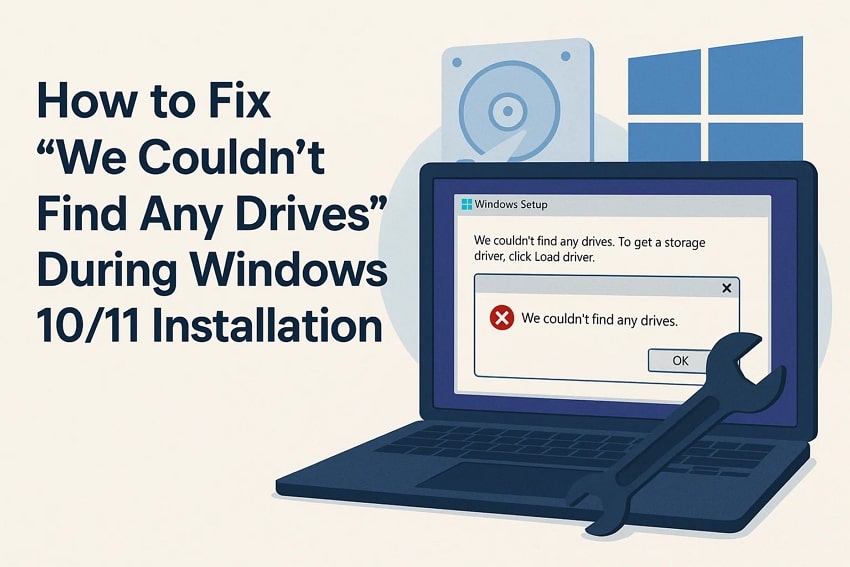

Un utente che sta tentando di installare da zero Windows 10/11 si blocca improvvisamente quando la schermata di setup mostra il messaggio allarmante: “Non siamo riusciti a trovare nessun disco.” Questo errore frustrante interrompe completamente l’installazione, lasciandoti impossibilitato a selezionare o formattare un disco. Di solito appare quando Windows non riesce a rilevare il dispositivo di archiviazione.
Fortunatamente, questo problema si può risolvere completamente seguendo i giusti passaggi. In questa guida imparerai le soluzioni più efficaci per ripristinare la visibilità dei dischi, caricare i driver essenziali e garantire che il tuo PC riconosca il dispositivo di archiviazione durante l’installazione.
Prova Recoverit per effettuare il recupero dati
 Sicurezza verificata.3,591,664 persone lo hanno scaricato.
In questo articolo

Parte 1. Perché appare “Non siamo riusciti a trovare nessun disco” durante l’installazione
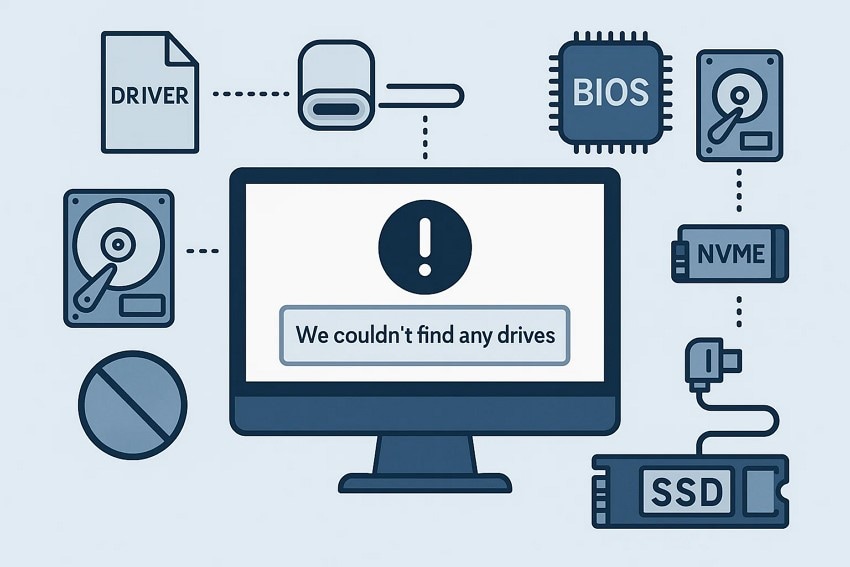
Prima di procedere con le soluzioni per “non siamo riusciti a trovare nessun disco durante l’installazione di Windows 11”, è utile capire cosa scatena questo errore. Diversi problemi a livello di sistema possono impedire a Windows di rilevare il tuo disco durante l’installazione.
- Driver di archiviazione o SATA mancanti: Spesso Windows non riconosce i moderni dischi NVMe o RAID senza i driver corretti. Quando questi driver mancano, l’installer mostra semplicemente nessun disco disponibile.
- Modalità di archiviazione BIOS errata: Impostazioni come RAID, AHCI o Intel RST possono influenzare come appaiono i dischi. Se configurate in modo errato, il disco diventa invisibile all’ambiente di setup di Windows.
- Disco disabilitato o nascosto nel BIOS: Alcune schede madri permettono di disabilitare le porte di archiviazione o gli slot NVMe. Quando sono disattivate, l’installer non può rilevare il disco collegato.
- Collegamento del disco difettoso o lento: Un cavo SATA allentato o un disco NVMe posizionato male può causare problemi di rilevamento. Problemi fisici spesso imitano errori software nell’installer.
Parte 2. Controlla i collegamenti hardware prima di risolvere il problema
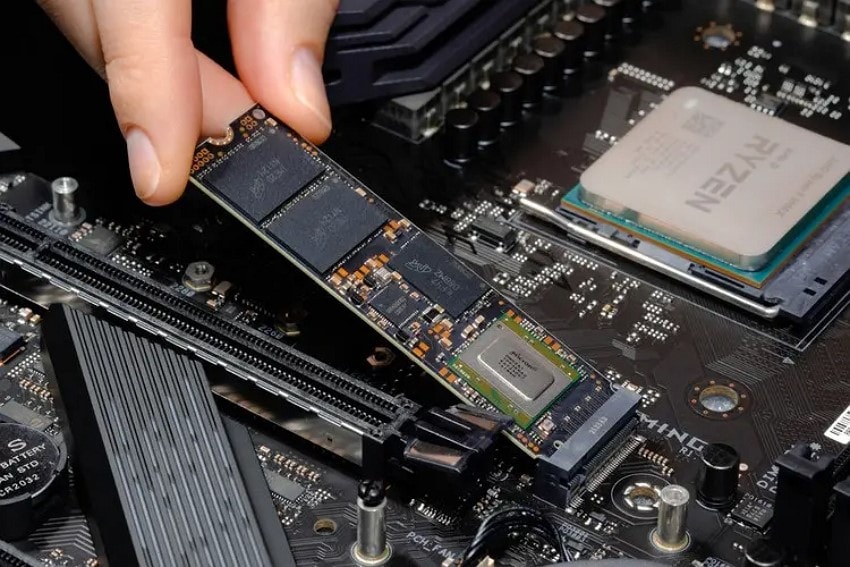
Molti errori di installazione, incluso il messaggio “Non siamo riusciti a trovare nessun disco”, derivano da un setup hardware instabile. Di seguito sono riportati alcuni controlli rapidi che puoi provare prima di risolvere il problema:
1. Assicurati che SSD/HDD sia collegato correttamente
Assicurati che il tuo SSD o HDD sia ben posizionato nel suo slot senza problemi di allineamento, che potrebbero. Un disco mal allineato può impedire all’installer di Windows di rilevare l’hardware essenziale richiesto nella maggior parte dei casi. Reinserire il dispositivo di archiviazione con attenzione aiuta a ristabilire una connessione corretta ed elimina errori di rilevamento durante l’installazione.
2. Controlla i cavi SATA/di alimentazione
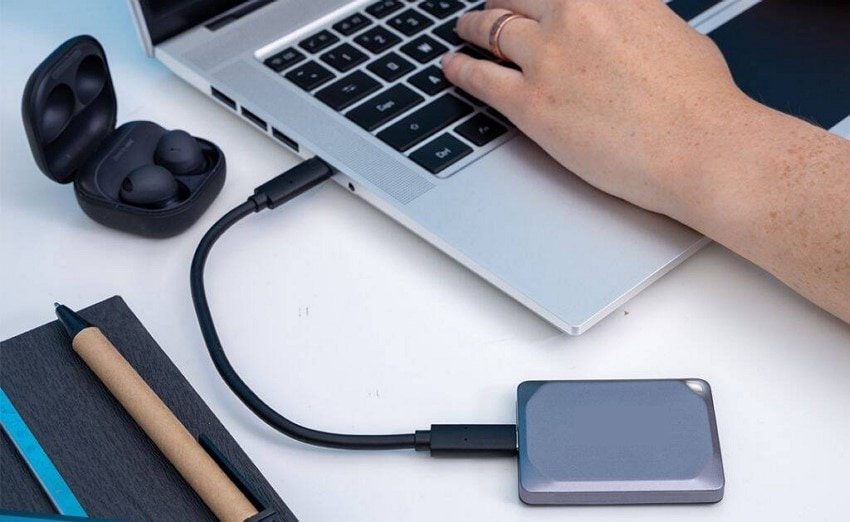
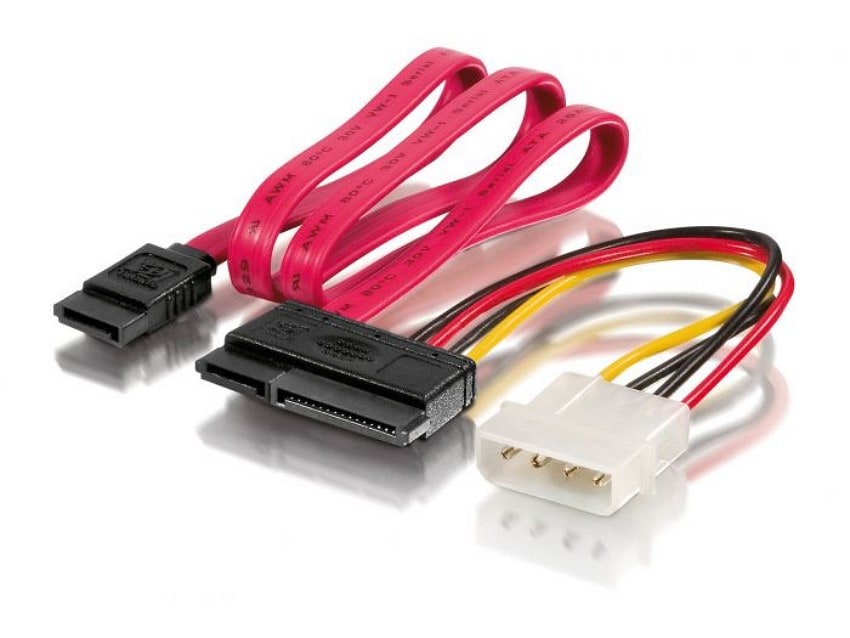
Controlla che il cavo dati SATA sia saldamente collegato, poiché i collegamenti allentati spesso interrompono oggi i processi di rilevamento del disco. Inoltre, verifica che il cavo di alimentazione fornisca corrente stabile, perché una potenza insufficiente spesso impedisce ai dischi di essere riconosciuti correttamente. Sostituire rapidamente i cavi danneggiati risolve molti errori d’installazione, come non siamo riusciti a trovare nessun disco durante l’installazione di Windows 10, garantendo che Windows identifichi correttamente l’hardware di archiviazione collegato agli utenti.
3. Verifica i dischi su un altro PC
Testare il disco su un altro computer aiuta a confermare se il problema riguarda errori hardware o una configurazione di sistema errata. Un disco funzionante apparirà normalmente su altri dispositivi, indicando che il tuo PC attuale potrebbe avere problemi di connessione o della scheda madre. Se il disco non funziona su più sistemi, suggerisce fortemente difetti interni che richiedono la sostituzione prima di procedere affidabilmente.
Parte 3. Soluzioni passo-passo all’errore “Non siamo riusciti a trovare nessun disco” su Windows 10/11
Ora che hai escluso eventuali problemi hardware, è il momento di passare alle vere soluzioni software, con non siamo riusciti a trovare nessun disco. I seguenti metodi passo-passo ti guideranno nella risoluzione del problema e nel rendere il tuo disco riconoscibile durante l’installazione:
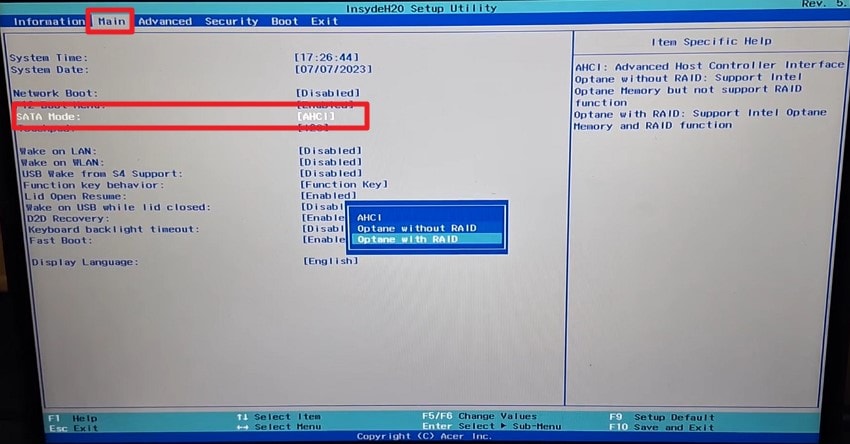
1. Cambia modalità del controller SATA in AHCI/NVMe
Uno dei metodi più semplici per risolvere questo errore è cambiare la modalità del controller SATA in AHCI, che spesso ripristina immediatamente la visibilità del disco. Questa modifica elimina i conflitti generati da modalità RAID o legacy che impediscono il corretto rilevamento del disco. Impostare il controller nella modalità corretta migliora la compatibilità con SSD moderni, aiutando Windows a riconoscere accuratamente il tuo dispositivo di archiviazione. Segui le istruzioni indicate di seguito per sapere come cambiare questa modalità controller:
Istruzioni. Riavvia il computer e premi ripetutamente il tasto BIOS durante l’avvio. (Tasti comuni: F2, DEL, ESC, F10, a seconda della scheda madre.) Poi accedi alla sezione “Main” dall’alto e trova l’opzione “SATA Mode”. Scegli “AHCI” dalle opzioni e salva le modifiche per risolvere l’errore non siamo riusciti a trovare nessun disco durante l’installazione di Windows 11.
2. Carica i driver del controller di archiviazione durante il setup
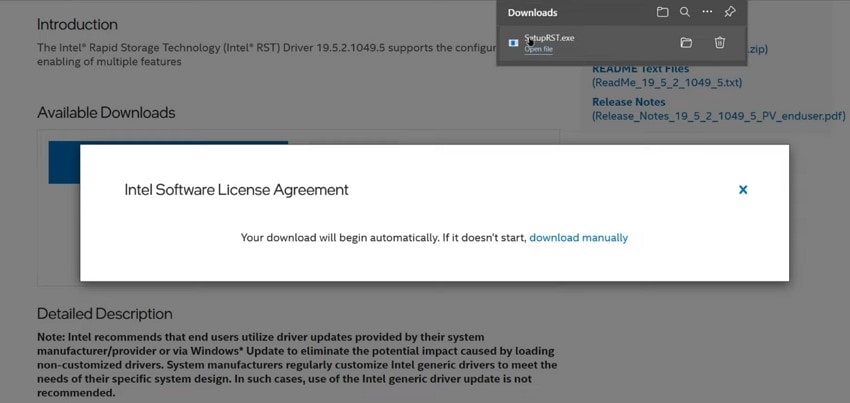
Questo metodo aiuta Windows a rilevare dischi che non compaiono perché mancano i driver del controller di archiviazione necessari. Caricando questi driver durante il setup, l’installer acquisisce la capacità di comunicare con dispositivi NVMe, RAID o basati su chipset. È particolarmente efficace per SSD e sistemi recenti con Intel RST, dove i file di installazione predefiniti non hanno il supporto adeguato. Per imparare come applicare questa soluzione, dato che non siamo riusciti a trovare nessun disco, leggi i passaggi seguenti:
- Scarica il driver SATA/AHCI/RAID dal sito del produttore del tuo laptop. Estrai il file ZIP e posiziona la cartella del driver su una chiavetta USB.
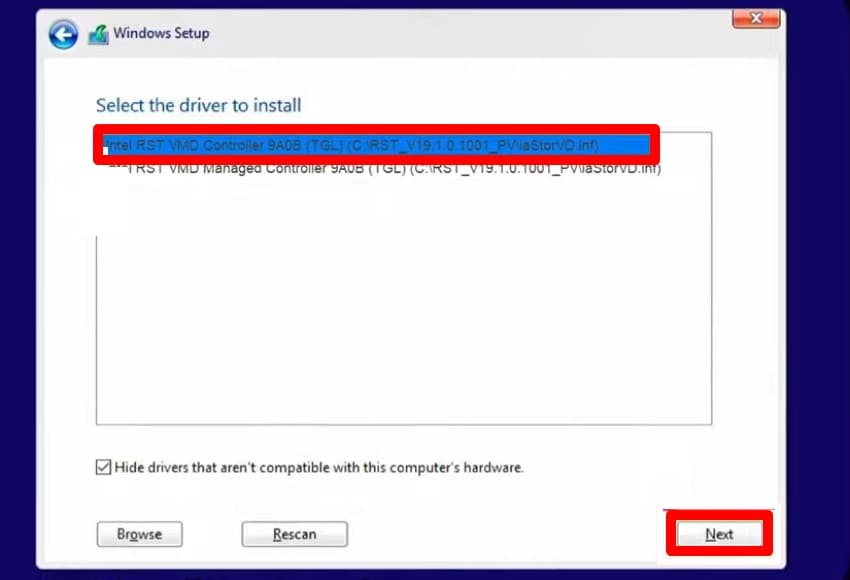
- Avvia dal supporto USB di installazione di Windows. Quando arrivi alla schermata “Dove vuoi installare Windows?” (dove non compaiono dischi), clicca su “Carica driver”.
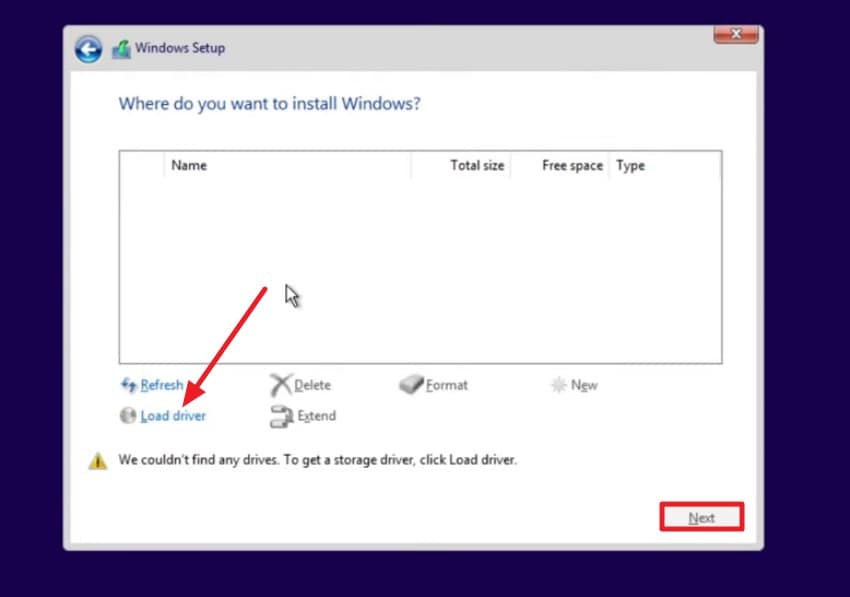
- Inserisci la chiavetta USB contenente il driver del controller di archiviazione. Sfoglia fino alla cartella (di solito Drivers, SATA, RAID o F6flpy). Seleziona il file INF corretto del driver e premi “Avanti”. Windows Setup caricherà immediatamente il driver e i dischi dovrebbero apparire nell’elenco.
3. Controlla la visibilità del disco nel BIOS
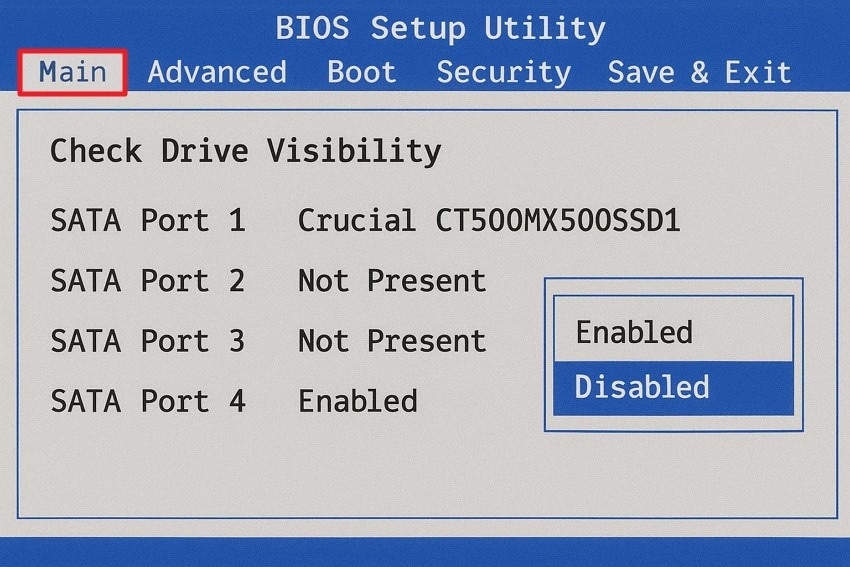
Controllare la visibilità del disco nel BIOS è un metodo semplice ma essenziale per diagnosticare le cause di non siamo riusciti a trovare nessun disco durante l’installazione di Windows 10. Se SSD o HDD non compare nel BIOS, probabilmente si tratta di collegamenti hardware. Garantire che sia riconosciuto a questo livello conferma che il sistema può comunicare con esso. Per sapere come controllare la visibilità nel BIOS, leggi le istruzioni qui sotto:
Istruzioni. Riavvia il PC e premi ripetutamente il tasto BIOS (come F2, DEL, ESC o F10) per entrare nel menu BIOS/UEFI. Una volta dentro, vai nella sezione "Main" e cerca i dischi collegati sotto le porte SATA, gli elenchi NVMe o M.2. Controlla se il disco appare con il suo modello e capacità; se non appare, provvedi a reinserire il disco.
4. Pulisci/Formattare il disco (Avanzato)
Pulire o formattare il disco è un metodo avanzato che risolve problemi profondi di partizione o file system che impediscono a Windows di rilevare il disco. Eliminando le partizioni corrotte, l’installer può accedere al disco senza conflitti. Questo procedimento è efficace ma rischioso, quindi fai sempre un backup o recupera i dati importanti prima di procedere. Segui i passaggi qui sotto per sapere come formattare un disco e risolvere l’errore non siamo riusciti a trovare nessun disco:
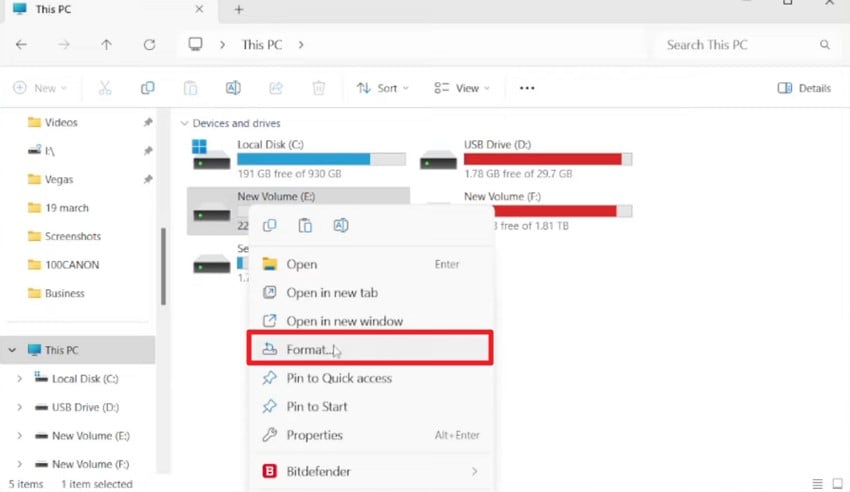
- Apri l’Esplora file e accedi alla sezione “Questo PC” a sinistra. Ora, seleziona il disco dalla cartella e clicca destro per scegliere l’opzione “Formatta”.
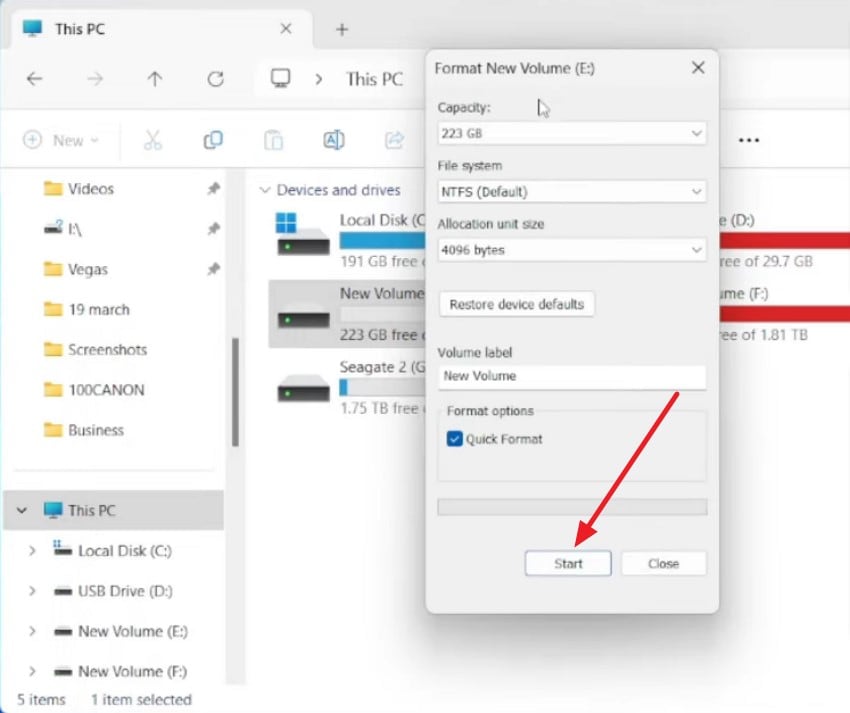
- Nella finestra di dialogo successiva, premi il pulsante “Avvia” per confermare e iniziare il processo di formattazione del disco.
5. Usa un'altra porta USB o ricrea il supporto di avvio
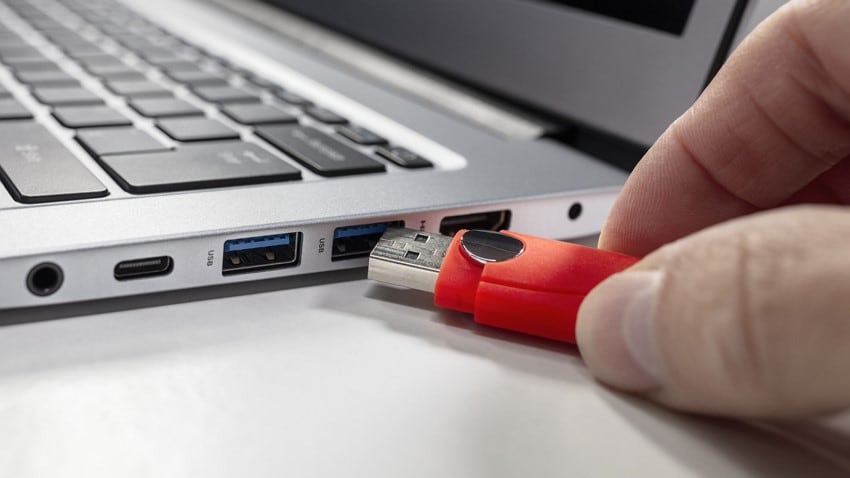
Se il tuo PC non rileva il USB avviabile, prova a usare un’altra porta USB, preferibilmente una porta USB 2.0, dato che alcune versioni del BIOS presentano problemi di compatibilità con USB 3.0/3.1. Se il problema persiste, ricrea il supporto di avvio usando strumenti come Rufus o Windows Media Creation Tool. Poi inserisci la chiavetta USB, riavvia e selezionala dal menu di avvio BIOS per continuare.
6. Disattiva Secure Boot e Fast Boot
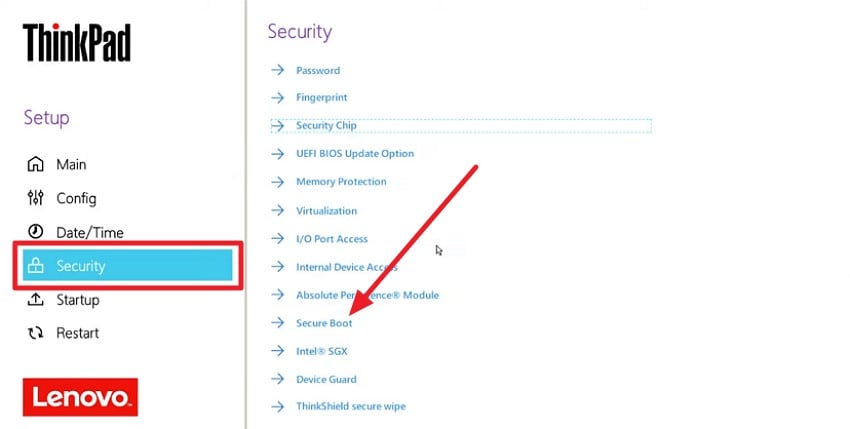
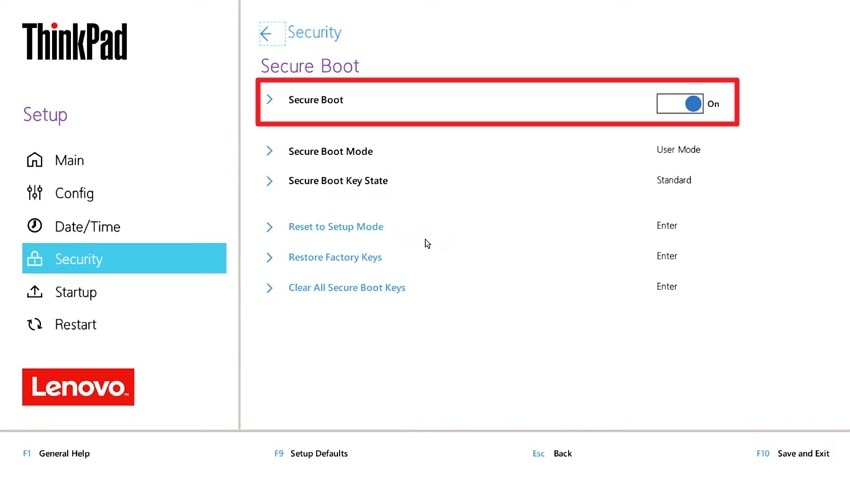
Un altro approccio efficace è disattivare Secure Boot e Fast Boot, che possono interferire con il rilevamento dei dischi durante l’installazione di Windows. Queste funzionalità di sicurezza e velocità a volte impediscono al sistema di inizializzare completamente i dispositivi di archiviazione. Disattivarle consente a Windows Setup di comunicare correttamente con il tuo SSD o HDD. Se non sai come disattivarle per risolvere non siamo riusciti a trovare nessun disco durante l’installazione di Windows 11, leggi i passaggi seguenti:
- Riavvia il PC e premi il tasto BIOS/UEFI (come F2, DEL, ESC o F10) per entrare nel menu BIOS. Ora accedi alla sezione “Security” a sinistra e scegli l’opzione “Secure Boot”.
- Nell’interfaccia successiva, disattiva l’opzione “Secure Boot” per disabilitarla con successo.
Consiglio Pro: Proteggi i tuoi file—recupera prima i dati persi con Recoverit
Dopo aver applicato diverse soluzioni, c’è sempre la possibilità che la formattazione del disco possa influire sui tuoi dati. Uno strumento che ti aiuterà a recuperarli è Recoverit. Il programma rileva dischi appena visibili che contengono ancora partizioni corrotte o settori non leggibili da installazioni fallite. Le funzionalità "Scansione disco" e "Recupero partizione" aiutano a ripristinare file da dischi che sono stati reinizializzati.
Se il processo di installazione ha causato la perdita di cartelle o di partizioni per errore, Recoverit le recupera prima che tu proceda con una nuova installazione di Windows. Per chi ha eseguito passaggi avanzati per risolvere il non siamo riusciti a trovare nessun discoproblema, Recoverit fornisce un modo sicuro per recuperare i file senza rischi di ulteriori danni. Inoltre, gli utenti possono visualizzare l’anteprima dei file nell’interfaccia del programma prima di salvarli sui dispositivi.
Incredibili funzionalità offerte da Recoverit
- Recupero batch: Recupera più immagini contemporaneamente, risparmiando tempo e fatica rispetto al recupero manuale singolo.
- Supporto per diversi formati: Recoverit ripristina molti formati di file, inclusi JPEG, PDF, XML, PNG e altri, garantendo una compatibilità completa per vari dispositivi.
- Modalità di recupero avanzata: L’opzione di scansione profonda individua file gravemente danneggiati o persi con precisione, offrendo tassi di successo più elevati anche in scenari di recupero difficili.
Guida passo-passo su come recuperare file persi o danneggiati con Recoverit
Come discusso, Recoverit offre una soluzione semplice ed efficace per recuperare subito i tuoi file danneggiati e persi. Per scoprire come usare questo strumento, leggi i passaggi seguenti:
1. Scegli la posizione dei file
Una volta avviato Recoverit, seleziona la posizione dei file dalla home page e clicca per continuare. Dopo aver scelto la posizione, il programma avvia automaticamente la scansione per individuare tutti i file recuperabili.

2. Seleziona i file e recupera
Quando la scansione termina e Recoverit elenca tutti gli elementi recuperabili, scegli i file danneggiati o mancanti da ripristinare. Premi il pulsante “Recupera” in basso per iniziare il recupero.

3. Rivedi ed esporta i file del computer
Prima di salvare i file recuperati, visualizzali in anteprima nell'interfaccia dello strumento per assicurarti che tutto sia corretto. Una volta soddisfatto, premi di nuovo “Recupera” per esportare e salvare i file ripristinati sul tuo dispositivo.

Conclusione
In conclusione, questo articolo ha fornito una guida completa su come risolvere il problema “Impossibile trovare alcun disco” durante l’installazione di Windows 10/11. Abbiamo esplorato le soluzioni passo passo per rendere rilevabile l'unità di archiviazione. Inoltre, abbiamo sottolineato l’importanza di proteggere i tuoi dati utilizzando Recoverit, assicurando che i file persi o danneggiati possano essere recuperati in sicurezza prima di applicare le correzioni.
Domande Frequenti
1. Perché durante l’installazione di Windows 10/11 compare il messaggio “Impossibile trovare alcun disco”?
Questo errore si verifica quando la configurazione di Windows non rileva dispositivi di archiviazione a causa di driver mancanti, impostazioni BIOS errate o dischi non inizializzati. Assicurarsi che i driver corretti siano caricati e controllare le configurazioni del BIOS di solito risolve rapidamente il problema.2. Posso recuperare i dati persi se il mio disco diventa invisibile durante l'installazione?
Sì, i dati su dischi che risultano mancanti o non riconosciuti possono spesso essere recuperati prima di applicare le correzioni. Utilizzando Recoverit puoi scansionare questi dischi e recuperare in modo sicuro i file importanti, garantendo che nessuna perdita avvenga durante la formattazione o la modifica del BIOS.3. Cosa dovrei fare se l’errore persiste dopo aver controllato hardware e impostazioni del BIOS?
Se le connessioni hardware e le configurazioni del BIOS sono corrette ma l’unità ancora non appare, reinstallare o aggiornare i driver di archiviazione può risolvere il problema.4. È sicuro usare Diskpart o formattare il disco per risolvere questo errore?
Sì, Diskpart o la formattazione possono risolvere alcuni problemi di rilevamento, ma questi metodi cancelleranno tutti i dati esistenti sul disco. Effettua sempre un backup o recupera i tuoi file in anticipo per evitare perdite permanenti.




