
Alcune persone riscontrano un computer lento o errori strani dopo l'installazione di un nuovo programma. A volte compaiono errori, le app smettono di aprirsi, oppure lo schermo si blocca senza una ragione apparente. Questo provoca frustrazione e perdita di lavoro ogni giorno per gli utenti regolari. I principianti spesso temono di perdere file, tempo o impostazioni durante la soluzione dei problemi comuni del computer. Perciò, questa guida spiega passaggi semplici per imparare come ripristinare il computer a una data precedente.
Prova Recoverit per effettuare il recupero dati
 Verificato come sicuro.3,591,664 persone lo hanno scaricato.
In questo articolo

Parte 1. Quando e perché dovresti ripristinare il tuo computer
I problemi possono crescere silenziosamente quando le soluzioni semplici smettono di funzionare e l’uso quotidiano del computer si rivela disturbato. In questa parte, imparerai quando ripristinare il computer a una data precedente senza rischiare modifiche:
- Errori improvvisi: Le installazioni recenti possono causare crash, blocchi o avvisi subito dopo aver terminato la configurazione. Il ripristino riporta il sistema a uno stato tranquillo prima che tali modifiche venissero applicate.
- Problemi di avvio: Dopo gli aggiornamenti, il computer può non avviarsi, bloccarsi in schermate o arrestarsi all’improvviso. Il ritorno a impostazioni precedenti può permettere l’avvio normale senza sostituire l’intero sistema.
- Conflitti dei driver: Nuovi driver a volte non sono compatibili con i dispositivi, causando problemi di audio, display o input. Il ripristino elimina il driver problematico e riporta quello funzionante precedente per i dispositivi.
- Prestazioni lente: Se la velocità diminuisce, i cambiamenti in background possono usare memoria e energia costantemente. Tornare indietro elimina aggiunte pesanti e ripristina un uso più fluido e reattivo.
- Problemi con gli aggiornamenti: Alcuni aggiornamenti introducono errori, creando problemi, strumenti mancanti o comportamenti strani per gli utenti. Il ripristino annulla gli impatti dell’aggiornamento mantenendo i file personali sicuri e intatti.
Parte 2. Conoscere il Ripristino di Sistema: cosa fa e come utilizzarlo
Molti utenti affrontano problemi inaspettati dopo aggiornamenti, installazioni di software o driver. Questa sezione spiega i motivi per ripristinare il computer a una data precedente facilmente e in modo sicuro:
Cosa fa il Ripristino di Sistema
Il ripristino di sistema ti permette di annullare le modifiche recenti del sistema usando i punti di ripristino creati. Questi snapshot salvano file essenziali e impostazioni in momenti specifici. Usando questa funzione, puoi ripristinare Windows a una data precedente, correggendo errori causati da aggiornamenti o installazioni di software. Inoltre, puoi crearli manualmente prima di modifiche rischiose come cambi di driver.
Differenza tra Ripristino di Sistema, Backup e Reset
Questa sezione offre una tabella comparativa chiara delle opzioni di sistema che ripristinano il computer a una data precedente:
| Aspetto | Ripristino di Sistema | Backup | Reset |
|---|---|---|---|
| Scopo principale | Ripara i problemi di sistema ripristinando lo stato precedente | Protegge i file conservando copie extra | Reinstalla Windows per risolvere problemi seri |
| File personali | Mantiene documenti e media al sicuro | Salva copie di file selezionati o di tutti i file | Può cancellare i file a seconda dell’opzione di reset |
| App installate | Rimuove le app installate dopo il punto di ripristino | Non influisce sulle applicazioni installate | Rimuove la maggior parte o tutte le applicazioni installate |
| Impostazioni di sistema | Riporta le impostazioni allo stato funzionante precedente | Non modifica le impostazioni di sistema | Reimposta le impostazioni allo stato predefinito di Windows |
| Caso d’uso | Problemi dopo aggiornamenti, driver o software | Protegge dalla perdita accidentale di file | Quando il sistema è gravemente rotto o instabile |
| Recupero file | Non può recuperare file personali cancellati | Progettato specificamente per il recupero file | Non adatto a recuperare file persi |
Cosa viene ripristinato e cosa no
Segue una tabella comparativa che mostra cosa ripristina il Ripristino di Sistema e cosa no:
| Cosa viene ripristinato | Cosa NON viene ripristinato |
|---|---|
| File di sistema e componenti | Documenti personali e media |
| Impostazioni del Registro di Windows | Email e cronologia browser |
| App e driver installati | File su dischi non monitorati |
| Aggiornamenti e modifiche di Windows | File cancellati o persi |
| Configurazioni a livello di sistema | Contenuti creati dall'utente fuori dal sistema |
Parte 3. Come ripristinare il computer Windows a una data precedente
Problemi minori possono aggravarsi quando le soluzioni semplici falliscono e il computer si blocca ogni giorno. Quindi, quando qualcuno chiede, “come ripristinare il mio computer a una data precedente,” segui i seguenti metodi:
Metodo 1. Ripristina Windows usando il Ripristino di Sistema
Il ripristino di sistema aiuta a riparare Windows riportando i file di sistema usando punti di ripristino già presenti. Permette anche di ripristinare Windows a una data precedente senza influire su documenti personali o foto. Inoltre risolve i problemi causati da aggiornamenti o modifiche recenti. Aiuta a sistemare crash, errori di aggiornamento e problemi di configurazione. Segui quindi la guida qui sotto per ripristinare Windows tramite Ripristino di Sistema:
- Nella ricerca Windows, digita “Crea un punto di ripristino” e aprilo.
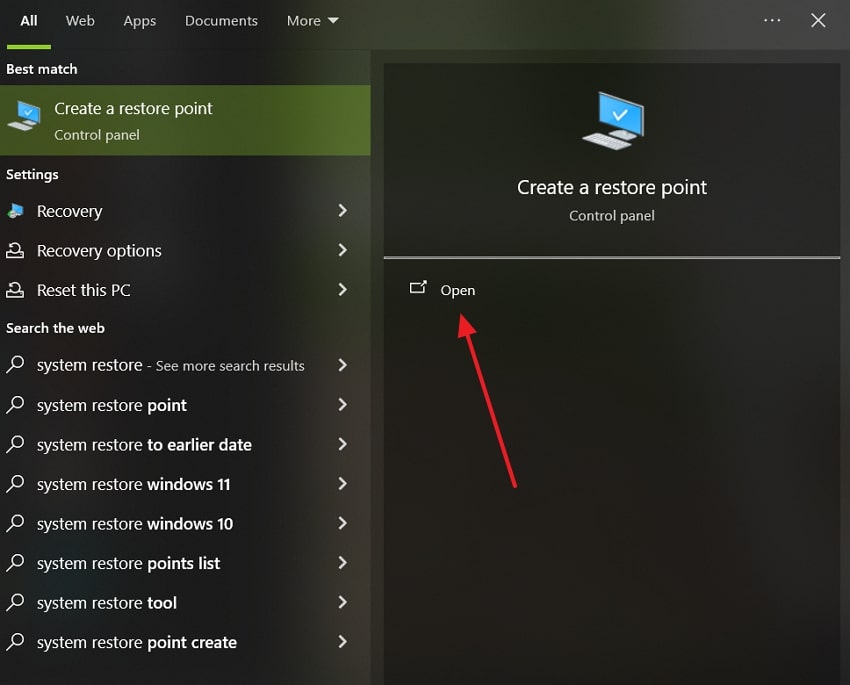
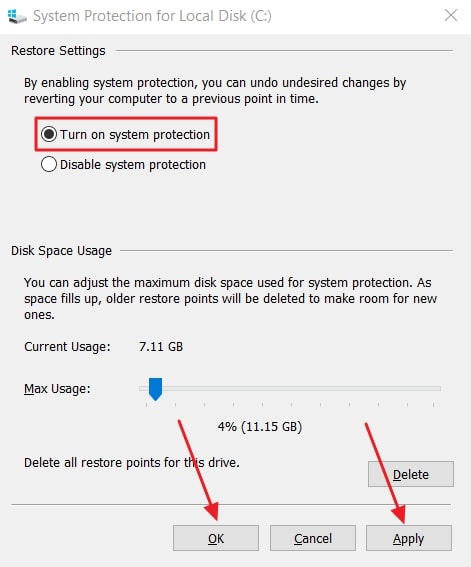
- Una volta aperto, assicurati che il “Drive C:/” sia selezionato e clicca su “Configura.”
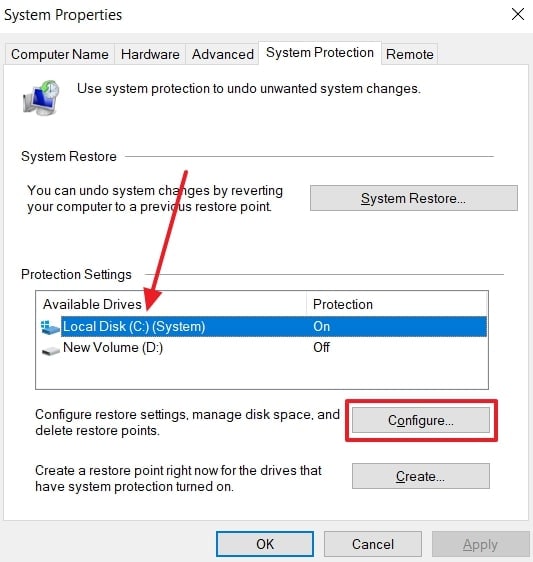
- Poi, abilita “Attiva protezione sistema”, clicca prima su “Applica” e poi su “OK.”
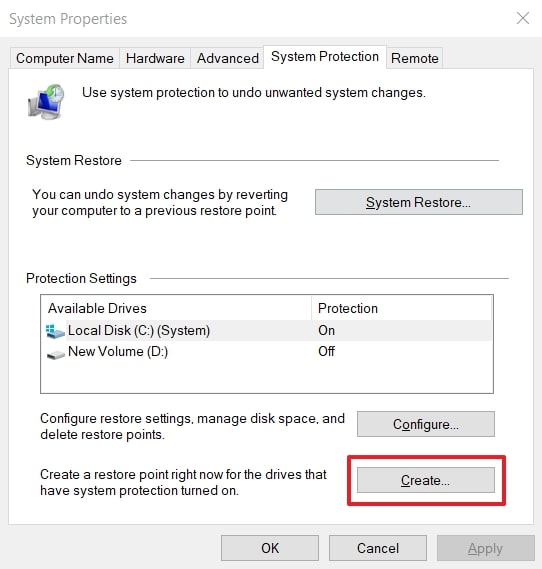
- Successivamente, torna su “Proprietà del sistema” e clicca sul pulsante “Crea.”
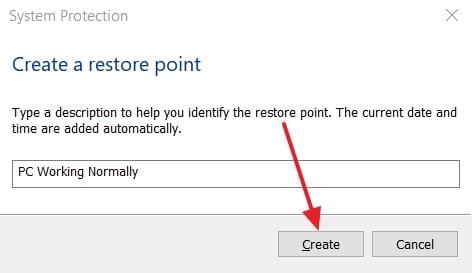
- Infine, digita una descrizione nella “Casella di testo” e premi il pulsante “Crea.”
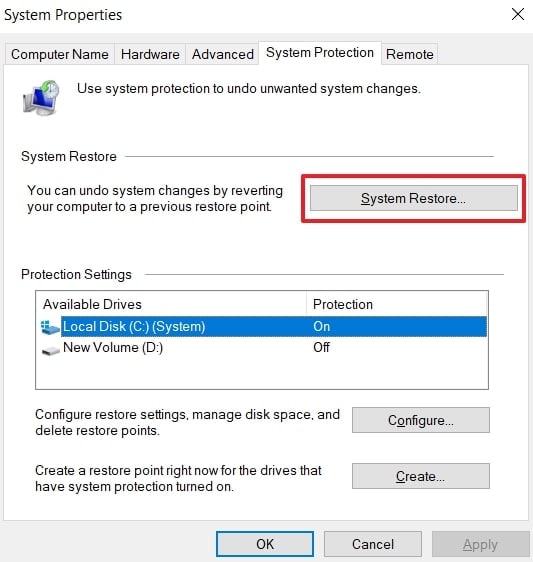
- Quando il punto di ripristino è creato all’interno delle “Proprietà del sistema”, premi il pulsante “Ripristino di sistema.”
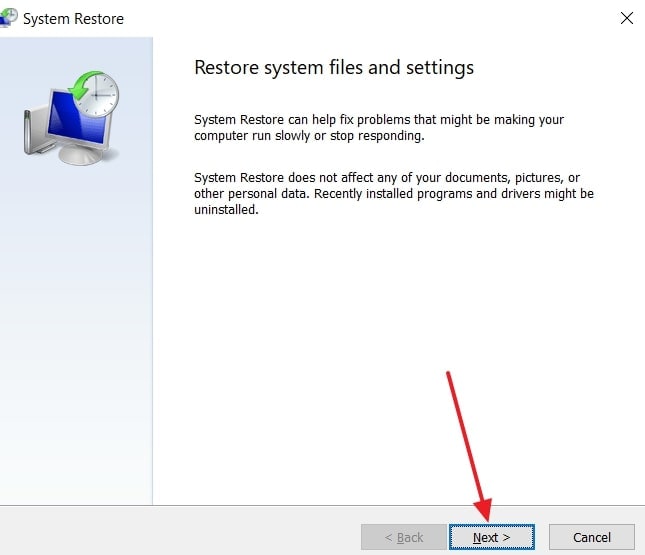
- Nella schermata successiva, clicca su “Avanti” per procedere.
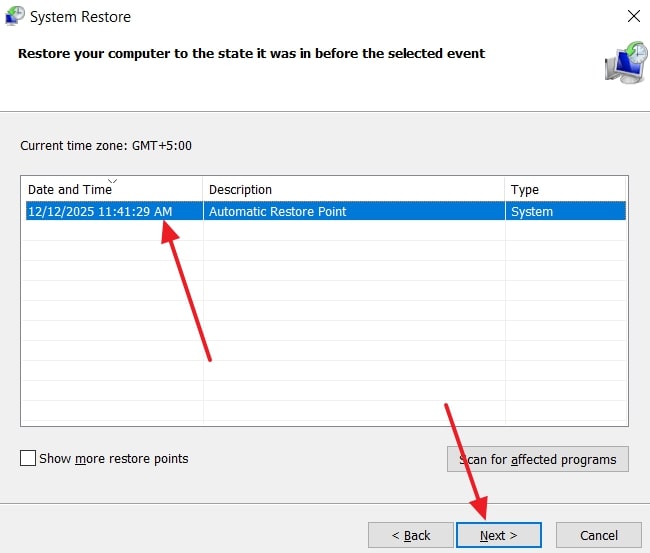
- Poi, scegli il “Punto di ripristino” e clicca sul pulsante “Avanti.”
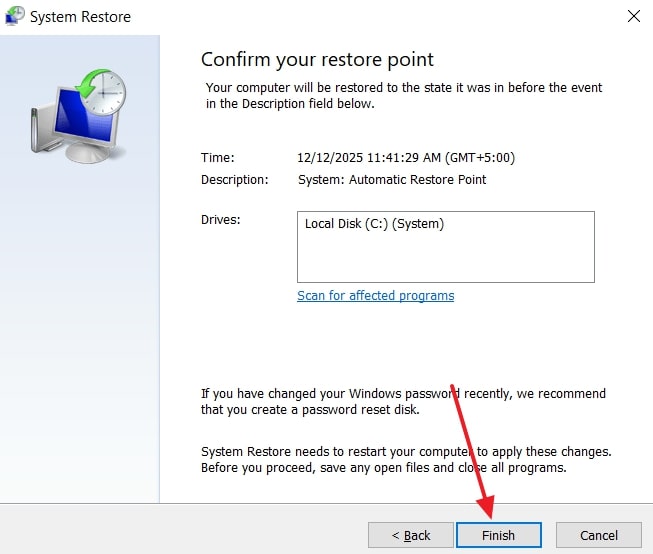
- Infine, assicurati che il tuo punto di ripristino sia verificato e premi il pulsante denominato “Fine.” Quando appare il pop-up, clicca su “Sì” per continuare.
Metodo 2. Ripristina in modalità provvisoria
Ripristinando in modalità provvisoria Windows carica solo i driver essenziali e riduce i conflitti software. Questo stato pulito evita conflitti da driver difettosi o programmi di avvio durante il ripristino. Aiuta anche quando l’avvio normale non funziona, lo schermo resta nero o il sistema si blocca spesso. In questa modalità, il Ripristino di Sistema funziona più probabilmente per ripristinare il computer a una data precedente. Segui le istruzioni per ripristinare i dati di sistema in modalità provvisoria:
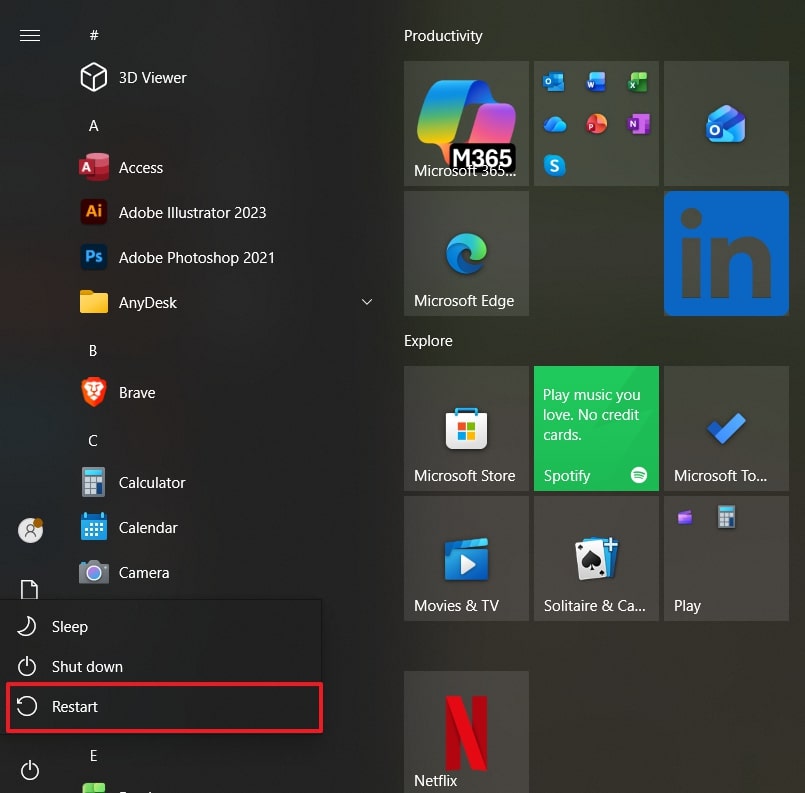
- Clicca sul menu “Start”, seleziona il pulsante “Power” tenendo premuto Shift e scegli “Riavvia.”
- Dopo aver acceso la modalità provvisoria, clicca sull’opzione “Risoluzione dei problemi.”
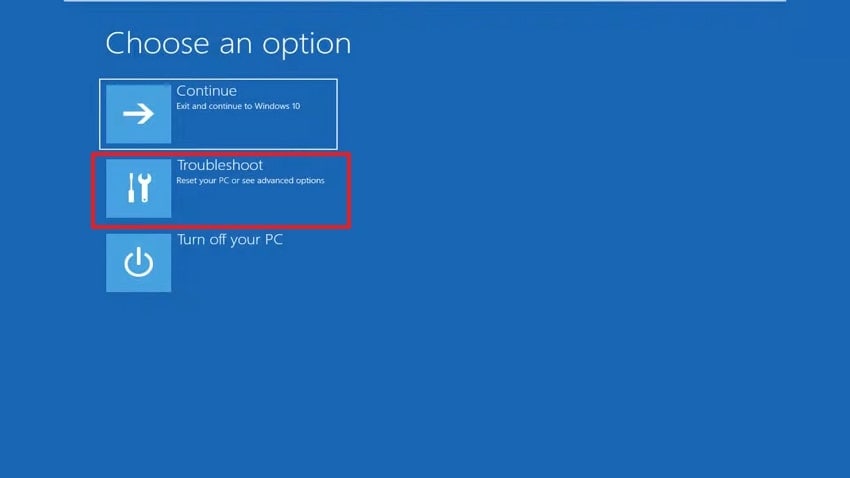
- Successivamente, seleziona la sezione “Opzioni avanzate”.

- Una volta entrati, è necessario scegliere l'opzione “Impostazioni di avvio”.
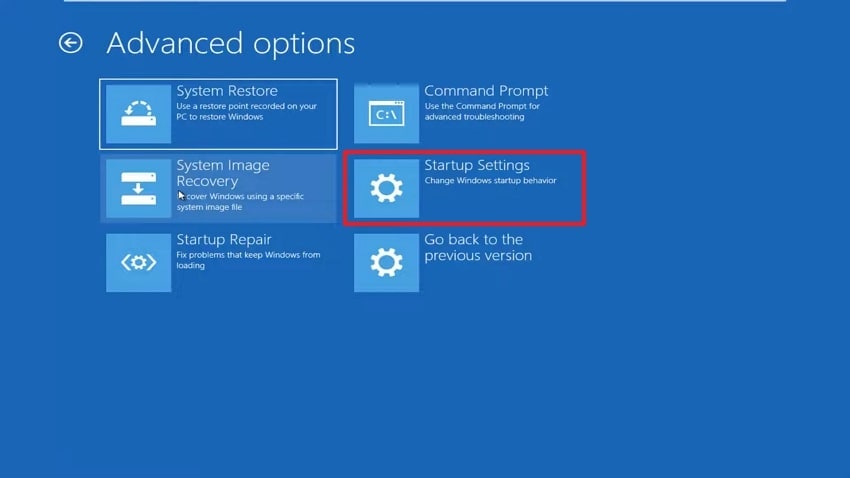
- Ora, fai clic sul pulsante “Riavvia”. Premi il tasto F5 per entrare in modalità provvisoria dopo il riavvio.
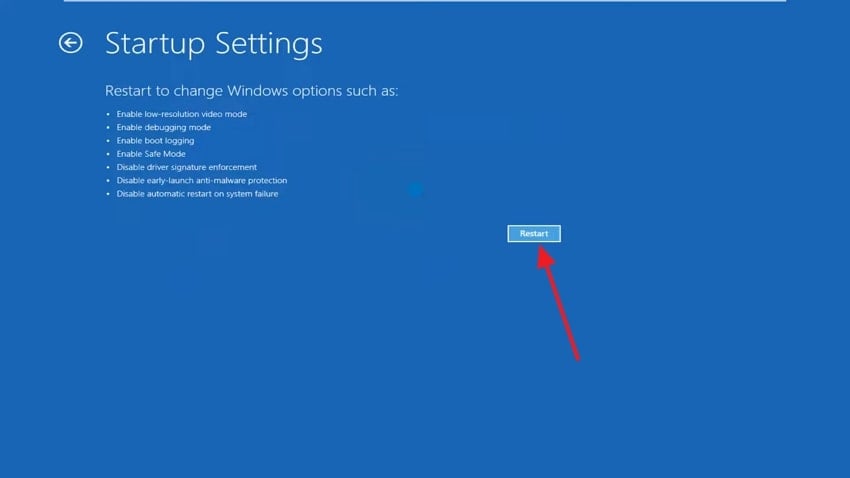
- Ora, apri “Recupero del sistema” dal menu Start e scegli l'opzione “Apri Ripristino del sistema”.
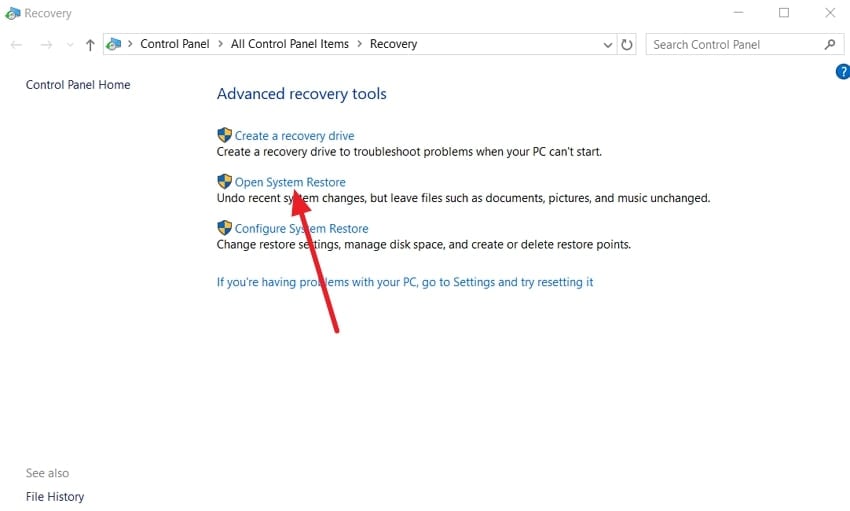
- Una volta entrato, premi il pulsante “Avanti” per proseguire.
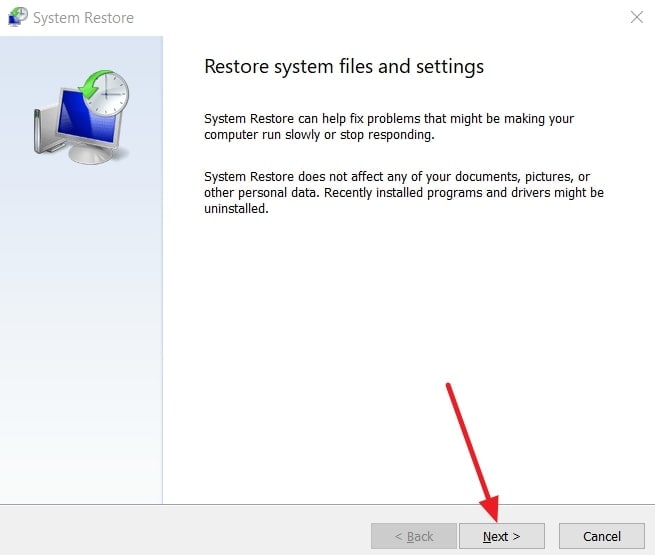
- Quando vedi la schermata successiva, scegli la “Posizione di ripristino” e fai clic sul pulsante “Avanti”.
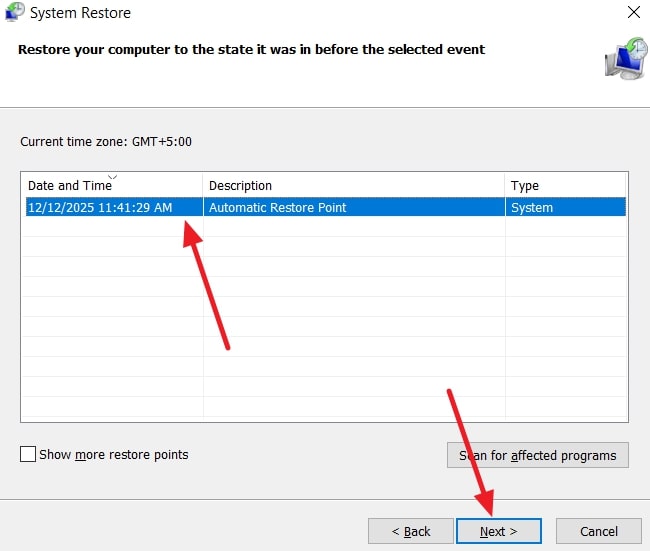
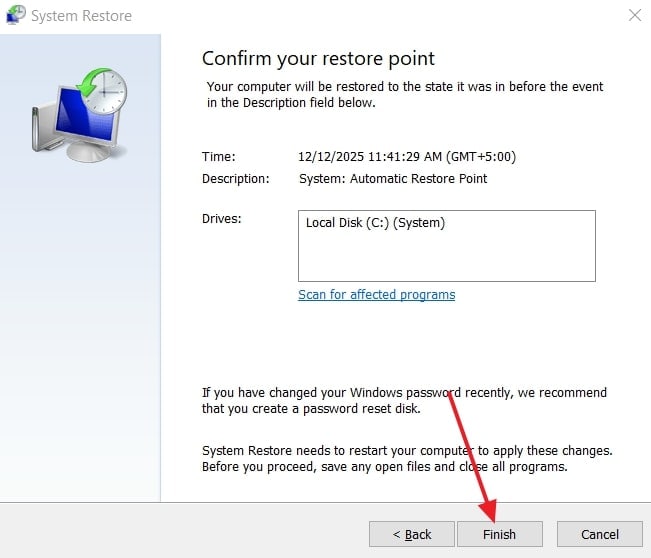
- Al termine di tutti i processi, infine clicca sul pulsante “Fine”. Successivamente apparirà un ultimo pop-up; è necessario premere il pulsante “Sì”.
Metodo 3. Ripristina tramite modalità di recupero
La modalità di recupero ripristina anche Windows quando non si avvia normalmente. Questa area di riparazione separata sblocca i file di sistema bloccati durante gli avvii regolari. Torna indietro con driver e impostazioni lasciando intatti i dati personali. Tuttavia, ha bisogno di punti di ripristino esistenti per ripristinare il computer a una data precedente. Vediamo i passaggi sotto per ripristinare tramite Modalità di Recupero:
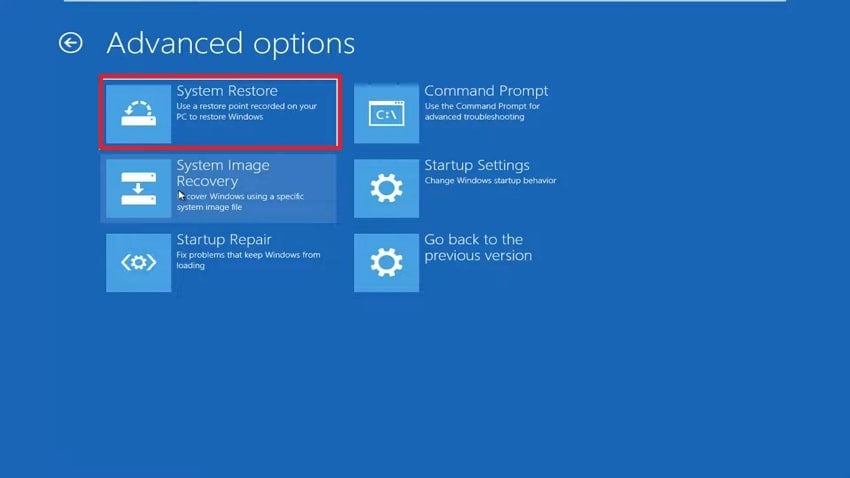
- Prima di tutto, clicca sul menu “Start” e seleziona il pulsante “Power” mentre tieni premuto Shift, quindi premi “Riavvia”. Successivamente, una volta riavviato il sistema, clicca su “Risoluzione dei problemi” e scegli “Opzioni avanzate”. Quando entri, scegli l'opzione “Ripristino del sistema”.
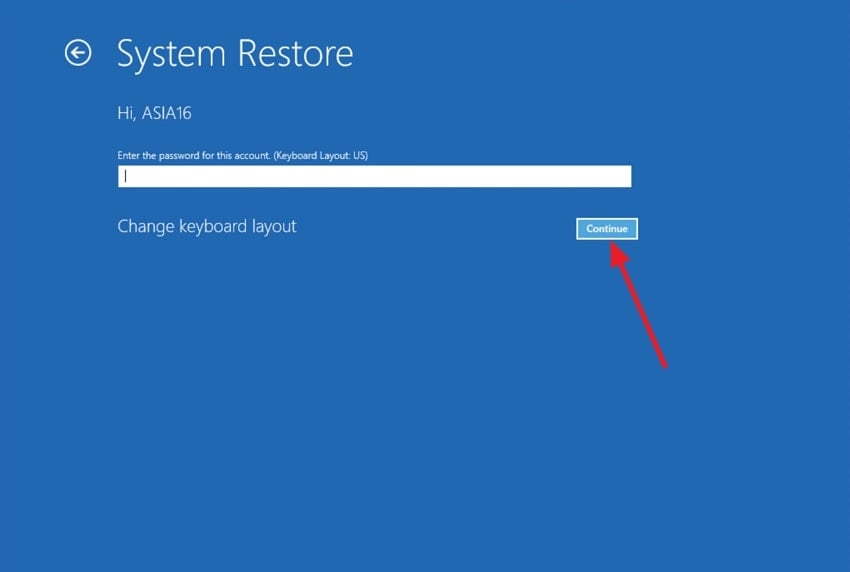
- Nella schermata successiva, seleziona il tuo account, inserisci la password e premi il pulsante “Continua”.
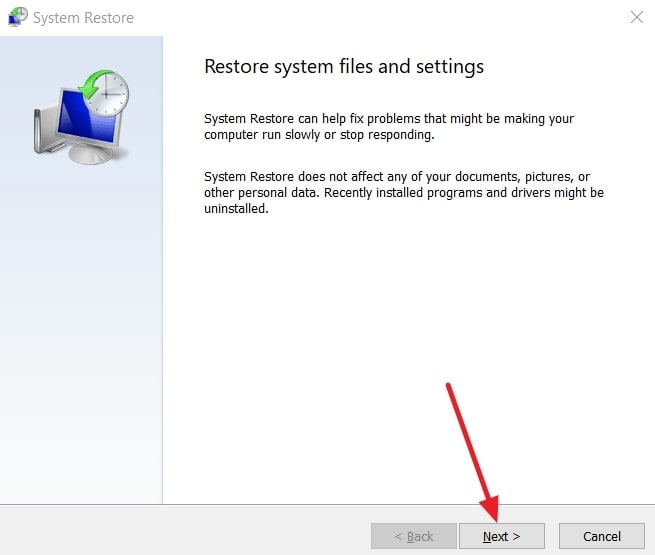
- Dopo, premi il pulsante “Avanti” e seleziona il tuo punto di ripristino. Infine, completa il ripristino per riportare il sistema Windows allo stato precedente.
Metodo 4.Ripristino tramite CMD
Il ripristino tramite CMD avvia il ripristino di sistema quando Windows salta completamente il desktop. Raggiunge la modalità provvisoria o WinRE per accedere facilmente agli strumenti di sistema. Inoltre, ripristina file, programmi e impostazioni precedenti senza influenzare i file personali. Tuttavia, dipende dai punti di ripristino precedenti per ripristinare Windows a una data precedente. I file utente rimangono al sicuro, ma le applicazioni aggiunte successivamente potrebbero dover essere reinstallate. Consulta i passaggi per ripristinare tramite CMD:
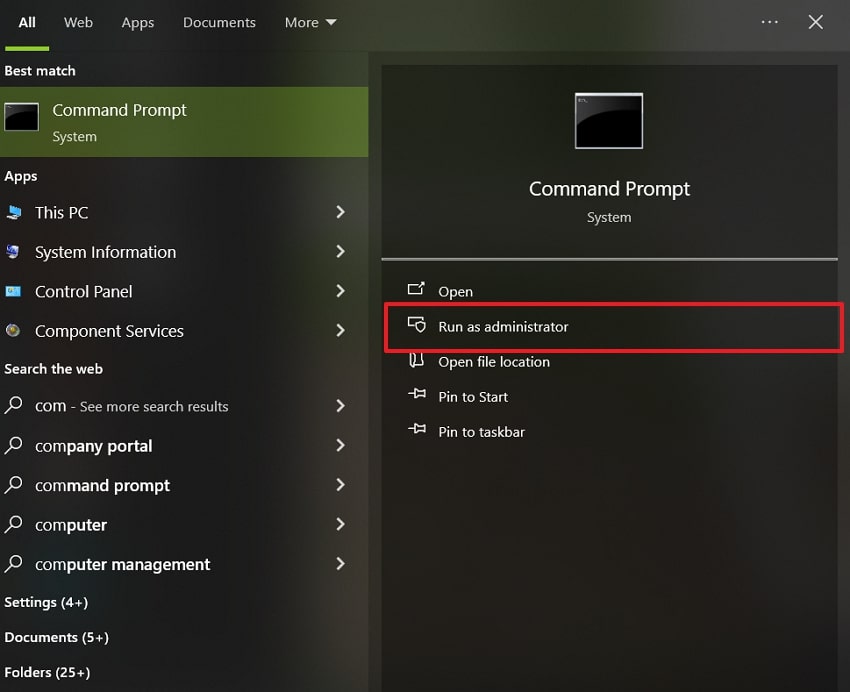
- Per iniziare, assicurati di creare un punto di ripristino. Successivamente, apri “Prompt dei comandi” e scegli “Esegui come amministratore”.
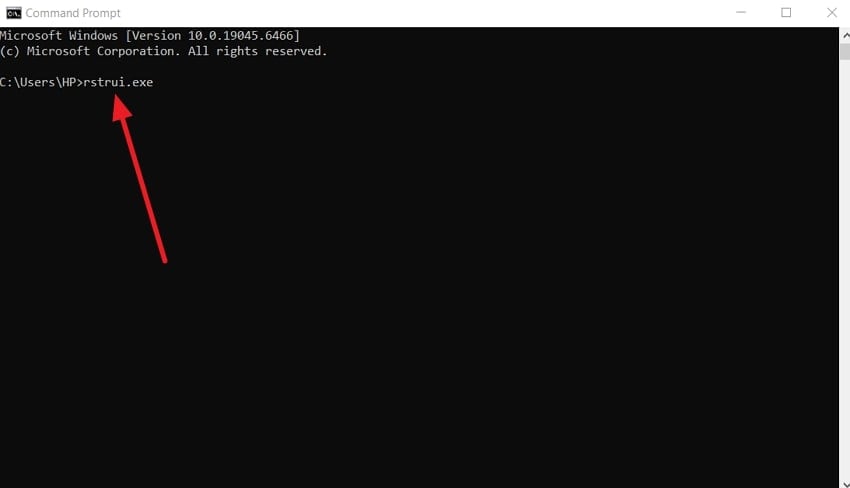
- Poi digita “rstrui.exe” nel CMD e premi “Invio”. Successivamente seleziona il punto di ripristino e procedi a ripristinare il sistema Windows.
Consiglio Pro: Non perdere dati: Recoverit protegge i file durante il ripristino del computer
Inoltre, molte persone perdono dati importanti mentre ripristinare il computer a una data precedente. In caso di perdita, puoi utilizzare Recoverit per recuperare i tuoi dati vitali. È un'utilità incredibile in grado di ripristinare oltre 1000 tipi di file, come media, documenti e archivi. Durante il ripristino di Windows, i dati su dischi rigidi interni e dispositivi di archiviazione esterni possono essere recuperati. Inoltre, mantiene sistemi RAID hardware, software e ibridi sui sistemi Windows.
Questo strumento consente di visualizzare in anteprima i file recuperabili prima del recupero finale. Puoi anche recuperare i tuoi dati importanti senza modificare il nome o il formato originale del file. È uno strumento perfetto per recuperare informazioni su computer Windows che non si avviano. Recoverit può anche recuperare informazioni eliminate in modo sicuro su unità Windows crittografate con BitLocker.
Caratteristiche principali
- Scansione rapida: Il tempo medio di scansione si completa in meno di 5 minuti per recuperare più velocemente i dati.
- Recupero da virus: Recupera file che sono stati eliminati o danneggiati da attacchi di virus o malware.
- Crash del sistema: Serve per recuperare i dati in caso di crash del sistema Windows o errore di avvio.
Guida al recupero dei dati persi tramite Recoverit
Questa sezione fornisce una guida dettagliata per recuperare i dati persi tramite Recoverit:
- Scegliere l'unità
Dopo aver aperto lo strumento, seleziona il disco rigido dove si trovano i tuoi file persi.
- Scansione dell'unità
Lo strumento eseguirà una scansione completa dell'unità selezionata. Dopo la scansione, scegli i file desiderati e fai clic sul pulsante “Recupera”.
- Anteprima e recupero dei file
Una volta terminata la scansione, visualizza in anteprima tutti i file recuperati e seleziona “Recupera” per salvarli sul tuo PC.
Conclusione
In conclusione, il ripristino del sistema aiuta a risolvere errori, crash e rallentamenti senza danneggiare i file personali. Gli utenti possono annullare modifiche recenti e ritrovare la stabilità seguendo i passaggi corretti. Questa guida ha spiegato come ripristinare il computer a una data precedente utilizzando metodi Windows affidabili. Tuttavia, il Ripristino del sistema non può recuperare file eliminati. Pertanto, se vengono persi dati critici durante il processo, è necessaria una soluzione dedicata come Recoverit.
FAQ
1. Posso ripristinare il computer se non si avvia normalmente?
Sì, Modalità di Recupero o CMD permette di ripristinare Windows quando l'avvio standard fallisce. Questi metodi accedono in modo sicuro agli strumenti di sistema per riportare Windows allo stato precedente. Tuttavia, devono esistere punti di ripristino precedenti per annullare con successo le modifiche al sistema.2. Il Ripristino del sistema può risolvere gli errori dello schermo blu?
Il Ripristino del sistema può risolvere errori dello schermo blu causati da driver o aggiornamenti recenti. Riporta le impostazioni di sistema a uno stato stabile prima che si verifichi lo schermo blu. Tuttavia, solitamente i guasti hardware non possono essere risolti solo con il Ripristino del sistema.3. Devo fare il backup dei dati prima di ripristinare Windows?
Anche se il Ripristino del sistema mantiene i file personali, potrebbero verificarsi problemi imprevisti. Il backup garantisce la sicurezza totale prima di effettuare modifiche a livello di sistema. Recoverit può aiutarti a recuperare file se si verifica una perdita imprevista di dati durante il ripristino.4. È sicuro utilizzare il Ripristino del sistema su un computer che non si avvia?
Sì, la Modalità di Recupero permette il Ripristino del sistema anche quando Windows non si avvia normalmente. Questo metodo accede ai file protetti di sistema non disponibili durante l'avvio standard. Assicurati che esistano punti di ripristino, altrimenti il processo non potrà andare a buon fine.




