
I crash improvvisi del gioco possono essere davvero deludenti per i giocatori. Oltre alla perdita dei progressi, interrompono anche bruscamente la registrazione del gameplay. Molti fattori possono causare Dying Light: The Beast errore fatale. Fortunatamente, puoi risolvere questo problema utilizzando diverse soluzioni locali e di terze parti. Questo articolo è una guida dettagliata sulle cause degli errori fatali di questo gioco, insieme alle relative soluzioni.
Prova Recoverit per recuperare i dati di gioco
 Sicurezza verificata.3,591,664 persone lo hanno scaricato.
In questo articolo
-
- Riavvia il PC per una soluzione basilare
- Esegui Steam come amministratore
- Verifica i file di gioco su Steam
- Aggiorna i driver della scheda grafica e Windows
- Disabilita overlay e applicazioni in background
- Controlla la scansione System File Checker per file corrotti
- Aggiungi il gioco alle eccezioni di antivirus e firewall
- Abbassa le impostazioni grafiche
- Reinstalla il gioco e il launcher

Parte 1. Quali sono le cause dell'errore fatale in Dying Light: The Beast su PC?
Il gioco discusso si svolge in un mondo post-apocalittico, dove i giocatori lottano per sopravvivere e trovare libertà. È una narrativa basata sull'azione che può mettere i giocatori alla prova sia attraverso il combattimento sia attraverso scelte morali. La grafica realistica e l'ambiente immersivo hanno contribuito alla popolarità del gioco tra i giocatori PC.
Ha un forte supporto dalla community e discussioni frequenti che hanno dato vita a una schiera di fan. I seguenti punti coprono le ragioni per cui la Dying Light: The Beast errore fatale è causata:
- Driver grafici obsoleti o incompatibili: Poiché il gioco si basa pesantemente su grafica avanzata, driver vecchi possono creare conflitti o non elaborare le nuove istruzioni di rendering. Spesso porta a crash, schermi neri o errori fatali all'avvio.
- File di gioco corrotti o mancanti: I file possono danneggiarsi o mancare dopo installazioni incomplete o crash improvvisi. Di conseguenza, il sistema non riesce a trovare i dati essenziali, generando un errore fatale.
- Conflitti software o programmi in background: Strumenti antivirus o applicazioni in background possono bloccare o entrare in conflitto con Dying Light: The Beast. Questa interferenza può impedire al gioco di accedere alle risorse necessarie, portando alla necessità di recupero su Steam.
- Problemi di compatibilità hardware o di sistema: Gli errori fatali possono verificarsi anche se il tuo sistema non soddisfa i requisiti minimi del gioco. RAM insufficiente o versioni di sistema operativo non supportate possono causare crash.
Recupera facilmente i tuoi file di gioco persi o eliminati!

Parte 2. Soluzioni di base per correggere Dying Light: The Beast errore fatale su PC
Ora conosciamo le ragioni per cui potremmo affrontare un errore fatale su PC mentre giochiamo a questo titolo. Esaminiamo le soluzioni ai diversi problemi:
1. Riavvia il PC per una soluzione basilare
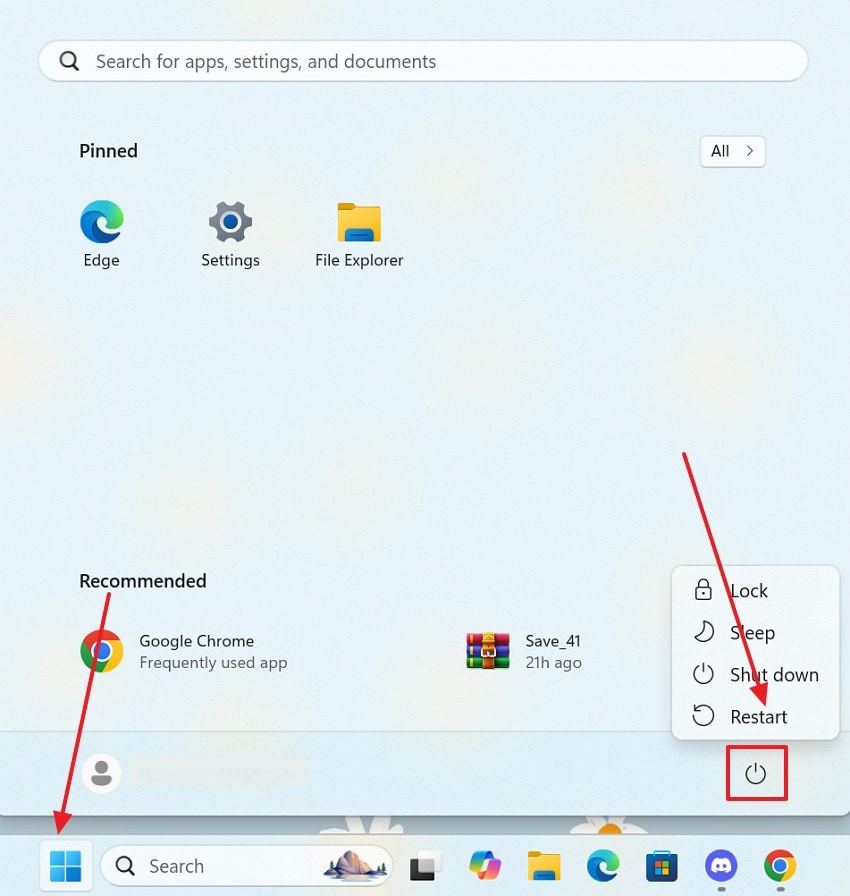
Riavviare il sistema è la prima soluzione che viene in mente. Rimuove i file temporanei e resetta i driver. Puoi riavviare per correggere gli stati non corrispondenti tra il sistema operativo e il gioco, reinizializzando i driver GPU da cui il gioco dipende. Segui le istruzioni per riavviare il PC nel tentativo di risolvere un errore fatale:
Istruzioni.Per prima cosa, accedi al menu "Start" dalla barra delle applicazioni e seleziona il pulsante "Alimentazione" per "Riavviare" il sistema.
2. Esegui Steam come amministratore
Eseguire Steam come amministratore assicura che il launcher e il gioco abbiano i permessi necessari per accedere ai file di sistema protetti. Impostare questa piattaforma per essere eseguita come amministratore riduce la possibilità di dover concedere permessi e elimina un tipo di crash casuale per accesso negato. Segui questa guida e scopri come correggere l'errore fatale di Dying Light: The Beast con questo metodo:
Istruzioni.Per prima cosa, chiudi tutte le operazioni di Steam in corso. Poi, clicca col tasto destro sul collegamento "Steam" sul desktop e clicca su "Esegui come amministratore". Ora, riavvia Steam per terminare correttamente il processo.

3. Verifica i file di gioco su Steam
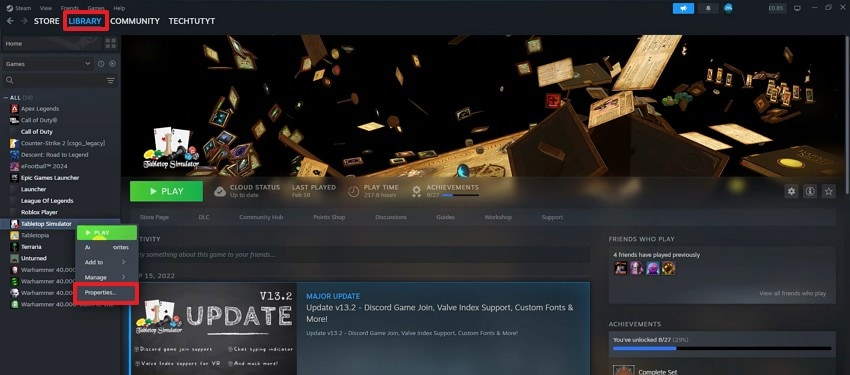
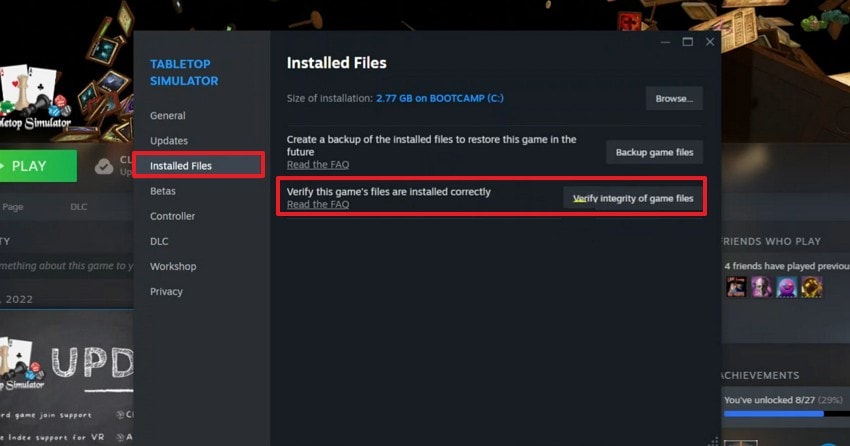
Questa soluzione consente a Steam di confrontare i tuoi file di gioco locali con quelli presenti sui suoi server. Quindi sostituisce eventuali file corrotti o mancanti, una causa comune di errori fatali. Un singolo file texture, DLL o mod corrotto può causare un crash che appare come un "errore fatale". Le istruzioni seguenti illustrano la verifica dei file di gioco su Steam per correggere l'errore:
- Per cominciare, accedi alla "Libreria" su Steam e trova il gioco Dying Light: The Beast. Ora, clicca col tasto destro su di esso e seleziona "Proprietà" per continuare.
- Nella finestra successiva, accedi alla scheda "File installati" a sinistra e seleziona "Verifica integrità dei file di gioco". Se Steam trova un file di gioco corrotto, lo riparerà automaticamente.
4. Aggiorna i driver della scheda grafica e Windows
L'utilizzo di driver GPU e Windows obsoleti è una causa frequente dei crash nei giochi moderni. Questi includono ottimizzazioni, correzioni di bug e aggiornamenti di compatibilità di cui i giochi hanno bisogno. Aggiornare i driver può risolvere errori fatali legati al rendering, blocchi GPU e problemi di prestazioni che portano a crash.
Anche gli aggiornamenti di Windows correggono librerie di sistema e componenti DirectX utilizzati dal gioco, quindi utilizzare versioni aggiornate riduce incompatibilità. La seguente guida fornisce istruzioni per risolvere Dying Light: The Beast errore fatale aggiornando i driver grafici e Windows per correggere l'errore fatale:
Controllare aggiornamenti di Windows
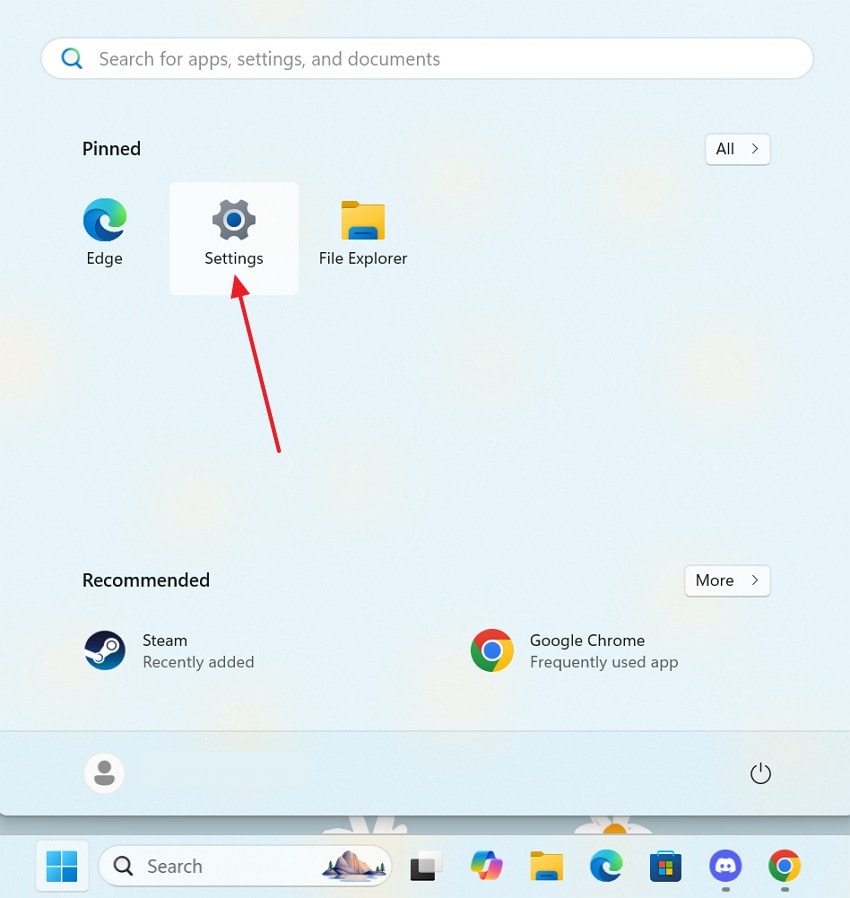
- Per cominciare, vai sulla barra delle applicazioni e accedi al menu "Start". Da questo menu, seleziona "Impostazioni" per procedere.
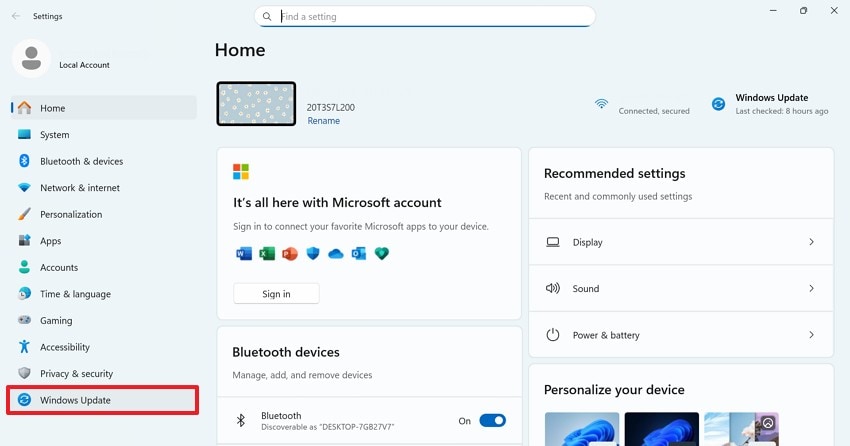
- Utilizzando il pannello di sinistra, accedi alla scheda "Aggiornamento Windows" e cerca eventuali aggiornamenti nella schermata successiva.
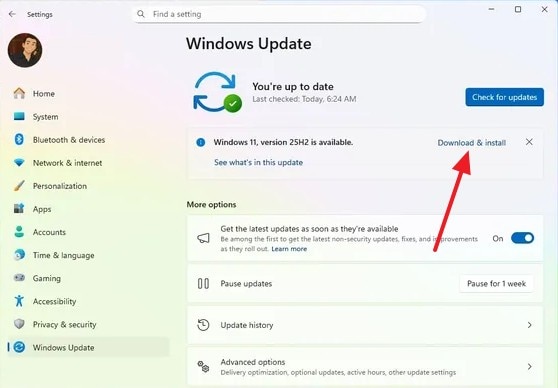
- Se sono disponibili aggiornamenti, seleziona "Scarica e installa" per installare la versione più recente di Windows sul tuo PC.
Controllare gli aggiornamenti dei driver grafici
- Inizia il processo accedendo al menu "Start" e selezionando "Gestione dispositivi".
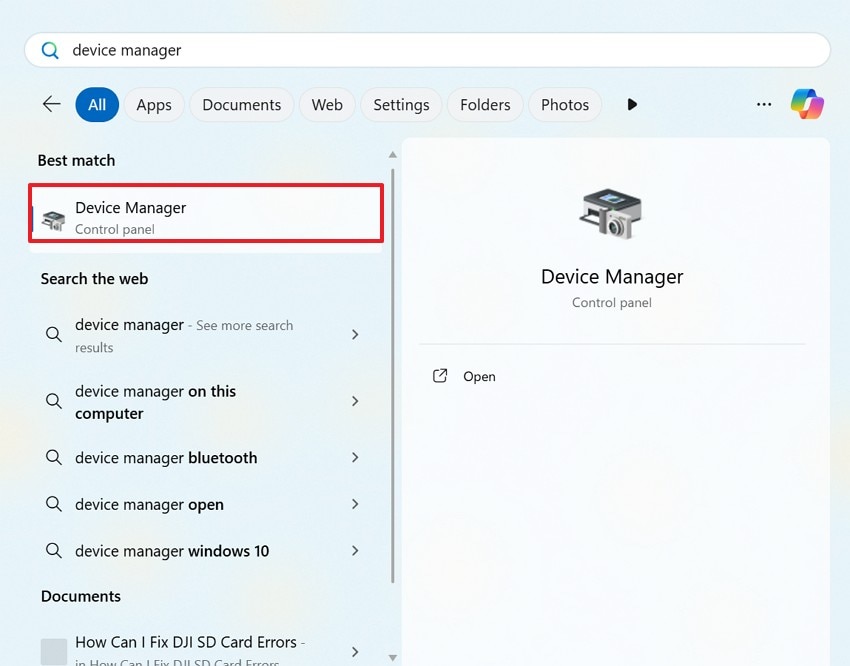
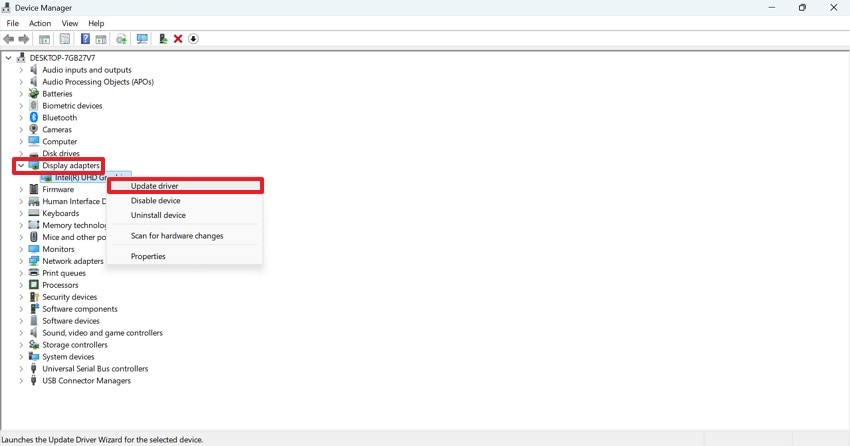
- Nella finestra successiva, espandi il menu "Schede video" e seleziona il driver che stai utilizzando. Dal prossimo menu, clicca "Aggiorna driver" e poi seleziona "Cerca automaticamente i driver".
5. Disabilita overlay e applicazioni in background
Gli overlay di Steam e altre app in background possono interferire con il processo del gioco. A volte entrano in conflitto con il codice del gioco o con l'anti-cheat, generando errori fatali. Disabilitare gli overlay aiuta anche a capire se sono responsabili dell'errore. Registratori dello schermo e contatori FPS possono anche causare il problema, quindi disattivarli può aiutare nell'analisi. Consulta la guida qui sotto per disabilitare gli overlay per recupero su Steam:
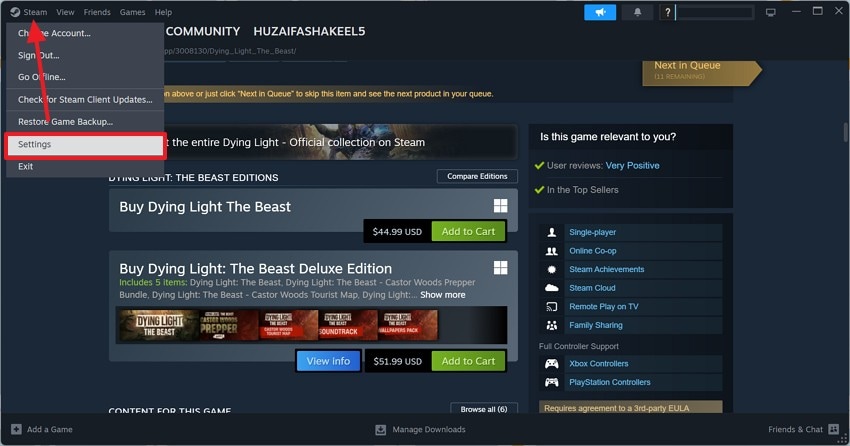
- Per prima cosa, apri il menu "Steam" e accedi alle "Impostazioni" per aprire una nuova finestra.
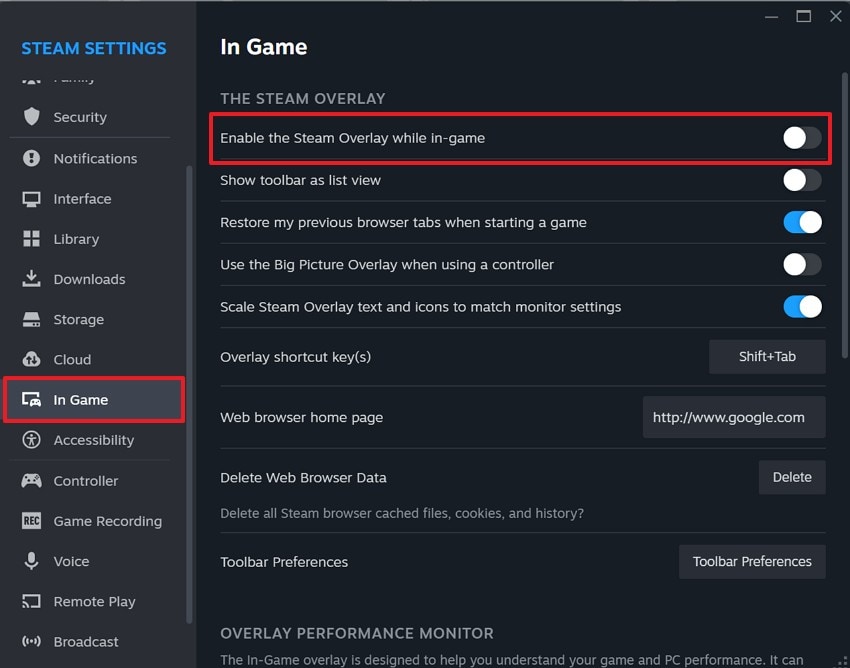
- Nella scheda "In-Game" sulla sinistra, disattiva l'opzione "Abilita overlay Steam durante il gioco" per rimuovere l'overlay.
6. Controlla la scansione System File Checker per file corrotti
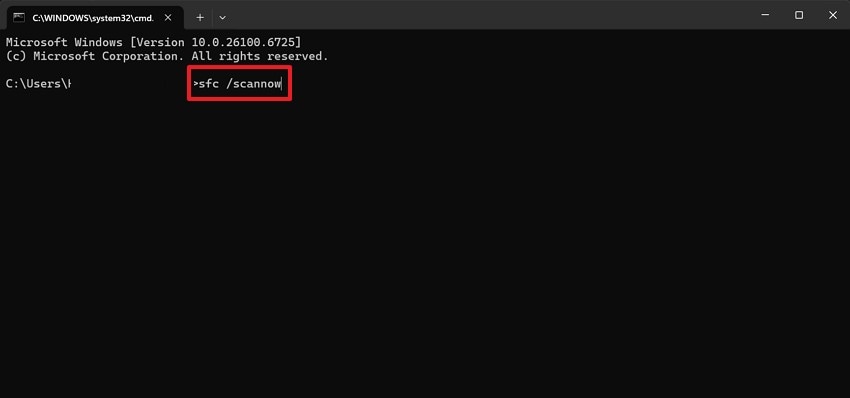
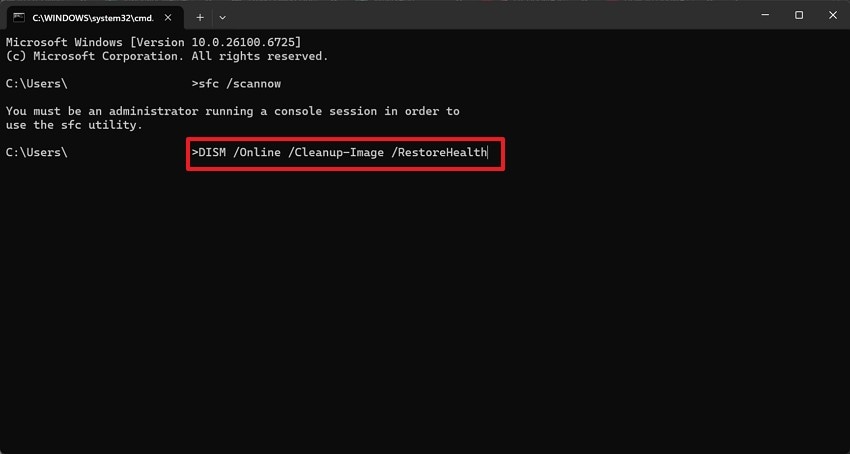
Quando il tuo file ha danni estesi, utilizzare il System File Checker è molto utile. Esegue la scansione dei file di sistema di Windows e ripara i file corrotti che potrebbero far fallire i giochi quando dipendono da quei componenti. SFC può risolvere problemi nei file DLL di sistema o altri componenti essenziali che generano errori fatali generici quando sono danneggiati. I seguenti passaggi guidano la verifica della scansione SFC per file corrotti:
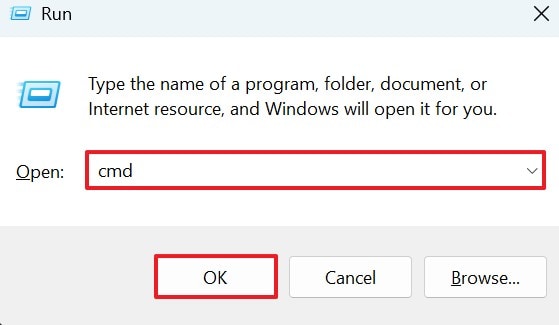
- Per iniziare, utilizza i tasti "Win+R" sulla tastiera e inserisci il comando "CMD".
- Quando si apre la finestra del prompt dei comandi, inserisci "sfc /scannow" e premi il tasto "Invio".
- Se il sistema segnala dei problemi, inserisci "DISM /Online /Cleanup-Image /RestoreHealth" e attendi il riavvio del sistema.
7. Aggiungi il gioco alle eccezioni di antivirus e firewall
Se utilizzi software antivirus di terze parti che spesso mette in quarantena i file di gioco per errore, questo metodo fa per te. Gli antivirus o i programmi firewall possono talvolta bloccare i file di gioco e le connessioni online. Possono anche bloccare strumenti anti-cheat, causando errori fatali o impedendo l'avvio del gioco. Segui le istruzioni per apprendere come eseguire questa operazione:
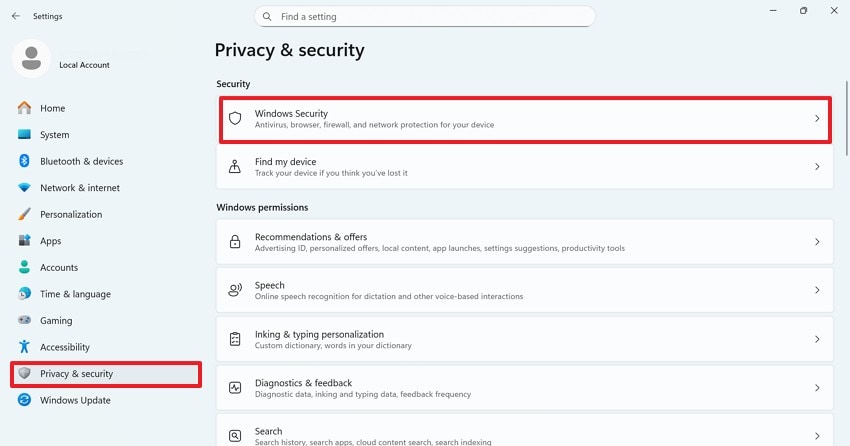
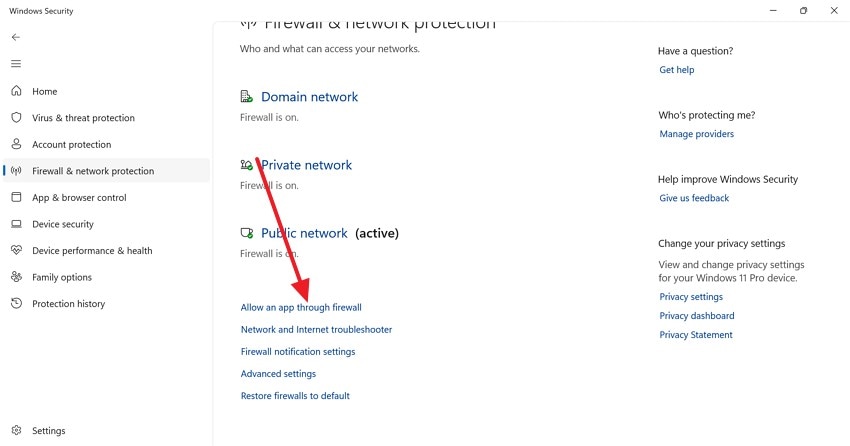
- Per cominciare, accedi alle "Impostazioni" dal menu "Start" e seleziona la scheda "Privacy e Sicurezza" a sinistra. Dalla sezione destra, scegli "Sicurezza di Windows" per continuare.
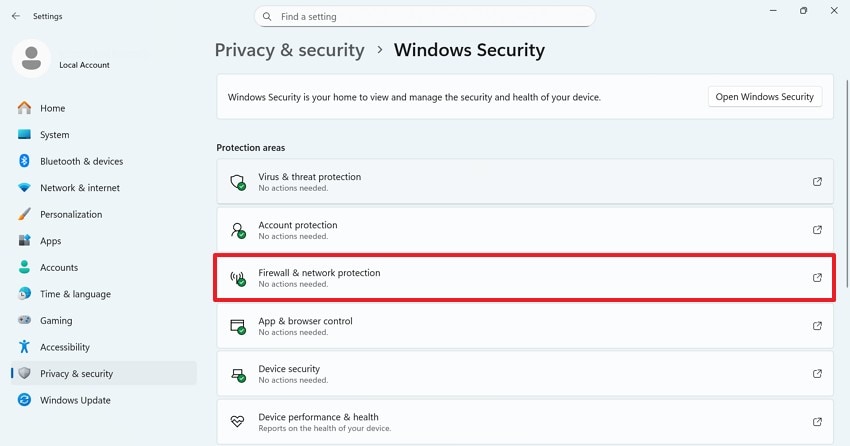
- Nella schermata successiva, seleziona la scheda "Protezione Firewall e rete" e procedi alla schermata seguente.
- Successivamente, seleziona "Gestisci impostazioni" e poi "Consenti un'app attraverso il firewall".
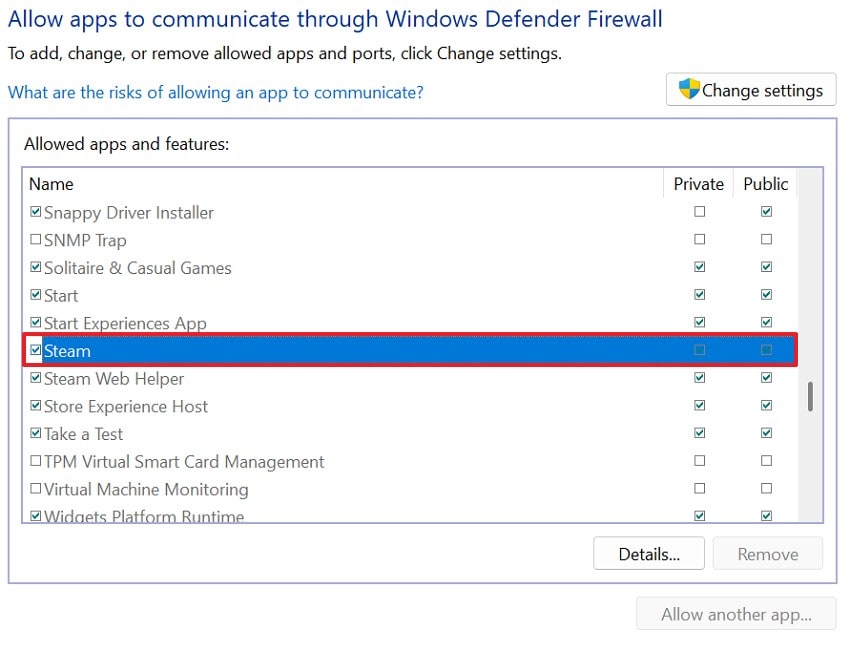
- Per aggiungere il launcher del gioco come eccezione al firewall, accedi alla schermata successiva e seleziona "Steam" o il launcher del tuo gioco.
8. Abbassa le impostazioni grafiche
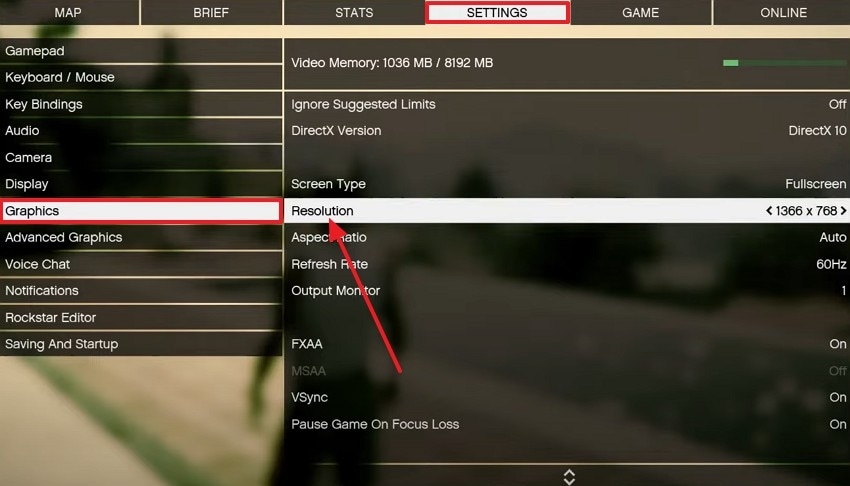
Impostazioni grafiche elevate possono causare instabilità nei driver o sovraccaricare la GPU, portando ad errori fatali nelle scene pesanti. Ridurre la risoluzione e altri dettagli diminuisce il carico sulla GPU, prevenendo crash da surriscaldamento o carenza di memoria. La seguente guida spiega come correggere l'errore fatale di Dying Light: The Beast abbassando le impostazioni grafiche:
Istruzioni.Per iniziare, apri le "Impostazioni" nel gioco e accedi al menu "Grafica". Dalle opzioni disponibili, imposta la "Risoluzione" su "1366 x 768" o inferiore. Scorrendo il pannello, seleziona impostazioni basse per tutte le opzioni grafiche.
9. Reinstalla il gioco e il launcher
L'ultima risorsa per correggere un errore fatale consiste nel reinstallare il gioco e il launcher. Questo metodo reinstalla eventuali file corrotti persistenti o opzioni di installazione errate. Reinstallando il launcher si eliminano anche i file o la cache dello stesso se interferiscono con il gioco. Segui queste istruzioni per reinstallare il gioco e Steam per risolvere Dying Light: The Beast errore fatale:
Reinstallare il gioco
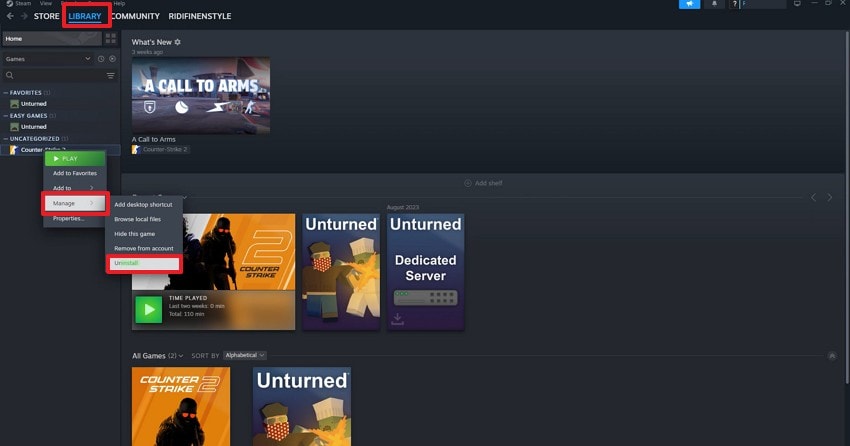
- Per prima cosa, accedi alla scheda "Libreria" in alto e clicca col tasto destro sul tuo gioco per aprire un menu. Utilizzando questo menu, passa con il mouse su "Gestisci" e "Disinstalla" il gioco.
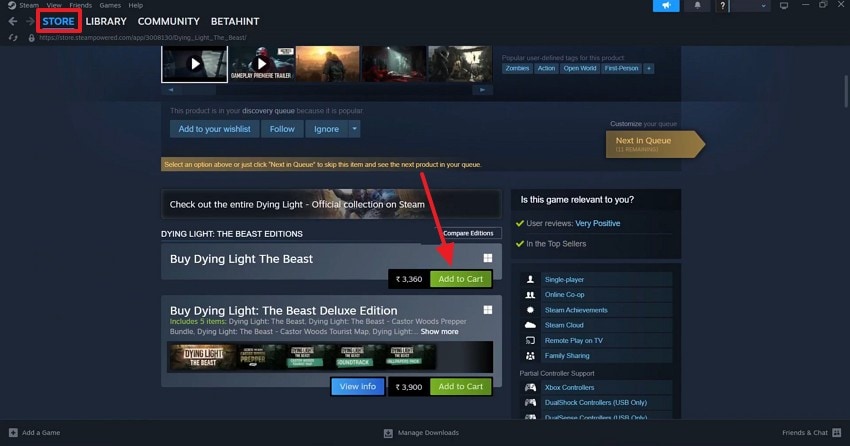
- Quando il gioco è disinstallato, accedi allo "Store" su Steam e clicca "Aggiungi al carrello" quando trovi Dying Light: The Beast.
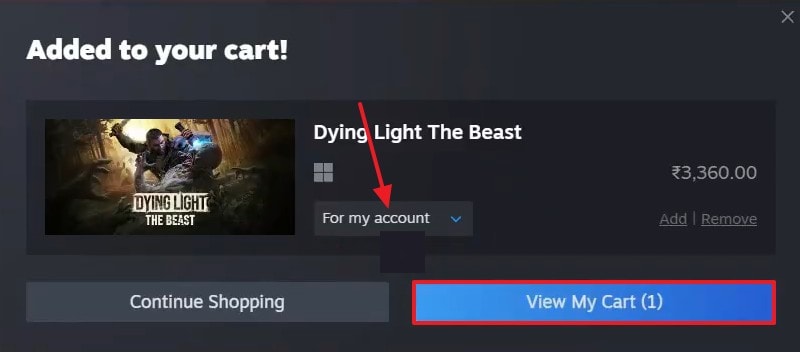
- Nel menu successivo, seleziona "Dal mio account" e clicca sul pulsante "Visualizza il mio carrello" per continuare.
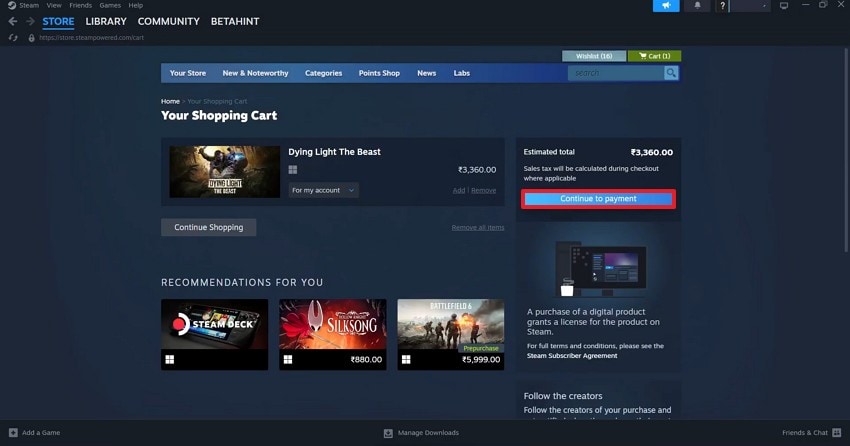
- Nella schermata successiva clicca "Continua al pagamento" e completa i requisiti per acquistare il gioco.
Reinstallare il launcher
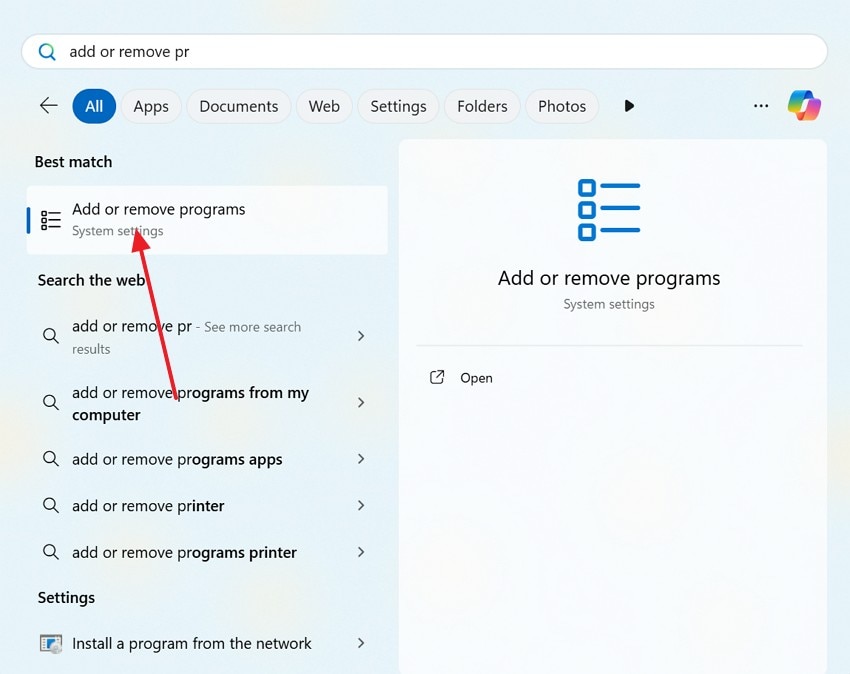
- Per cominciare, apri il menu "Start" e seleziona "Aggiungi o rimuovi programmi" per procedere.
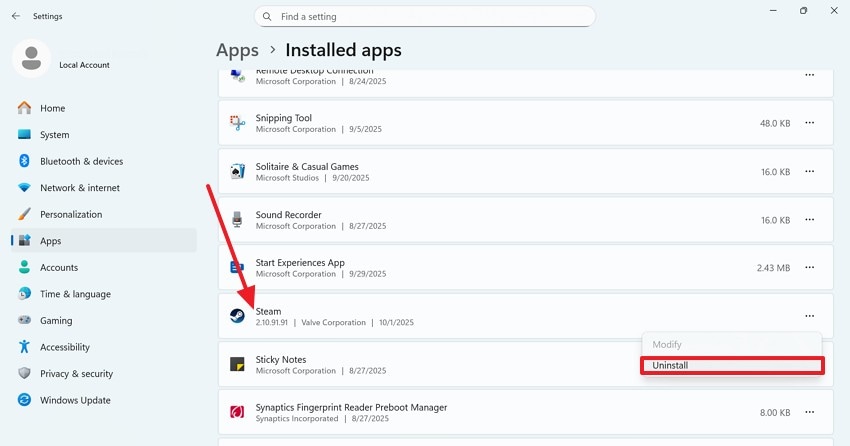
- Quando trovi il launcher, seleziona il menu con i tre puntini e la voce "Disinstalla" per rimuovere l'app.
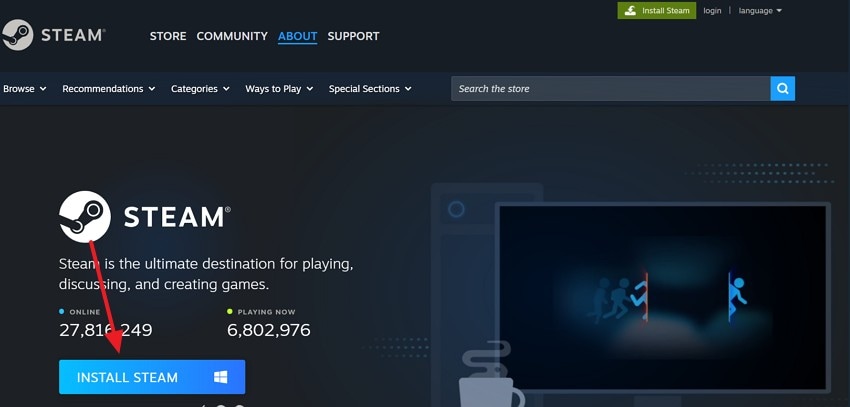
- Per reinstallare Steam, apri la sua pagina web nel browser e installalo sul tuo dispositivo.
Consiglio professionale. Recupera i salvataggi persi dopo Dying Light: The Beast errore fatale su PC
Tra gli effetti collaterali di Dying Light: The Beast errore fatale l'eliminazione dei file c'è uno. Quando il file viene eliminato accidentalmente o manca, utilizzare uno strumento di recupero di terze parti come Recoverit può essere d'aiuto. Utilizzando questa piattaforma, puoi affrontare oltre 10.000 cause di file mancanti e recuperarli in modo efficiente. Per velocizzare il lavoro, questo strumento offre una funzione unica di elaborazione in batch che risolve più file in un'unica operazione.
Una volta che i tuoi file sono stati riparati, utilizza l'opzione di anteprima per esplorare i risultati prima di salvarli sul tuo dispositivo. Questo strumento mira a un ampio pubblico supportando dispositivi Mac e Windows. Oltre alla classica scansione generale per individuare i file mancanti, puoi abilitare la scansione approfondita per una ricerca estesa e precisa dei file.
Caratteristiche principali
- Compatibilità del dispositivo: Utilizzando recupero su Steam Recoverit, gli utenti possono recuperare file salvati in oltre 1 milione di dispositivi di archiviazione. Che si tratti della tua scheda SD o dell'hard disk del tuo PC, i documenti possono essere recuperati in pochissimo tempo.
- Supporto dei formati: Questo strumento di recupero è compatibile con oltre 1.000 formati di file. Oltre ai file di gioco, puoi anche ripristinare documenti MS, PDF, e file multimediali.
- Recupero di alta qualità: Se hai un video 4K o 8K mancante, Recoverit può ripristinarlo senza perdere qualità originale. Questo strumento supporta anche video di gioco Full HD e Ultra HD per il recupero.
Utilizzare Recoverit per ripristinare i file salvati di Dying Light: The Beast
Quando il ripristino manuale e convenzionale dei file salvati fallisce, è meglio utilizzare uno strumento di recupero. I seguenti passi coprono la guida su come utilizzare Recoverit per il recupero dei file:
- Seleziona la cartella di destinazione del file
Innanzitutto, seleziona il dispositivo di archiviazione dal pannello sinistro e scegli la cartella dalla sezione destra.

- Scansiona i file persi
Quando sulla successiva interfaccia vengono visualizzati i file e le cartelle eliminati, seleziona il file salvato che desideri "Recuperare".

- Visualizza i file recuperati in Recoverit
Quando la scansione dei file viene completata, controlla la finestra pop-up che mostra il numero di file e formati trovati.

- Anteprima dei file recuperati
Una volta recuperati i file, utilizza la finestra successiva per visualizzare l’anteprima del file. Ora puoi salvare il file recuperato sul tuo dispositivo.

Conclusione
In sintesi, Dying Light: The Beast errore fatale rovina il divertimento del gioco all'avvio. Questo articolo ha esplorato i motivi per cui il tuo gioco mostra questo errore. Abbiamo anche esaminato le principali soluzioni che possono aiutarti a risolvere prontamente questo errore. Se tutte le soluzioni locali falliscono, puoi utilizzare Recoverit per ripristinare i file persi o eliminati accidentalmente. Questa piattaforma offre una funzione di recupero in batch, gestendo più documenti contemporaneamente.
Domande frequenti
1. Perché questo gioco va in crash all'avvio con un errore fatale?
I crash all'avvio spesso accadono a causa di driver obsoleti o file mancanti. Questo può accadere anche per impostazioni di sistema incompatibili. Verificare i file e aggiornare i driver del tuo dispositivo di gioco sarà utile.2. Perché vedo un errore fatale dopo aver aggiornato il gioco?
A volte gli aggiornamenti del gioco entrano in conflitto con file salvati o mod esistenti, causando un errore fatale. Reinstallare o verificare l'installazione del gioco di solito risolve i crash dopo gli aggiornamenti.3. Se il mio file di gioco è andato perso, posso recuperarlo per riottenere l’accesso ai progressi di gioco?
Se hai eliminato accidentalmente il file di gioco, puoi ripristinarlo usando recupero su Steam Recoverit. Questo strumento recupera i file persi o eliminati accidentalmente preservando i dati originali dei documenti.4. È dispendioso in termini di tempo utilizzare uno strumento di recupero file di terze parti?
La maggior parte degli strumenti di recupero richiede tempo, ma Recoverit offre un lavoro efficiente che permette di risparmiare tempo. Inoltre, l'interfaccia utente intuitiva presenta una navigazione semplice che fa risparmiare tempo.




