
Imbattersi in un errore fatale all'avvio è uno dei momenti più temuti per un videogiocatore. Tali problemi possono essere un grande ostacolo quando si è impazienti di immergersi nella nuova stagione calcistica. Per fortuna, esistono diverse soluzioni che permettono di risolvere rapidamente questi errori. In questo articolo discuteremo i principali metodi per risolvere il errore fatale di Ea sports fc 26 utilizzando tecniche efficaci.
Prova Recoverit per recuperare i dati di gioco
 Verificato come sicuro. 3,591,664 persone lo hanno scaricato.
In questo articolo
-
- Metodo 1. Esegui come amministratore
- Metodo 2. Verifica o ripara i file di gioco
- Metodo 3. Aggiorna i driver grafici e Windows
- Metodo 4. Ripara o reinstalla EA AntiCheat
- Metodo 5. Disabilita le sovrapposizioni e le app in background
- Metodo 6. Cancella cache e file temporanei
- Metodo 7. Controlla interferenze di antivirus/firewall
- Metodo 8. Abbassa le impostazioni grafiche e la frequenza di aggiornamento
- Metodo 9. Reinstalla il gioco e/o l'app EA
- Metodo 10. Crea un nuovo account amministratore su Windows

Parte 1. Quali sono le cause dell'errore fatale di EA Sports FC 26 su PC?
Capire le cause dell'errore fatale di Ea sports fc 26 sul PC è essenziale per una risoluzione efficace dei problemi. Di seguito sono elencati alcuni dei motivi principali che causano questi errori che bloccano il gioco:
- Driver in conflitto: Driver grafici o di sistema obsoleti o incompatibili possono mandare in crash il gioco o impedirne la corretta esecuzione.
- Dati di gioco danneggiati o incompleti: Download interrotti o errori del disco spesso risultano fatali quando causano dati di gioco danneggiati o incompleti.
- Problemi del sistema Windows: Il gioco potrebbe non avviarsi o funzionare correttamente a causa di librerie runtime mancanti o aggiornamenti incompleti.
- Problemi del launcher o di rete: Cache corrotta o errori di rete nell'app EA o nel launcher di Steam possono causare crash all'avvio.
- Limitazioni hardware: La causa del crash può essere anche una VRAM insufficiente o instabilità dell'hardware.
Parte 2. 10 passaggi innovativi e di base per risolvere l'errore fatale di EA Sports FC 26 su PC
Dopo aver discusso le cause del crash del tuo gioco preferito, esploriamo le principali soluzionidi recupero steam immediate e pratiche che puoi provare:
Metodo 1. Esegui come amministratore
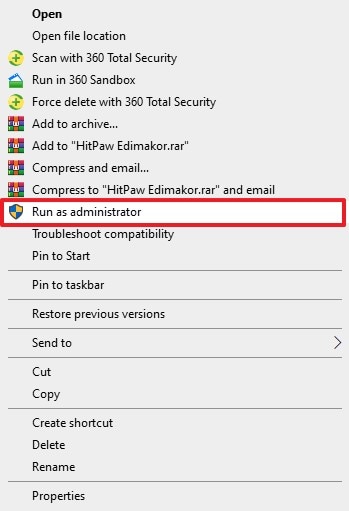
A volte i giochi non funzionano perché non dispongono dell'autorizzazione necessaria per accedere ai file di sistema. Questo può essere risolto eseguendo la piattaforma Steam come amministratore e concedendo privilegi elevati. In questo modo il programma potrà leggere, scrivere e comunicare liberamente con i file di sistema. Di seguito trovi le istruzioni su come eseguire Steam come amministratore:
Istruzioni. Accedi a Esplora File e individua la cartella in cui è salvata l'applicazione Steam. Ora fai clic con il tasto destro sul programma e seleziona “Esegui come amministratore” nella lista delle opzioni.
Metodo 2. Verifica o ripara i file di gioco
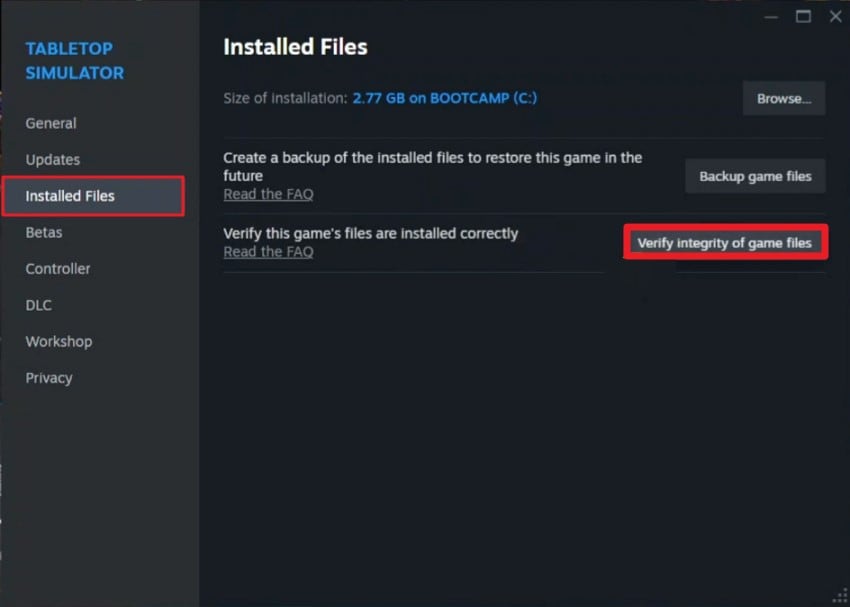
Questa è la funzione integrata di Steam pensata per identificare e riparare eventuali file di gioco mancanti o corrotti confrontando quelli installati con il database ufficiale Steam. Se il gioco non si avvia a causa di file danneggiati, l'utilità “Verifica integrità dei file di gioco” permette di recuperare i file scaricando nuove versioni. Per scoprire come risolvere l’errore fatale di ea sports fc 26, leggi i seguenti passaggi:
- Dopo aver effettuato l'accesso a Steam sul tuo dispositivo, vai nella sezione “Libreria” in alto a sinistra. Ora, individua il gioco nell’interfaccia e cliccaci sopra con il tasto destro per scegliere “Proprietà”.
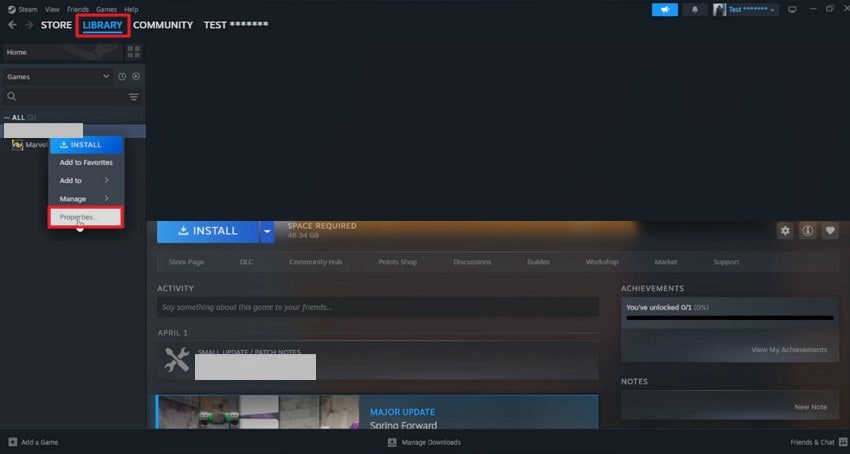
- Prosegui abilitando la sezione “File installati” a sinistra e premi su “Verifica integrità dei file di gioco” per avviare il controllo e la riparazione.
Metodo 3. Aggiorna i driver grafici e Windows
È importante anche assicurarsi che i driver di sistema e il sistema operativo Windows siano aggiornati, per risolvere problemi legati agli errori fatali del gioco. I driver della scheda grafica devono essere attualizzati per essere compatibili con gli ultimi giochi e correggere eventuali bug.
L’aggiornamento di Windows fornirà la necessaria sicurezza e gli aggiornamenti hardware che potrebbero migliorare la stabilità generale del sistema. Ecco come applicare questa correzione per di recupero steam, leggi i seguenti passaggi:
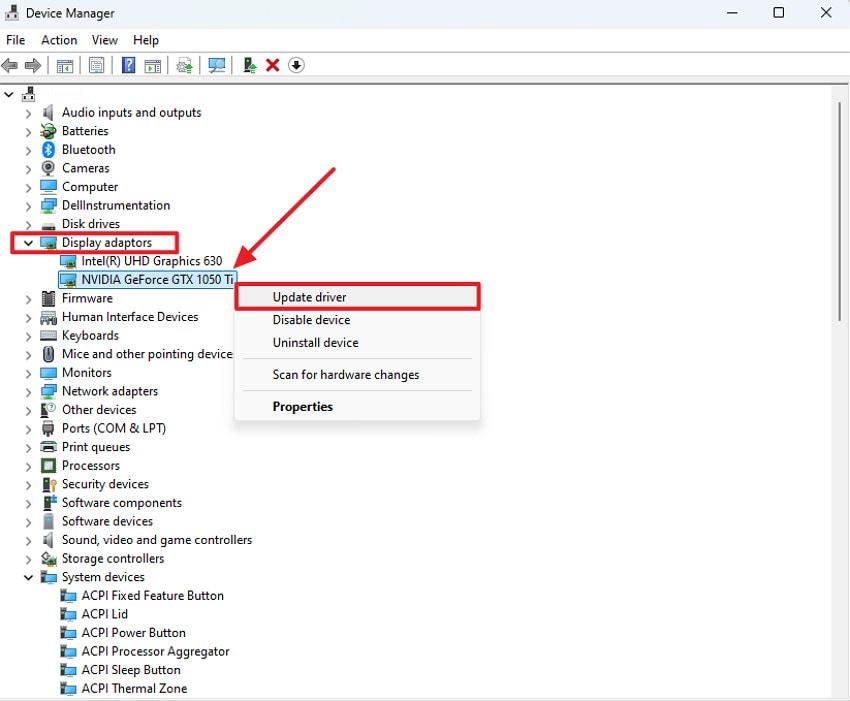
Aggiorna driver
- Accedi a “Gestione dispositivi” sul tuo computer ed espandi la voce “Schede video”. Ora scegli il driver grafico, fai clic con il tasto destro e seleziona “Aggiorna driver”.
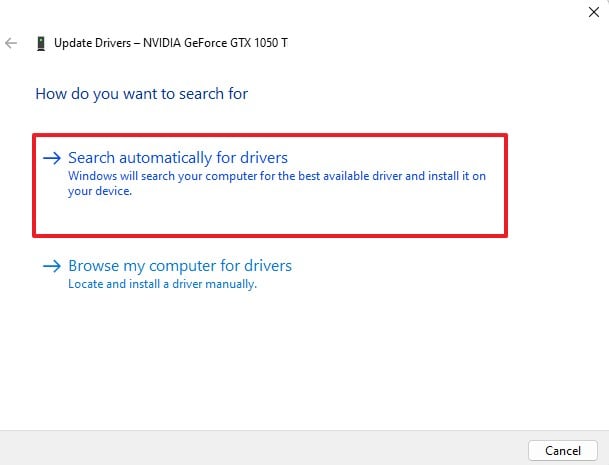
- Nella schermata successiva, seleziona “Cerca automaticamente un driver” per aggiornare i driver in modo automatico.
Aggiorna Windows
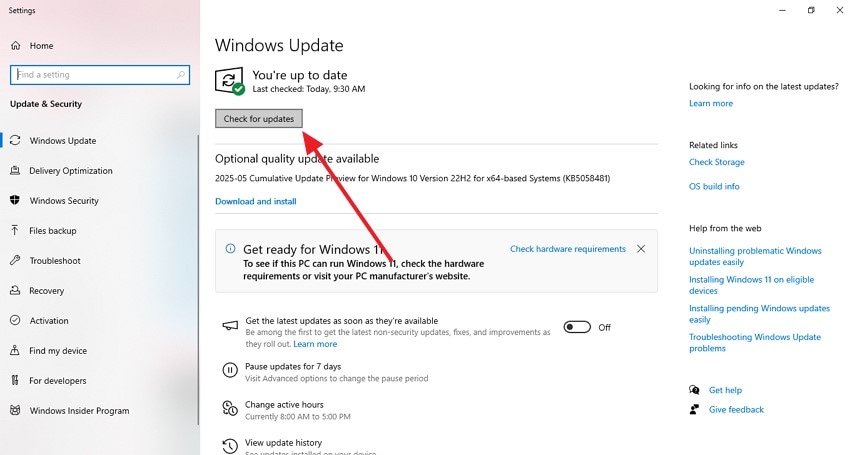
- Nelle impostazioni del dispositivo individua la sezione “Aggiornamento e sicurezza” e cliccaci sopra.
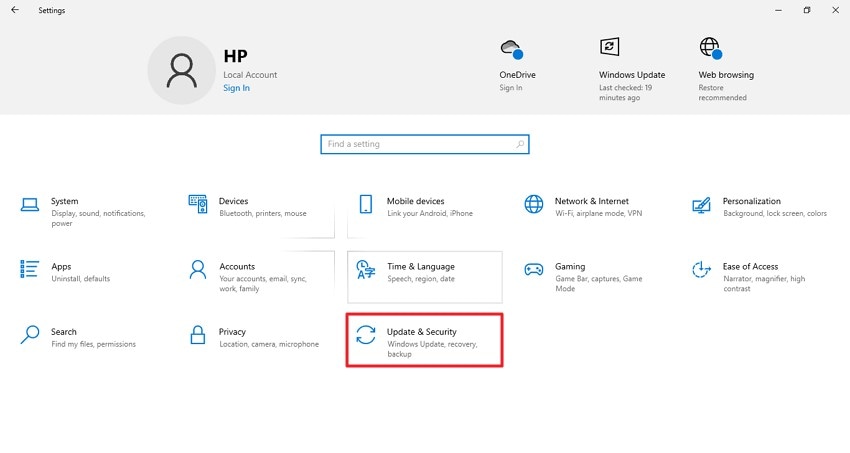
- Poi attiva la sezione “Windows Update” e clicca su “Verifica disponibilità aggiornamenti”. Se il sistema operativo è obsoleto, verranno proposti aggiornamenti da installare.
Metodo 4. Ripara o reinstalla EA AntiCheat
EA AntiCheat previene i trucchi nel gioco, ma può andare in errore o corrompersi, causando il crash del gioco o un errore fatale di Ea sports fc 26. La riparazione o la reinstallazione possono essere utilizzate per sistemare parti danneggiate o mancanti. Reinstallare assicura una configurazione pulita rimuovendo e ripristinando tutti i file associati. Segui i passaggi riportati per scoprire come riparare e reinstallare EA AntiCheat:
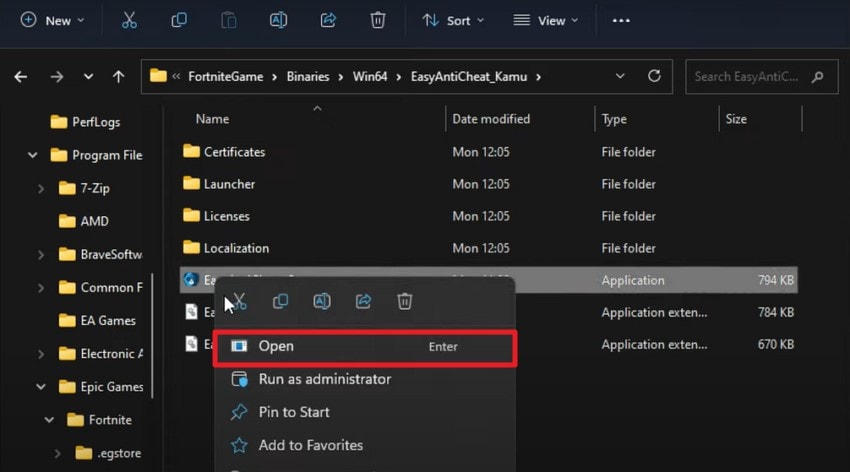
- Vai nella cartella in Esplora File dove è salvato AntiCheat e fai clic con il tasto destro per selezionare “Apri”.
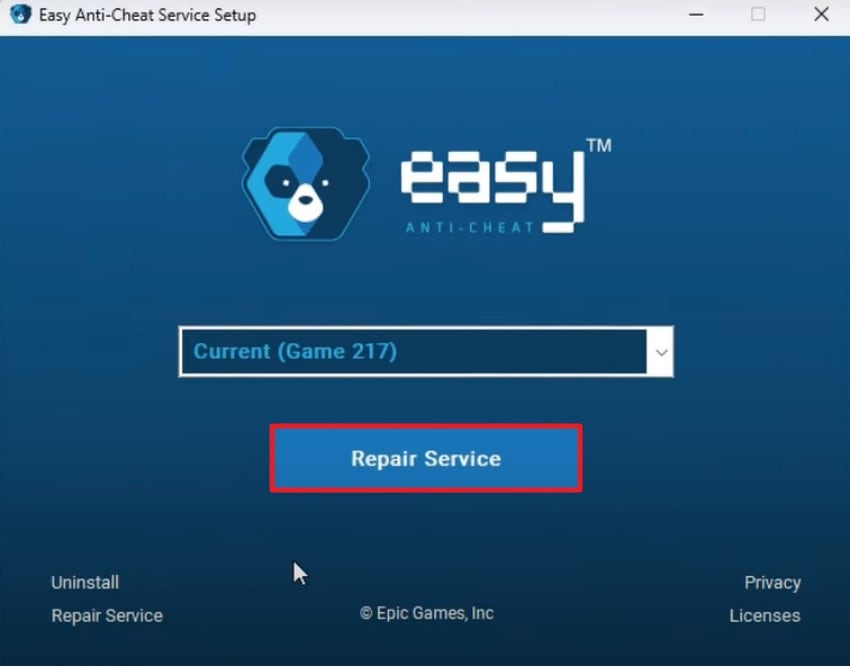
- Poi premi sul pulsante “Ripara servizio” per avviare il processo di riparazione da parte di AntiCheat.
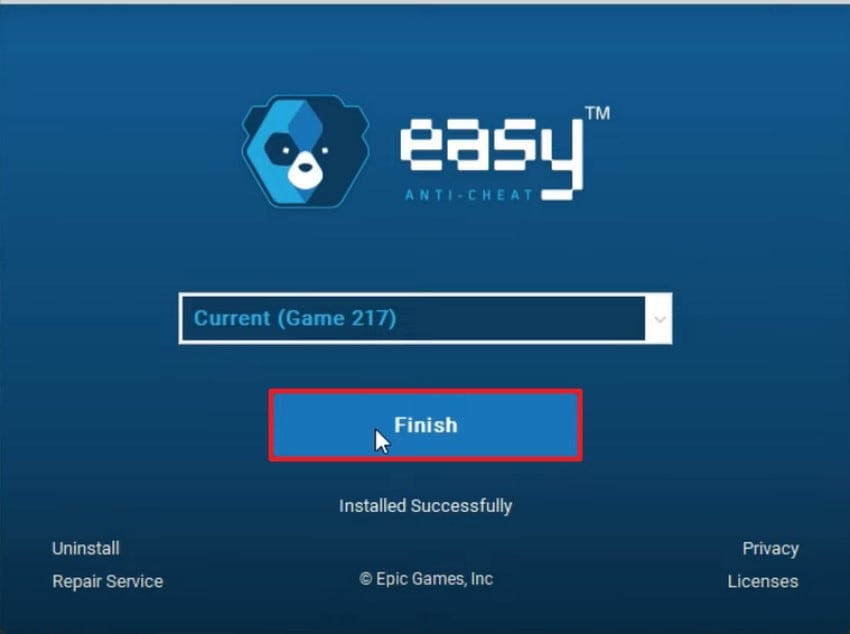
- Al termine del processo di riparazione, premi il pulsante “Fine” per concludere.
Metodo 5. Disabilita le sovrapposizioni e le app in background
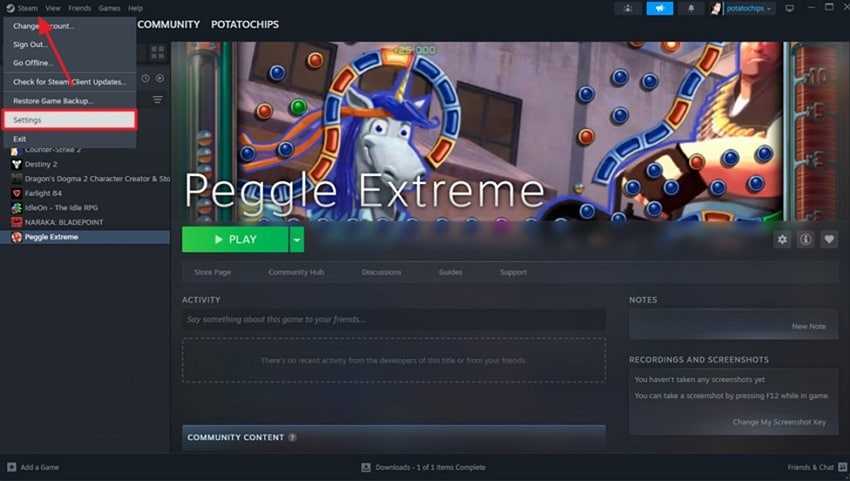
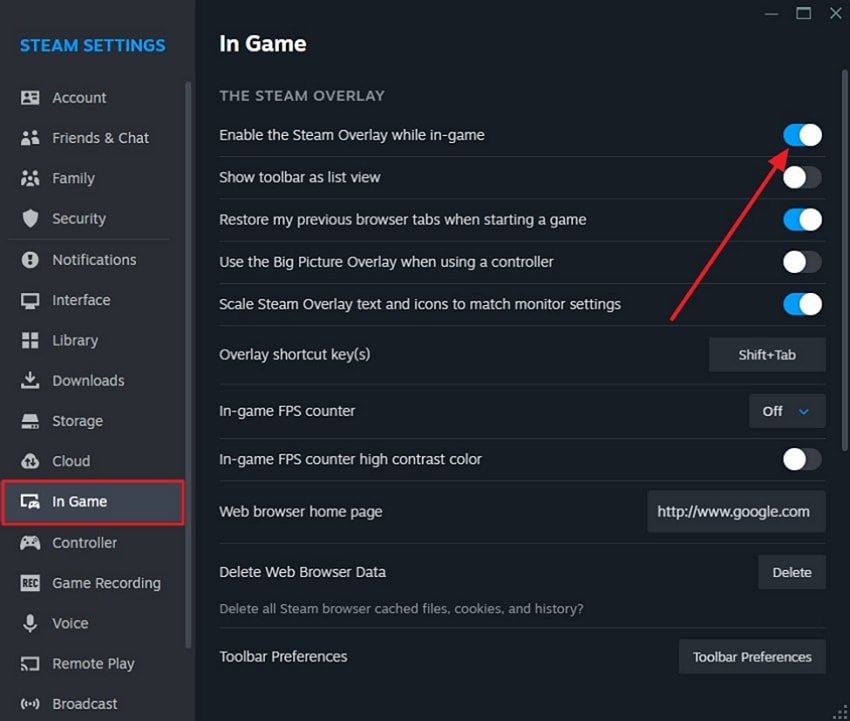
Steam ha funzionalità di overlay come la chat in-game che appare a schermo durante la partita, ma possono anche causare crash. Queste sovrapposizioni possono essere disattivate facilmente nelle impostazioni di Steam per evitare conflitti. Disabilitare le sovrapposizioni libera le risorse di sistema e previene i problemi legati al gioco e all’overlay. Ecco come risolvere l’errore fatale di ea sports fc 26 disabilitando l’overlay di Steam:
- Accedi alla voce “Steam” in alto a sinistra e seleziona “Impostazioni” dall'elenco.
- Apri la sezione “In gioco” a sinistra e disattiva l’interruttore per “Abilita la sovrapposizione di Steam durante il gioco” per disabilitare la funzione.
Metodo 6. Cancella cache e file temporanei
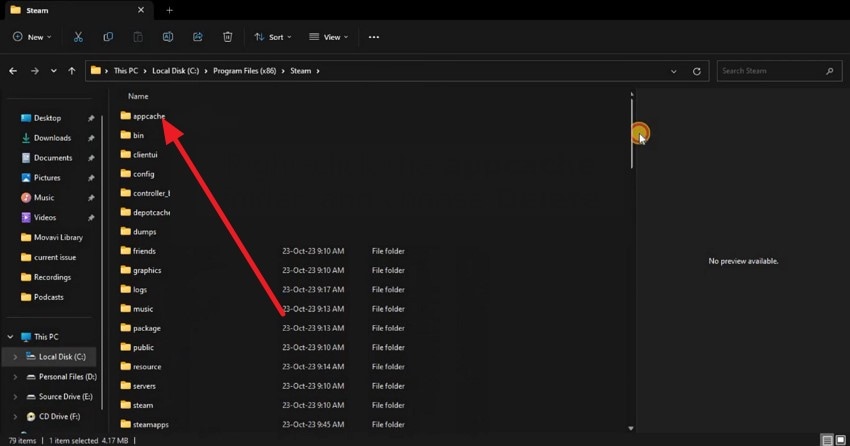
Steam contiene la cartella “appcache” in cui i dati temporanei vengono salvati, compresa la cronologia delle sessioni utente e degli avvii del gioco. Nel tempo questa cache può diventare obsoleta o corrotta, causando conflitti che sfociano in errori. Eliminando la cache, i dati vengono ricreati da zero al riavvio di Steam, risolvendo i conflitti. Leggi le istruzioni successive per recuperare da steam e cancellare facilmente cache e file temporanei:
Istruzioni. Accedi alla memoria locale sul tuo sistema, inserisci il percorso “Disco Locale (C:) > Programmi (x86) > Steam” per aprire la cartella. Individua la cartella “Appcache” e fai clic destro su di essa. Ora premi “Elimina” per rimuovere con successo la cartella cache.
Metodo 7. Controlla interferenze di antivirus/firewall
Assicurati che antivirus e firewall non interferiscano con il errore fatale di Ea sports fc 26. A volte i software di sicurezza bloccano o mettono in quarantena file importanti, impedendo il corretto funzionamento del sistema anti-cheat. Per risolvere, puoi disattivare temporaneamente l’antivirus o il firewall. Leggi di seguito come procedere:
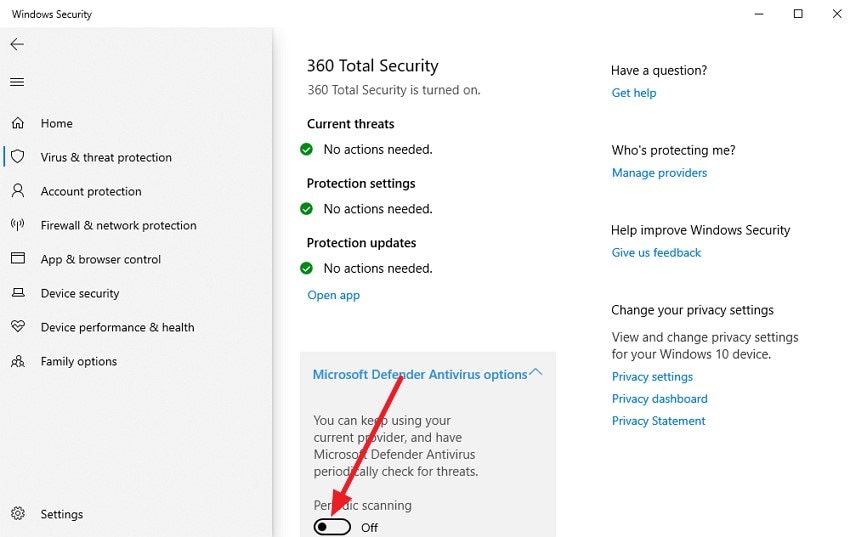
- Apri l’app “Sicurezza di Windows” e seleziona “Protezione da virus e minacce”.
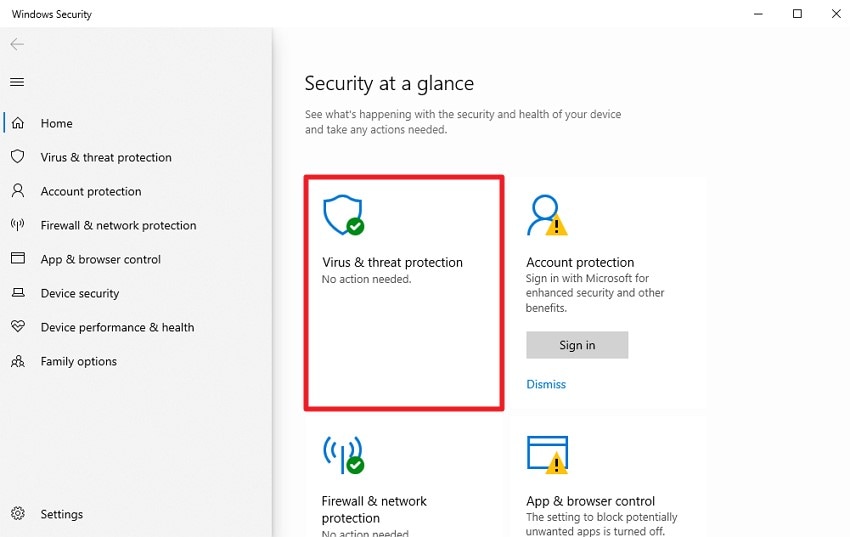
- Nella schermata successiva, disattiva l’interruttore per l’opzione “Microsoft Antivirus Defender” per disabilitare temporaneamente il firewall.
Metodo 8. Abbassa le impostazioni grafiche e la frequenza di aggiornamento
Puoi evitare errori fatali abbassando le impostazioni grafiche e modificando la frequenza di aggiornamento. Riducendo la qualità grafica e il carico alleggerisci il sistema per una maggiore stabilità. Questo accorgimento aiuta a prevenire il balbettio adattando la frequenza alle capacità del monitor. Leggi i passaggi seguenti per ridurre le impostazioni grafiche per di recupero steam:
Abbassa le impostazioni grafiche
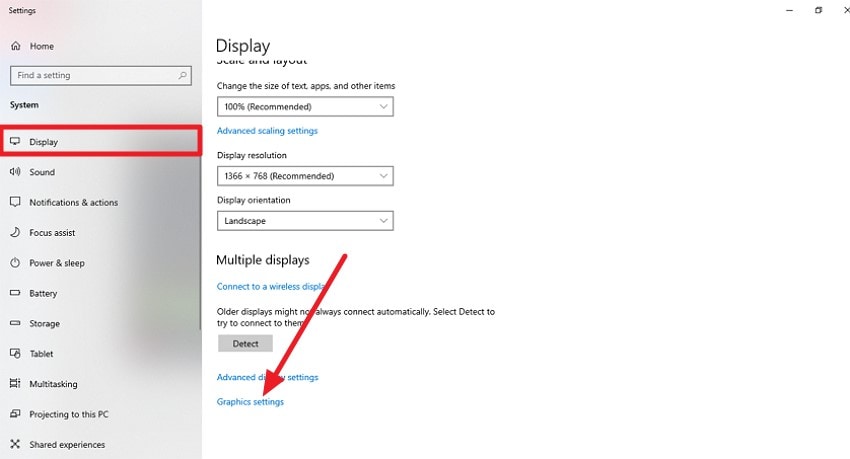
- Accedi all’utilità “Sistema” e apri la sezione “Schermo” a sinistra. Individua quindi “Impostazioni grafiche” e cliccaci sopra.
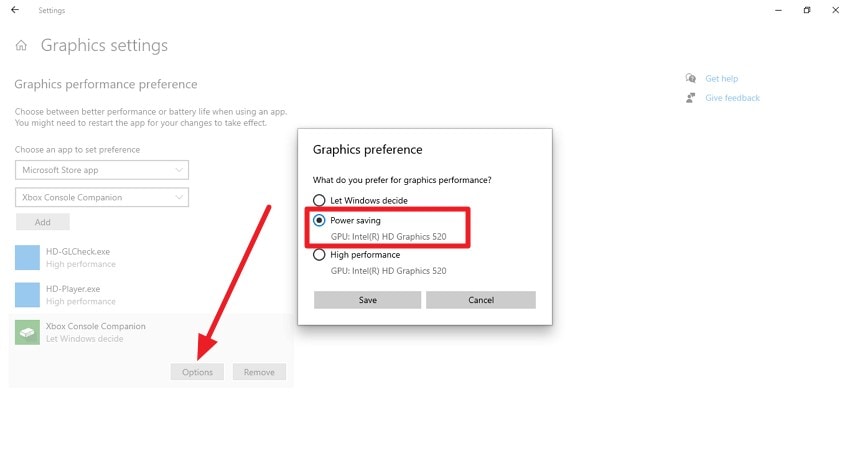
- Nell’interfaccia successiva seleziona il programma e premi “Opzioni”. Attiva “Risparmio energetico” per abbassare le impostazioni grafiche.
Riduci la frequenza di aggiornamento
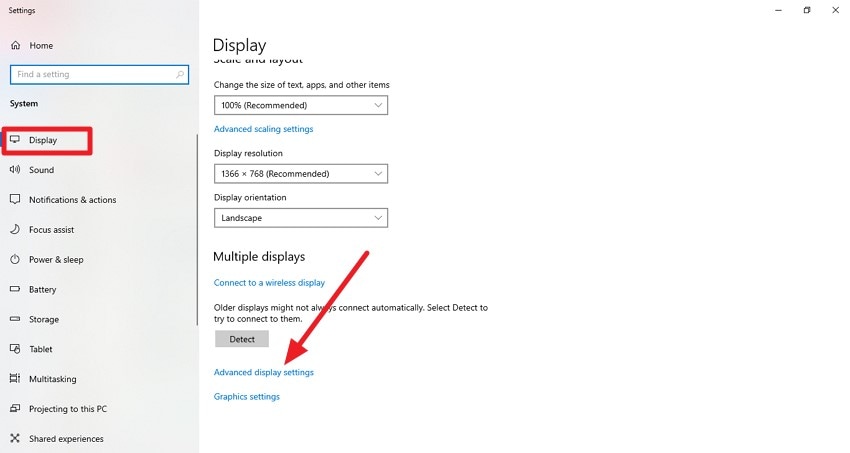
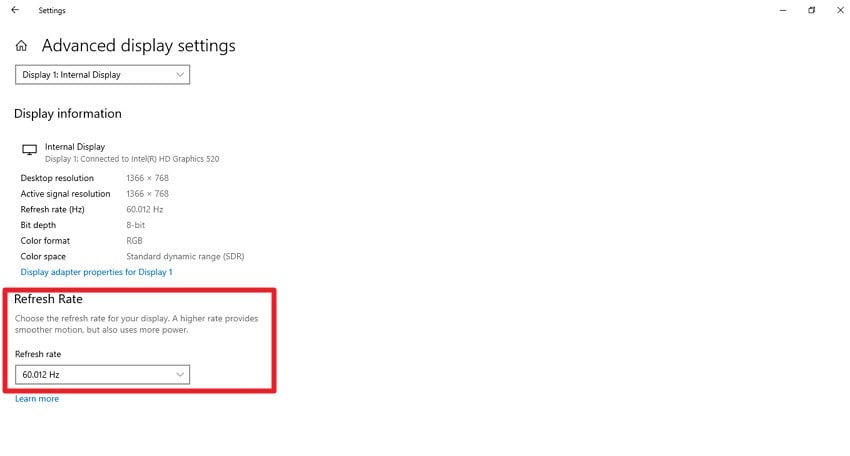
- Dopo aver selezionato la voce “Schermo” da “Sistema”, clicca su “Impostazioni schermo avanzate” nell’interfaccia.
- Nella schermata successiva, espandi il menu a tendina “Frequenza di aggiornamento” e scegli il valore che preferisci.
Metodo 9. Reinstalla il gioco e/o l'app EA
La reinstallazione del gioco o dell'App EA è spesso una soluzione affidabile per risolvere errori fatali. Nel tempo, file di gioco o componenti applicativi possono corrodersi e generare crash. Una nuova installazione sostituisce tutti i file corrotti con nuove versioni. Leggi i passaggi nella sezione seguente per scoprire come risolvere l’errore fatale di ea sports fc 26:
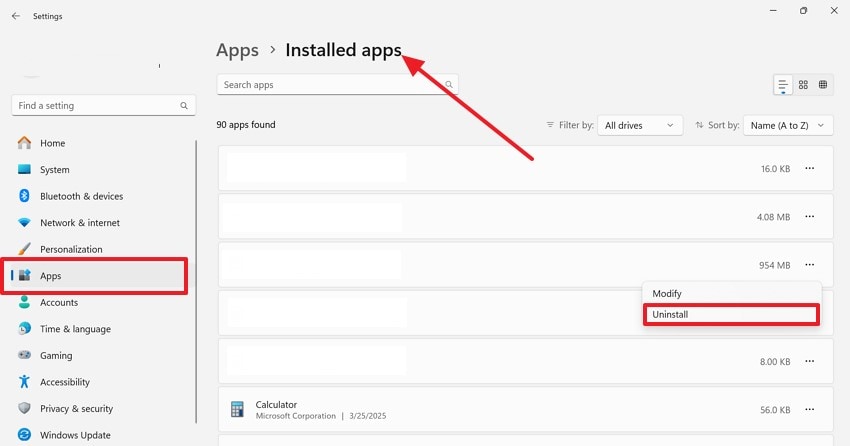
- Accedi innanzitutto alla sezione “App” sul tuo dispositivo e vai in “App installate”. Sfoglia la lista, individua il gioco e cliccaci sopra con il tasto destro per premere l’opzione "Disinstalla".
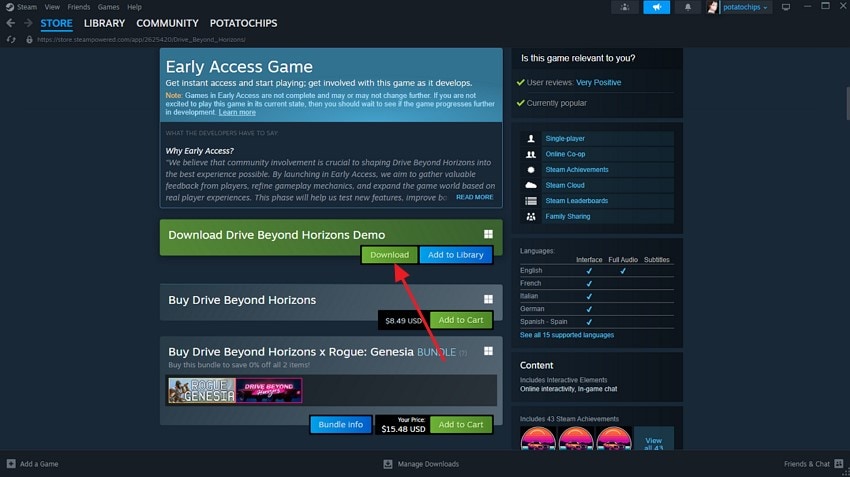
- Ora avvia Steam e cerca il gioco per nome. Clicca sul pulsante “Scarica” nell’interfaccia per reinstallare il gioco con successo.
Metodo 10. Crea un nuovo account amministratore su Windows
La creazione di un nuovo account amministratore su Windows ti garantisce permessi completi e la possibilità di risolvere problemi sui giochi facilmente. Può essere particolarmente utile se il tuo attuale account ha restrizioni o problemi di stabilità. Configurando un nuovo profilo admin, ottieni un ambiente pulito. Scopri come impostare un nuovo account admin e risolvere il errore fatale di Ea sports fc 26:
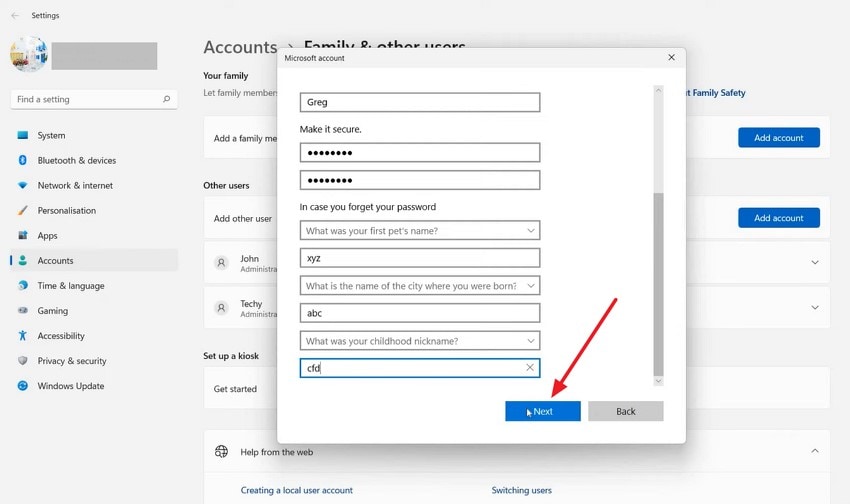
- Vai nelle impostazioni di Windows e seleziona la sezione “Account”. Quindi premi il pulsante “Aggiungi account” a destra e inserisci i tuoi dati.
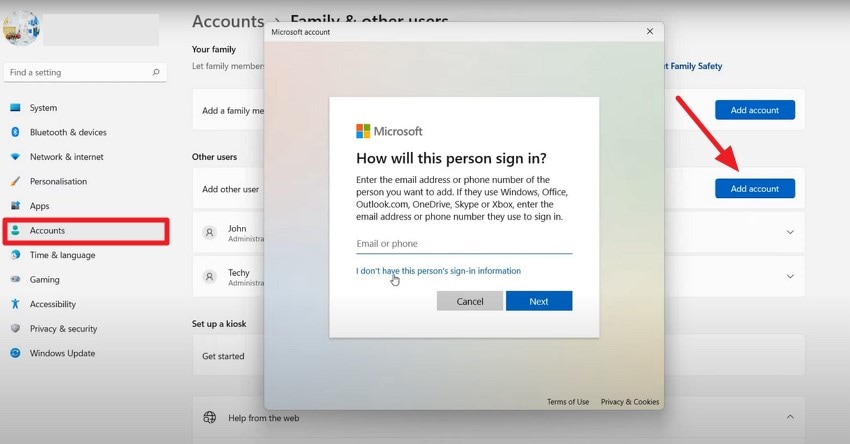
- Una volta creato l’account, premi “Avanti” per salvare le modifiche.
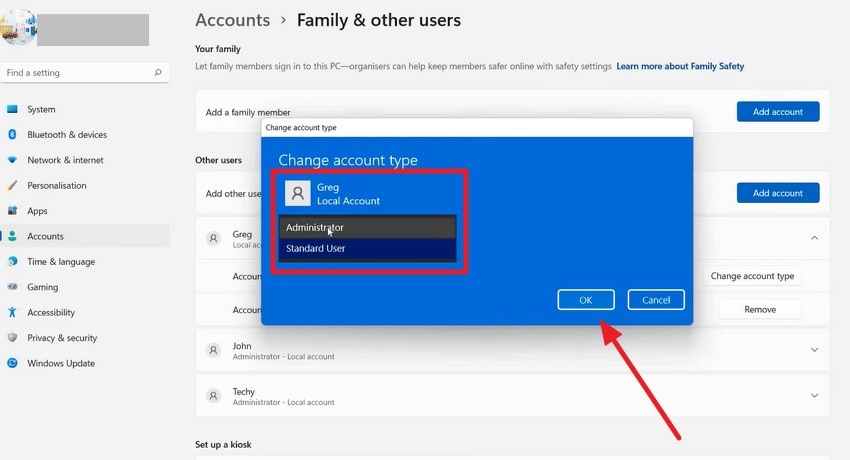
- A seguire, individua l'opzione “Cambia tipo di account” e cliccaci sopra. Dal menu a tendina seleziona "Amministratore" e premi “OK”.
Consiglio Pro. Recupera i salvataggi di EA Sports FC 26 persi dopo errore fatale o crash con Recoverit
Se i dati del tuo gioco sono andati persi e ciò causa il crash ripetuto del gioco, puoi recuperarli con strumenti come Recoverit. Questo efficiente strumento esegue una scansione approfondita dell’unità selezionata per cercare tutti i file recuperabili. Inoltre, gli utenti possono recuperare oltre 1000 tipi di file, tra cui foto, video e documenti, in modo pratico grazie a questo potente tool.
Con Recoverit puoi visualizzare in anteprima il file recuperato da steam prima di salvarlo sul tuo dispositivo. Una delle incredibili capacità di questo software è quella di mantenere la formattazione originaria del file recuperato. Inoltre, puoi decidere dove salvare il file recuperato.
Funzionalità offerte da Recoverit
- Recupero di file batch: Gli utenti hanno la possibilità di recuperare più file di gioco contemporaneamente utilizzando la funzionalità avanzata di Recoverit.
- Anteprima prima del salvataggio: Questa funzione consente di rivedere e analizzare il file recuperato nell'interfaccia dello strumento prima di esportarlo sul proprio dispositivo.
- Modalità di recupero avanzata: La modalità di recupero avanzato esegue una scansione approfondita della tua memoria e recupera file e cartelle gravemente danneggiati.
Passaggi per recuperare file persi con Recoverit
Come discusso, Recoverit offre un recupero dati di alta qualità per recuperare i file in modo efficiente. Di seguito sono riportati i passaggi per risolvere il errore fatale di Ea sports fc 26 tramite recupero dati:
1. Seleziona il drive di archiviazione
Dopo aver avviato lo strumento sul dispositivo, visita la homepage e individua il dispositivo di archiviazione dove potrebbe trovarsi il file di gioco.

2. Seleziona il file dopo la scansione e recuperalo
Lo strumento inizia a scansionare la cartella specificata e recupera tutti i file recuperabili. Seleziona il file di gioco dall'elenco e premi il pulsante "Recupera" situato in basso nella finestra per recuperare il file.

3. Dai un'occhiata al contenuto del file e recuperalo
Visualizza in anteprima il contenuto del file nell'interfaccia di Recoverit prima del salvataggio. Clicca sul pulsante “Recupera” per salvare definitivamente il file sul tuo dispositivo quando sarai soddisfatto dei risultati.

Conclusione
Per concludere, questo articolo ha discusso vari metodi efficaci e pratici per risolvere il errore fatale di Ea sports fc 26. L'articolo ha inoltre suggerito come recuperare i file di gioco persi tramite la funzionalità avanzata di Recoverit. Questo strumento avanzato consente agli utenti di recuperare tutti i file di gioco importanti persi preservandone formato e qualità.
FAQ
1. Posso correggere l'errore fatale aggiornando i miei driver grafici?
Sì, puoi correggere l'errore aggiornando i driver della GPU sul tuo PC. Questo spesso risolve problemi di compatibilità e migliora la stabilità del gioco.2. Come posso recuperare i file di gioco persi sul mio PC?
Puoi usare strumenti come Recoverit per recuperare facilmente i file di gioco persi accedendo alla funzionalità avanzata di questo strumento. Lo strumento offre un tasso di successo del 99,5% nel recupero dei dati, mantenendo qualità e formato intatti.3. Recoverit può recuperare file di gioco danneggiati sulle console?
Sì, Recoverit offre supporto per il recupero dati da più di 1 milione di dispositivi di archiviazione. Puoi semplicemente collegare l'hard disk esterno della tua console al PC ed effettuare un recupero dati approfondito con questo strumento.4. Recoverit mi permette di recuperare più file di gioco contemporaneamente?
Sì, Recoverit offre il recupero batch dei dati, consentendo agli utenti di recuperare più file contemporaneamente e risparmiando tempo e fatica.




