
La perdita di dati può colpire in qualsiasi momento e interrompere il tuo lavoro in pochi secondi. Quando un disco fallisce o si rompe, il software di recupero diventa il tuo miglior sostegno. Molti utenti confrontano DiskGenius e Recoverit per recuperare file cancellati o mancanti. Entrambi gli strumenti promettono risultati rapidi, design semplici e solide opzioni di riparazione per l’uso quotidiano.
Questa guida spiega le loro caratteristiche principali, la velocità di scansione e il prezzo. Attraverso questo Confronto DiskGenius vs Recoverit vedrai quale dei due recupera meglio i file. L’obiettivo è chiaro: scegliere lo strumento che garantisce la sicurezza dei tuoi dati.
Prova Recoverit per Recuperare Dati dal Computer
 Sicurezza Verificata.3,591,664 persone lo hanno scaricato.
In questo articolo

Parte 1. Cos’è DiskGenius? Panoramica delle Funzionalità di DiskGenius
Recupero partizioni DiskGenius aiuta gli utenti a recuperare file cancellati, persi o danneggiati facilmente. Inoltre risolve problemi del disco e controlla lo stato del dispositivo. Il programma include strumenti di anteprima, copia e backup sicuro dei file per un’archiviazione protetta. Il layout rimane semplice per i principianti, ma dettagliato per gli utenti esperti. Aggiornamenti frequenti rendono la scansione più veloce e aggiungono il supporto a nuovi tipi di disco.
Vantaggi
- Recupera file cancellati o formattati da HDD, SSD e chiavette USB.
- Offre riparazione del disco, copia file e utili strumenti di gestione dei dischi.
- Mostra anteprime chiare prima di ripristinare i file sul dispositivo.
Svantaggi
- Un design datato può confondere chi non ha competenze tecniche.
- Il piano gratuito limita il recupero e nasconde funzioni extra.
- Alcuni tipi di file non tornano bene e richiedono passi aggiuntivi.
Come Usare DiskGenius: Una Guida Semplice
Usare DiskGenius è semplice e richiede solo pochi passi. Ti aiuta a trovare e recuperare un file mancante seguendo questi passaggi.
- Avvia DiskGenius sul tuo computer e seleziona il “Disco o Dispositivo” dove hai perso i dati.
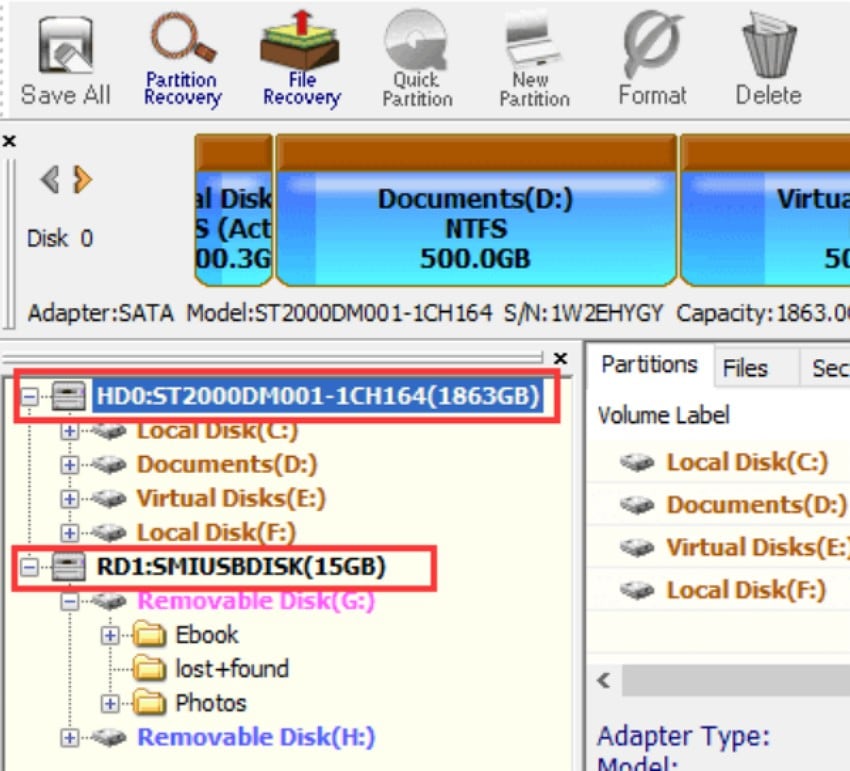
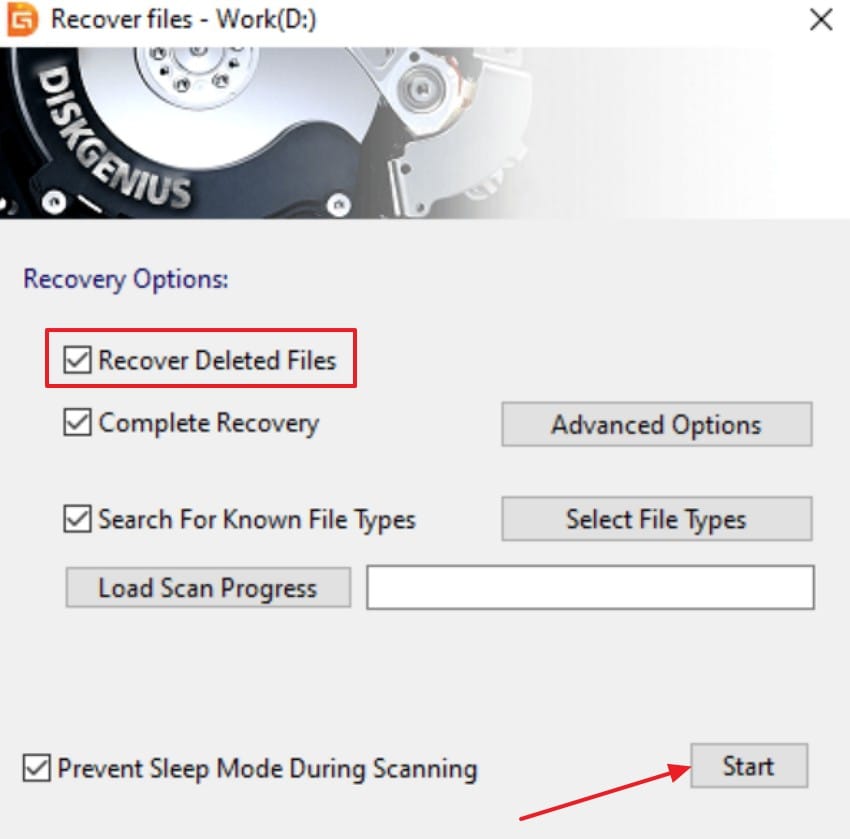
- Poi clicca su “Recupera File Cancellati” e scegli il pulsante “Avvia” per iniziare la scansione.
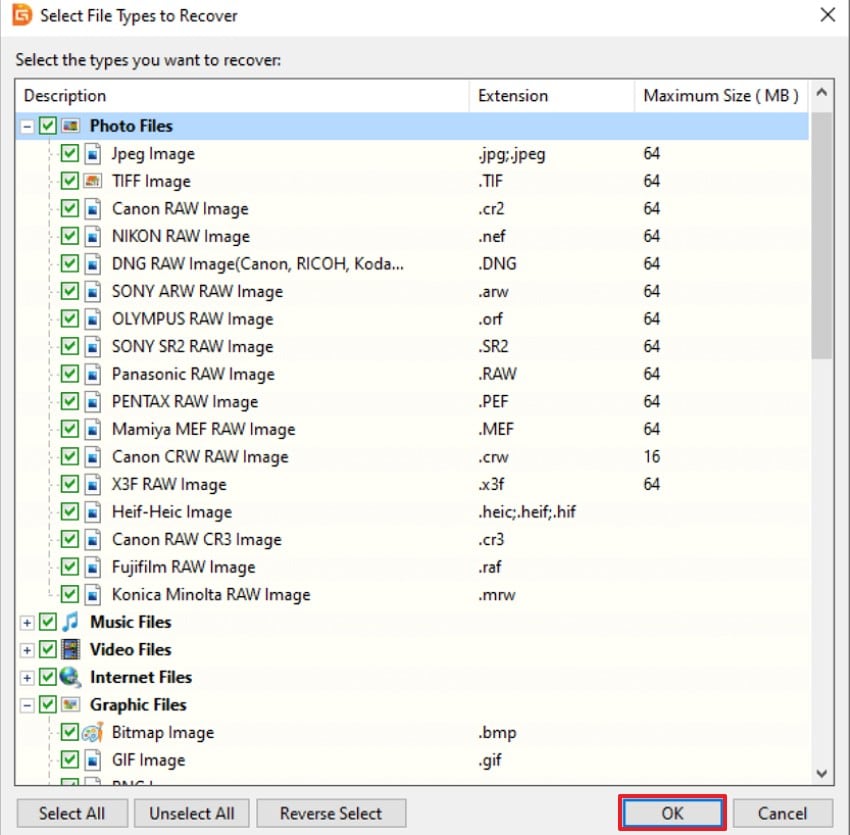
- Quando la scansione termina, rivedi l’elenco dei file trovati, seleziona ciò che ti serve e premi “OK” per completare il processo.
Esperienza Utente
Recensione Positiva
- Lo uso da qualche anno sia per la gestione dei dischi che per il recupero dei file. Ha molte funzionalità potenti, ma il layout è sorprendentemente facile da usare.. - Jayden Martin
Recensione Negativa
- Esperienza terribile. Ho perso una partizione di avvio NTFS Windows 11 senza motivo, non appariva nel BIOS. Avviato la versione gratuita del software e constatato che la partizione era ancora lì. Nessuno era disponibile per l’assistenza… - Jonathan Hathaway
Parte 2. Cos’è Recoverit? Panoramica delle Funzionalità di Recoverit
A volte una sola cartella cancellata può sembrare un disastro.Recoverit trasforma quel panico in serenità restituendo i tuoi file perduti in modo sicuro. Funziona su laptop, dischi e schede di memoria, trovando foto, video e documenti in pochi minuti. Il suo design calmo e guidato ti aiuta a recuperare senza stress o confusione.
Inoltre, la piattaforma unisce scansione intelligente a un’interfaccia amichevole che può usare chiunque. Organizza i risultati in modo ordinato, mostra anteprime chiare e fa risparmiare tempo con il recupero in un clic. A differenza di recupero dati DiskGenius, si concentra su facilità e comfort, piuttosto che sul controllo profondo del sistema.
Vantaggi
- Supporta oltre 1.000 tipi di file, inclusi i formati video 4K e 8K.
- Strumenti AI riparano foto e video danneggiati dopo il recupero.
- Modalità Scansione Profonda e Rapida: trovano file dopo crash o cancellazioni pesanti.
- Design semplice e moderno, adatto a tutti senza competenze tecniche.
Svantaggi
- La versione gratuita limita la dimensione dei dati e nasconde alcune opzioni avanzate.
Come Usare Recoverit: Una Guida Semplice
Recoverit mantiene il processo di recupero chiaro dall’inizio alla fine. Segui la guida passo-passo qui sotto per scoprire come funziona:
- Scegli la Posizione per il Recupero
Inizia selezionando l’opzione “Dischi Rigidi e Posizioni” nella barra laterale sinistra per avviare il recupero.

- Avvia il Processo di Scansione
Alla fine della scansione, tutti i file recuperabili saranno visibili nella scheda “Posizione del File” nella cartella “Nome dei File Persi”.

- Anteprima e Recupero dei File
Infine, visualizza l’anteprima dei file e seleziona il pulsante “Recupera” per completare il processo di recupero.

Esperienza Utente
Recensione Positiva
- Grave errore durante l’installazione di Windows, ho cancellato una partizione con documenti importanti (30 anni). Solo questo software mi ha aiutato a recuperare tutti i file con pochi clic. Grazie agli sviluppatori! Lo consiglierò al 100%! Problema risolto velocemente.- Maxmillian Danhel
- Fantastico, ho cancellato per sbaglio le foto del mio defunto padre mentre provavo a trasferirle su una chiavetta. Le ho recuperate tutte in meno di un’ora di panico e disperazione.- Graham Main
Parte 3. DiskGenius vs. Recoverit - Un Confronto Dettagliato
Presentati entrambi gli strumenti, consulta la tabella sotto per la loro dettagliata comparazione:
| Funzionalità | DiskGenius | Recoverit |
|---|---|---|
| Funzione Principale | Interfaccia datata; richiede alcune competenze tecniche. | Recupero file, riparazione AI, soluzione PC crash e supporto a dischi cifrati. |
| Tipo di File | Oltre 400 tipi; meno efficace per video e file Apple. | Oltre 1.000 tipi, comprese video 4K e 8K. |
| Supporto Dispositivi | Compatibile con HDD, SSD, USB, schede SD e RAID. | Funziona su Windows, macOS, Linux, NAS e dispositivi criptati. |
| Modalità Scansione | Scansione Rapida e Profonda; velocità moderata complessiva. | Scansione Rapida e Profonda: risultati più veloci e dettagliati. |
| Opzione Anteprima | Offre un’anteprima semplice prima di salvare i file. | Fornisce anteprime ricche con miniature chiare dei file. |
| Ideale per | Tecnici che richiedono controllo manuale del disco. | Principianti e creatori che desiderano recupero guidato da AI. |
Parte 4. Confronto Prezzi: DiskGenius vs. Recoverit
Anche il costo e la flessibilità della licenza sono fattori nella scelta dello strumento di recupero appropriato. Le versioni gratuite di Confronto DiskGenius vs Recoverit sono simili, ma i servizi premium differiscono notevolmente nel prezzo. Per confrontare prezzi, piani e opzioni di licenza consulta la tabella qui sotto:
| Prodotto | Versione Gratuita | Pagamento Unico | Piano Annuale | Piano Mensile | Prezzo Iniziale | Note sulla Licenza |
|---|---|---|---|---|---|---|
| DiskGenius | Sì | Sì | No | No | $69.90 (Standard) $99.90 (Professional) |
Solo licenza a vita $299.90 Famiglia / $699.90 Tecnico |
| Recoverit | Sì | Sì | Sì (A vita) | Sì | $40 all’anno (Professional) $64.99 –$100 all'anno |
Flessibile — Da 1 a 500 PC In media $79,95 all'anno; opzioni a vita, annuali o mensili |
Parte 5. DiskGenius vs Recoverit - Perché Recoverit è la Scelta Principale?
Recoverit si distingue perché gestisce facilmente file multimediali, video danneggiati e molti altri dispositivi. I suoi strumenti intelligenti di IA riparano automaticamente i file, offrendo risultati più rapidi e chiari ogni volta. Di seguito sono riportati i migliori casi d'uso in cui Recoverit funziona meglio di DiskGenius recupero partizione:
- Recupero Multimediale: Perfettamente adatto per recuperare video 4K o 8K e foto di alta qualità. Aiuterà i creatori ad accedere ai contenuti su fotocamere, droni e schede di memoria danneggiate.
- Rescue di Sistema: Questo è uno strumento eccellente da utilizzare quando Windows o Mac non risponde e non si avvia. Funziona tramite una USB avviabile, ripristinando l’accesso senza configurazioni tecniche necessarie. Funziona tramite una USB avviabile, ripristinando l’accesso senza configurazioni tecniche.
- Copertura Dispositivi: Funziona con migliaia di dispositivi, da SSD a NAS e videocamere. Puoi eseguire la scansione senza scollegare l’hardware, mantenendo il tuo flusso di lavoro semplice e stabile.
- Recupero Sicuro: Gestisce in modo sicuro i dischi crittografati come BitLocker, T2 e i dispositivi Apple M1. Protegge i dati sensibili durante il recupero di file di grandi dimensioni senza corruzione o ritardi.
- Ripristino Rapido: Ripristina file eliminati dopo formattazione rapida o rimozioni accidentali con precisione. Supporta formati DOCX, JPG e MP4, fornendo progressi e tempistiche accurati.
- Guida Facile: Ideale per principianti che vogliono anteprime chiare e passaggi guidati per il recupero. Il suo layout semplice assicura un recupero senza stress, senza confusione o impostazioni aggiuntive.
Conclusione
Alla fine, il Confronto DiskGenius vs Recoverit confronto ha mostrato che entrambi gli strumenti gestiscono il recupero in modo efficace. In questo articolo abbiamo esplorato in profondità le funzionalità, i prezzi e i casi reali. Tuttavia, Recoverit offre un supporto file più ampio, riparazione tramite IA e un’interfaccia adatta ai principianti. Se hai bisogno di prestazioni fluide, indicazioni chiare e risultati affidabili, Recoverit è fortemente raccomandato.
FAQ
-
1. Recoverit può riparare automaticamente file video danneggiati o corrotti?
Sì, Recoverit è un software di riparazione basato su IA che permette di recuperare facilmente file video persi o danneggiati. Ripristina la riproduzione senza problemi di video 4K e 8K su fotocamere, droni o schede SD. -
2. Quale strumento offre un valore migliore nel confronto DiskGenius vs. Recoverit?
Recoverit offre piani flessibili con licenze mensili, annuali e a vita per diversi utenti. La sua facilità d'uso e le funzioni IA offrono un valore maggiore rispetto alle licenze fisse di DiskGenius. -
3. Recoverit è adatto ai principianti senza esperienza tecnica?
Sì, l'interfaccia guidata di Recoverit rende il recupero semplice anche per chi lo usa la prima volta o chi non ha competenze tecniche. Passaggi chiari, anteprime live e scansioni automatiche garantiscono un recupero fluido senza bisogno di esperti. -
4. DiskGenius supporta il recupero da dischi esterni e schede di memoria?
Sì, DiskGenius può recuperare dati persi da HDD, SSD, USB e schede SD. Offre anche la possibilità di vedere l'anteprima dei file prima di salvare gli elementi recuperati in posizioni sicure.




