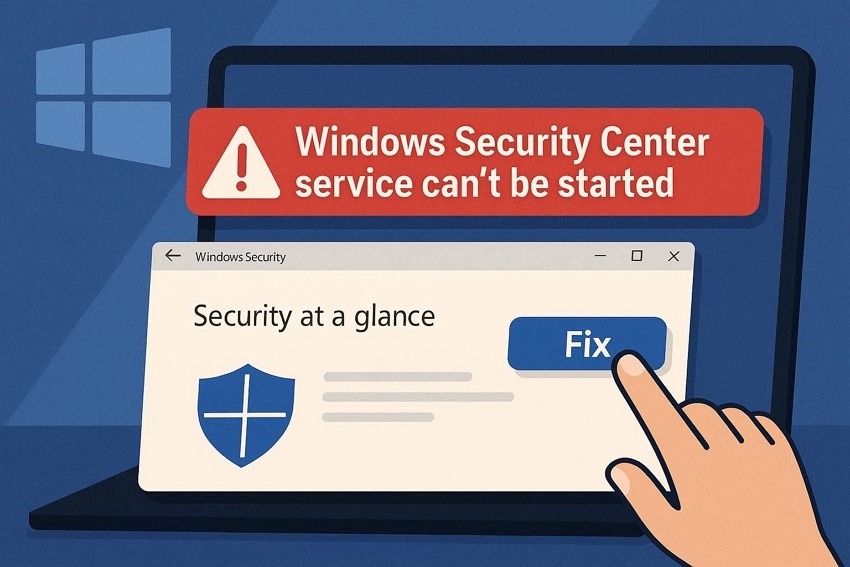

A volte, quando apri il tuo PC Windows per verificare lo stato dell'antivirus, scopri che il Centro di Sicurezza non risponde. Questo può interrompere il tuo lavoro e creare incertezza sul fatto che il dispositivo sia totalmente protetto. Questa guida ti mostrerà metodi pratici per sistemare e ripristinare il servizio "Il Servizio Centro Sicurezza di Windows non può essere avviato" in modo rapido e sicuro.
Prova Recoverit per effettuare il recupero dei file di sistema
 Sicurezza verificata.3,591,664 persone lo hanno scaricato.
In questo articolo
-
- Avvia il servizio Centro Sicurezza da Servizi
- Controlla i servizi correlati (RPC e WMI)
- Ripara il servizio Centro Sicurezza tramite Registro
- Riconfigura l'account del servizio
- Ripara o reimposta l'app Sicurezza di Windows
- Utilizza la riga di comando per sistemare e avviare il servizio
- Ripara il repository WMI (Avanzato)
- Avvio pulito per escludere conflitti
- Ripristina o reimposta Windows se niente funziona

Parte 1. Comprendere "Il servizio Centro Sicurezza di Windows non può essere avviato"
L'Servizio Centro Sicurezza di Windows non può essere avviato" è un problema a livello di sistema in cui Windows non riesce ad inizializzare il servizio Centro Sicurezza. Questo centro è incaricato di monitorare lo stato dell'antivirus, firewall e protezione del sistema. Quando il servizio è inattivo, il sistema operativo non può tracciare o segnalare lo stato dei componenti di sicurezza. Di conseguenza, notifiche di sicurezza e funzioni di protezione automatica potrebbero non essere disponibili finché il servizio non viene avviato correttamente.
Perché il servizio Sicurezza di Windows non si avvia su Windows 10
L’errore "Il Servizio Sicurezza di Windows non può essere avviato su Windows 10" può essere frustrante, soprattutto quando il sistema non mostra una causa chiara. Tuttavia, di seguito sono elencati alcuni possibili motivi per cui gli utenti incontrano questo errore:
- File di sistema corrotti: File di sistema danneggiati o mancanti possono impedire l'inizializzazione del servizio Centro Sicurezza. Eseguire una scansione con System File Checker aiuta spesso a rilevare e riparare questi problemi.
- Servizio Centro Sicurezza disattivato: Se il servizio Centro Sicurezza è disattivato manualmente, non partirà automaticamente con Windows. È necessario controllare l'app Servizi e impostarlo su automatico per ripristinarne la funzionalità.
- Conflitti con antivirus di terze parti: Alcuni programmi antivirus possono bloccare o interferire con il servizio Centro Sicurezza di Windows. Disattivare temporaneamente o disinstallare il software in conflitto può consentire l'avvio del servizio.
- Errori del Registro di sistema: Voci del registro errate o corrotte possono ostacolare l’avvio del Centro Sicurezza. Modificare o ripristinare il registro ai valori di default spesso risolve il problema.
- Aggiornamenti di Windows in sospeso: Aggiornamenti non completati o in sospeso possono impedire l’esecuzione dei servizi essenziali di sicurezza. Installare tutti gli aggiornamenti disponibili e riavviare il PC può risolvere il problema.
Parte 2. Come risolvere l’errore di avvio del servizio Centro Sicurezza - 9 Soluzioni
Ora che abbiamo visto perché il Servizio Sicurezza di Windows non può essere avviato su Windows 10, è il momento di agire. Di seguito sono riportate 9 soluzioni pratiche che affrontano il problema passo dopo passo:
1. Avvia il servizio Centro Sicurezza da Servizi
Aprire la console Servizi consente di avviare manualmente il servizio Centro Sicurezza di Windows. Impostando la modalità di avvio su Automatico, il servizio si avvia all’accensione. Questo risolve situazioni in cui il "Servizio Centro Sicurezza di Windows non può essere avviato" per arresti o errate configurazioni nella console di gestione dei servizi di Windows 10. Per scoprire come eseguire questa soluzione, leggi i passaggi seguenti:
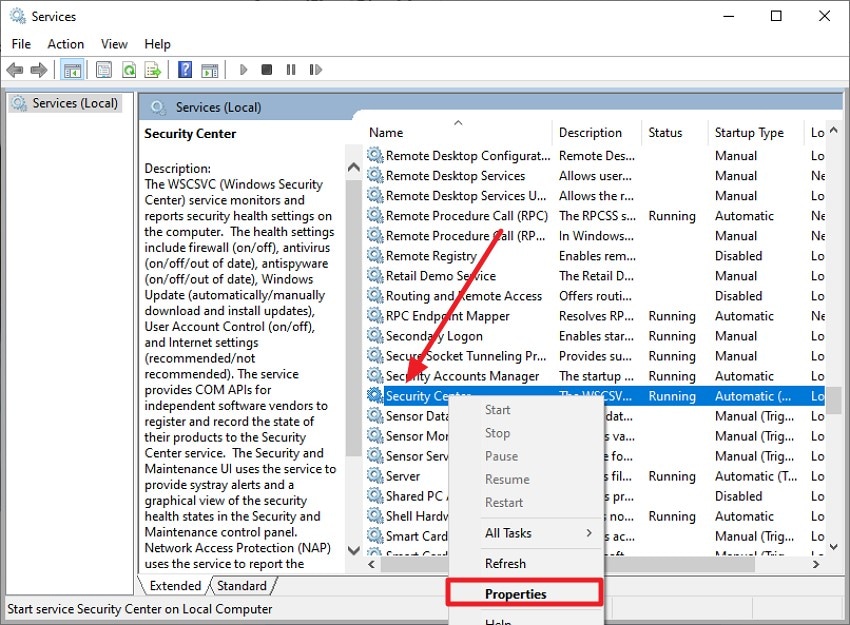
- Inizia premendo "Windows + R" sulla tastiera e digitando "services.msc". Premi invio per aprire una nuova schermata, da cui selezionare l’opzione "Centro Sicurezza". Clicca con il tasto destro e seleziona "Proprietà".
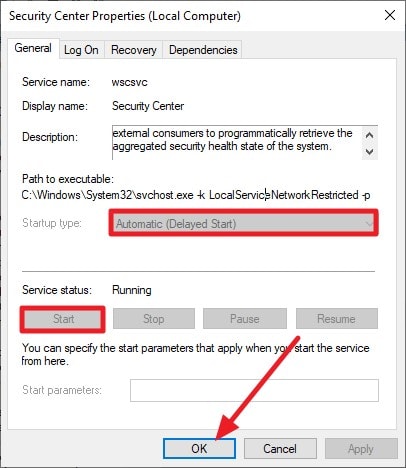
- Successivamente, cambia "Tipo di Avvio" in "Automatico (Avvio ritardato)" e premi il pulsante "Avvia". Conferma la scelta premendo "OK" per avviare i servizi Centro Sicurezza da Servizi.
2. Controlla servizi correlati (RPC e WMI)
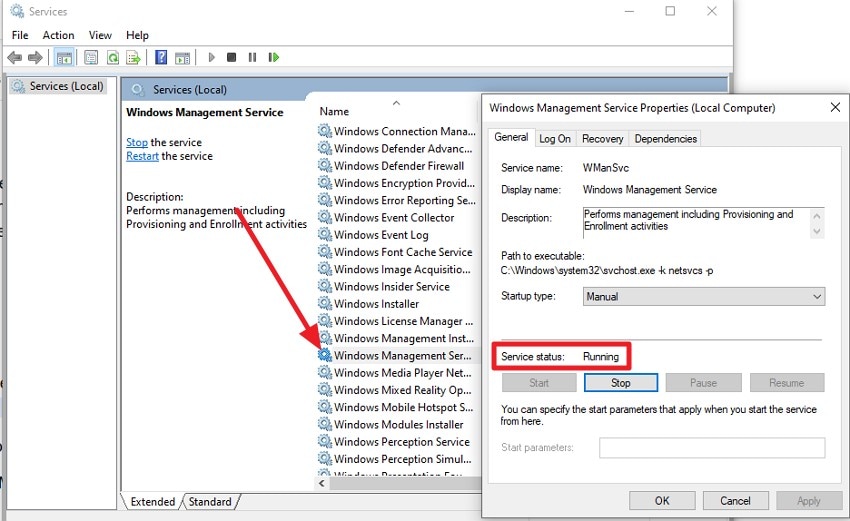
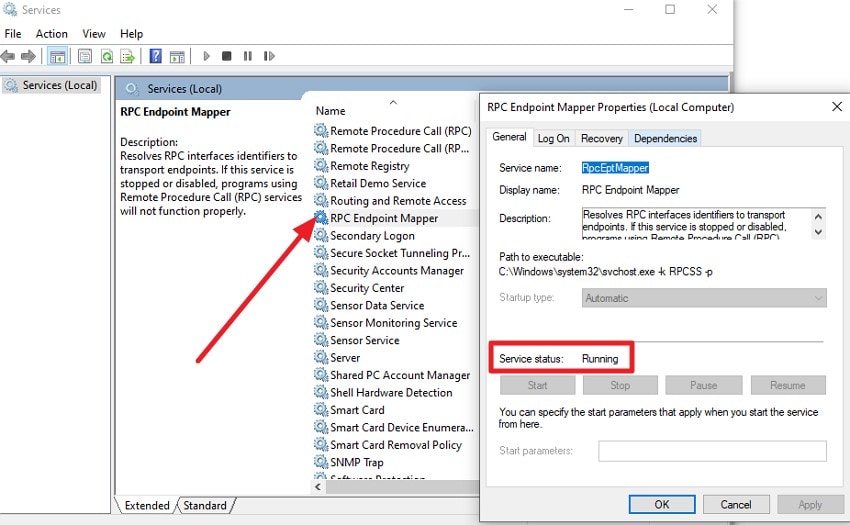
Il servizio Sicurezza di Windows dipende da Remote Procedure Call (RPC) e Windows Management Instrumentation (WMI). Se questi servizi di supporto sono interrotti o errati, il servizio sicurezza di Windows non può essere avviato. Assicurarsi che sia RPC che WMI siano attivi consente al Centro Sicurezza di inizializzarsi correttamente senza errori su Windows 10. Segui i passaggi qui sotto per verificare che i due servizi siano funzionanti:
- Va alla finestra "Servizi" e scorri le opzioni per trovare "Windows Management Instrumentation". Clicca con il tasto destro e seleziona "Proprietà". Dalla finestra delle proprietà, verifica che "Stato Servizio" sia "In esecuzione". Se non lo è, premi il pulsante "Avvia" per attivare il servizio.
- Allo stesso modo, scorri i servizi e cerca "RPC Endpoint Mapper". Apri le proprietà cliccando con il tasto destro e verifica che "Stato Servizio" sia "In esecuzione". Premi "Ok" una volta completato il controllo.
3. Ripara il servizio Centro Sicurezza tramite Registro
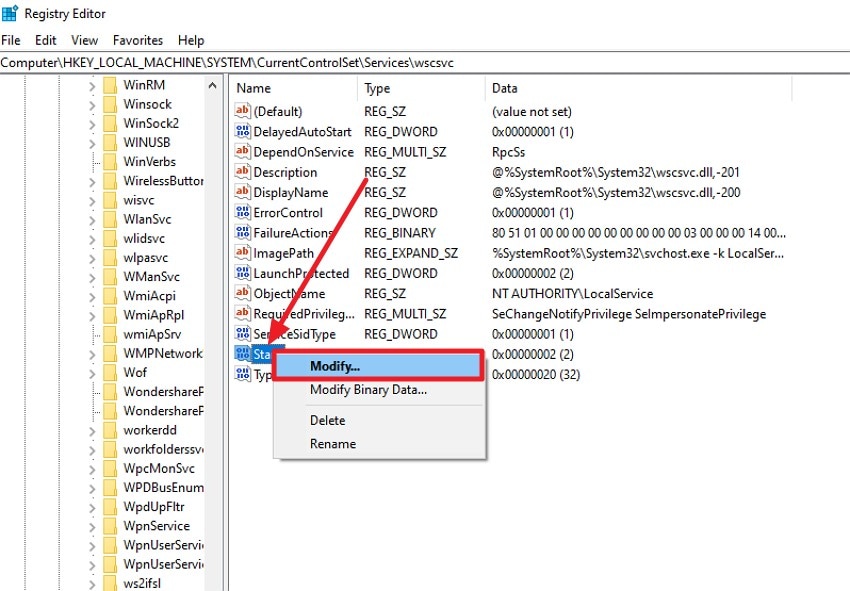
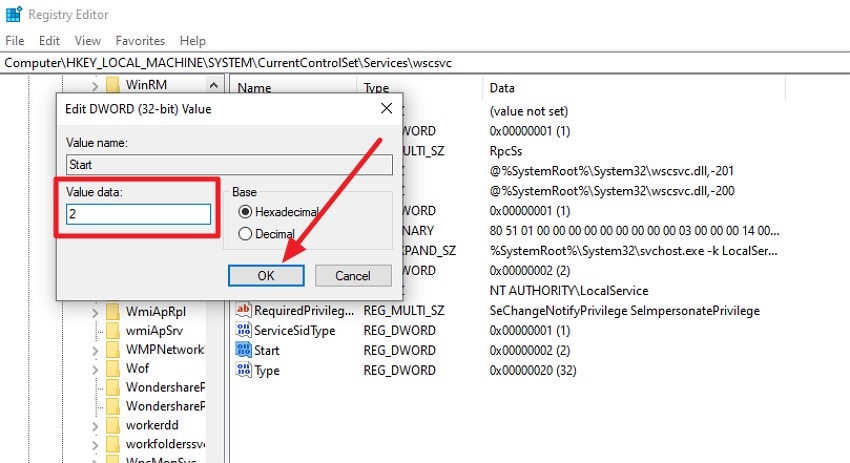
Le voci di registro controllano il funzionamento del servizio Sicurezza di Windows. Valori errati o mancanti possono causare l’errore "servizio sicurezza di Windows non può essere avviato su Windows 10". Aggiornare o ristabilire le chiavi di registro consente di risolvere errori di avvio e ripristinare la normale funzionalità del Centro Sicurezza. Se non sai come fare, leggi i passaggi seguenti:
- Accedi al Registro con privilegi di amministratore e vai a questo percorso: "HKEY_LOCAL_MACHINE\SYSTEM\CurrentControlSet\Services\wscsvc". Ora trova l’opzione "Start" e clicca con il destro per selezionare "Modifica".
- Poi, cambia i "Dati valore" a "2" e premi "OK" per aggiornare la chiave con successo.
4. Riconfigura l'account del servizio
Il servizio Centro Sicurezza di Windows utilizza un account di sistema specifico per funzionare. Permessi configurati errati possono impedirne l’avvio, causando il servizio centro sicurezza di Windows non può essere avviato. Modificare l'account di accesso del servizio su Local Service o fornire credenziali corrette garantisce l’avvio senza errori di autenticazione. Segui i passaggi seguenti per imparare a riconfigurare l’account:
- Premi Win + R, digita "services.msc" e premi Invio per aprire la console Servizi. Scorri la lista e clicca con il destro sul servizio che desideri configurare. Dal menu espanso, seleziona "Proprietà".
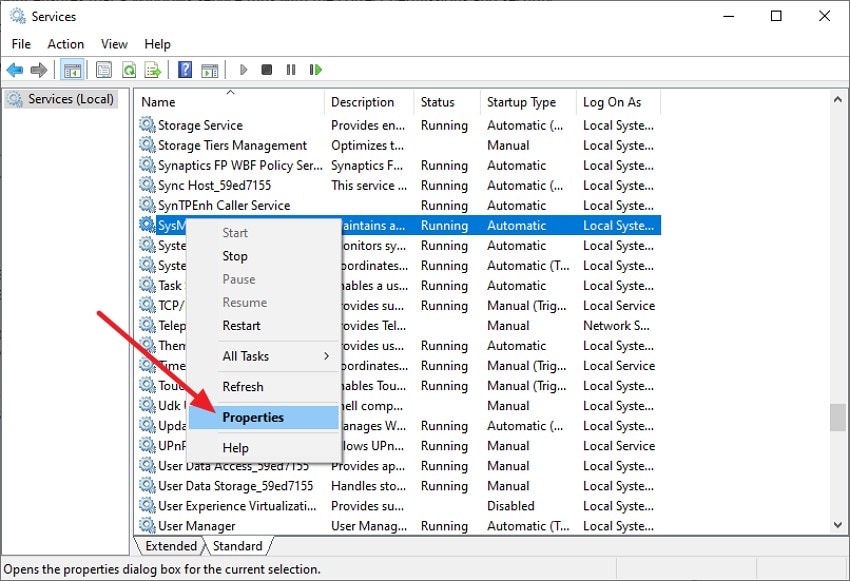
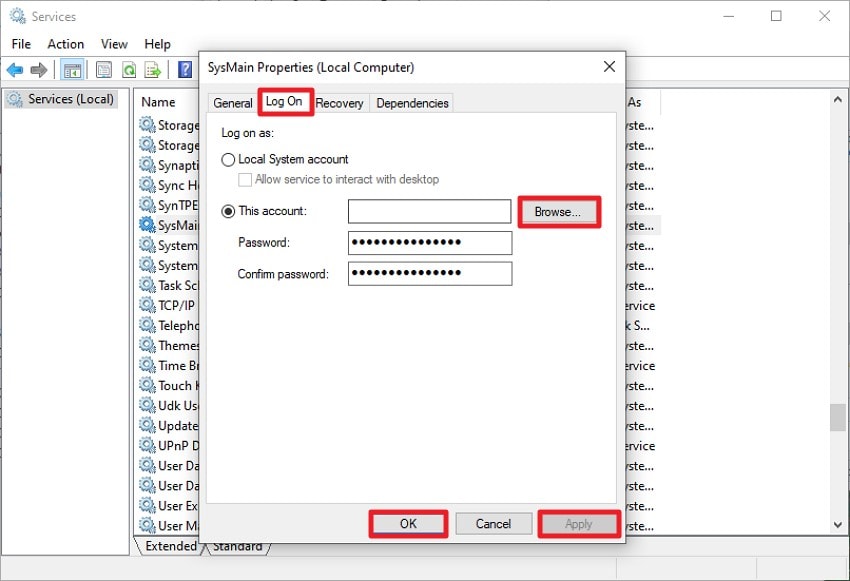
- Nella finestra delle proprietà passa alla scheda "Accedi". Qui puoi scegliere quale account farà girare il servizio. Seleziona "Questo account", clicca su "Sfoglia", inserisci il nome utente e imposta la password. Assicurati che l’account abbia il permesso "Accedi come". Premi "Applica", poi "OK" e riavvia il servizio per applicare le modifiche.
5. Ripara o reimposta l'app Sicurezza di Windows
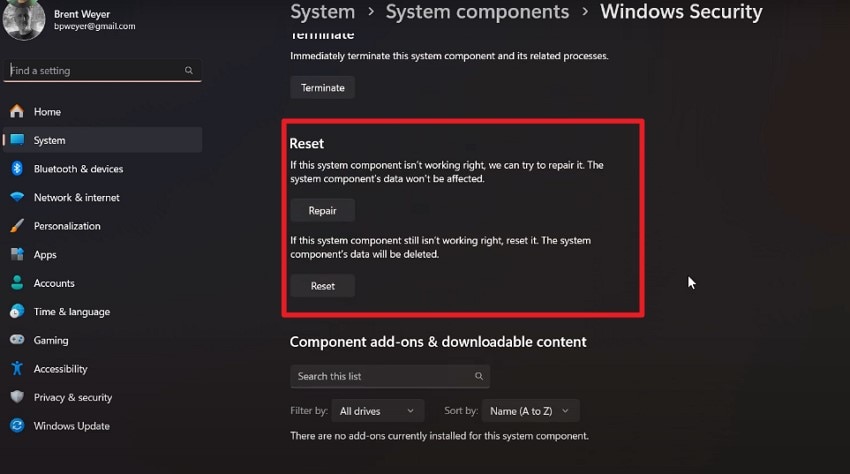
File corrotti dell'app possono bloccare l’inizializzazione del Centro Sicurezza. Riparare o reimpostare l'app Sicurezza di Windows risolve problemi in cui il servizio sicurezza di Windows non può essere avviato ripristinando file core e configurazioni. Questo permette a antivirus e firewall di notificare correttamente lo stato. Segui le istruzioni seguenti per effettuare questa soluzione:
Istruzioni. Accedi alle Impostazioni di Sistema e vai su "Sistema > Componenti di Sistema > Sicurezza di Windows". Qui, scorri l’interfaccia e trova i pulsanti "Ripara" e "Reimposta". Premi uno dei due per completare la riparazione.
6. Utilizza la riga di comando per sistemare e avviare il servizio
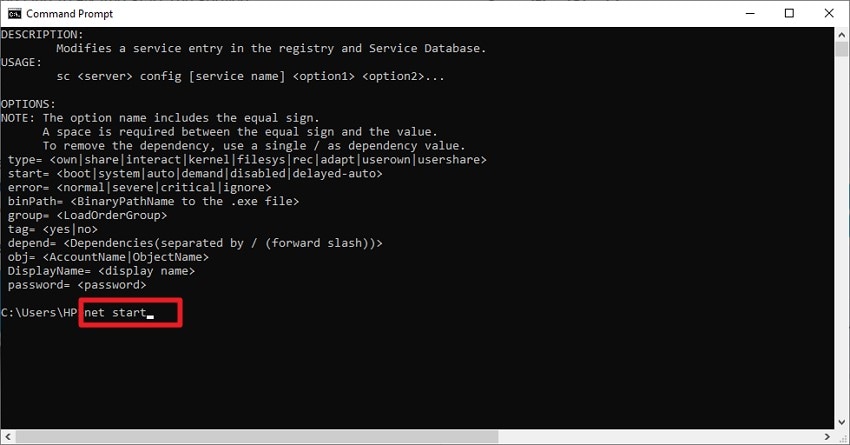
Strumenti a riga di comando come "sc config e net start" consentono il controllo diretto del Centro Sicurezza. Eseguire questi comandi può risolvere il problema per cui il servizio sicurezza di Windows non può essere avviato su Windows 10 rimettendo in registrazione il servizio. Aiuta anche a resettare dipendenze o forzare un avviamento manuale senza l’intervento della GUI. Leggi le istruzioni qui sotto per sapere come effettuare questa soluzione in modo rapido:
Istruzioni. Apri il Prompt dei comandi con privilegi amministrativi ed inserisci il comando "sc config" per modificare il tipo di avvio se necessario. Poi digita il comando "net start" e premi invio per avviare il servizio.
7. Ripara il repository WMI (Avanzato)
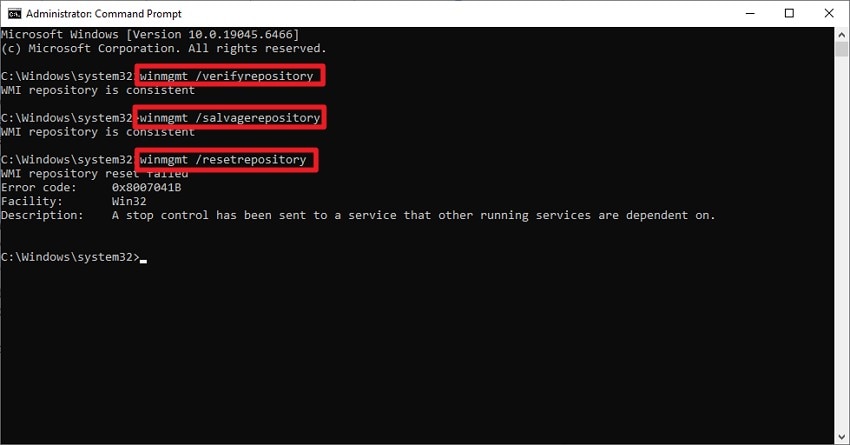
Un repository WMI corrotto può impedire al Centro Sicurezza di recuperare lo stato del sistema. Riparare il repository corregge errori in cui il Servizio Centro Sicurezza di Windows non può essere avviato, consentendo di ripristinare l’accesso ai dati per antivirus, firewall e monitor di salute su Windows 10. Per sapere come riparare il repository WMI, leggi le istruzioni seguenti:
Istruzioni. Apri il Prompt dei comandi come amministratore ed esegui "winmgmt /verifyrepository" per controllare lo stato del repository. Se è incoerente, esegui "winmgmt /salvagerepository" per tentare una riparazione senza cancellare i dati. Se il problema persiste, esegui "winmgmt /resetrepository" per ricostruirlo completamente. Successivamente, riavvia il servizio Windows Management Instrumentation o il computer per applicare le modifiche.
8. Avvio pulito per escludere conflitti
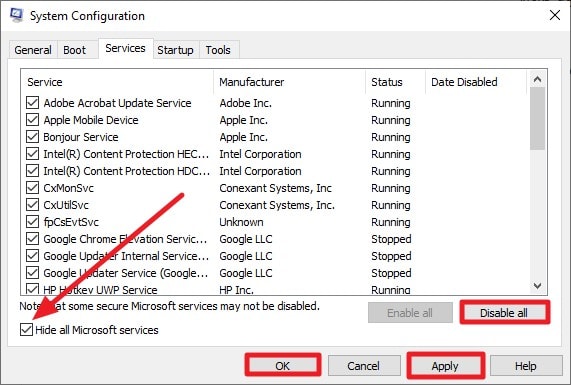
Programmi all’avvio o software di terze parti possono impedire il caricamento del Centro Sicurezza. Eseguire un avvio pulito isola i conflitti, risolvendo situazioni in cui il servizio sicurezza di Windows non può essere avviato garantendo che nessun processo esterno interferisca con l’inizializzazione del servizio. Per sapere come effettuare un avvio pulito, leggi le istruzioni seguenti:
Istruzioni. Apri la finestra Configurazione di sistema. Nella scheda Servizi, spunta "Nascondi tutti i servizi Microsoft", poi clicca su "Disattiva tutto" per spegnere i servizi di terze parti. Premi le opzioni "Applica" e "Ok" per disabilitare i servizi e riavvia il PC.
9. Ripristina o reimposta Windows se niente funziona
Se tutte le soluzioni tecniche falliscono, il ripristino o la reimpostazione di Windows può risolvere i problemi persistenti. Un ambiente Windows pulito affronta la causa del problema "servizio centro sicurezza di Windows non può essere avviato", reinstallando automaticamente i servizi e dipendenze essenziali del sistema. Leggi i passaggi sottostanti per sapere come reimpostare Windows se niente altro funziona:
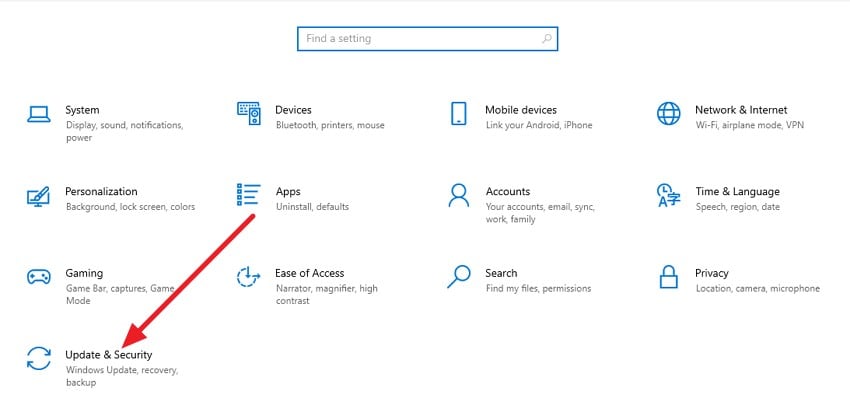
- Apri le impostazioni di Sistema e seleziona l’opzione "Aggiornamento e sicurezza" dalla homepage.
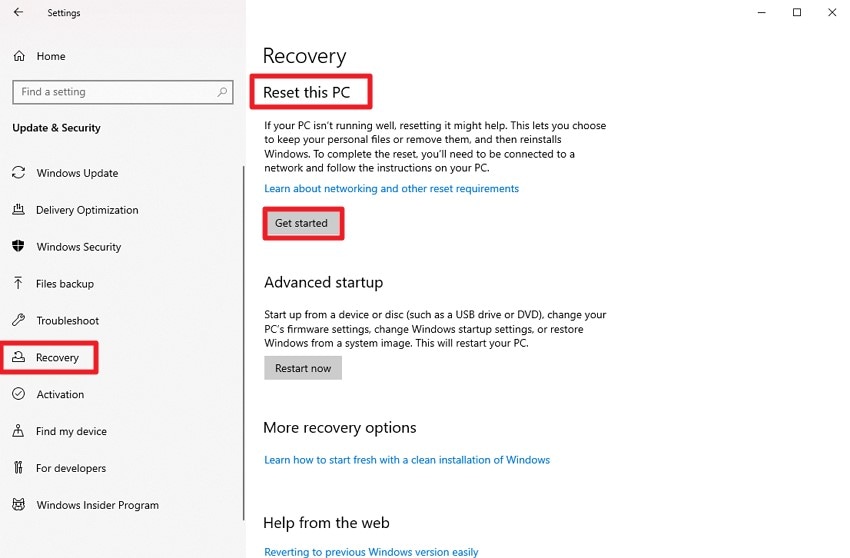
- Accedi alla sezione "Ripristino" sulla sinistra e clicca il pulsante "Inizia" sotto "Ripristina questo PC" per avviare la reimpostazione.
Suggerimento professionale: recupera facilmente i file di sistema persi o corrotti con Recoverit
Quando componenti critici di Windows sono danneggiati, strumenti come Recoverit possono effettuare recupero file a livello profondo usando algoritmi di scansione avanzati. Può rilevare file di sistema frammentati, cancellati o corrotti conservati sulle unità interne e ricostruire strutture dati recuperabili in modo sicuro. Nei casi in cui il Servizio Centro Sicurezza di Windows non può essere avviato, recuperare file di sistema mancanti tramite un processo strutturato può aiutare a ristabilire le dipendenze dei servizi essenziali senza modificare settori dati non coinvolti.
Oltre al semplice ripristino dei file, Recoverit analizza le firme dei file e i metadati delle directory per ricostruire componenti di sistema utilizzabili. La modalità di scansione profonda individua voci residue che gli strumenti standard possono trascurare, migliorando l’accuratezza del recupero. Inoltre, permette di recuperare dati fino a 500 MB gratuitamente.
Funzionalità incredibili offerte da Recoverit
- Filtro di ricerca: Il filtro di ricerca consente l’identificazione precisa dei file per nome, tipo, dimensione o data di modifica, migliorando l’accuratezza del recupero all’interno di risultati di scansioni estese.
- Recupero batch: Il recupero batch consente il ripristino simultaneo di più file selezionati, riducendo il tempo di elaborazione e mantenendo l'integrità della struttura delle directory.
- Supporto per dispositivi di archiviazione multipli: Il supporto per dispositivi di archiviazione multipli permette il recupero dei dati da HDD, SSD, unità USB, schede SD e altri supporti di archiviazione esterni usando algoritmi di scansione unificati.
Passaggi completi per recuperare file di sistema persi o danneggiati
Dopo aver compreso le sue capacità principali, puoi procedere con Recoverit per recuperare file della libreria mancanti o danneggiati in modo efficiente seguendo il processo qui sotto:
1. Apri Recoverit e scegli Recupero file
Avvia Recoverit e seleziona l'opzione "Unità e posizioni" dall'interfaccia principale. Successivamente, specifica l'unità o la directory in cui erano originariamente archiviati i file della libreria persi per iniziare la scansione.

2. Scansiona e seleziona i file necessari
Consenti al software di completare la scansione della posizione scelta. Una volta visualizzati i risultati, identifica i file di libreria di cui hai bisogno e selezionali per il ripristino tramite il pulsante "Recupera".

3. Visualizza in anteprima e ripristina i file in modo sicuro
Usa la funzione di anteprima per confermare l'integrità dei file e assicurarti che siano selezionati gli elementi corretti. Dopo la verifica, clicca su "Recupera" e salva i file ripristinati in una posizione sicura sul tuo sistema.

Parte 3. 5 migliori pratiche per mantenere attivo il servizio di sicurezza di Windows
Quando si verificano errori come "servizio centro sicurezza di Windows non può essere avviato", spesso evidenziano lacune di manutenzione o configurazione sottostanti nel sistema. L'implementazione delle seguenti migliori pratiche aiuta a mantenere la stabilità del servizio e assicura che i componenti di Sicurezza di Windows funzionino senza interruzione:
- Mantieni Windows aggiornato: L'installazione regolare degli aggiornamenti cumulativi e di sicurezza garantisce che le dipendenze del servizio rimangano compatibili con le versioni più recenti del sistema. Gli aggiornamenti inoltre correggono vulnerabilità che potrebbero interrompere la funzionalità del Centro Sicurezza.
- Mantieni la configurazione di avvio dei servizi: Assicurati che il Centro Sicurezza di Windows e i suoi servizi dipendenti siano impostati per l'avvio automatico. Una configurazione adeguata previene modifiche manuali o di terze parti che potrebbero disabilitare servizi essenziali.
- Monitora l'integrità dei file di sistema: L'esecuzione periodica dei comandi System File Checker (SFC) e DISM aiuta a rilevare e riparare componenti di Windows corrotti. Questo riduce il rischio di fallimenti all'avvio del servizio causati da file di sistema danneggiati.
- Evita software di sicurezza in conflitto: L'installazione di soluzioni antivirus multiple può interferire con i servizi di Sicurezza di Windows. Mantieni un solo pacchetto di sicurezza compatibile per prevenire conflitti di servizio.
- Proteggi e fai il backup del registro: Evita modifiche non autorizzate al registro e crea backup prima di effettuare cambiamenti al sistema. Configurazioni stabili del registro assicurano che i parametri di inizializzazione dei servizi rimangano integri.
Conclusione
In conclusione, hai imparato come risolvere il problema "Il servizio Centro Sicurezza di Windows non può essere avviato" su Windows 10 in questo articolo. Affrontando le dipendenze del servizio, riparando i componenti di sistema e correggendo gli errori di configurazione, puoi ripristinare la piena funzionalità di sicurezza. Se i file di sistema critici sono mancanti o danneggiati, Recoverit offre capacità avanzate di recupero per recuperare e ricostruire in modo sicuro file essenziali di Windows.
FAQ
-
1. Perché il servizio Centro Sicurezza di Windows non si avvia?
Il servizio può fallire a causa di dipendenze disabilitate, file di sistema corrotti, voci di registro errate o conflitti antivirus di terze parti. Verificare i servizi correlati come RPC e WMI e controllare l'integrità del sistema usando strumenti integrati può aiutare a risolvere il problema. -
2. Come posso risolvere l'errore "Il servizio Centro Sicurezza di Windows non può essere avviato" su Windows 10?
Puoi riavviare il servizio da Servizi, riparare file di sistema usando SFC/DISM, resettare l'app Sicurezza di Windows o correggere le impostazioni di registro. Se mancano file di sistema essenziali, Recoverit può aiutare a ripristinare in modo sicuro componenti di Windows corrotti. -
3. I file di sistema corrotti possono impedire l'esecuzione di Sicurezza di Windows?
Sì, file di sistema danneggiati o mancanti possono bloccare l'inizializzazione del servizio e causare errori all'avvio. In tali casi, l'uso di uno strumento professionale di recupero come Recoverit può recuperare file importanti di Windows e supportare la corretta funzionalità del servizio. -
4. Cosa devo fare se il servizio Sicurezza di Windows non si avvia ancora dopo la risoluzione dei problemi?
Se tutte le soluzioni manuali falliscono, considera di eseguire un ripristino del sistema o un reset di Windows. Inoltre, Recoverit può aiutare a recuperare file di sistema persi o danneggiati prima di resettare il PC per evitare la perdita definitiva dei dati.




