
Molte persone lavorano quotidianamente al computer e soffrono di affaticamento agli occhi a causa degli schermi luminosi. La Modalità Scura riduce il bagliore, facilita la concentrazione e rende più confortevole il tempo prolungato davanti allo schermo. La maggior parte degli utenti desidera procedure semplici da seguire. Windows 11 offre opzioni integrate, anche se non sempre evidenti. Questa guida spiega come attivare la modalità scura su Windows 11 in pochi e semplici passaggi.
Prova Recoverit per recuperare dati su Windows
 Verificato come sicuro.3,591,664 persone l’hanno scaricato.
In questo articolo

Parte 1. Cos'è la Modalità Scura su Windows 11
La Modalità Scura su Windows 11 è un tema integrato che cambia il colore dello schermo. Sostituisce gli sfondi chiari con quelli scuri e modifica il colore del testo nelle aree di sistema. Questo stile visivo è più delicato per gli occhi durante l’uso notturno o in ambienti poco illuminati. Di conseguenza, il display appare più rilassante, soprattutto quando si usa il computer di notte. Dopo l’attivazione, menù, barra delle applicazioni e finestre passano al tema scuro.

Solo il colore dell’interfaccia cambia, mentre sfondi, icone e file rimangono uguali. Molte persone scelgono la modalità scura di Windows 11 per ridurre il bagliore e diminuire l’affaticamento dovuto alla luminosità dello schermo. Su schermi compatibili, i pixel scuri aiutano anche a risparmiare energia. Comprendere questa funzione ti aiuta a decidere quando la modalità scura si adatta al tuo lavoro quotidiano.
Articoli correlati: Come risolvere la schermata nera su Windows 10/11 dopo l’accesso?
Come correggere il problema della schermata nera su Google Chrome in Windows 11/10
Vantaggi dell'utilizzo della Modalità Scura su Windows 11
Imparare come attivare la modalità scura è essenziale se lavori in ambienti bui. Questa sezione spiega i vantaggi della modalità scura, migliorando la concentrazione e l’efficienza della batteria:
- Comfort visivo: La Modalità Scura elimina il bagliore e leggere il testo su Windows 11 diventa più facile per ore. Riduce anche l’affaticamento degli occhi, così puoi lavorare più a lungo senza dolore o fastidio.
- Risparmio energetico: Su schermi OLED o AMOLED, i pixel scuri consumano meno energia. Questo consente di risparmiare batteria, estendendo l’autonomia del laptop durante i viaggi o le lunghe sessioni.
- Maggiore concentrazione: Meno elementi visivi distraenti aiutano a mantenere l’attenzione sui contenuti come documenti. Inoltre, modalità scura di Windows 11 mantiene gli elementi dell’interfaccia più discreti, migliorando la produttività e il flusso di lavoro.
- Compatibilità hardware: L’uso ridotto di energia diminuisce la generazione di calore sugli schermi compatibili nel tempo. Questo può leggermente estendere la vita del dispositivo mantenendo una qualità dello schermo costante.
- Aspetto moderno: La Modalità Scura crea un aspetto fluido e moderno in menù e applicazioni. Consente agli utenti di personalizzare l’interfaccia di Windows 11 con colori accentuali in modo efficace.
Modalità Chiara vs Modalità Scura: Quale dovresti usare?
Molti utenti si chiedono quale impostazione visiva sia la migliore in Windows 11. Di seguito trovi una tabella che confronta le caratteristiche della Modalità Chiara e modalità scura di Windows 11:
| Caratteristica/Caso d’uso | Modalità Chiara | Modalità Scura |
|---|---|---|
| Sfondo/Testo | Sfondo chiaro, testo scuro | Sfondo scuro, testo chiaro |
| Momento migliore per l’uso | Giorno, stanze luminose | Notte, stanze buie |
| Comfort visivo | Chiaro in luce intensa | Delicato sugli occhi al buio |
| Vantaggio tipo di schermo | Schermi standard | OLED/AMOLED consuma meno batteria |
| Attività adatte | Lettura, lavoro d’ufficio | Codifica, multimedia, gaming |
| Riflessi/bagliore | Riduce i riflessi all’aperto | Riduce il bagliore dello schermo di notte |
| Preferenza utente | Molti preferiscono la chiarezza diurna | Molti preferiscono comfort e concentrazione |
| Suggerimento cambio automatico | Usa di giorno | Usa di notte |
Parte 2. Come attivare la Modalità Scura su Windows 11 (Metodo principale)
La Modalità Scura su Windows 11 modifica gli elementi dell’interfaccia con sfondi e testo a tema scuro. Aiuta a ridurre il dolore agli occhi in ambienti poco illuminati o durante l’uso notturno del PC. Inoltre, tutte le app di sistema, come menu e barra delle applicazioni, adottano un aspetto moderno e elegante. La Modalità Scura può anche risparmiare energia su vari schermi di laptop. Segui la guida qui sotto per imparare come attivare la modalità scura su Windows 11:
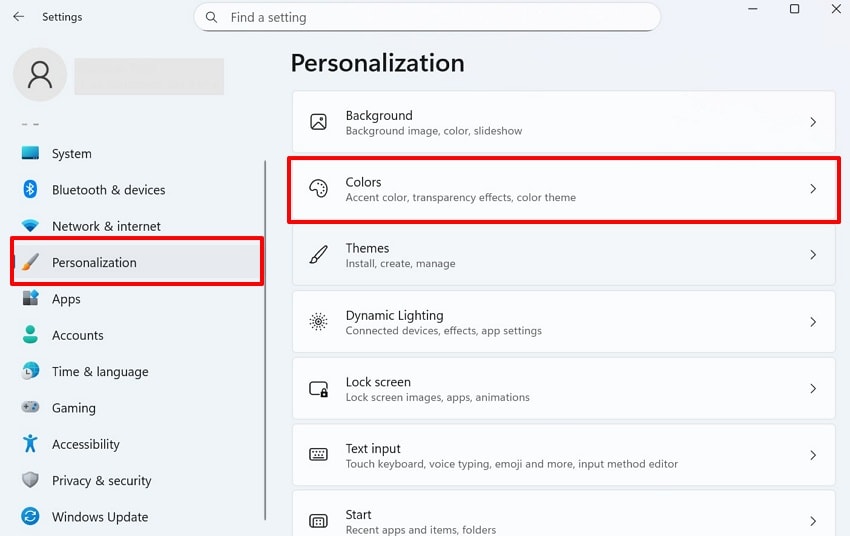
- Clicca sul pulsante "Start" e apri "Impostazioni", poi scegli l’opzione "Personalizzazione". Successivamente, seleziona la sezione "Colori".
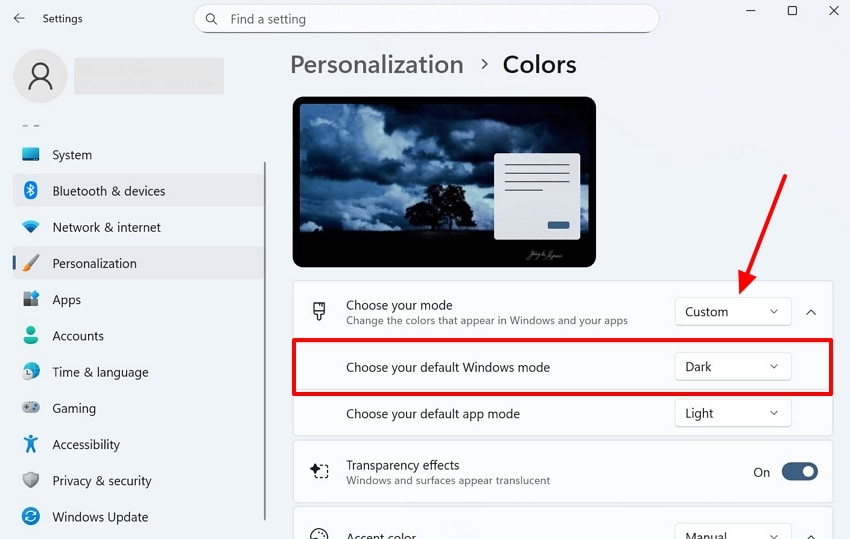
- Poi, cerca il menu a tendina “Scegli la modalità predefinita di Windows” e seleziona “Scuro” dal menu per applicare la modalità scura su tutto Windows 11.
Parte 3. Non trovi la funzione "Luce Notturna" su Windows 11? Ecco come attivarla
A volte la funzione luce notturna sembra assente perché l’interruttore display è temporaneamente nascosto. Tuttavia, driver grafici obsoleti o incompatibili spesso disattivano o bloccano la luce notturna. Aggiornamenti di Windows in sospeso o recenti aggiornamenti di sistema possono influenzare il modalità scura di Windows 11 comportamento. Di conseguenza, le impostazioni rapide o la ricerca potrebbero non funzionare a causa di piccoli errori di sistema. Inoltre, le impostazioni di alimentazione come l'avvio rapido possono interferire col comportamento della luce notturna. Quindi, segui i passaggi indicati per attivarla:
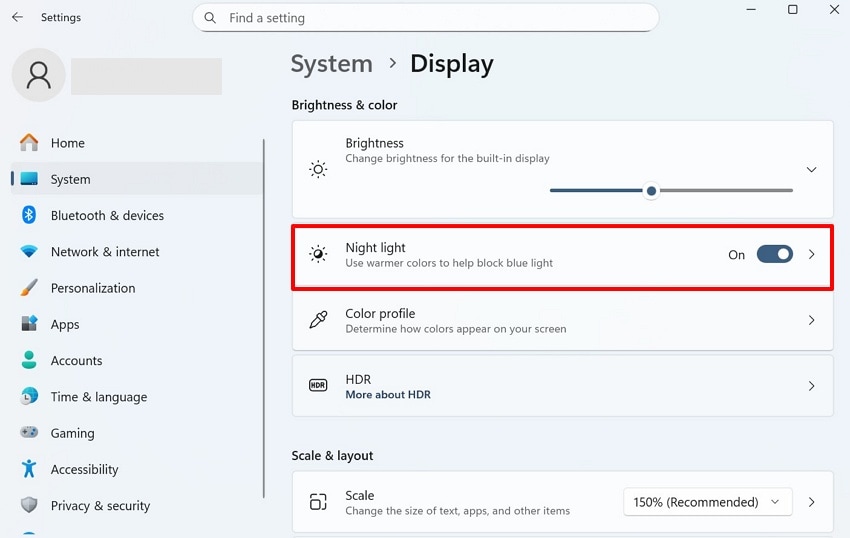
- Premi insieme "Windows + I" per aprire Impostazioni, poi vai nella sezione "Sistema" e scegli "Schermo".
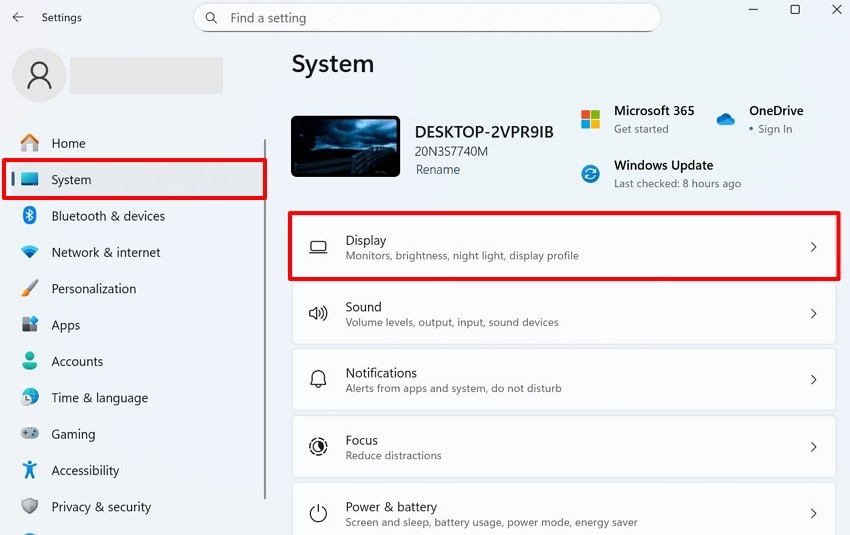
- Infine, cerca l’opzione "Luce Notturna" e attiva il pulsante "Interruttore".
Parte 4. Windows 11: Come attivare la Modalità Scura automaticamente
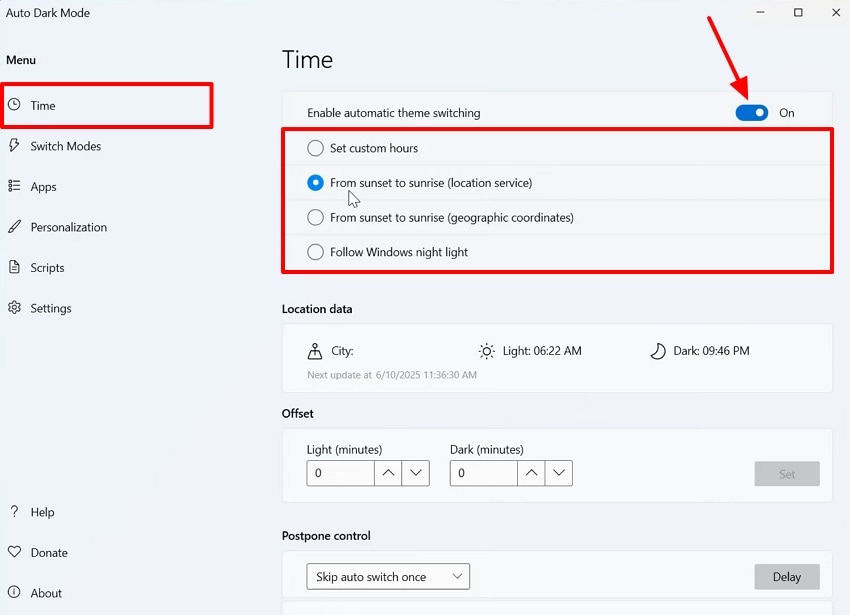
Hai bisogno di uno strumento di terze parti come Auto Dark Mode per attivare la modalità scura su base programmata. Tuttavia, la programmazione della modalità scura aiuta gli schermi ad adattarsi ai cambiamenti di illuminazione durante la giornata. Il cambio automatico riduce lo stress visivo evitando variazioni di luminosità durante l’uso. Mantiene il comfort visivo per il lavoro di giorno e durante il relax notturno. Esplora i passaggi indicati per imparare come attivare la modalità scura:
Istruzioni. Apri l'app per selezionare l'opzione "Orario" e attiva il pulsante "Interruttore". Dopo di ciò, scegli l'opzione preferita tra tutte e programma la modalità scura.
Parte 5. Modalità Scura non funziona su Windows 11? Prova 4 soluzioni rapide
A volte la Modalità Scura potrebbe non applicarsi correttamente, lasciando le impostazioni dello schermo invariate. Questa parte spiega varie soluzioni correlate a come attivare la modalità scura su Windows 11 e permette di ripristinare il tema appropriato:
Soluzione 1: Riavvia Esplora Risorse
A volte riavviare Esplora Risorse aiuta quando l’interfaccia non si aggiorna. Esplora controlla i menù della barra delle applicazioni e le finestre che mostrano i colori dei temi. Se si blocca, gli aggiornamenti visivi si fermano e modalità scura di Windows 11 sembra non funzionare. Quindi, il riavvio ricarica queste parti così le scelte dei colori salvate si applicano ovunque. Questa azione rapida risolve piccoli errori senza riavviare l’intero sistema. Segui i passaggi per riavviare Esplora Risorse su Windows:
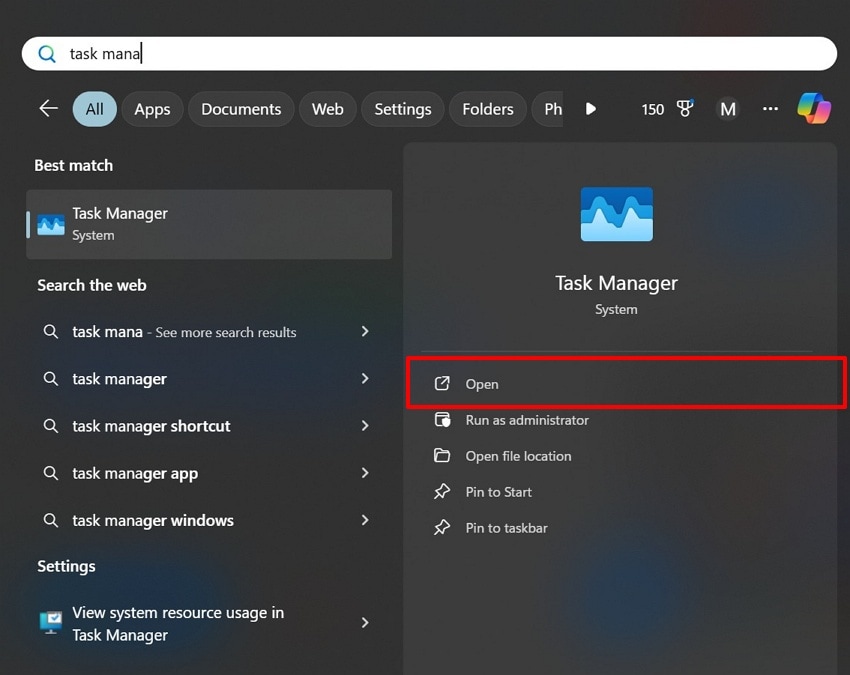
- Per iniziare, dal menù "Start", cerca "Gestione Attività" e scegli "Apri".
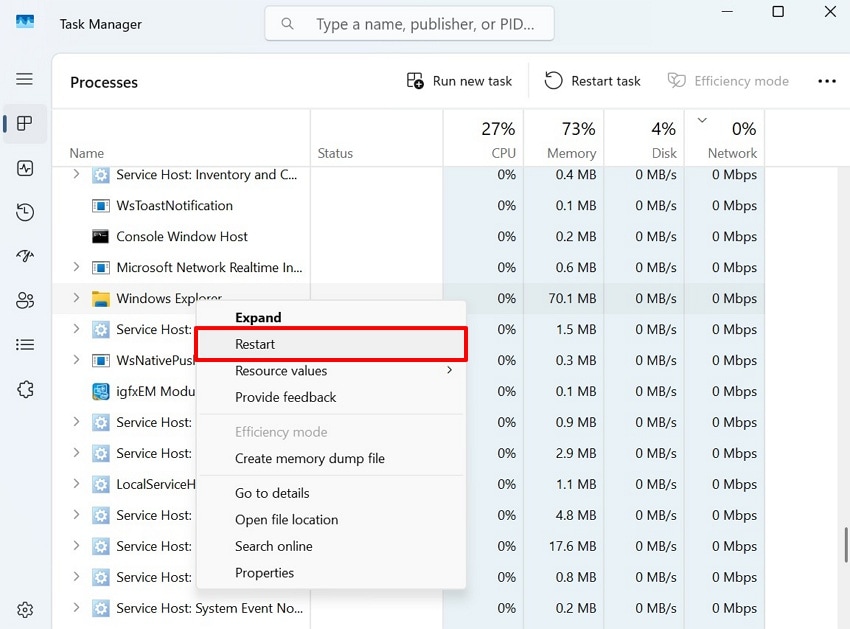
- Nella scheda "Processi", trova "Esplora Risorse" e fai clic destro su di esso, poi scegli "Riavvia".
Soluzione 2: Riavvia Windows dopo cambiamenti al tema
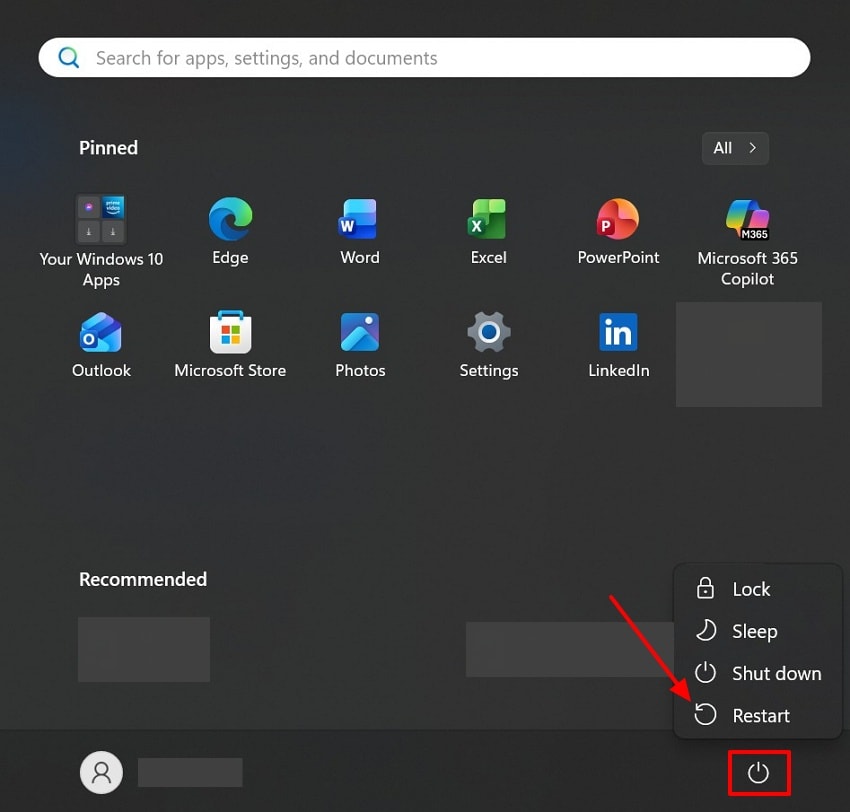
Dovresti riavviare Windows dopo aver cambiato tema per assicurarti che tutte le impostazioni vengano ricaricate. Il riavvio forza i file di sistema e le chiavi del registro ad applicare la nuova configurazione della Modalità Scura. I valori in cache possono impedire alle modifiche di avere effetto, lasciando la Modalità Scura applicata solo in parte. Questo passo è fondamentale per imparare a come attivare la modalità scura applicare la modalità scura in modo affidabile su Windows. Segui le istruzioni per riavviare Windows dopo i cambiamenti al tema:
Istruzioni. Clicca sul pulsante "Start" nell’angolo in basso a sinistra dello schermo, poi clicca sull’icona "Power" nel menu Start. Infine, seleziona l’opzione "Riavvia" per riavviare il computer.
Soluzione 3: Controlla la compatibilità della versione di Windows
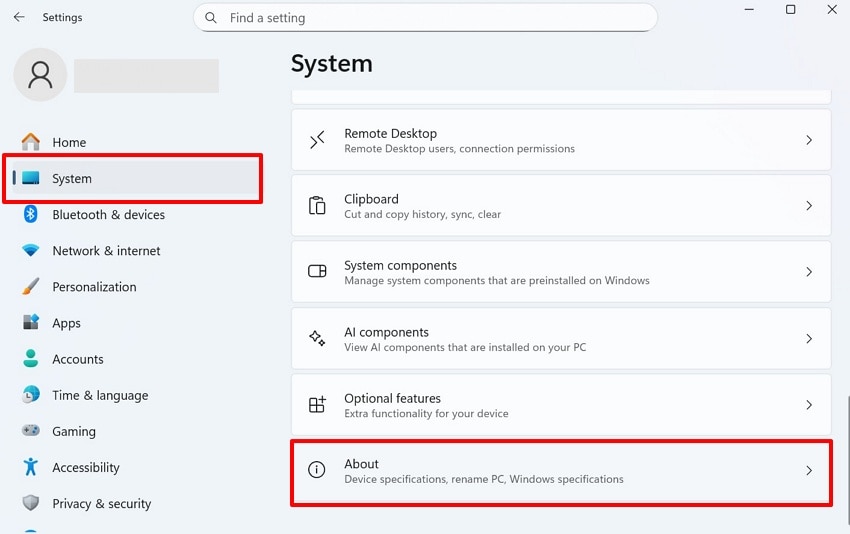
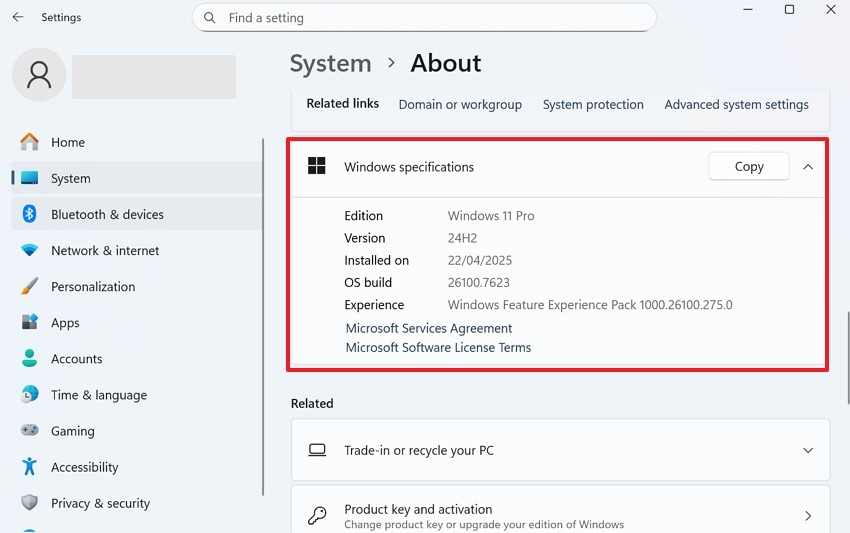
Un altro modo semplice per risolvere i problemi della Modalità Scura è controllare la compatibilità della versione di Windows. Tuttavia, alcune versioni di Windows 11 presentano bug che non consentono modalità scura di Windows 11 di funzionare. Molti aggiornamenti possono annullare i temi o causare elementi scuri incoerenti nelle app. Quindi, confermare l’edizione e la versione aiuta a identificare se il sistema è colpito. Pertanto, segui i passaggi per controllare la compatibilità della versione di Windows:
- Cerca "Impostazioni" dal menù "Start" e apri. Una volta aperto, vai nella sezione "Sistema" e seleziona l’opzione "Informazioni".
- Ora puoi vedere compatibilità versione Windows e build del sistema operativo.
Soluzione 4: Aggiorna Windows per correggere bug relativi al tema
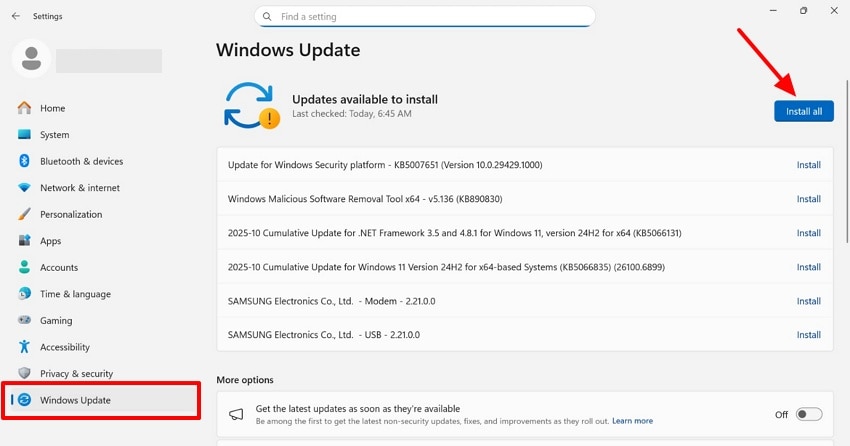
Se le soluzioni sopra non funzionano, dovresti aggiornare Windows. Mantenere Windows aggiornato aiuta a correggere bug che impediscono il corretto funzionamento della Modalità Scura. Alcuni problemi della modalità scura derivano da componenti obsoleti o strumenti auto-tema che causano errori. Se la Modalità Scura continua a non funzionare, segui le indicazioni su come attivare la Modalità Scura garantisce un'applicazione corretta dopo gli aggiornamenti. Segui la guida fornita per aggiornare Windows e risolvere eventuali problemi di tema:
Istruzioni: Per iniziare, accedi all'app "Impostazioni" e clicca su "Aggiornamenti Windows". Infine, se vengono rilevati aggiornamenti, clicca sul pulsante "Installa Tutto". Una volta che Windows è aggiornato, riavvia il sistema per applicare pienamente gli aggiornamenti.
Consiglio pratico: Hai perso dati importanti durante l'aggiornamento del sistema? Recuperali!
Oltre a imparare come attivare la modalità scura, molti utenti perdono dati importanti per errore durante gli aggiornamenti di Windows o del sistema. Per soddisfare questa esigenza, Recoverit è la migliore opzione in quanto gestisce oltre 10.000 situazioni di perdita dati, inclusi crash e aggiornamenti. Aiuta a distinguere i file di dati recuperati con un ordinamento e categorizzazione adeguati. Puoi recuperare oltre 1000 tipi di file, inclusi media e archivi. Lo strumento permette agli utenti di selezionare file o cartelle specifiche da recuperare.
Recoverit esegue scansioni approfondite per file difficili da trovare dopo gravi eventi di perdita dati. Ripristina anche e-mail e allegati eliminati o persi dai client di posta elettronica. È completamente privo di virus e sicuro, proteggendo i dispositivi dell'utente durante i processi di recupero e raggiunge un tasso di successo del 99,5% per il recupero. Inoltre, mantiene l'integrità dei dati per assicurare che quelli recuperati siano intatti e completi. Lo strumento dedicato consente di visualizzare in anteprima i file recuperabili prima di ripristinarli, facendo risparmiare tempo.
Caratteristiche principali
- Recupero AI: Utilizza soluzioni basate su AI per recuperare dati persi da oltre 1M+ dispositivi.
- Recupero NAS: Puoi recuperare dati persi dall'archiviazione di rete con alta efficienza.
- Recupero RAW: Gli utenti possono persino recuperare dati da dischi RAW o partizioni corrotte in sicurezza.
Guida dettagliata per recuperare dati persi dopo l’aggiornamento del sistema usando Recoverit
Per recuperare i dati persi senza sforzo, segui la guida qui sotto:
- Seleziona una posizione usando Recoverit
Accedi al programma e scegli la posizione da cui vuoi recuperare i dati eliminati o persi.
- Scansione veloce della posizione
Ora lo strumento avvierà una scansione approfondita della posizione selezionata e puoi vedere i risultati della scansione in tempo reale.
- Anteprima e recupero dati con Recoverit
Quando la scansione è terminata, premi il pulsante "Anteprima" per verificare il risultato. Infine, premi il pulsante "Recupera" per ripristinare i dati persi dal sistema.
Conclusione
In sintesi, la modalità scura in Windows 11 aiuta a ridurre l’affaticamento degli occhi e rende lo schermo più comodo da usare. Sapere come attivare la modalità scura su Windows 11 garantisce agli utenti di applicarla ed evitare problemi di visualizzazione. Tuttavia, aggiornamenti di sistema o crash possono a volte causare la perdita di dati. Di conseguenza, gli utenti hanno bisogno di un metodo affidabile per recuperare i file. Pertanto, Recoverit è utile perché ripristina in modo sicuro e veloce i dati persi.
FAQ
1. La Modalità Scura farà risparmiare molta batteria ai laptop?
Su schermi OLED o AMOLED, la Modalità Scura riduce il consumo energetico e aumenta la durata della batteria. I risparmi variano in base alle impostazioni di luminosità e al tipo di display utilizzato quotidianamente. Altre ottimizzazioni, come la chiusura delle app in background, migliorano ulteriormente l'efficienza energetica in modo evidente.2. Le app di terze parti possono passare automaticamente e in modo sicuro alla Modalità Scura?
Sì, app come Auto Dark Mode programmano in sicurezza i cambi di tema secondo la luce del giorno. Adattano il sistema e le app insieme senza influire sui file personali o sulla stabilità del sistema. Assicurati di scaricare app solo da fonti affidabili, come il Microsoft Store, per evitare malware.3. Windows può tornare alla Modalità Scura dopo gli aggiornamenti?
Alcuni aggiornamenti di Windows 11 possono reimpostare le impostazioni del tema, disattivando la Modalità Scura inaspettatamente. Applica sempre nuovamente la Modalità Scura dopo importanti aggiornamenti per mantenere le preferenze dell'interfaccia. Verificare la compatibilità della versione previene potenziali problemi visivi nei temi di sistema o delle app.4. È possibile recuperare dati da dischi esterni corrotti?
Sì, programmi come Recoverit consentono il recupero sicuro di USB e dischi rigidi esterni. Effettua scansioni approfondite e recupera dati anche da dispositivi di archiviazione gravemente corrotti. Gli utenti possono visualizzare in anteprima i file prima del recupero, consentendo un ripristino selettivo per risparmiare tempo e spazio.




