

Se hai bisogno di creare file WebM, ormai saprai che devi avere un creatore WebM. I creatori di WebM sono strumenti preziosi che permettono di creare rapidamente video WebM utilizzando altri media o semplicemente convertendo altri formati video.
Anche se i video WebM sono comuni, solo poche persone in realtà li creano o sanno come creare un file WebM. Ecco perché abbiamo deciso di elencare i migliori creatori WebM che dovresti considerare. Alcuni di questi sono online e altri sono strumenti desktop.
Ma prima di arrivare agli strumenti, spieghiamo il formato WebM e il suo utilizzo per chiarezza.
In questo articolo
Cos'è il formato WebM?
Il progetto WebM ha creato il contenitore multimediale WebM, ed è da qui che deriva il suo nome. Questo formato video è progettato principalmente per l'utilizzo sul web ed è una delle migliori opzioni per creare e modificare contenuti video.
È anche un formato royalty-free, il che significa che molte persone e piattaforme lo utilizzano per distribuire video online. Questo formato usa il codec VP9 che offre una compressione video di alta qualità senza compromettere la qualità del video.

I video WebM possono includere anche tracce audio con codec Vorbis o Opus. Tutti i codec sono contenuti in un unico file, così il formato WebM viene utilizzato dai principali browser e per streaming online.
I 5 migliori creatori WebM offline
I creatori WebM offline devono essere installati sul tuo computer, ma nonostante ciò, sono generalmente più affidabili perché non serve una connessione internet per usarli. Ecco le nostre 5 migliori scelte:
VideoProc Converter

VideoProce Converter è adatto ai principianti, ma l'aspetto è piuttosto datato. Gli utenti possono aspettarsi accelerazione GPU, output video di qualità, funzionalità di annotazione e registrazione dello schermo. Funziona come un editor video che ti permette di specchiare, ruotare, tagliare, unire e dividere i tuoi video.
È uno strumento leggero che consente di modificare video HD e 4K come un professionista. Supporta molti diversi formati video, incluso WebM.
Specifiche principali
- Sistemi operativi supportati: Windows e Mac;
- Risoluzioni supportate: 1080p, 2k, 4k, 8k;
- Formati supportati: WebM, DivX, HDR, AVI, AMV, MPEG, WMP, WMV, MP4, ecc.;
- Funzionalità di editing avanzate.
OpenShot

OpenShot è un editor video gratuito e open-source con potenti funzionalità di editing per file WebM. Gli utenti possono tagliare, unire, ritagliare e spostare video WebM e combinare diversi tipi di video in file WebM. OpenShot consente di aggiungere tutti i livelli necessari, ma è essenziale considerare le capacità del proprio computer prima di esagerare.
Specifiche principali
- Sistemi operativi supportati: Windows, Linux, macOS;
- Supporta oltre 50 lingue;
- Numerosi effetti video;
- Open-source;
- Editor titoli;
- Forme d'onda audio.
VLC Media Player

VLC Media Player è uno strumento gratuito e open-source che funziona su diverse piattaforme. Può riprodurre qualsiasi tipo di video ma permette anche di modificare i video e riparare diversi formati. Puoi usare VLC Media Player per personalizzare i video, ad esempio aggiungendo loghi, effetti, filtri, cambiando risoluzione, aggiungendo tracce video, tagliando, aggiungendo testo in sovrimpressione, ecc.
Specifiche principali
- Sistemi operativi supportati: Windows, Linux, Mac, iOS e Android;
- Formati supportati: WAV, AVI, OGG, MP4, WebM, QuickTime, OGG, FLV, ecc.;
- Funzioni di conversione video;
- Scaricamento del codice.
VSDC Video Editor

VSDC Video Editor è uno strumento versatile con molte funzionalità per modificare video, migliorare l'audio, registrare, catturare lo schermo, ecc. È una soluzione gratuita che supporta tutti i più popolari formati audio e video.
VSDC offre molte transizioni, filtri ed effetti che puoi utilizzare per migliorare i tuoi video. Puoi utilizzarlo per motion tracking, sincronizzazione, masking video, stabilizzazione, registrare doppiaggi e rimuovere sfondi indesiderati dai tuoi video WebM. Inoltre, questo creatore WebM consente di importare, modificare ed esportare video immersivi che catturano una visuale completa a 360°.
Specifiche principali
- Sistemi operativi supportati: Windows;
- Prezzi: versione gratuita e versione Pro
- Funziona con 4K, HD e superiori;
- Lingue supportate: Inglese, Spagnolo, Tedesco, Francese, Portoghese, Russo, Turco e Italiano;
- Conversione video integrata;
- Compatibile con WebM, WMV, MP4, AVI, 3GP e altri formati popolari.
Filmora

Filmora Video Editor consente agli utenti di modificare video WebM senza alcun limite. Sono disponibili oltre 800 effetti video, inclusi filtri, effetti, animazioni, ecc. Questo editor è dotato di keyframing e motion tracking e permette di invertire i video o controllare la velocità di riproduzione per ottenere i migliori risultati.
Gli utenti possono creare video coinvolgenti grazie agli strumenti disponibili, che permettono di creare transizioni, aggiungere nuovi elementi, realizzare titoli finali o rendere brillanti le aperture. È anche possibile esportare direttamente i progetti in formato WebM su YouTube o Vimeo.
Specifiche principali
- Sistemi operativi supportati: Windows, macOS;
- Prezzi: versione gratuita, versione premium;
- Lingue supportate: Inglese, Tedesco, Spagnolo, Russo, Cinese, Giapponese, Portoghese, Italiano e Francese;
- Compatibile con risoluzioni 4K, HD e SD;
- Offre prova gratuita;
- Supporta il ritaglio, la suddivisione, il taglio, la fusione e la rotazione;
- Offre la rimozione del rumore;
- Ha una vasta libreria musicale.
👍Verdetto finale
Il miglior editor WebM per desktop è Wondershare Filmora perché trova il perfetto equilibrio tra facilità d’uso ed efficacia. Include molti strumenti avanzati che offrono risultati impeccabili mantenendo la semplicità.
Chiunque può iniziare a usarlo, mentre chi ha esperienza non ha limitazioni su editing e conversione video. Dispone anche di una versione online altrettanto capace rispetto a quella desktop.
I 3 migliori creatori WebM online
I creatori WebM online possono essere usati ovunque e in qualsiasi momento, basta avere una connessione internet stabile. Offrono maggiore flessibilità, ma di solito meno funzionalità rispetto alle versioni desktop. Ecco le nostre tre migliori opzioni:
OnlineConvertFree

Questo è un convertitore online che funziona con file video, audio, immagini e documenti. Gli utenti possono creare file WebM da M4V, 3GP, SWF, FLV, AVI, MOV, MKV, MP4 e GIF. È molto semplice da usare e bastano pochi clic per convertire un video in WebM. Tuttavia, puoi anche convertire file video, foto e audio.
Specifiche principali
- Funziona con tutti i browser web;
- Conversione video;
- Conversione audio;
- Conversione documenti;
- Conversione immagini.
CloudConvert

CloudConvert è un creatore WebM online che può generare file WebM da diversi formati, inclusi SWF, OGG, GIF, ecc. Funziona anche con altri formati video comuni come M4V, MTS, MKV, MPEG, FLV, MPG, VOB, WTV, MP4, MOV e 3G2. Funziona sia come editor video che come convertitore. Oltre alla conversione video, può anche convertire audio e immagini.
Specifiche principali
- Compatibile con tutti i browser web popolari;
- API potente;
- Integrazioni;
- Applicazioni aggiuntive (cattura siti web, ottimizzazione file, generazione filigrane, ecc.).
AConvert

AConvert permette di creare file WebM da vari formati video e convertire formati come MP4, MOV, SWF e GIF in WebM. Consente di tagliare, ritagliare, capovolgere, ruotare e unire diversi file video. Inoltre, puoi trasformare tracce audio in diversi formati come MP3, WAV e AIFF, e unirle.
Dispone di alcune funzioni di editing immagini come il ridimensionamento, la compressione, il ritaglio, la rotazione, ecc. È anche uno strumento utile per convertire pagine web in eBook, archivi, documenti o PDF.
Specifiche principali
- Compatibile con tutti i browser web popolari;
- Gratis per sempre;
- Dispone di strumenti di editing di base;
- Supporta molte lingue;
- Si può usare con un massimo di 10 file.
👍Verdetto finale
CloudConvert è il creatore WebM online più potente grazie alle sue API avanzate, strumenti extra e integrazioni che permettono agli utenti di effettuare azioni di editing video più sofisticate.
Come creare un file WebM con un creatore WebM
Metodo 1: Utilizzare un creatore WebM offline
- Avvia Wondershare Filmora, clicca File e seleziona Nuovo Progetto, Apri Progetto, oppure Apri Recenti.

- Clicca File, Importa Media, e Importa File Multimediali. Seleziona il video che desideri convertire in WebM.

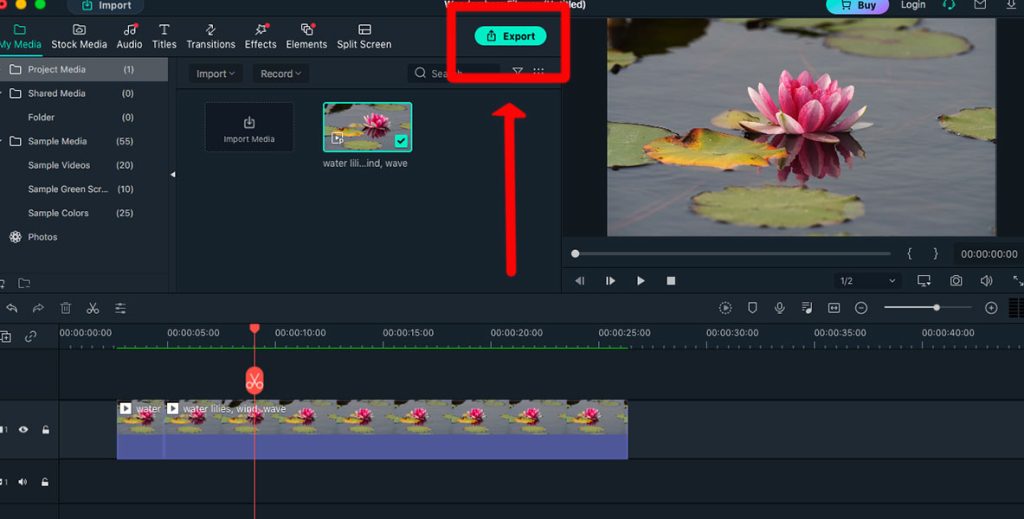
- Dopo aver modificato e migliorato il video, clicca Esporta.
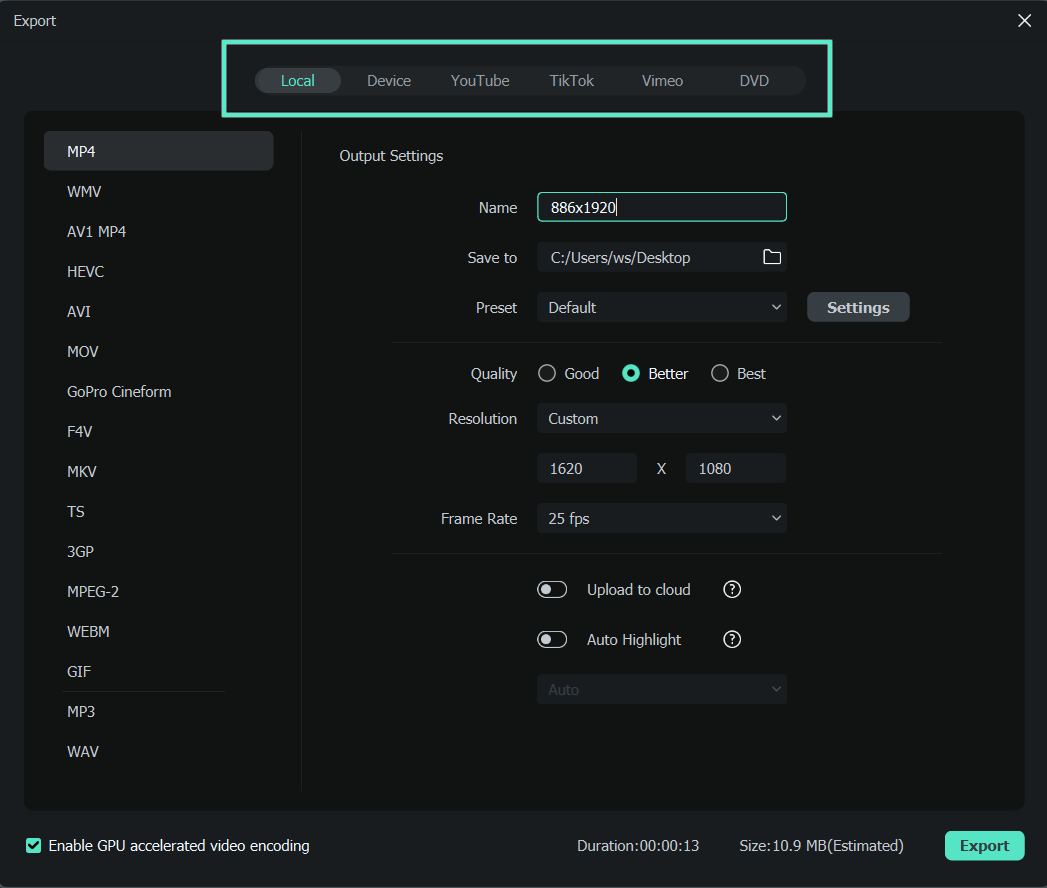
- Clicca Locale, seleziona WebM nel pannello a sinistra, e regola le impostazioni del video. Quando sei pronto, clicca Esporta.
Metodo 2: Utilizzare un creatore WebM online
- Vai al sito ufficiale di CloudConvert.

- Clicca Seleziona File e scegli il video da convertire.

- Clicca sulla freccia accanto a Converti in e seleziona progetto WebM.

- Clicca Converti e attendi che il processo sia completato.

Consiglio extra: come recuperare file WebM persi
Lavorare con video come parte della propria routine quotidiana può essere frenetico. Avrai molte versioni video, diversi formati di file e strumenti da usare per ottenere lavori impeccabili. È facile perdere i file, eliminarli per errore, o danneggiarli a causa di errori, bug o problemi di sistema.
Ecco perché dovresti sempre avere uno strumento di recupero come Wondershare Recoverit per assicurarti di non perdere il tuo lavoro svolto e di non dover ricominciare da capo. Questo potente strumento può recuperare i file indipendentemente da come li hai persi.
Ecco come usare Recoverit per i file WebM:
- Avvia il programma, clicca Unità e Posizioni e clicca sull’unità dove si trovavano i tuoi file WebM.

- Wondershare Recoverit avvierà automaticamente la scansione e mostrerà i file trovati.

- Seleziona il file che pensi sia il tuo video WebM e clicca Anteprima. Se questo è il video che desideri, clicca Recupera nell’angolo inferiore destro.

- Dai un nome al video, seleziona la posizione di salvataggio, e clicca Salva.

Conclusione
Il miglior strumento desktop per creare file WebM è Wondershare Filmora, mentre CloudConvert è l'opzione online più potente. Tuttavia, prenditi del tempo per provarli e vedere come funzionano. La scelta dovrebbe dipendere dalle tue esigenze e preferenze, quindi fai delle ricerche e scopri quale strumento è il migliore per te.
FAQ
-
Quali sono i principali usi del formato WebM?
WebM è usato principalmente per lo streaming video online, video HTML5, piattaforme royalty-free, videoconferenze, animazioni web e streaming live. -
Quali sono le limitazioni nell’utilizzo di WebM?
WebM è versatile ma presenta limiti nel supporto hardware, problemi di compatibilità tra browser, difficoltà di editing e minore diffusione. -
Filmora supporta WebM?
Filmora funziona con tutti i formati video più diffusi, inclusi i video WebM. Seleziona il tipo di file WebM quando importi un video e potrai iniziare il tuo viaggio video con Filmora.





