

I file WebM sono probabilmente uno dei formati di file più confusi in circolazione. Riprodurre file WebM può risultare una sfida per gli utenti, poiché a volte richiede passaggi aggiuntivi. Ma non deve essere per forza così. Se vuoi riprodurre file WebM e trovare lettori WebM adatti sei nel posto giusto!
Vediamo insieme come riprodurre file WebM e cosa sono.
In questo articolo
Cosa sono i file WebM e perché riprodurli?
WebM è un formato di file open source e gratuito con contenuti audio e video sviluppato dal Progetto WebM.
Come suggerisce il nome, i file WebM sono progettati per essere usati e riprodotti su Internet. Possono essere utilizzati per film in HD, video, videochiamate, streaming online e molto altro.
Utilizzano codec video VP8 e VP9, che consentono tassi di compressione più elevati. In questo modo, una pagina web di dimensioni ridotte può contenere un video ad alta risoluzione senza impiegare troppo tempo per il caricamento.
Quando si tratta di formati video, i file WebM si distinguono dagli altri. Poiché non esistono molte opzioni gratuite per i formati video, dato che la maggior parte richiede il pagamento di royalty, offrire un formato video libero e un'esperienza di riproduzione fluida è ciò che rende WebM speciale.
Inoltre, i file WebM sono compatibili con HTML5, consentendo agli utenti di accedere ai video su vari browser, incluso anche Internet Explorer e Opera.
Come aprire un file WebM
Anche se i file WebM sono ampiamente utilizzati, alcuni programmi e applicazioni non li supportano. Qui abbiamo diverse risposte alla domanda su come aprire un file WebM.
Metodo 1: Riprodurre file WebM sul tuo browser
Riprodurre file WebM sul proprio browser potrebbe essere il modo più semplice.
Poiché i file WebM sono supportati dalla maggior parte dei browser moderni, tra cui Google Chrome, Mozilla Firefox, Microsoft Edge, Opera e Safari, riprodurre i tuoi file tramite essi dovrebbe essere rapido e facile.
Per riprodurre file WebM tramite il browser, devi solo:
- Aprire il browser che preferisci.
- Premere Ctrl+O sulla tastiera.

- Seleziona il file che desideri riprodurre e clicca su Apri.
Il video apparirà nel tuo browser. Ecco fatto.
Metodo 2: Riprodurre file WebM usando un lettore WebM
Un modo per riprodurre file WebM è scaricare e installare un lettore video WebM. Questo non significa che avrai bisogno di un lettore specifico creato solo per i file WebM, ma semplicemente uno che li supporta.
Ecco tre lettori per file WebM che dovresti considerare:
👉VLC Media Player
Un lettore multimediale collaudato che supporta i file WebM è VLC Media Player. Questo lettore gratuito e open source supporta tutti i tipi di file multimediali ed è molto facile da usare.
È disponibile per tutti i sistemi operativi, inclusi Windows, Mac OS X, Linux, Unix, iOS e Android. Inoltre, supporta vari formati audio come MP3, AAC, WAV, WMA, FLAC e altri.
Per riprodurre file WebM utilizzando VLC, semplicemente:
- Avvia il lettore.
- In alto a sinistra, trova e clicca su Media.

- Seleziona Apri file e scegli il file WebM che desideri riprodurre.
- Clicca su Apri.
E il gioco è fatto!
👉Media Player Classic – Home Cinema (MPC-HC)
Un altro ottimo lettore multimediale che ti permette di riprodurre file WebM è MPC-HC. Supporta vari formati audio, inclusi MP3, AAC, WAV, FLAC e altri.
Anche se alcuni utenti potrebbero trovarlo datato, rimane comunque un lettore affidabile con un'interfaccia intuitiva.
Sfortunatamente, MPC-HC è progettato principalmente per utenti Windows e non funziona su altri sistemi operativi. Se usi Windows e vuoi riprodurre un file WebM gratuitamente, MPC-HC fa al caso tuo.

Per riprodurre file WebM utilizzando MPC-HC, devi:
- Avvia il lettore.
- Vai su File in alto a sinistra e fai clic su Apri file.

- Sotto Apri, clicca su Sfoglia, trova e seleziona il file desiderato.
- Infine, premi OK, e il video inizierà a essere riprodotto.
👉CyberImage name PowerDVD
Se stai cercando un lettore multimediale completo di molte funzionalità, CyberImage name PowerDVD potrebbe essere una buona scelta.
Supporta un'ampia gamma di formati audio (MP3, AAC, WAV, WMA, Dolby Digital, DTS, ecc.), oltre a formati video, incluso WebM. CyberImage name PowerDVD è disponibile per utenti Windows e Linux.
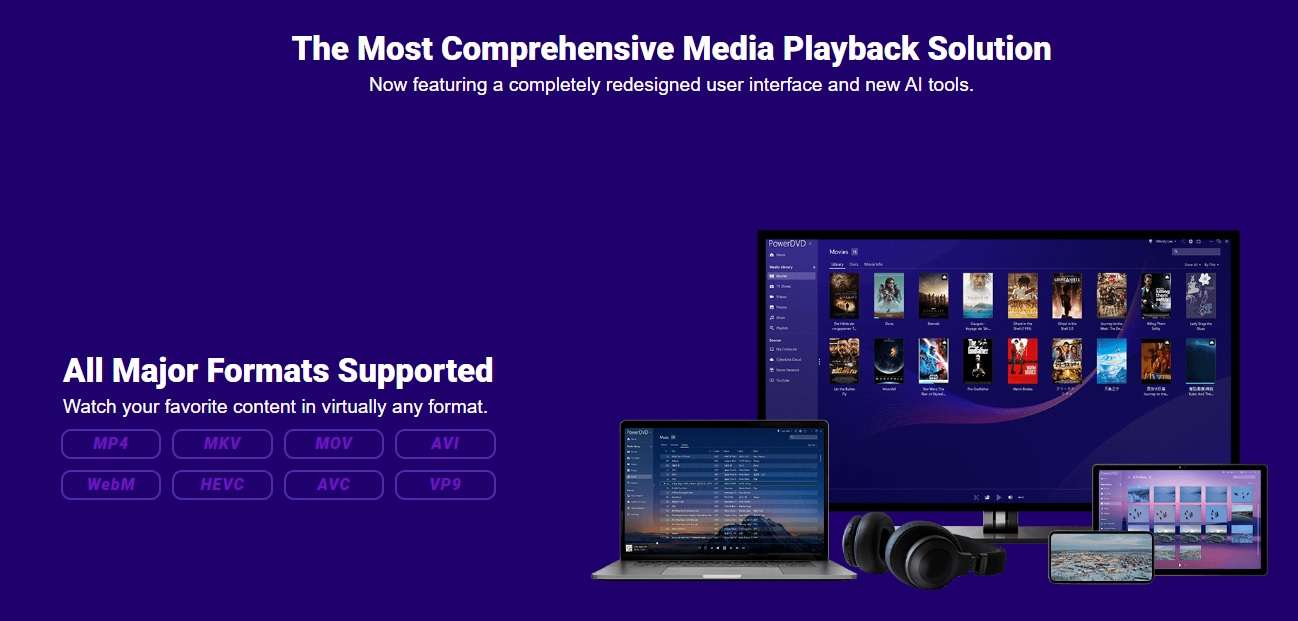
È disponibile in modalità PC e TV, offrendo sia un'esperienza di visione PC che una simile al cinema sulla TV. CyberImage name PowerDVD dispone sia di versioni gratuite che di versioni a pagamento , ma le versioni a pagamento ti consentono di accedere a funzionalità aggiuntive.
Ci sono alcuni modi per riprodurre file WebM usando CyberImage name PowerDVD, ed ecco il più semplice:
- Avvia CyberImage name PowerDVD.
- Apparirà un'interfaccia che ti permette di scegliere tra le modalità PC e TV. Seleziona Modalità PC.
- Sul lato sinistro vedrai le sezioni principali di PowerDVD (Libreria multimediale, Il mio computer, Playlist, ecc.). Fai clic su Il mio computer.

- Sotto "Il mio computer", troverai tutte le tue partizioni e i tuoi documenti. Trova manualmente il file che vuoi riprodurre, oppure vai alla barra di ricerca in alto a destra e digita il nome del file desiderato.
- Una volta trovato il file che cercavi, fai doppio clic su di esso e verrà riprodotto.
Metodo 3: Installa pacchetti codec WebM
Dovresti anche installare pacchetti codec WebM per assicurarti che i tuoi lettori multimediali possano riprodurre file WebM.
I pacchetti codec sono raccolte di algoritmi audio e video relativi a compressione e decompressione. Aiutano i lettori multimediali a decodificare i file aperti e a riprodurli senza problemi.
K-Lite Codec Pack offre una selezione di pacchetti codec disponibili per gli utenti che desiderano installarli.Per scaricare e installare pacchetti codec WebM utilizzando K-Lite, devi:
- Scegli il pacchetto codec che soddisfa le tue esigenze. Tutti i pacchetti codec supportano la riproduzione di WebM, anche se è utile vedere cosa offrono le diverse versioni in caso ti servano per altri formati.

- Clicca su Scarica accanto alla versione scelta.
- Sotto la voce Download, seleziona un server da cui desideri scaricare il file.

- Una volta scaricato il file, clicca su Installa e segui la procedura di installazione di base.
- Durante l'installazione, dovrai scegliere i componenti. Seleziona WebM(VP8) che di WebM(VP9).

- Dopo aver installato il pacchetto codec, riavvia il tuo lettore multimediale.
Il tuo lettore multimediale riprodurrà i file WebM senza alcun problema.
Metodo 4: Riprodurre file WebM convertendoli in un altro formato
Un altro modo per riprodurre i file WebM è convertirli in un altro formato. Potrebbe sembrare un passaggio in più, ma la conversione è probabilmente la soluzione migliore se devi riprodurre il file su un dispositivo che non supporta WebM.
Per quanto riguarda la conversione, puoi farla online, scaricando un software di conversione oppure tramite un lettore multimediale.
Per convertire i file WebM online, vai suOnline Converter. È facile da usare:
- Nella pagina principale, fai clic su Video Converter.
- Poi, sottoSelect, scegliWEBM Converter.

- Sotto Converti, scegli un formato in cui vuoi convertire il tuo video.

- Carica il tuo file cliccando suScegli File e premiConverti.
- Attendi che il caricamento e la conversione siano completati.
- Quando il file è stato convertito, apparirà un nome di immagine per il download. Clicca su di esso e scarica il tuo file.
Tuttavia, se preferisci convertire il file WebM tramite uno strumento di conversione sul tuo PC, puoi scaricare e installareHandBrake. È un software popolare e affidabile per la conversione video.
Per convertire i file WebM usando HandBrake, semplicemente:
- Avvia HandBrake.
- Clicca su Apri Sorgente e trova e seleziona il tuo file WebM. Clicca suApri.
- Seleziona il formato in cui vuoi convertire il file daImpostazioni di uscita.
- Scegli la posizione dove vuoi salvare il file convertito cliccando suSfoglia.
- Premere Avvia Codifica per iniziare la conversione.
- Quando HandBrake ha terminato la conversione del file, vai nella posizione in cui lo hai salvato e riproducilo con qualsiasi lettore multimediale di tua scelta.
Bonus: Come recuperare file WebM persi
A volte, nonostante tutta la nostra attenzione, finiamo per perdere i nostri file. Ricorda che non deve essere qualcosa di definitivo. Con l’aiuto diWondershare Recoverit, puoi recuperare i tuoi file WebM in pochissimo tempo.
Wondershare Recoverit supporta il recupero di oltre mille formati di file, inclusi i file WebM. Disponibile sia in versione gratuita che a pagamento, Wondershare Recoverit è pronto a soddisfare tutte le tue esigenze di recupero file. Ancora meglio, è molto facile da usare, rendendolo una soluzione ottimale per chiunque voglia recuperare dati persi.
Per recuperare i file WebM persi usando Wondershare Recoverit, ti basta seguire pochi semplici passaggi:
- Avvia Wondershare Recoverit e vai suUnità e Posizioni.

- Scegli l’unità in cui si è verificata la perdita di dati. Clicca suAvvia per iniziare la scansione del tuo disco.
- Attendi che Wondershare Recoverit completi la scansione.

- Dopo la scansione, scegli i file che vuoi recuperare e poi clicca suRecupera. Infine, seleziona una posizione dove vuoi salvare i tuoi file.

Conclusione
Riprodurre i file WebM può sembrare complicato all’inizio. Tuttavia, una volta capito il metodo, gestirai i tuoi video in un attimo.
Seguendo le istruzioni sopra, puoi riprodurre i file WebM senza alcuna difficoltà. Puoi aprirli con lettori multimediali come VLC o CyberImage name PowerDVD oppure con il browser che preferisci. Se utilizzi dei lettori multimediali, assicurati di aver installato i giusti pacchetti codec. Altrimenti, se preferisci non riprodurre i file WebM, puoi sempre convertirli in un altro formato.
Infine, se dovesse capitare di aver perso un file WebM, puoi recuperarlo affidandoti a Wondershare Recoverit.
Domande frequenti
Perché non riesco a riprodurre i video WebM?
Potresti non riuscire a riprodurre i video WebM per diversi motivi. Tuttavia, il motivo più comune è la compatibilità software.
Potresti stare utilizzando un lettore multimediale che non supporta i file WebM. Prova a scaricare uno dei lettori multimediali menzionati in precedenza, ad esempio VLC, e apri il tuo video WebM.
Se hai fretta, prova ad aprire il video in un qualsiasi browser disponibile.
Dovrei usare WebM invece di MP4?
La scelta tra usare WebM o MP4 dipende dalle tue necessità.
Se vuoi trasmettere in streaming o caricare un video, la scelta più sicura è usare WebM. D’altra parte, se vuoi riprodurre un file compatibile con la maggior parte dei dispositivi, potresti preferire MP4.
MP4 può offrire una qualità video migliore, mentre WebM ha un rapporto di compressione più elevato.
Alla fine, la scelta spetta a te.
Windows Media Player può riprodurre i file WebM?
Purtroppo, Windows Media Player non può riprodurre i file WebM. Visualizzerà un messaggio che comunica che il file selezionato ha un’estensione che Windows Media Player non riconosce. Considera l’utilizzo di un altro lettore o l’installazione di pacchetti codec.





