
Quando cerchi un modo per migliorare le prestazioni del computer, potresti dover cambiare la scheda madre e la CPU. Questo cambiamento è necessario anche quando un problema hardware provoca il guasto della scheda madre. Tuttavia, molti utenti temono che la sostituzione di questi componenti richieda la reinstallazione del sistema operativo. Questo accade perché Windows è legato all'hardware su cui è stato installato e cambiamenti importanti possono causare problemi di attivazione o di avvio.
Questa guida spiegherà come aggiornare la scheda madre e la CPU senza reinstallare Windows. Forniremo istruzioni dettagliate su come prepararsi all'aggiornamento e come modificare le impostazioni per evitare problemi. Scoprirai anche uno strumento avanzato di recupero dati per garantire la sicurezza dei tuoi dati importanti durante il processo di sostituzione.
Prova Recoverit per eseguire il recupero dati su computer Windows
 Sicurezza verificata.3,591,664 persone lo hanno scaricato.
In questo articolo

Parte 1. È possibile aggiornare la scheda madre e la CPU senza reinstallare Windows?
Per rispondere in modo semplice, puoi sostituire la scheda madre senza reinstallare Windows. Il sistema operativo rileva automaticamente le nuove aggiunte e adatta le sue impostazioni di conseguenza. Tuttavia, il sistema potrebbe non avviarsi a causa delle differenze dei driver o delle impostazioni di sicurezza. Per questo motivo, potrebbe essere necessario aggiornare i driver o modificare le impostazioni del registro dopo l'aggiornamento per evitare questi problemi.
Allo stesso modo, il successo di questo processo dipende dalla versione del sistema operativo che usi, poiché ognuna gestisce i cambiamenti hardware in modo diverso. Inoltre, riattivare Windows dopo l'aggiornamento diventa molto più facile se l'installazione è collegata a un account Microsoft. In alcuni casi, potrebbe essere necessario utilizzare la modalità provvisoria o un editor del registro offline per risolvere i problemi di avvio.
Parte 2. Come sostituire la scheda madre senza reinstallare Windows modificando il registro?
Prima di aggiornare la scheda madre, modificare le impostazioni del registro può aiutare a evitare errori di avvio. Poiché il registro contiene impostazioni cruciali del sistema, modificarlo può rendere Windows più flessibile nel rilevare la nuova hardware. Abbiamo spiegato entrambi i metodi per aggiornare la scheda madre senza reinstallare Windows di seguito:
Caso 1. Modificare il registro prima di sostituire la scheda madre
Come detto sopra, puoi evitare problemi di avvio utilizzando le impostazioni del registro prima di aggiornare la scheda madre. Cambiare mobo senza reinstallare Windows con questo metodo è abbastanza semplice con i seguenti passaggi:
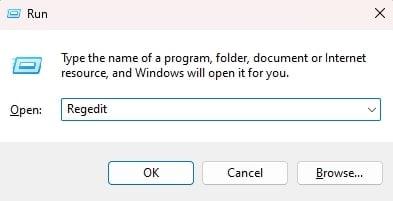
Passo 1.All'inizio, assicurati di collegare i tuoi account Microsoft e Windows per garantire che la chiave di attivazione rimanga al sicuro. Quindi, apri la finestra di dialogo "Esegui" premendo contemporaneamente i tasti "Windows + R" e inserisci "regedit". Dopo aver premuto "OK", si aprirà "Editor del registro".
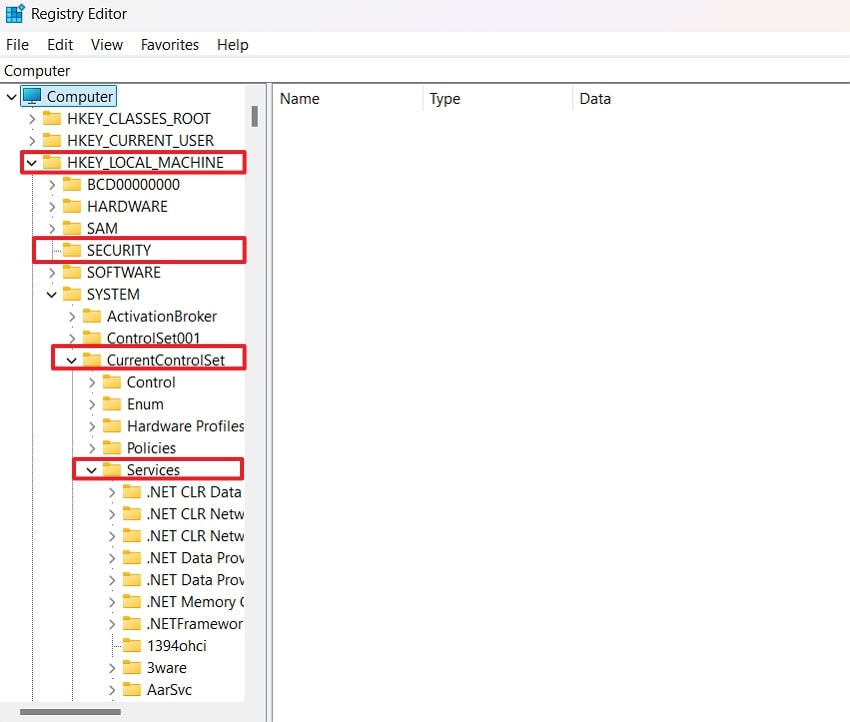
Passo 2.Dopo aver accesso all'Editor del registro, vai al percorso mostrato nell'immagine fornita.
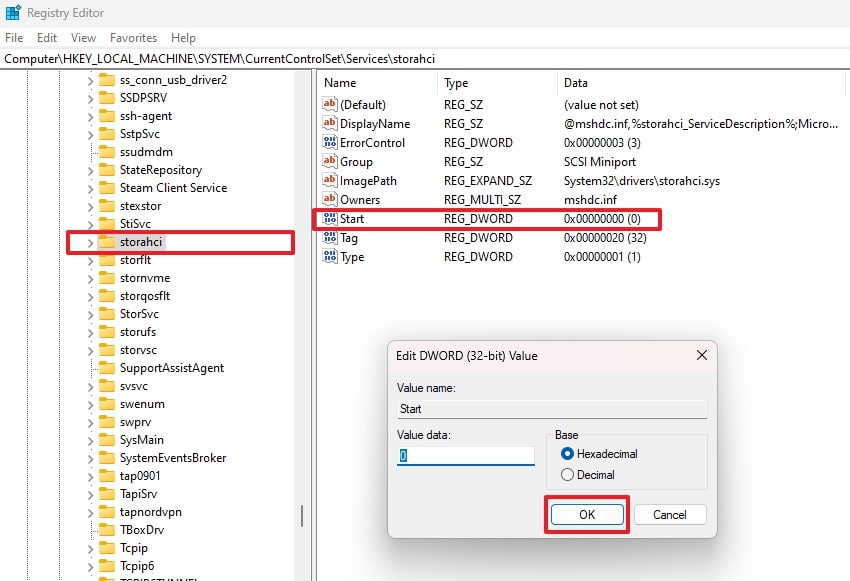
Passo 3.Poi vai alla cartella "storahci" sotto la scheda "Services" nell'Editor del registro. Se usi una versione più vecchia di Windows, cerca la cartella "msahci" invece di "storahci" nella scheda dei servizi. Dopodiché, fai doppio clic su "Start", cambia il "Valore dati" a zero nella finestra pop-up e premi "OK".
Passo 4.Ora, segui la directory indicata e ripeti il processo per impostare il "Valore dati" a zero.
“HKEY_LOCAL_MACHINE\SYSTEM\CurrentControlSet\services\pciide”
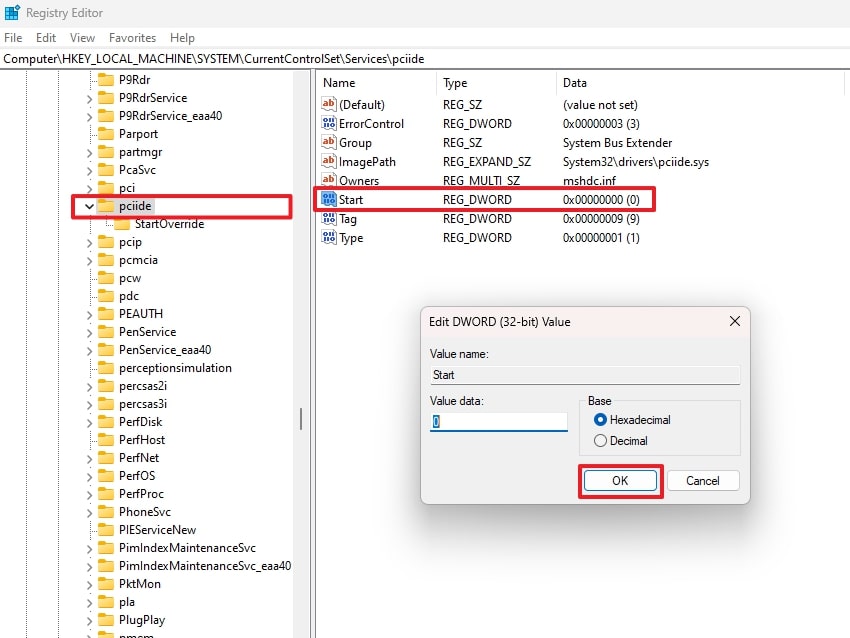
Passo 5.Una volta terminato di modificare queste impostazioni, spegni in modo sicuro il computer per iniziare la sostituzione della scheda madre. Dopo aver installato quella nuova, accendi il PC e troverai il sistema operativo ancora funzionante senza problemi.
Caso 2. Modificare l'Editor del registro dopo l'aggiornamento della scheda madre
Sebbene il metodo sopra sia consigliato, molti utenti non lo conoscono. Di conseguenza, il loro sistema non si avvia più dopo aver aggiornato la scheda madre e la CPU senza reinstallare Windows. Se affronti questo problema, usa i passaggi indicati per tornare al tuo computer:
Passo 1. Per eseguire correttamente questo metodo, utilizza un disco di installazione di Windows 7 per avviare il PC premendo i tasti “F2/Del”. Seleziona il disco come prima opzione e premi “F10” per riavviare il PC. Dopo aver ottenuto le impostazioni di base, scegli “Ripara il tuo computer” e continua su “Prompt dei comandi” dalla schermata successiva.
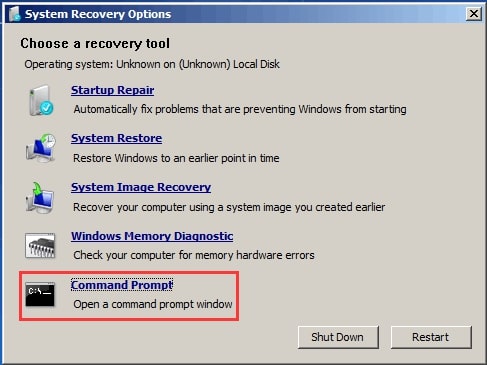
Passo 2.Accedendo alla CMD, inserisci “regedit” e premi “Invio” sulla tastiera per avviare l'“Editor del registro”.

Passo 3.Successivamente, accedi alla cartella "HKEY_LOCAL_MACHINE", premi il pulsante "File" e seleziona "Carica Hive" tra le opzioni. Poi segui questo percorso: "C:\Windows\system32\config\system" e apri il file "System". Nella piccola finestra pop-up, inserisci "Offline" e premi "OK".
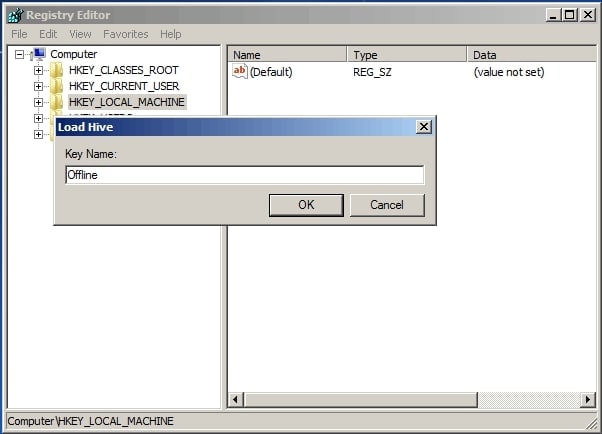
Passo 4.In questo passaggio, vai alla cartella "ControlSet001" e, da lì, accedi alla sottocartella "services". Infine, vai su "msahci" e fai doppio clic su "Start" per inserire zero nella piccola finestra pop-up. Ripeti lo stesso processo entrando nella sottocartella "pciide" sotto la scheda "services".
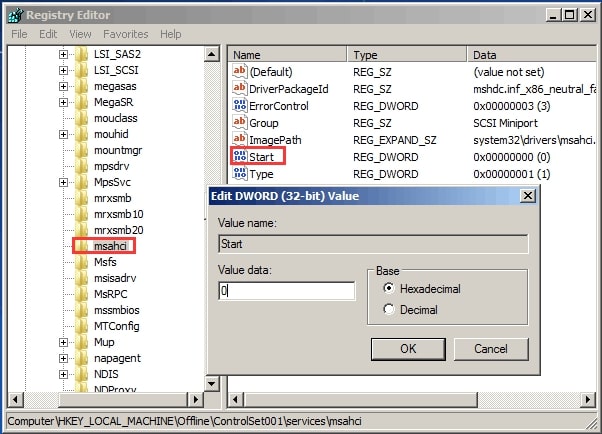
Passo 5.Completa il tutto premendo il pulsante "File" e selezionando l'opzione "Carica Hive". Infine, riavvia il computer e rimuovi il disco di installazione per concludere il processo.
Suggerimento importante. Salva i tuoi file di sistema per evitare la corruzione di Windows
Anche se i metodi sopra assicurano che puoi tornare al tuo computer dopo aver cambiato i componenti, potresti perdere i dati durante il processo. Pertanto, è necessario assicurarsi di avere uno strumento affidabile di recupero dati per ripristinare i tuoi file. A questo scopo, consigliamo vivamente di utilizzare Wondershare Recoverit, poiché supporta il recupero dati su oltre 2000 dispositivi di archiviazione.
Oltre ai dispositivi di archiviazione, Recoverit supporta anche il recupero di oltre 1000 diversi formati di file. Quindi, puoi usarlo per recuperare i dati persi dopo aver sostituire la scheda madre senza reinstallare Windows. Grazie alla sua tecnologia di recupero dati precisa, lo strumento vanta un tasso di successo del 99,5% nel recupero dei file persi.
Caratteristiche chiave
- Ripristina dati di gioco: Puoi recuperare i tuoi progressi di gioco dopo la perdita dei dati usando questo strumento.
- Recupero dati server: Recoverit può recuperare dati da unità di rete e sistemi Linux.
- Opzioni avanzate di recupero: Lo strumento scansiona in profondità con la modalità di recupero e recupera mail e altri file persi.
- Recupero da sistema in crash: Gli utenti possono recuperare i file da unità di computer in crash creando una chiavetta USB avviabile.
Passi per recuperare i tuoi dati utilizzando Recoverit
Come possiamo vedere dalle caratteristiche sopra, Recoverit aiuta davvero a garantire che i tuoi dati rimangano al sicuro dopo aver aggiornato sostituito la scheda madre e la CPU senza reinstallare Windows. Vediamo quindi come funziona questo strumento seguendo i dettagliati passaggi per il recupero dati:
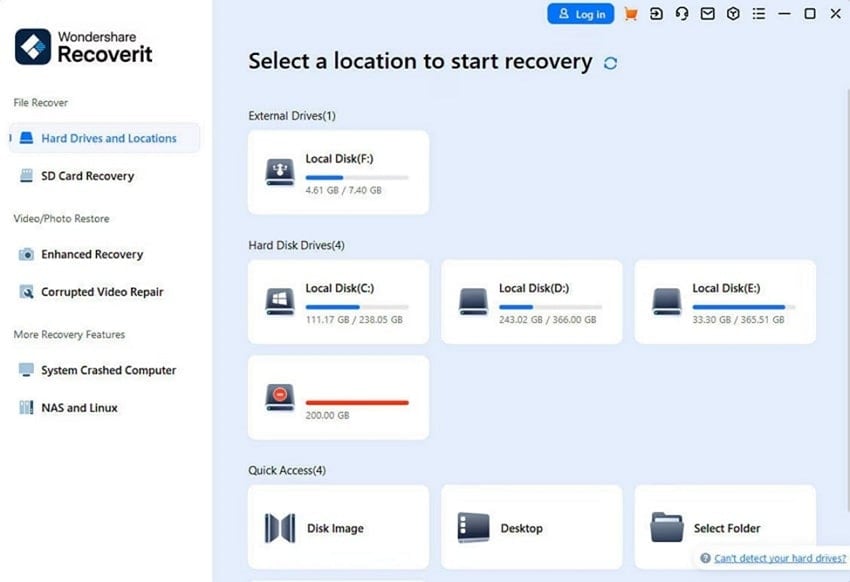
Passo 1. Scegli il dispositivo di archiviazione da cui recuperare i dati
All'avvio del software, seleziona il dispositivo di archiviazione desiderato dalla scheda "Unità e posizioni". Una volta selezionato il dispositivo, clicca su "Avvia" per iniziare il processo di recupero.
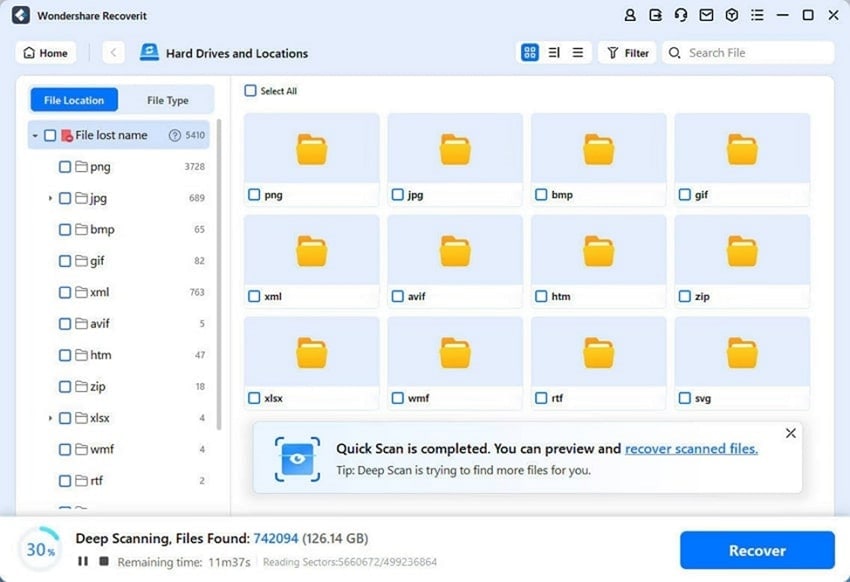
Passo 2. Avvia la scansione del disco per recuperare i file
Ora, lo strumento inizierà la scansione dei file persi, che vedrai sullo schermo. Poiché la scansione può richiedere tempo, puoi visualizzare in anteprima i file recuperati subito.
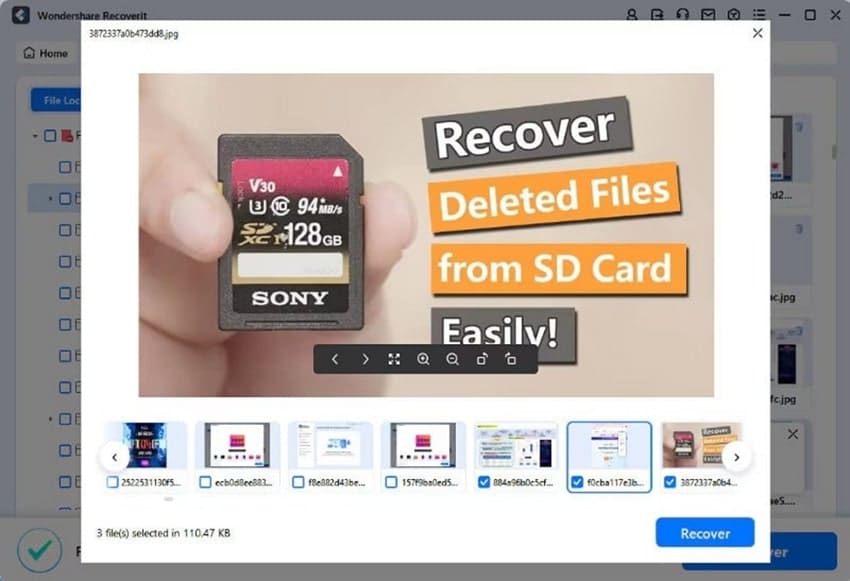
Passo 3. Visualizza i file e salvali sul PC
Dopo aver trovato il file desiderato, usa "Anteprima" per verificarne l'integrità. Quando sei soddisfatto, utilizza il pulsante “Recupera” per salvare il file recuperato sul dispositivo di archiviazione.
Conclusione
Per concludere, puoi imparare come aggiornare la scheda madre e la CPU senza reinstallare Windows modificando le impostazioni dell'Editor del registro. Anche se puoi seguire questo metodo dopo aver cambiato la scheda madre, si consiglia di usarlo prima. Questo perché il sistema può essere caricato normalmente prima di cambiare la CPU e l'Editor del registro è accessibile.
D'altra parte, dovrai utilizzare un disco di installazione per effettuare queste modifiche dopo aver aggiornato la scheda madre. Poiché è un processo rischioso e potresti perdere i dati, consigliamo di utilizzare Recoverit per recuperare i file persi. Questo strumento avanzato ha un tasso di fallimento minimo e utilizza tecnologie superiori per il recupero dei dati.
FAQ
1. Posso aggiornare la CPU senza cambiare la scheda madre?
Anche se è possibile, dipende solitamente dalla compatibilità della scheda madre con la nuova CPU. Poiché ogni scheda madre supporta modelli specifici di processori, è necessario verificare le specifiche prima di aggiornare. Alla fine, potresti dover aggiornare anche la scheda madre se la nuova CPU non è supportata.2. Dovrò riattivare Windows dopo aver aggiornato la scheda madre?
Poiché l'attivazione di Windows è collegata alla scheda madre, sarà necessario riattivare la licenza. Tuttavia, puoi farlo facilmente se la licenza è collegata a un account Microsoft. In caso contrario, inserisci nuovamente il product key oppure contatta il supporto ufficiale.3. Cosa succede se Windows non si avvia dopo l'aggiornamento?
Quando si verificano questi errori, può essere dovuto a problemi di driver o alle impostazioni di sicurezza del computer. Puoi provare a entrare in modalità provvisoria o a modificare il registro per risolvere i problemi di avvio dopo l'aggiornamento. Tuttavia, se il problema persiste, potrebbe essere necessario utilizzare un editor del registro offline o uno strumento di recupero di Windows.




